
Das Erstellen von Arbeitsverträgen, Rechnungen oder Angeboten gehört zum administrativen Alltag, kann aber viel Zeit fressen. Mit dem Bereich Vertragsvorlagen in LINA digitalisierst du diesen Prozess vollständig. Anstatt Daten mühsam aus Mitarbeiterakten abzutippen, nutzt LINA intelligente Platzhalter, um Dokumente direkt mit den vorhandenen Stammdaten zu befüllen.
Das Prinzip ist einfach: Du nutzt vertraute Word-Dateien als Basis, fügst einmalig die gewünschten Platzhalter ein und LINA erledigt den Rest. Ob ein neuer Arbeitsvertrag für eine Aushilfe oder eine professionelle Rechnung für eine Veranstaltung, mit nur einem Klick generierst du die Dokumente deines Betriebs.
So kann jeder Betrieb seine eigenen Vorlagen erstellen und die Verträge in LINA nutzen.
In den Vorlagen können Platzhalter benutzt werden, die später durch die entsprechenden Stammdaten ersetzt werden.
Jeder Betrieb kann beliebig viele Vorlagen einstellen, einige sind von LINA vorgeschlagen.
| Benötigtes Modul: | LINA Team |
| oder: | LINA Finance |
| Benötigtes Recht: | Belegarchiv Fibu |
INHALTSVERZEICHNIS
- Vorlagen für Verträge und Rechnungen erstellen und bearbeiten
- Platzhalter
- So siehts im Gastro-Alltag aus
Vorlagen für Verträge und Rechnungen erstellen und bearbeiten
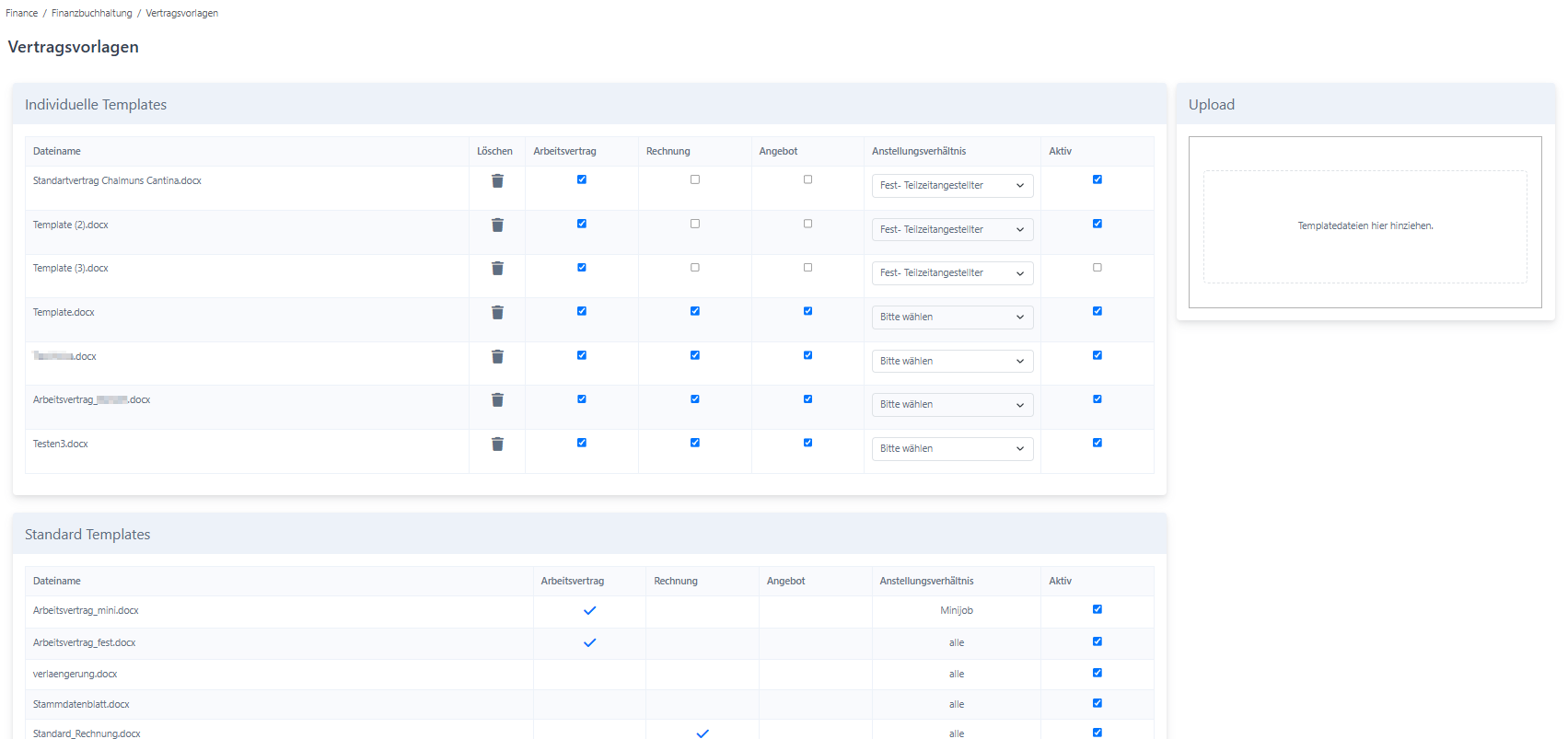
Die Vertragsvorlagen findest du unter
- Finance
- Finanzbuchhaltung
- Vertragsvorlagen
Die Vorlagen unter „Standard Templates“ kannst du durch Anklicken der Dateinamen herunterladen und als Basis für eigene Vorlagen verwenden.
Gut zu Wissen
Rechtssicherheit & Flexibilität
LINA bietet dir „Standard Templates“, die jährlich von Anwälten geprüft werden. Diese dienen als hervorragende Basis, um deine eigenen betrieblichen Anforderungen zu ergänzen. Da du die Vorlagen in Word bearbeitest, behältst du die volle gestalterische Freiheit bei Schriftarten, Logos und Layouts.
Wichtig! Die Gastro-MIS GmbH lässt diese Templates einmal jährlich prüfen, dennoch kann die Gastro-MIS GmbH keinerlei Haftung oder Garantie für diese Verträge übernehmen, noch darf die Gastro-MIS rechtlich beraten.
Diese Verträge dienen lediglich als Vorlagen für selbst gestaltete Verträge.

Einmaliges Setup, dauerhafter Nutzen
Die Platzhalter folgen immer dem Format ${Platzhaltername}. Achte darauf, diese exakt per Copy & Paste in dein Word-Dokument zu übernehmen. Sobald das Template hochgeladen und dem entsprechenden Anstellungsverhältnis zugewiesen ist, steht es für alle künftigen Mitarbeiter dieses Typs sofort zur Verfügung.
Ein Template konfigurieren
Um ein Template zu konfigurieren, kannst du die Platzhalter der Gastro-MIS verwenden.
Öffne hierzu ein hinterlegtes Standardtemplate und damit deine Word-Datei und trage per Copy/Paste (Kopieren/Einfügen) die Platzhalter ein, die du benötigen.

Anschließend speicherst du deine Word-Datei ab.
Eigenes Template verwenden
Um ein eigenes Template hochzuladen, verwendest du bitte die Uploadfläche.
Hierzu ziehst du deine Word-Datei einfach per Drag'n'Drop in die graue Fläche:

oder du klickst auf Templatedateien hier hinziehen und wählst die Datei aus deinem Ordner aus:


Benenne deine Vorlage bevor du sie hochlädst. Ein Ändern des Dateinamens ist im Nachhinein nicht mehr möglich.
Hast du deine Datei hochgeladen, kannst du rechts für den hochgeladenen Arbeitsvertrag ein Anstellungsverhältnis einstellen:
Hast du eine Rechnung oder ein Angebot erstellt, kannst du den entsprechenden Haken in einer der Checkboxen Rechnung oder Angebot setzen:

Möchtest du ein Template nicht mehr verwenden, kannst du es entweder über die Checkbox in der Spalte Aktiv deaktivieren oder mit einem Klick auf das Mülleimer-Icon löschen:

Bitte beachte, dass die Datei mit dem Mülleimer-Icon unwiederbringlich gelöscht wird. Platzhalter
Platzhalter können in den Verträgen verwendet werden, um LINA anzuweisen, hier erst beim Erstellen der Datei die gerade relevanten Daten einzupflegen. Die Platzhalter gelten entweder für Arbeitsverträge oder Rechnungen.
Damit keine Verwechslung mit dem normalen Text auftritt, haben Platzhalter immer das Format:
${Platzhaltername}.
Platzhalter Arbeitsvertrag
Die Platzhalter unterscheiden sich zwischen Variablen mit Text und Variablen die Daten des Mitarbeiters beinhalten. Alle Text- Variablen haben einen vom System vorgegebenen Text, diese Texte können für die Variable selbst nicht verändert werden. In deinem Worddokument selbst, kannst du sie aber manuell anpassen.
Die folgenden Platzhalter können in Vorlagen verwendet werden:
| Platzhalter/Variable | Bedeutung/Herkunft |
${Unternehmenname} | Ladenstammdaten: Name |
${Unternehmenstrasse} | Ladenstammdaten: Straße |
${Unternehmenplz} | Ladenstammdaten: Postleitzahl |
${Unternehmenstadt} | Ladenstammdaten: Stadt |
${Unternehmengf1} | Ladenstammdaten: Geschäftsführer |
${Uservorname} | Mitarbeiterstammdaten: Vorname |
${Usernachname} | Mitarbeiterstammdaten: |
${Userstrasse} | Mitarbeiterstammdaten: Straße / Nr. |
${Userplz} | Mitarbeiterstammdaten: Plz |
${Userstadt} | Mitarbeiterstammdaten: Ort |
${Userident} | Mitarbeiterstammdaten: Identifikationsnummer |
${Userangestelltals} | t.b.d |
${Userangestelltseit} | Mitarbeiterstammdaten: Angestellt seit |
${Userbefristetbis} | Mitarbeiterstammdaten: Befristet bis |
${Userprobezeitmonate} | Mitarbeiterstammdaten: Probezeit |
${Userstundenbrutto} | Mitarbeiterstammdaten: Stundenbrutto |
${Usertextzuschlaege} | Mitarbeiterstammdaten: Nachtzuschlag 1, Nachtzuschlag 2, Sonntagszuschlag, Feiertagszuschlag |
${Usergeburtsdatum} | Mitarbeiterstammdaten: Geburtsdatum |
| ${Usertelefon} | Mitarbeiterstammdaten: Telefon |
| ${Userhandy} | Mitarbeiterstammdaten: Handy |
| ${Useremail} | Mitarbeiterstammdaten: E-Mail Adresse |
| ${Usergeburtsort} | Mitarbeiterstammdaten: Geburtsort |
| ${Usernationalitaet} | Mitarbeiterstammdaten: Nationalität |
| ${Usersvnummer} | Mitarbeiterstammdaten: Sozialversicherungsnr. |
| ${Userkrankenkasse} | Mitarbeiterstammdaten: Krankenkasse |
| ${Userfamilienversichert} | Mitarbeiterstammdaten: Familienversichert (Ja/Nein) |
| ${Userarbeitserlaubvon} | Mitarbeiterstammdaten: Arbeitserlaubnis von |
| ${Userarbeitserlaubbis} | t.b.d |
| ${Useraufenthaltsgvon} | t.b.d |
| ${Useraufenthaltsgbis} | t.b.d |
| ${UserIstk} | t.b.d |
| ${Userkindergeldbezug} | Mitarbeiterstammdaten: Kindergeld |
| ${Userbafoegbezug} | Mitarbeiterstammdaten: Bafög |
| ${Userweiterebesch} | Mitarbeiterstammdaten: Weitere Beschäftigung, Arbeitgeber, Monatsbrutto |
| ${Userausbildung} | Mitarbeiterstammdaten: Ausbildung |
| ${Useranstellungsv} | Mitarbeiterstammdaten: Anstellungsverhältnis |
| ${Userbankname} | Mitarbeiterstammdaten: Name der Bank |
| ${Userblz} | t.b.d |
| ${Userkto} | t.b.d |
| ${Userbic} | Mitarbeiterstammdaten: BIC |
| ${Useriban} | Mitarbeiterstammdaten: IBAN |
| ${Uservorgesetzter} | Mitarbeiterstammdaten: Vorgesetzte(r) |
| ${Avbefristungstext} | Mitarbeiterstammdaten: Text mit Befristet bis |
| ${Avzeittext1} | Mitarbeiterstammdaten: Text mit Stunden/Monat |
| ${Avzeittext2} | Allgemeiner Text ohne Daten |
| ${Avverguetungtext} | Mitarbeiterstammdaten: Text mit Monatsbrutto |
| ${Avverguetungwert} | Mitarbeiterstammdaten: Monatsbrutto |
| ${Avzeitmonatwert} | Mitarbeiterstammdaten: Stunden/Monat |
| ${Averzeitwochewert} | Mitarbeiterstammdaten: Stunden/Woche |
| ${Averzeittagwert} | Mitarbeiterstammdaten: Stunden/Tag |
| ${Avaenderung2} | t.b.d |
| ${Avaenderung} | Mitarbeiterstammdaten: |
| ${Stundenwoche} | Mitarbeiterstammdaten |
| ${anstellungsv} | Mitarbeiterstammdaten |
| ${Urlaubsanspruch} | Mitarbeiterstammdaten: Jahresurlaub (5-Tage-Woche) |
| ${Avdatum} | t.b.d |
| ${Anzahlverl} | t.b.d |
Bitte Beachte
Der Platzhalter ${Userangestelltals} ist mit den Begriffen
- Servicemitarbeiter
- Küchenhilfe/Koch/in oder
- Barkeeper
standartmäßig hinterlegt, sofern die Mitarbeiter einem der ersten 3 Dienstpläne zugeordnet sind.
Die Dienstpläne müssen hierfür als aktiv markiert sein.
Du kannst alle Begriffe in der Word-Datei durch einen von dir gewünschten Begriff manuell ersetzen.
Platzhalter Rechnung
In den Vorlagen bzw. Standard Templates findest du ebenfalls die beiden Vorlagen: Standard_Rechnung und Ebon_Rechnung.
Die folgenden Platzhalter können in Vorlagen verwendet werden:
| Platzhalter/Variable | Bedeutung/Herkunft |
${rechnungsart} | Rechnungsart |
${renum} | Rechnungsnummer |
${renum_tag} | Rechnungsnummer (pro Tag) |
${redatum} | Rechnungsdatum |
${kadatum} | Tagesdatum der Kasse |
${tischnummer} | Tischnummer |
${kellner} | Kellner |
${betrieb} | Betriebsname |
${adresse1} | Adresse 1 |
${adresse2} | Adresse 2 |
${adresse3} | Adresse 3 |
${adresse4} | Adresse 4 |
${adresse5} | Adresse 5 |
${fin_art} | Zahlart |
${fin_betrag} | Betrag |
${artmenge} | Artikelmenge |
${artname} | Artikelname |
${arteinzel} | Einzelpreis des Artikels |
| ${artsteuer} | Steuersatz des Artikels |
| ${artbalance} | Bruttobetrag |
| ${gesamt_netto} | Gesamter Nettobetrag |
| ${gesamt_brutto} | Gesamter Bruttobetrag |
| ${mwst} | Mehrwertsteuer |
| ${mwst_satz} | Mehrwertsteuersatz |
| ${mwst_brutto} | Mehrwertsteuer brutto |
| ${mwst_netto} | Mehrwertsteuer netto |
| ${mwst_betrag} | Mehrwertsteuer Betrag |
| ${pager_number} | Pager-Nummer (Pager für den Gast) |
| ${tse_serial_number} | TSE Seriennummer |
| ${tse_first_order} | Anzahl der Transaktionen (Allgemein) |
| ${tse_signatur} | TSE Signatur |
| ${tse_public_key} | Öffentliche Schlüssel, um die TSE zu entschlüsseln |
| ${tse_transaktion_nr} | Nummer dieser Transaktion |
| ${signature_counter} | Signaturzähler |
| ${tse_start_time} | Startzeit der Transaktion |
| ${tse_end_time} | Endzeit der Transaktion |
| ${tse_algorithm} | TSE Algorithmus |
| ${tse_log_time_format} | TSE Zeitformat |
| ${tse_qr} | QR-Code für die Rechnung |
| ${kunden_beleg} | Kundenbeleg (bei ZVT Zahlung) |
Für den Ebon bekommt der Gast nach dem Scannen des QR-Codes folgende Ansicht.

So siehts im Gastro-Alltag aus
Du hast eine neue Servicekraft eingestellt. Die Stammdaten sind bereits in LINA Team angelegt, nun muss der Arbeitsvertrag erstellt werden.
Die Lösung: Du wählst in den Mitarbeiterstammdaten die Funktion „Vertrag erstellen“ und suchst deine hochgeladene Vorlage für „Geringfügige Beschäftigung“ aus.
Der Vorteil: LINA zieht automatisch Namen, Adresse, Eintrittsdatum und Gehalt in das Dokument. Du musst nichts mehr tippen, keine Fehler korrigieren und kannst den fertigen Vertrag sofort als PDF ausgeben und unterschreiben lassen.
Für ein Catering-Event benötigt ein Kunde eine Rechnung, die über den Standard-Kassenbon hinausgeht und spezifische Artikelauflistungen enthält.
Die Lösung: Du nutzt ein eigenes Word-Template für Rechnungen, in das du Platzhalter wie ${gesamt_netto} oder ${artname} eingebaut hast.
Der Vorteil: Du erzeugst ein hochprofessionelles Dokument, das alle gesetzlichen Anforderungen (inkl. TSE-Daten via Platzhalter) erfüllt, aber optisch perfekt zu deiner Marke passt.
Die Lösung: Du wählst in den Mitarbeiterstammdaten die Funktion „Vertrag erstellen“ und suchst deine hochgeladene Vorlage für „Geringfügige Beschäftigung“ aus.
Der Vorteil: LINA zieht automatisch Namen, Adresse, Eintrittsdatum und Gehalt in das Dokument. Du musst nichts mehr tippen, keine Fehler korrigieren und kannst den fertigen Vertrag sofort als PDF ausgeben und unterschreiben lassen.
Die Lösung: Du nutzt ein eigenes Word-Template für Rechnungen, in das du Platzhalter wie ${gesamt_netto} oder ${artname} eingebaut hast.
Der Vorteil: Du erzeugst ein hochprofessionelles Dokument, das alle gesetzlichen Anforderungen (inkl. TSE-Daten via Platzhalter) erfüllt, aber optisch perfekt zu deiner Marke passt.