
Druckeraustausch: Ersatzgerät schnell und einfach einrichten
Wenn du ein Ersatzgerät für einen defekten Drucker erhalten hast, kannst du den Austausch schnell selbst erledigen. Es gibt dazu einen schnellen Weg wie du dabei vorgehen kannst, dass ist das direkte Austauschen und Anpassen der IP-Adresse im EtherConfig Tools des Druckers.
Inhaltsverzeichnis
Voraussetzungen
- vorhandenes Ersatzgerät
- Ein LAN Anschluss ist in der Nähe vorhanden
- Ein LAN-Kabel für den Drucker ist Vorhanden.
Bitte beachte: Eine Einrichtung über WLAN ist nicht möglich.
Gut zu Wissen!
Du musst ein defektes Gerät einsenden?
Wenn du einen Drucker komplett reklamieren oder austauschen musst, findest du alle wichtigen Schritte zum Ablauf in unserem Handbuchartikel „RMA-Fälle bei Partner Tech"
IP Adresse des alten Druckers verwenden
IP-Adresse aus LINA auslesen
In LINA findest du die hinterlegte IP-Adresse des alten Druckers hier:
- POS
- Geräte
- Drucker
(Ansicht der Drucker-Übersicht in LINA)
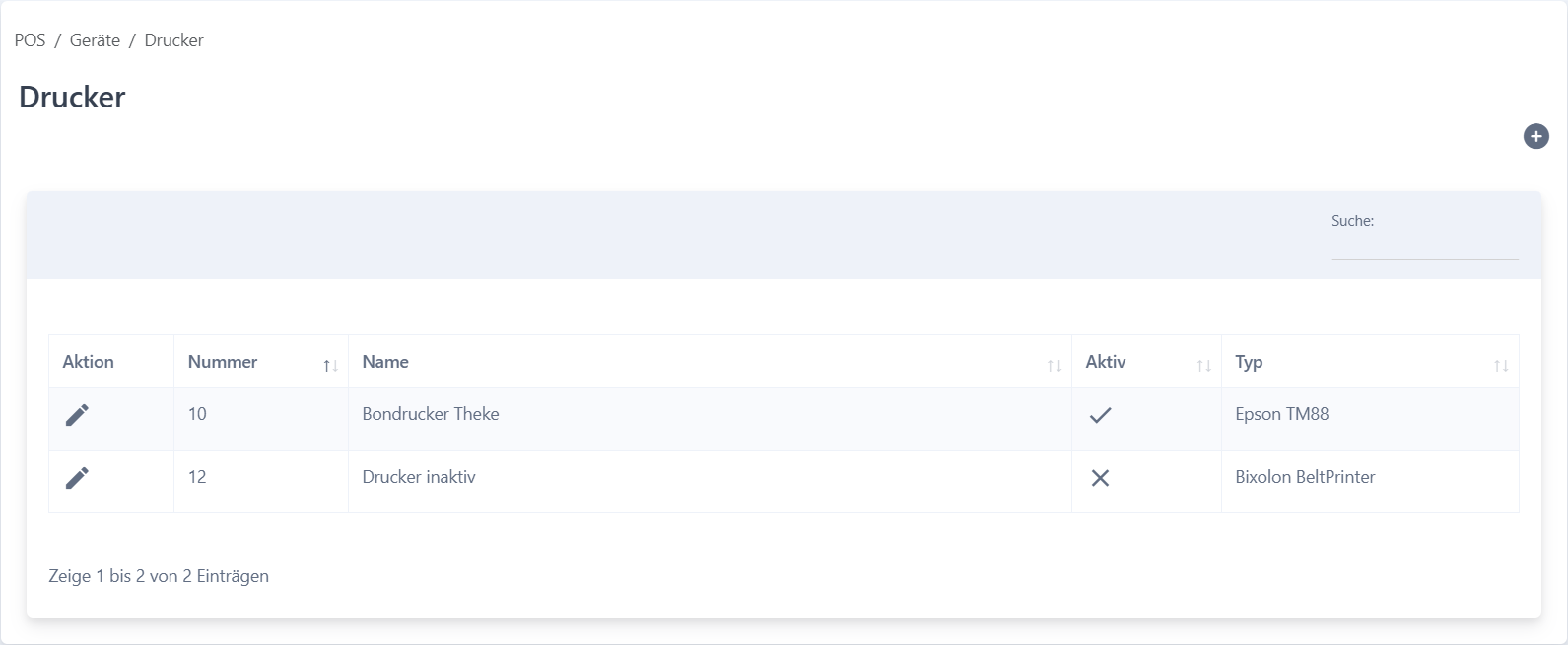
Wähle hier den Drucker aus, der ausgetauscht wurde. Wir nehmen als Beispiel den Bondrucker Theke.
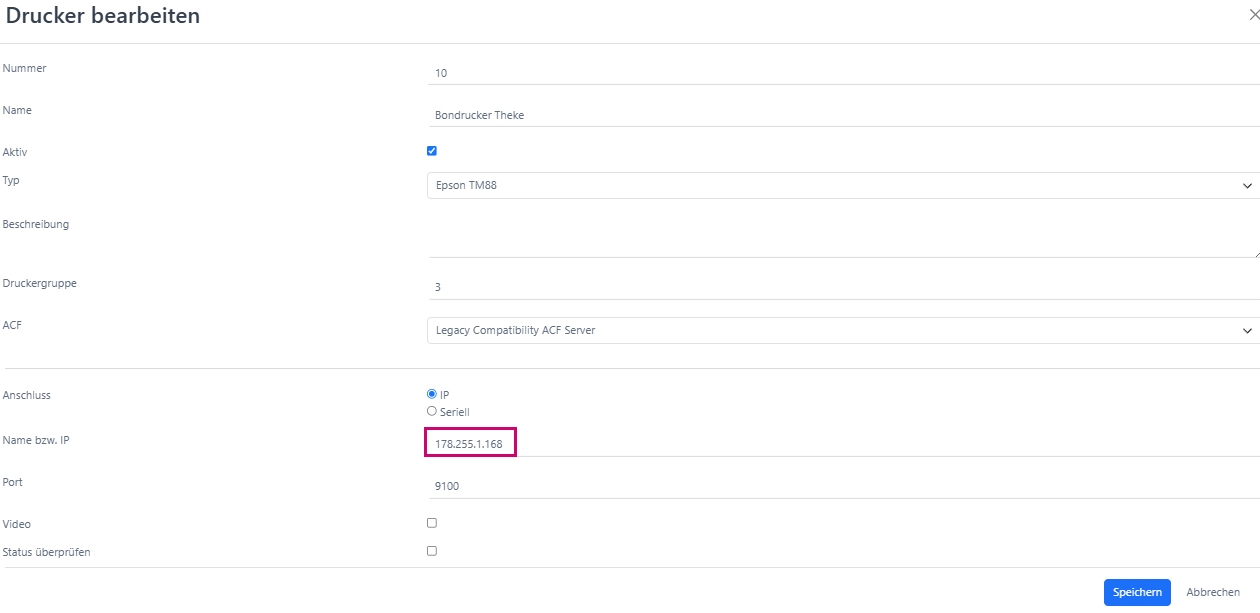
Öffne über das Stift-Icon die Konfiguration und kopiere die hier eingetragen IP-Adresse oder notiere sie.
(Ansicht der Drucker-Konfiguration in LINA)
IP-Adresse zuweisen
Um deinen neuen Drucker im Netzwerk einzubinden, weisen wir die IP-Adresse des alten Druckers zu.
Um die IP-Adresse zuweisen zu können, benötigst du das EtherConfig-Tool.
(EtherConfig-Tool Download-Seite)
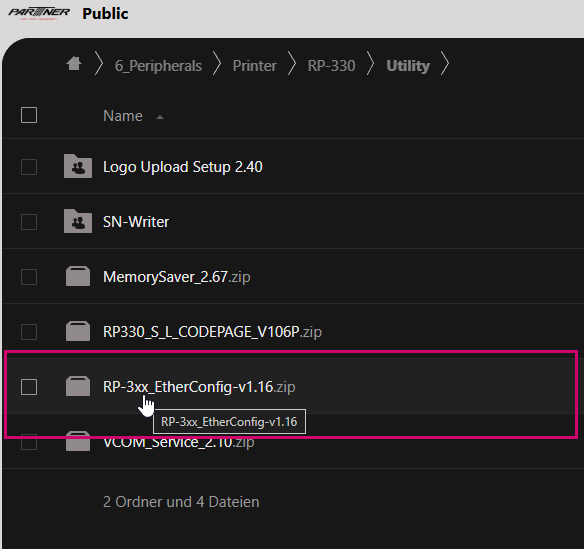
Dieses kannst du hier herunterladen: EtherConfig-Tool.
Wichtig! Das EtherConfig-Tool muss auf dem Rechner oder Kassenserver heruntergeladen werden, der mit dem Kassennetzwerk verbunden ist. Das kann auch ein Laptop sein. Befolge nun folgende Schritte:
- Öffne das Tool "EtherConfig" auf deinem Rechner/Desktop der Zugriff auf das Kassennetzwerk hat oder auf dem Kassenserver selbst.
- Klicke auf "Suchen/Search" - der zuvor angeschlossene Drucker sollte jetzt angezeigt werden.
- Hast du mehrere Drucker in der Liste unter "Information" so wähle den Drucker mit der IP Adresse 192.168.0.100 aus
- Weise im Feld IP die IP-Adresse deines alten Druckers zu, die du zuvor in LINA ausgelesen hast.
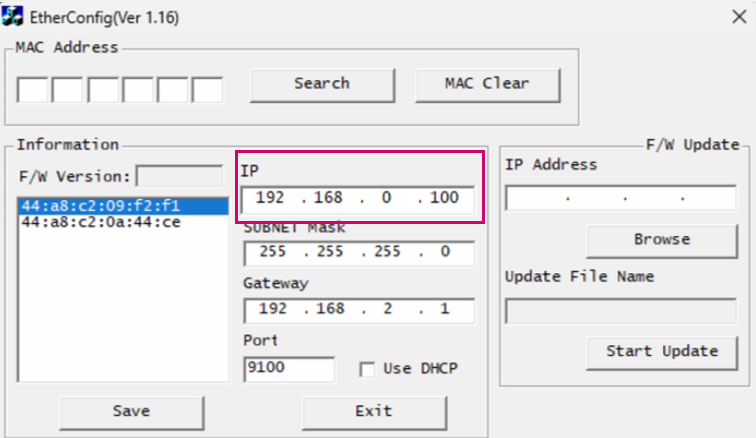
- Speichere deine IP-Adresse mit "Save".
Die EhterConfig Seite sollte nun so aussehen
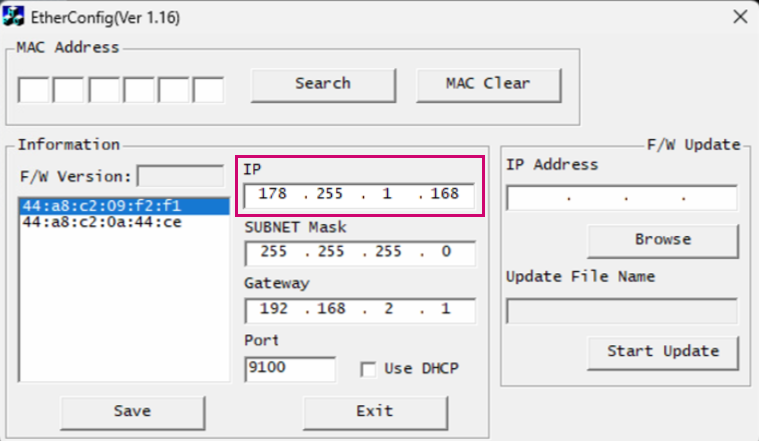
Damit ist der neue Drucker fertig eingerichtet.
INHALTSVERZEICHNIS