
Damit der Export die korrekten Lohnbestandteile weitergeben kann, musst du bei deinen Mitarbeitern einige Einstellungen tätigen und Informationen erfassen. Ändert sich bei deinem Mitarbeiter das Gehalt oder die Arbeitsstunden, musst du dieses hier anpassen.
| Benötigtes Modul: | LINA Team |
| Benötigtes Recht: | Mindestens Benutzerlevel 1, höher als das Benutzerlevel des Mitarbeiters bei dem du das Gehalt abändern / erfassen möchtest |
Inhaltsverzeichnis
- Übersicht
Übersicht
Um zu den Mitarbeiterstammdaten zu gelangen gehst du unter
- Team
- Mitarbeiter
- Stammdaten
und dort in das Profil deines Mitarbeiters rein und in den Bereich Lohn & Gehalt.
Arbeitszeitdaten
Aufgrund des Anstellungsverhältnisses, welches du gewählt hast, werden dir schon die durchschnittlichen Daten auf ein Jahr gerechnet angezeigt. Diese kannst du individuell anpassen.
(Arbeitszeitdaten)
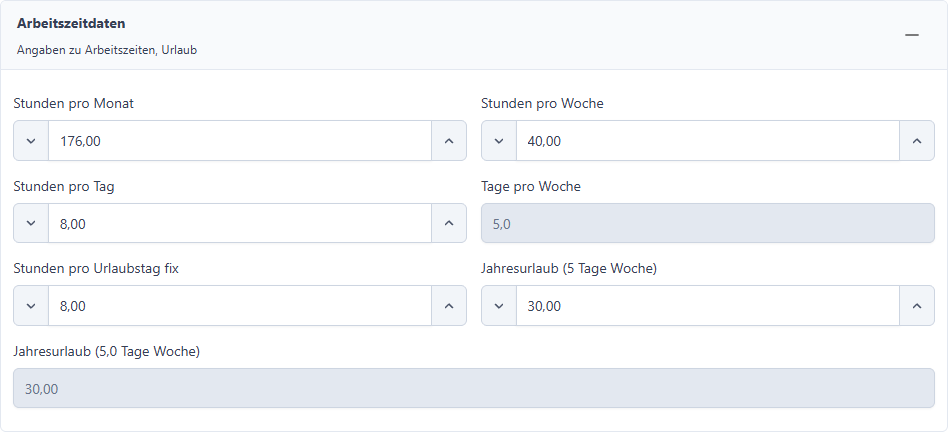
Trage in diesem Bereich folgende Daten ein:
| Funktion | Erklärung |
|---|---|
| Stunden pro Monat | Trage hier die Stunden ein, die der Mitarbeiter im Monat arbeitet; laut Arbeitsvertrag. |
| Stunden pro Woche | Gib hier an, wie viel Stunden in der Woche arbeitet. |
| Stunden pro Tag | Hier trägst du ein, wie viele Stunden der Mitarbeiter am Tag arbeitet. |
| Tage pro Woche | Wenn du die Felder darüber ausgefüllt hast, wird dieses Feld automatisch befüllt und ist auch nicht veränderbar. |
| Stunden pro Urlaubstag fix | Trage hier ein, wie viele Stunden dem Mitarbeiter für Urlaubs-/Krankheitstage im Stundenzettel berechnet werden sollen. Als Empfehlung gibst du hier immer die Stunden pro Tag an. Machst du keine Angabe, errechnet das System für den Stundenzettel einen Durchschnittswert aller geleisteten Stunden der letzten 3 Monate. |
| Jahresurlaub (5 Tage Woche) | Das System berechnet durch diese Angabe automatisch, wie hoch der Urlaubsanspruch für den Mitarbeiter bei der tatsächlichen Anzahl an Tagen pro Woche ist. Als Beispiel, dein Mitarbeiter arbeitet 4 Tage in der Woche, ein Mitarbeiter mit 5-Tage-Woche hätte einen Urlaubsanspruch von 30 Tagen, du gibst 30 Tage ein, in der Zeile rechts daneben, wird dir nun der Anspruch für eine 4-Tage-Woche angezeigt. |
| Jahresurlaub (0,0 Tage Woche) | Wenn du die Felder darüber ausgefüllt hast, wird dieses Feld automatisch befüllt und ist auch nicht veränderbar. |
Beispiel für die tatsächlichen Arbeitstage pro Monat
Geht deine Berechnung immer nach den tatsächlichen Arbeitstagen des Monats, so können diese unterschiedlich sein.
Beispielsweise hat der Februar 2023 bei einer Arbeitswoche von Mo-Fr lediglich 20 Arbeitstage, womit die Stunden/Monat im Beispiel Oben auf 160 Stunden/Monat angepasst werden müssten.
Der März hingegen hat bei einer Arbeitswoche von Mo-Fr 23 Arbeitstage und somit 184 Stunden/Monat.
Im Februar trägst du somit 160 Stunden pro Monat ein (20 Tage x 8 Stunden pro Tag)
Im März trägst du 184 Stunden pro Monat ein (23 Tage x 8 Stunden pro Tag)
Die Überstunden / Minusstunden des Monats Februar werden somit von 160 Arbeitsstunden berechnet und im Monat März von 184 Arbeitsstunden.
Vorgehensweise
Berechnung Februar Überstunden / Minusstunden:
Deine Mitarbeiter haben den Februar über gearbeitet und möchten jetzt wissen, welche Überstunden oder Minusstunden sie generiert haben.
Ist der Monat vorüber, so trägst du unter "Lohn & Gehalt" bei "Stunden/Monat" 160 ein und schließt die Zeiterfassung für den Februar.
Ist jetzt der März verstrichen, so trägst du im April unter "Stunden/Monat" 184 ein und berechnest die Überstunden hiermit für den Monat März. Auch diesen schließt du jetzt wieder ab.
Gut zu Wissen
Hierbei handelt es sich um eine Empfehlung unsererseits! Bitte bespreche dies zunächst mit deinem Buchhalter.
Berechnung ohne Über-/Minusstunden
Arbeitest du beispielsweise mit einem Minimum an Arbeitsstunden und alles, was dein Mitarbeiter darüber hinaus erarbeitet wird, direkt ausgezahlt und soll keine Über- oder Minusstunden verursachen, so lässt du die Felder komplett leer.
Die Stunden im Monat bleiben leer
Die Stunden pro Woche bleiben leer
Die Stunden pro Tag bleiben leer
Lohn & Gehalt
Gib hier alle Daten zum Lohn oder Gehalt deines Mitarbeiters an. Dies betrifft Lohn, Abschlagszahlungen, sowie Deckelung.
(Lohn und Gehalt) 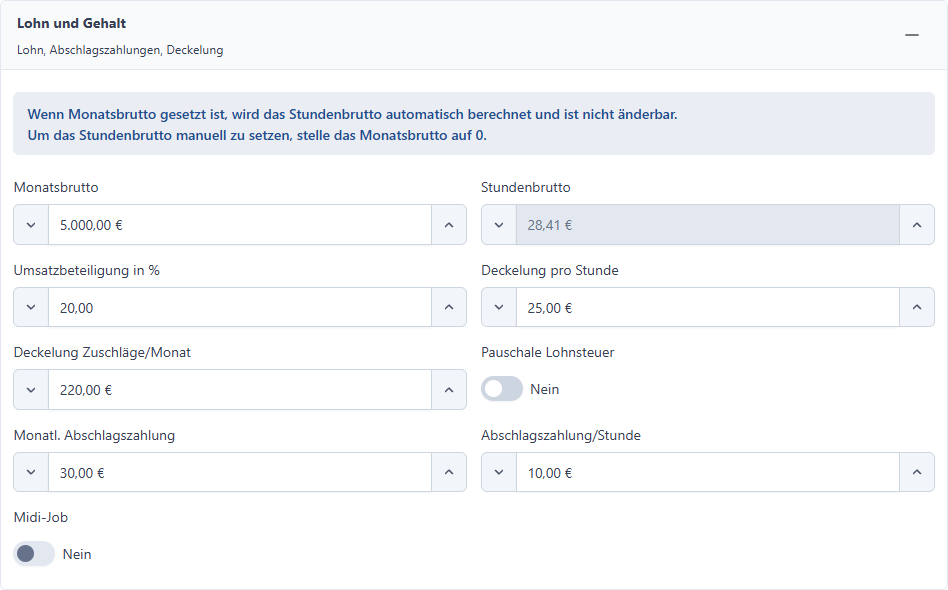
Die Felder werden nachfolgend genauer erklärt.
| Funktion | Erklärung |
|---|---|
| Monatsbrutto | Erhält dein Mitarbeiter ein festes Monatsgehalt, musst du dieses bei Monatsbrutto eintragen. |
| Stundenbrutto | Ist dein Mitarbeiter auf Stundenbasis angestellt, bleibt das Monatsbrutto leer und du trägst lediglich den Stundenlohn Brutto bei Stundenbrutto ein. Ändert sich das Gehalt, so kannst du dies abändern, wenn die Zeiterfassung für den Vormonat abgeschlossen ist. |
| Umsatzbeteiligung in % | Erhält dein Mitarbeiter eine Umsatzbeteiligung, so trage hier den prozentualen Anteil im Jahr am Brutto-Umsatz als Lohnbestandteil ein. Greift nur bei Monatslöhnern! Achte auf den Mindestlohn! |
| Deckelung pro Stunde | Die Deckelung pro Stunde ist dann relevant, wenn du deinem Mitarbeiter pro Stunde einen Betrag auszahlen willst, indem die vermutlich erwirtschafteten Zuschläge bereits enthalten sind. Du gehst also davon aus, dass der Mitarbeiter inkl. all seiner Zuschläge pro Stunde auf 17€ kommt, so trägst du hier 17,00€ ein. Am Ende des Anstellungsverhältnisses oder des Jahres musst du kontrollieren, ob der Stundenlohn von 17€ auch tatsächlich erarbeitet wurde (Stundenlohn + alle Zuschläge). Hätte der Mitarbeiter weniger Stundenlohn bekommen, so muss das nicht erarbeitete Arbeitsentgelt zurückgezahlt werden. |
| Deckelung Zuschläge/Monat | Die Deckelung Zuschläge pro Monat ist relevant, wenn du deinem Mitarbeiter monatlich einen pauschalen Zuschlagsbetrag auszahlen möchtest. Dieser ist monatlich gleich, unabhängig davon wie viele Zuschlags-relevante Tage/Stunden gearbeitet wurden. In den Reiter kommt also der monatliche Betrag, welcher als Zuschläge oben auf das Gehalt gezahlt werden. Am Ende des Anstellungsverhältnisses oder des Jahres musst du kontrollieren, ob dieser monatlich ausgezahlte Betrag auch tatsächlich durch die an Zuschlags-relevanten gearbeiteten Tagen erwirtschaftet wurden. Hat der Mitarbeiter nicht die gesamte Summe erarbeitet, so muss das nicht erarbeitete Arbeitsentgelt zurückgezahlt werden. |
| Pauschale Lohnsteuer | Ist der Schieberegler bei "Pauschale Lohnsteuer" aktiviert, kann der Arbeitgeber für den Arbeitnehmer eine pauschale Lohnsteuer erheben, unabhängig von seinen individuellen Besteuerungsmerkmalen. Hierbei handelt es sich um einen bestimmten Prozentsatz. Für mehr Infos wendest du dich bitte an deinen Lohnbuchhalter oder deinen Steuerberater. |
| Monatl. Abschlagszahlung | Die Monatl. Abschlagszahlung wird bei Mitarbeitern angewendet, die ein festes Monatsgehalt erhalten. Hier kannst du angeben, ob dein Mitarbeiter vor der generellen Lohnauszahlung bereits eine monatliche Vorauszahlung erhalten soll. |
| Abschlagszahlung/Stunde | Die Abschlagszahlung/Stunde wird bei Mitarbeitern angewendet, die einen Stundenlohn erhalten. Hier kannst du angeben, ob dein Mitarbeiter vor der generellen Lohnauszahlung bereits eine Vorauszahlung erhalten soll. |
| Midi-Job | Hast du ein Gehalt zwischen 603€ und 2000€, so wird hier die Checkbox automatisch aktiviert oder deaktiviert. |
Zuschläge
Hast du dich dafür entschieden, dass deine Mitarbeiter Zuschläge erhalten sollen, so musst du diese im Teilabschnitt für die Zuschläge eintragen.
(Zuschläge) 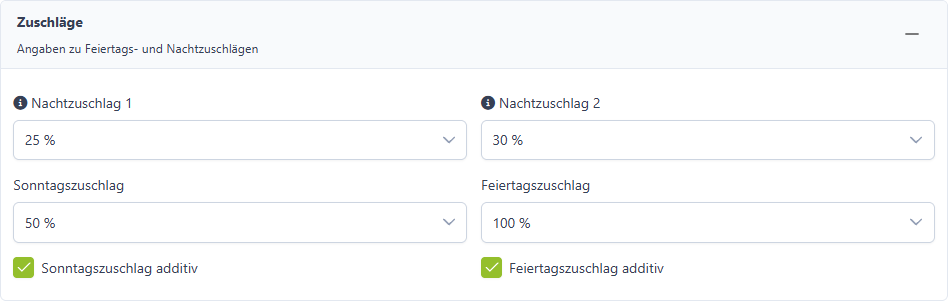
Von Wann bis Wann die Standardzahlungen der Zuschläge greifen, erfährst du in folgender Tabelle:
| Funktion | Erklärung |
|---|---|
| Nachtzuschlag 1 | Von 20:00 Uhr bis 24:00 Uhr und am Morgen von 04:00 Uhr bis 06:00 Uhr. |
Nachtzuschlag 2 | Von 00:00 Uhr bis 04:00 Uhr. |
| Sonntagszuschlag | Den gesamten Sonntag und, sofern am Sonntag mit der Arbeit begonnen wurde, am nächsten Morgen von 00:00 Uhr bis 04:00 Uhr. |
| Feiertagszuschlag | Den gesamten Feiertag und, sofern am Feiertag mit der Arbeit begonnen wurde, am nächsten Morgen von 00:00 Uhr bis 04:00 Uhr. |
Additiv
Additiv bedeutet, dass beispielsweise an einem Sonntag nicht nur der Sonntagszuschlag gezahlt wird, sondern auch der eingestellte Nachtzuschlag.
| Funktion | Erklärung |
|---|---|
| Sonntag additiv | An einem Sonntag werden Nachtzuschläge, sofern eingestellt, ZUSÄTZLICH gezahlt. |
| Feiertag additiv | An einem Feiertag werden Nachtzuschläge, sofern eingestellt, ZUSÄTZLICH gezahlt. |
Beispiel
Der Mitarbeiter erhält alle Zuschläge und die Haken bei Additiv sind sowohl für Sonntage als auch Feiertage gesetzt
Die Zuschläge sind wie folgt eingestellt:
- Nachtzuschlag 1 20%
- Nachtzuschlag 2 30%
- Sonntagszuschlag 50%
- Feiertagszuschlag 125%
Arbeitszeit Sonntag von 16:00 Uhr bis 23:30 Uhr
Von 16:00 Uhr bis 23:30 Uhr 50% Sonntagszuschlag.
Zusätzlich von 20:00 Uhr bis 23:30 Uhr 20% Nachzuschlag 1.
Arbeitszeit Sonntag (Feiertag) von 16:00 Uhr bis 23:30 Uhr
Von 16:00 Uhr bis 23:30 Uhr 125% Feiertagszuschlag.
Zusätzlich von 20:00 Uhr bis 23:30 Uhr 20% Nachtzuschlag 1.
Der Feiertagszuschlag ist höher als der Sonntagszuschlag und wird daher gewährt.
Lohnnebenangaben
Hier legst du fest, ob für deinen Mitarbeiter Mankogeld oder Kost/Sachbezug gewährt werden und ob der Stundenzettel an die Brutto-Netto Abrechnung gehängt werden soll.
(Lohnnebenangaben) 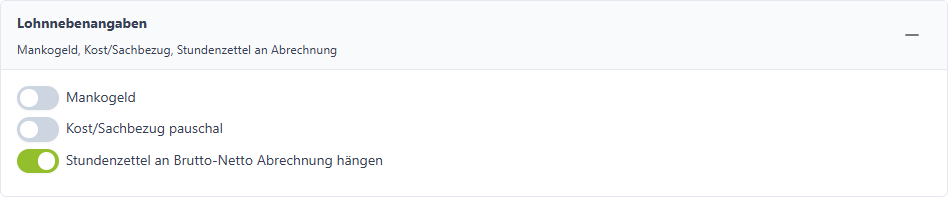
| Funktion | Erklärung |
|---|---|
| Mankogeld | Es handelt sich hier um eine Vereinbarung zwischen dem Arbeitnehmer und dem Arbeitgeber. Dem Arbeitnehmer wird als monatlichen Pauschalbetrag zusätzlich zum Lohn ein Mankogeld gezahlt, als besondere Entschädigung für den Ausgleich von Kassenverlusten, für die er haftet, beispielsweise. Der Mitarbeiter kommt im Gegenzug für die Kassenführung oder die Führung des Warenbestandes auf. Bitte frage hierzu immer deinen Steuerberater.
Hast du mit deinem Mitarbeiter eine Mankogeldvereinbarung, setze den Haken bei Lohnnebenangaben - Mankogeld. |
| Kost/Sachbezug pauschal | Möchtest du deinem Mitarbeiter Kost-/Sachbezüge gewähren, so kannst du dies per Haken festsetzen. Pauschal eingestellt ist die Gewährung ab 4h Arbeitszeit. Du kannst aber auch individuell anpassen, ab wann die Bezüge gewährt werden sollen, indem du unter
die Zeit abänderst. |
| Stundenzettel an Brutto-Netto Abrechnung hängen | Möchtest du, dass dein Mitarbeiter an seine Brutto-Netto-Abrechnung ebenfalls den Stundenzettel mit angehangen erhält, so setze hier den Haken. Die Änderung erfolgt immer für die nächste hochgeladene Lohndatei. Nicht für die Aktuelle. Diese Einstellung greift nur, wenn die Lohnbuchhaltung über die Gastro-MIS GmbH durchgeführt wird. |
Zusatzleistungen
Bekommt dein Mitarbeiter Zusatzleistungen kannst du diese hier mit Eurobetrag angeben.
(Lohnnebenangaben) 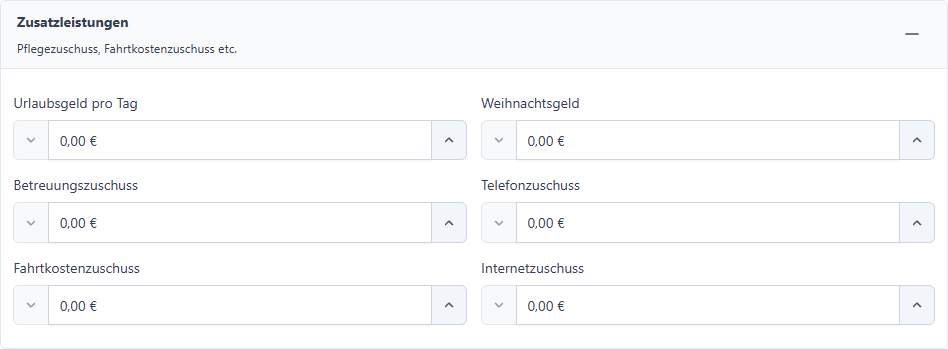
Folgende Zusatzleistungen können angegeben werden:
- Urlaubsgeld pro Tag
Das Urlaubsgeld wird immer zusätzlich für die Tage gewährt, an denen dein Mitarbeiter Urlaub hat.
Hier muss der Betrag pro Tag eingetragen werden.
- Weihnachtsgeld
- Betreuungszuschuss
- Telefonzuschuss
- Fahrkostenzuschuss
- Internetzuschuss
Sachbezüge
Unter Sachbezüge kannst zwei Arten von diesen anlegen.
VWL
Zum einen gibt es die VWL, also Vermögenswirksame Leistungen. Legst du mit "+" eine neuen VWL an, so öffnet sich ein Modal.
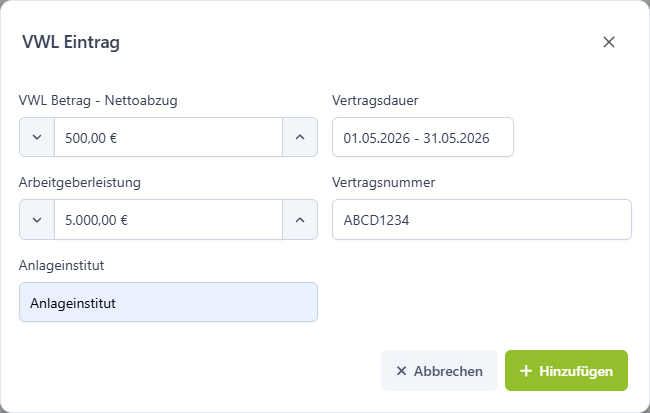
Die Felder haben nachfolgende Bedeutungen:
| Funktion | Erklärung |
|---|---|
| VWL Betrag - Nettoabzug | Gib hier den VWL Betrag ein, der netto abgezogen wird. |
| Vertragsdauer | Bei Vertragsdauer hinterlegst du bitte das "Datum Von" und das "Datum Bis". |
| Arbeitgeberleistung | Den Anteil des Arbeitgebers in €. |
| Vertragsnummer | Trage die dazugehörige Vertragsnummer ein. |
| Anlageinstitut | Das Anlageinstitut gibst du hier ein. |
BAV
Zum anderen haben wir auch BAV, also die Betriebliche Altersvorsorge. Diese wird nochmal in zwei eigene Reiter unterteilt.
Allgemein
Zum anderen h
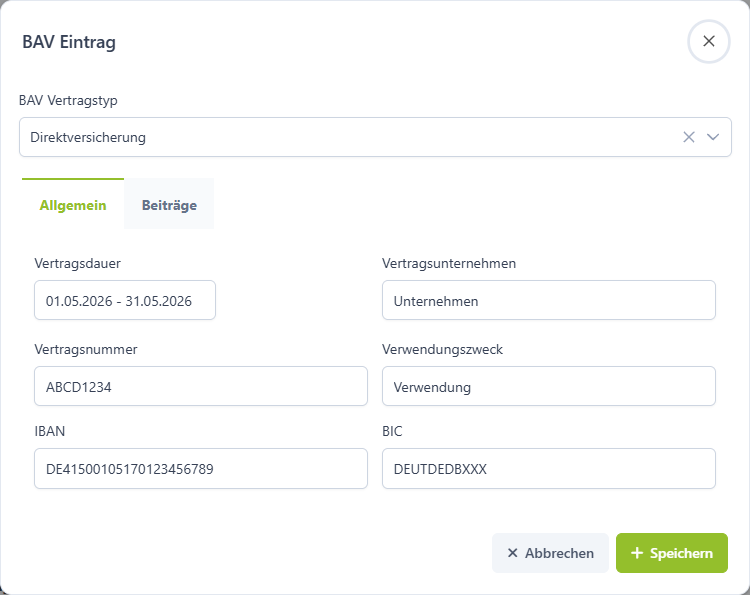
Die Felder werden wie folgt erklärt:
| Funktion | Erklärung |
|---|---|
| BAV Vertragstyp | Gib hier den VWL Betrag ein, der netto abgezogen wird. Dabei gibt es folgende Typen zur Auswahl: Direktversicherung: Eine Versicherung die dein Arbeitgeber für dich abschließt. Pensionsfonds: Kapitalmarktorientierte Anlage mit mehr Renditechancen. Pensionskasse: Ähnlich wie eine Versicherung, aber oft von Branchen organsiert. Unterstützungskasse: Externer Versorgungsträger ohne feste Garantien. Direktzusage: Der Arbeitgeber verspricht dir direkt eine spätere Rente. |
| Vertragsdauer | Bei Vertragsdauer hinterlegst du bitte das "Datum Von" und das "Datum Bis". |
| Vertragsunternehmen | Den Anteil des Arbeitgebers in €. |
| Vertragsnummer | Trage die dazugehörige Vertragsnummer ein. |
| Verwendungszweck | Gib den Verwendungszweck hierfür an. |
| IBAN | Die korrekte IBAN ist hier einzutragen. |
| BIC | Die zur IBAN gehörige BIC trägst du in diesem Feld ein. |
Beiträge
Bei der BAV hast du zusätzlich einen Reiter in dem du die "Beiträge" eingibst, welche dazu gehören. 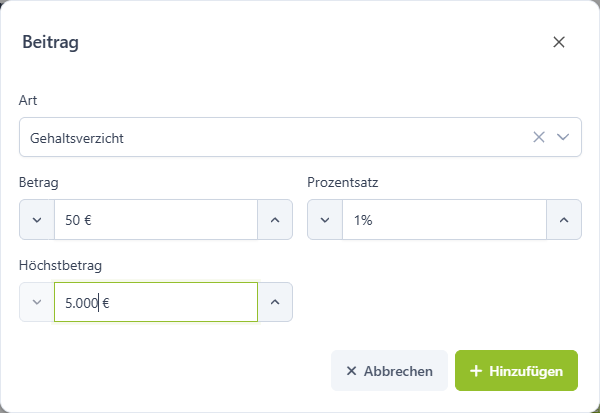
Die Felder werden wie folgt erklärt:
| Funktion | Erklärung |
|---|---|
| Art | Gib hier die Art ein. Dabei kannst du zwischen diesen Optionen hier wählen: Gehaltsverzicht: Dies bedeutet das ein Teil deines Bruttogehalts direkt in die BAV eingezahlt wird. Steuerfreier Betrag: Der Teil des Beitrags, der nicht versteuert wird. Pauschalierbarer Betrag: Der Betrag wird mit einem festen Steuersatz pauschal versteuert. Übernommene Pauschalsteuer: Hier übernimmt der Arbeitgeber die pauschale Steuer. Steuer- und SV-pflichtig: Das ist der Teil des Beitrags der versteuert wird und sozialversicherungspflichtig ist. |
| Betrag | Bei Vertragsdauer hinterlegst du bitte das "Datum Von" und das "Datum Bis". |
| Prozentsatz | Den Anteil des Arbeitgebers in €. |
| Höchstbetrag | Trage die dazugehörige Vertragsnummer ein. |
Geldwerter Vorteil und Sachbezüge
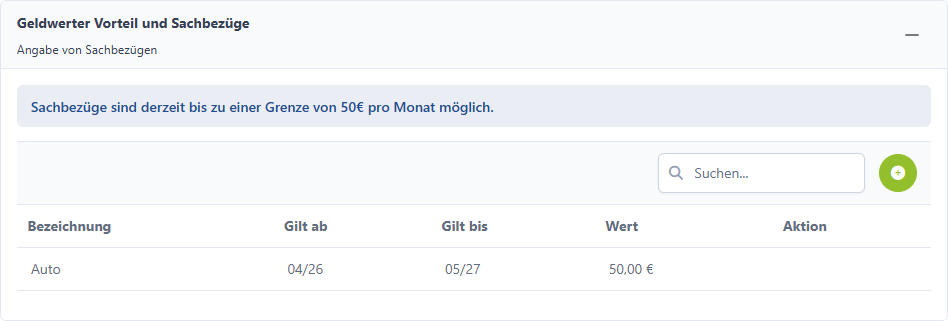
Hier kannst du außerhalb der Standard-Zuschüsse auch weitere Geldwerte Vorteile und Sachbezüge hinterlegen.
Möchtest du einen Geldwerten Vorteil oder einen Sachbezug nicht mehr auszahlen kannst du diesen unter Aktion mit dem Button "Beenden" wieder entziehen.
Der hinterlegte Betrag wird nicht mit dem Gehalt ausgezahlt. Es handelt sich lediglich um eine Info an den Lohnbearbeiter, welche weiteren Zahlungen an das Finanzamt übergeben werden müssen.
Dieser entscheidet, was für die Versteuerung gemeldet wird.
Die Geldwerten Vorteile sind im Export "Bewegungsdaten" einzusehen.
Beispiel hier, es wurden 11,00€ als Geldwerter Vorteil gewährt. Diese werden im Export für den Mitarbeiter übergeben.
(Geldwerter Vorteil und Sachbezüge)
Geldwerter Vorteil
Der Geldwerte Vorteil stellt einen nicht im Gehalt aufgeführten Vorteil dar.
Erhält dein Arbeitnehmer von dir beispielsweise ein Dienstauto, so ist dieses Dienstauto ein Geldwerter Vorteil (Stellt für den Arbeitnehmer einen Vorteil dar).
Der Geldwerte Vorteil kann auch ein gezahlter Handyvertrag oder eine Wohnung sein.
Dieser Betrag muss versteuert werden.
Sachbezug
Ein Sachbezug ist Beispielsweise ein Gutschein, welcher der Arbeitnehmer monatlich von seinem Arbeitgeber erhält. Das kann ein Tankgutschein sein, ein gezahltes Fitnessstudio oder ein Amazon-Gutschein.
Der Sachbezug darf nicht Bar ausgezahlt werden, muss also in Form eines Gutscheines oder einer Zahlung des Fitnessstudios direkt beispielsweise erfolgen.
Der Sachbezug muss nicht versteuert werden.
Gut zu Wissen
Der Betrag für einen monatlichen Sachbezug beträgt derzeit maximal 50€.
Für weitere Informationen frage bitte deinen Buchhalter/Steuerberater.
Vorschüsse
Hier findest du nur eine Übersicht der Vorschüsse für diesen Mitarbeiter. Je nachdem worum es sich handelt, findest du hier den Geldbetrag unter der jeweiligen Bezeichnung.
(Vorschüsse)
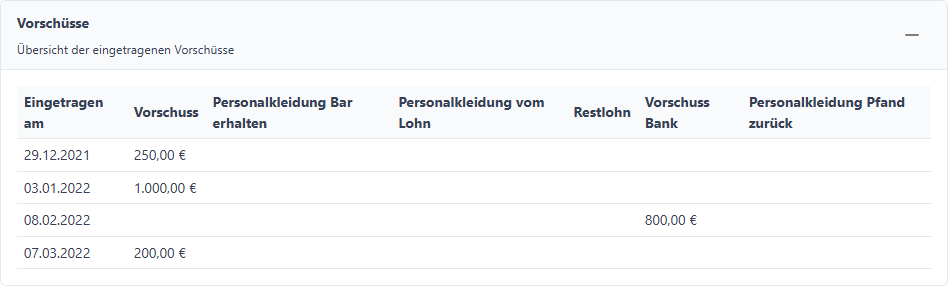
Den Vorschuss selber trägst du im Kassenbuch ein.
Dazu gehst du unter
- Finance
- Kassenbuch
und scrollst weiter nach unten zu Lohnvorschuss/Restlohn.
Mitarbeiterdarlehen
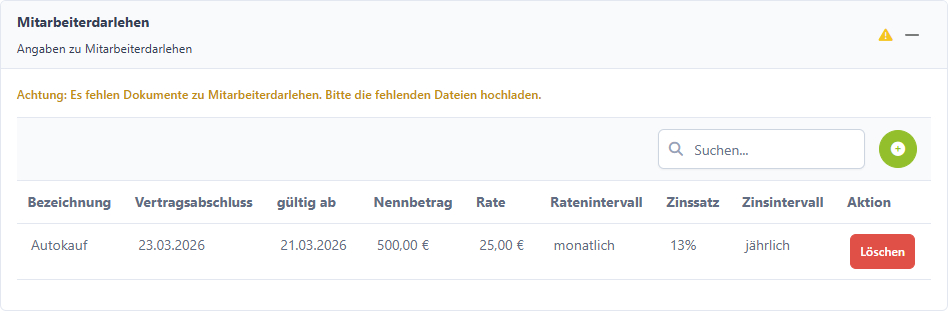
Solltest du deinen Mitarbeiter ein Darlehen zur Verfügung gestellt haben, so trägst du hier alle Daten die dazugehören ein und klickst auf Darlehen anlegen, um dies zu Speichern. Du kannst hier auch mehrere Darlehen anlegen. Bitte bedenke auch einen entsprechenden Nachweis hierfür in den Mitarbeiterdokumenten zu hinterlegen.
(Mitarbeiterdarlehen)
Pfändungen
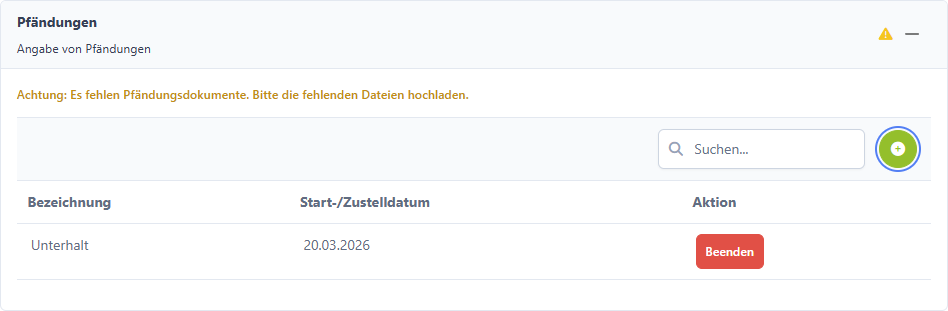
Du kannst auch Pfändungen angeben, wie z. B. Lohnpfändungen. Gib anhand des + eine neue Pfändung ein und fülle die notwendigen Angaben aus; auch hier solltest du ein entsprechendes Dokument hochladen. Anhand von Beenden kannst du dies wieder löschen.
(Pfändungen)
Ergänzende Lohnbestandteile
Unter weitere Lohnbestandteile können Fahrzeuge und Fahrräder der Mitarbeiter die über dein Unternehmen bereit gestellt werden, hinterlegt werden.
Kraftfahrzeuge
Sollte es sich bei den ergänzenden Lohnbestandteilen um ein Fahrzeug halten, so sieht das in der Übersicht so aus.
(Ergänzende Lohnbestandteile Fahrzeug)
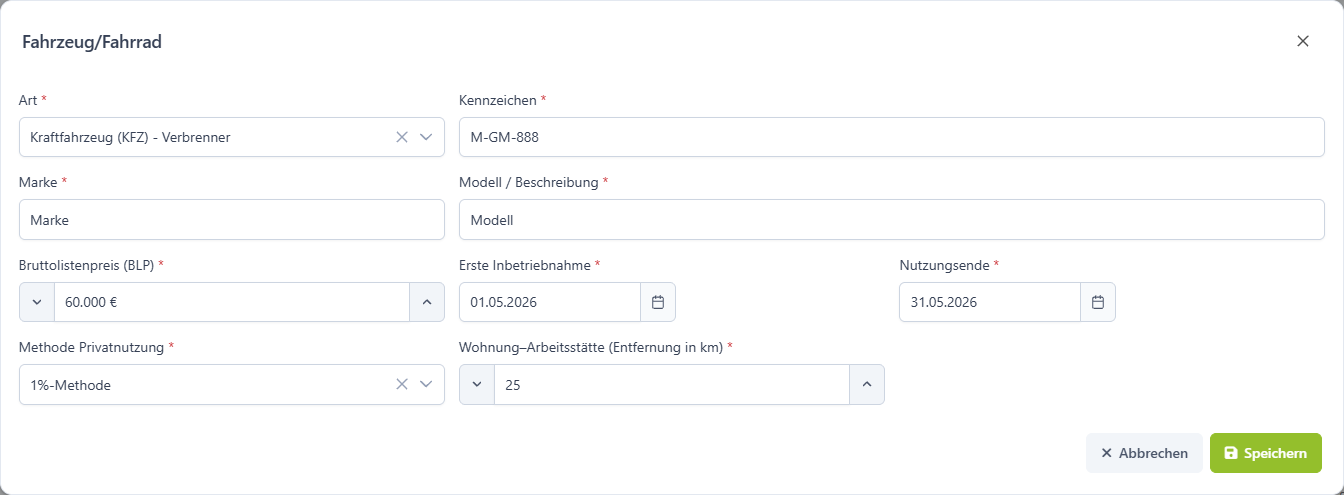
Die Felder haben folgende Bedeutungen:
| Funktion | Erklärung |
|---|---|
| Art | Hier gibst du an, ob es sich um Kraftfahrzeug oder ein Fahrrad handelt. |
| Kennzeichen | Gib hier das Kennzeichen des Fahrzeugs an. |
| Marke | Hier gibst du die Marke an: zum Beispiel, VW, BMW, Skoda, Opel. |
| Modell/Beschreibung | Gib hier das Modell und eine Beschreibung an: zum Beispiel, Tiguan/SUV. |
| Bruttolistenpreis | Hier gibst du den Bruttolistenpreis des Fahrzeuges an. |
| Erste Inbetriebnahme | Gib hier an, ab wann das Fahrzeug in Betrieb genommen wird. |
| Nutzungsende | Gib hier an, wann das Fahrzeug wieder zurückgegeben werden muss. |
| Methode Privatnutzung | Hier wählst du eine Methode zur Privatnutzung, entweder die 1%-Methode oder über ein Fahrtenbuch. |
| Wohnung - Arbeitsstätte (Entfernung in km) | Gib hier die Entfernung zwischen der Wohnung des Mitarbeiters und der Arbeitsstätte in Km an, zum Beispiel 15km. |
Fahrrad / E-Bike
Wenn du ein Fahrrad oder E-Bike über die Firma holst hast du, im Vergleich zum Kraftfahrzeug, weniger Felder zum Ausfüllen.
(Ergänzende Lohnbestandteile Fahrrad) 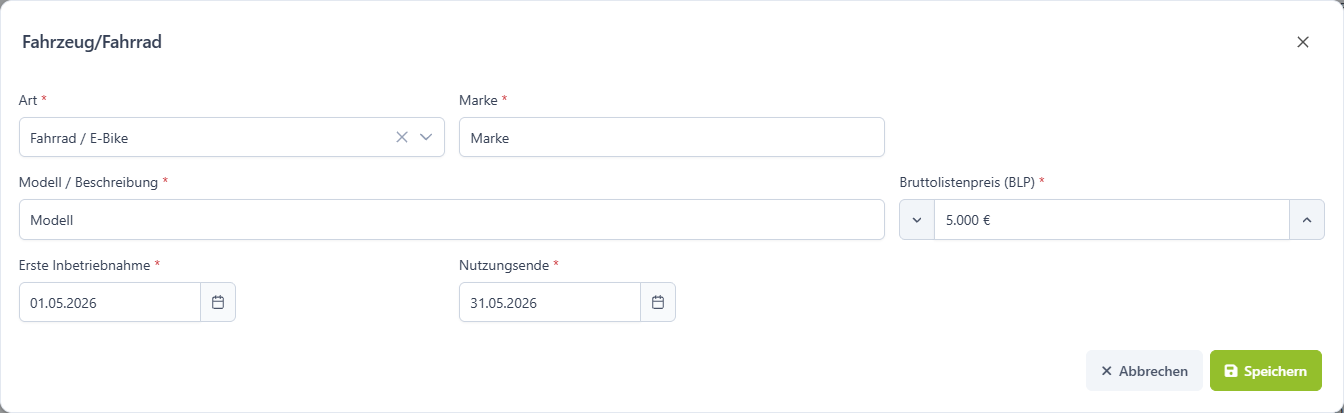
Die auszufüllenden Felder lassen sich, wie folgt, erklären:
| Funktion | Erklärung |
|---|---|
| Art | Hier gibst du Fahrrad / E-Bike an. |
| Marke | Hier gibst du die Marke an: zum Beispiel, Epic. |
| Modell/Beschreibung | Gib hier das Modell und eine Beschreibung an: zum Beispiel, S-Works Epic 8/ Mountainbike. |
| Bruttolistenpreis | Hier gibst du den Bruttolistenpreis des Fahrrads/E-Bikes an. |
| Erste Inbetriebnahme | Gib hier an, ab wann das Fahrrad/E-Bike in Betrieb genommen wird. |
| Nutzungsende | Gib hier an, wann das Fahrrad/E-Bike wieder zurückgegeben werden muss. |