
Nutzerrollen in LINA beinhalten Nutzerrechte, welche du deinen Mitarbeitern geben kannst. Diese dienen dazu, deinen Mitarbeitern gezielt Zugang zu bestimmten Bereichen und Funktionen im System zu gewähren. Sie sind Teil eines Berechtigungssystems, mit dem du als Geschäftsführer oder berechtigter Nutzer festlegen kannst, welche Funktionen und Module ein Mitarbeiter sehen oder bearbeiten darf. Die Nutzerrollen ermöglichen es dir mehrere Mitarbeiter in eine Rolle zu schieben, so dass du nicht bei jedem Mitarbeiter einzeln die Rechte vergeben musst.
| Benötigtes Recht | Geschäftsführer 1 oder 2 |
Inhaltsverzeichnis
- Nutzerrollen Übersicht
- Standard Nutzerrollen
- Individuelle Nutzerrollen
- Zusammenführen der Nutzerrollen
- Hall of Fame (Hof)
- Vorgehensweise für Geschäftsführer
Nutzerrollen Übersicht
In der Übersicht siehst du was für Rollen vorhanden sind. Diese gliedern sich in Standard Nutzerrollen und individuelle Nutzerrollen.
(Nutzerrollen Übersicht in LINA)
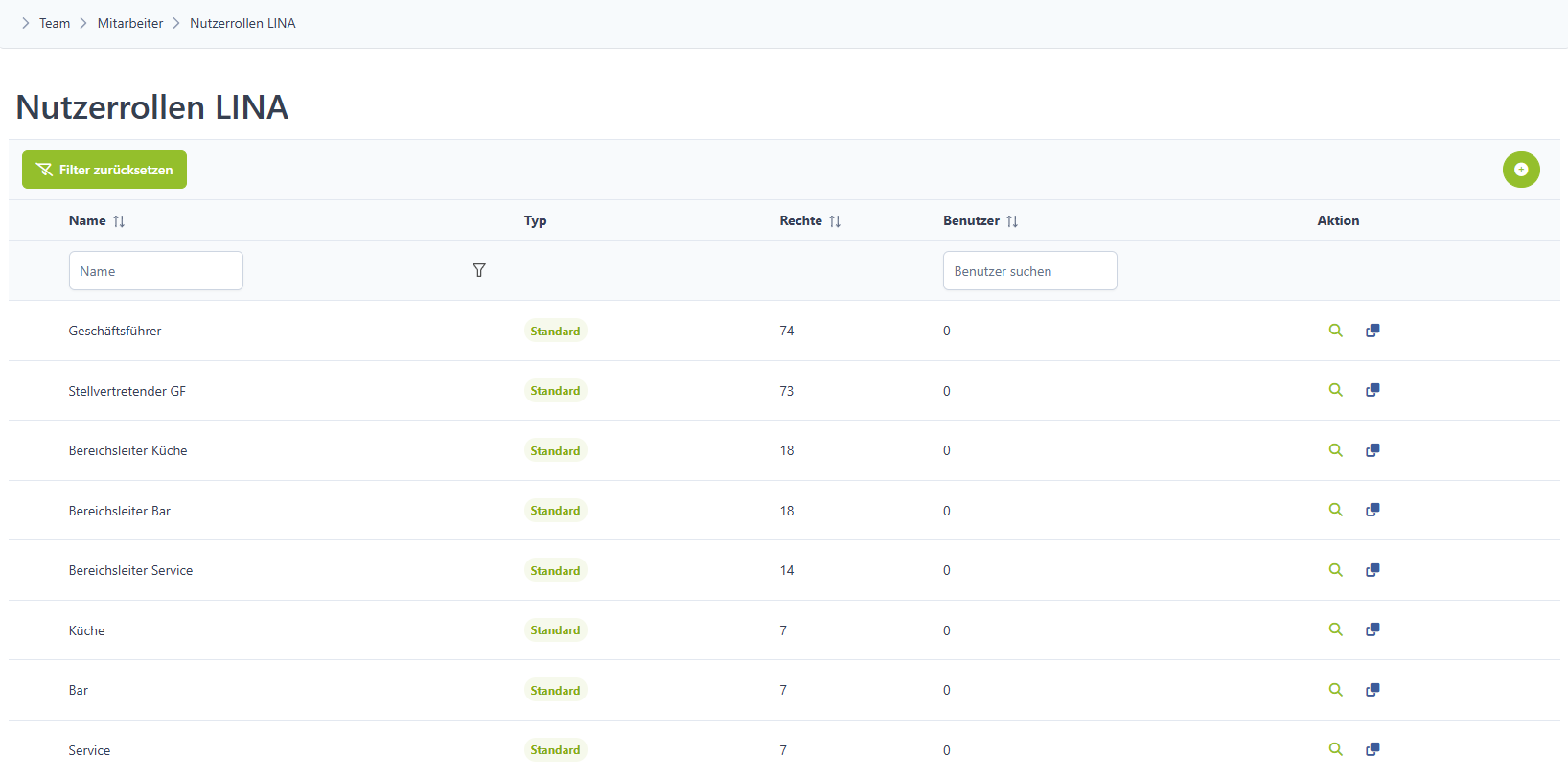
Die Übersicht bietet dir dabei folgende Möglichkeiten an:
| Funktion | Erklärung |
|---|---|
| Anzeigen | Ein Klick auf die Lupe zeigt dir die Standardrollen an. Du siehst hier ebenso den Namen dieser Rolle, die Anzahl an Benutzer, welcher dieser zugeordnet sind und welche Nutzerrechte diese beinhaltet. |
| Rolle klonen | Das Klon-Icon nimmt die aktuelle Rolle und benutzt diese als Vorlage für eine neue Rolle. |
| Bearbeiten | Anhand des Bearbeitungsstiftes kannst du sowohl den Namen, als auch die Rechte verändern. |
| Löschen | Das Icon Mülleimer löscht diese Nutzerrolle. |
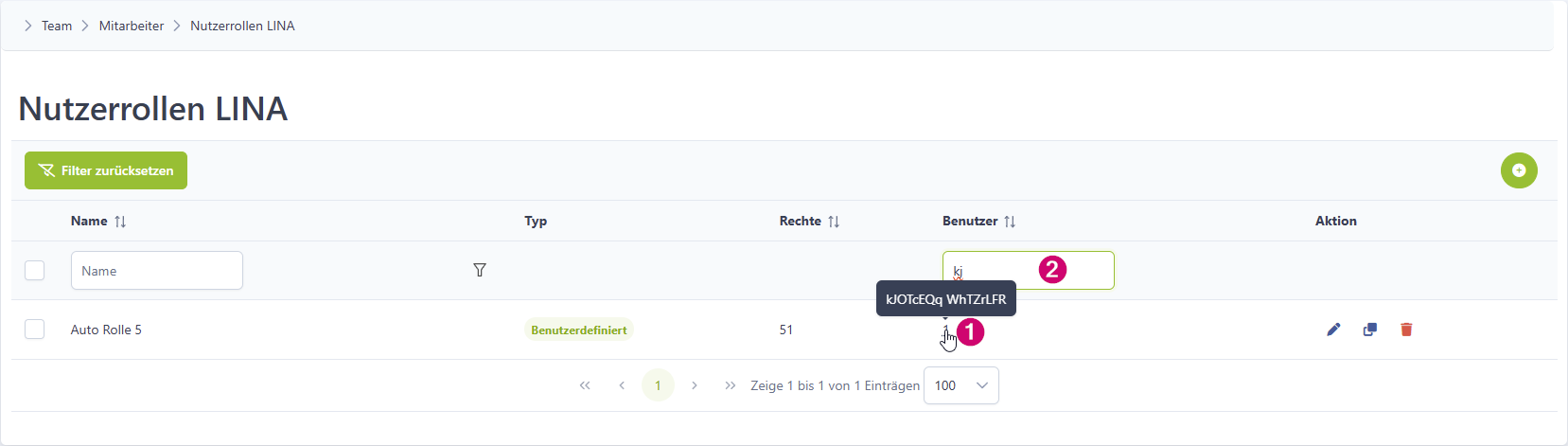
| Anzahl der Benutzer | Hoverst du mit der Maus über eine Zahl in der Spalte Benutzer, so wird dir angezeigt, welcher Benutzer dieser zugeordnet ist. Gibst du in das Suchfeld den Namen des Mitarbeiters ein, so wird dir die Tabelle dementsprechend gefiltert. |
| Anzahl der Rechte | In dieser Spalte siehst du die Anzahl der Nutzerrechte, welche dieser Nutzerrolle zugeordnet sind. |
Benutzer suchen
Du hast in der Übersicht eine Tabellenspalte namens Benutzer. Du siehst hier, hinter den einzelnen Rollen, die "Anzahl der Benutzer" (1), welcher dieser zugeordnet sind. Wenn du mit der Maus über die Anzahl fährst siehst du welche "Benutzer" (1) genau dieser zugeordnet. Steht hinter einem Benutzer in der Klammer deaktiviert, bedeutet dies, das der Haken bei "Kann sich in LINA anmelden" nicht gesetzt ist; bei "hof" hingegen ist dieser Benutzer in eben dieser zu finden. Zusätzlich kannst du in der "Suchleiste" (2) den Namen eines Mitarbeiters eingeben und er filtert dir dann die Tabelle, nach dem Nutzerrecht, welches der Mitarbeiter hat.
(Nutzerrollen in LINA)
Standard Nutzerrollen
Standard-Nutzerrollen sind von uns vorgegeben und können nicht bearbeitet oder gelöscht werden. Du erkennst sie daran, das sie unter der Tabellenspalte Aktion nur die Symbole Lupe und das Klon-Icon beinhalten. Das heißt du kannst dir anhand der Lupe anschauen, welche Nutzerrechte dieser Rolle zugeordnet sind und das Klon-Icon gibt dir die Möglichkeit diese zu klonen. Klonen bedeutet, das du eine neue Nutzerrolle anlegen kannst, welche jedoch die Nutzerrechte der vorgegebenen Rolle bereits beinhaltet. Wie du dabei vorgehst erfährst du weiter unten im Handbuchartikel.
Die von uns vorgegebenen Standard Rollen sind Geschäftsführer, Stellvertretender GF, Bereichsleiter Küche, Bereichsleiter Service, Bereichsleiter Bar, Küche, Service, Bar.
Gut zu Wissen
Die von uns vorgegebenen Nutzerrollen (Standard-Vorlagen) sind weder bearbeitbar noch können sie gelöscht werden.
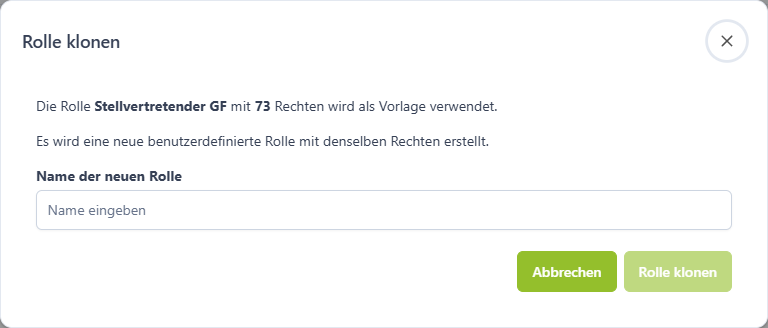
Klonen
Benutzt du unter Aktionen das Klon-Icon, so kannst du diese Nutzerrolle klonen bzw. kopieren. Durch das Klonen kannst du dir deine eigenen Rollen erschaffen, musst diese aber nicht von Grund auf neu anlegen. Du verwendest dabei schon bestehende Rollen, die schon Rechte enthalten, die du vergeben möchtest, und kannst sie dann einfach erweitern. Das bedeutet, das du, in dem sich öffnenden Modal, lediglich den Namen für die neue Nutzerrolle vergeben musst. Natürlich hast du dennoch die Möglichkeit bei den Rollen gewisse Nutzerrechte hinzuzufügen oder zu entfernen kannst.
(Rollen klonen - Modal)
Individuelle Nutzerrollen
Wie der Name schon sagt sind diese Nutzerrollen individuell und du kannst sie auf deine Bedürfnisse anpassen.
Anlegen
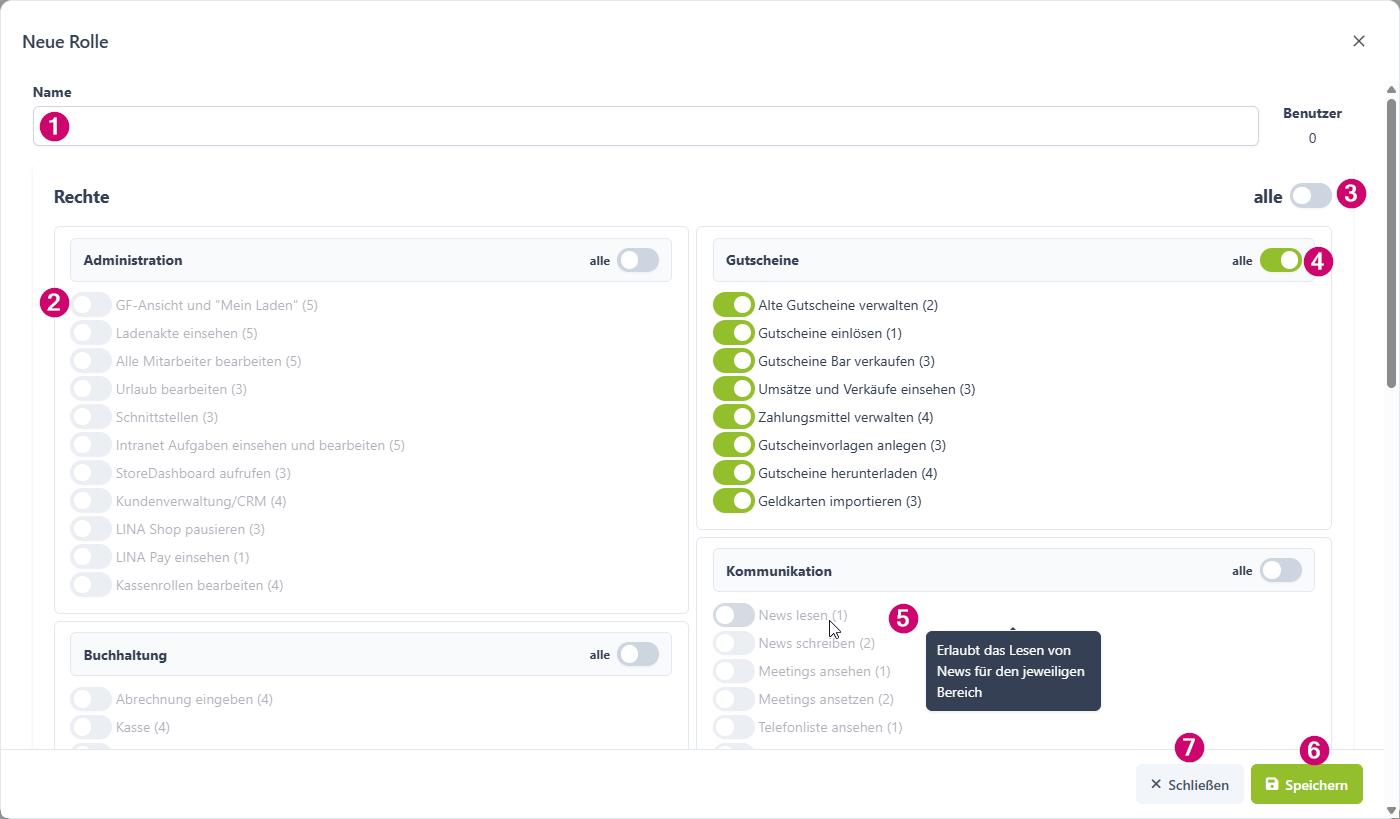
Über das grüne "+" - Zeichen rechts oben kannst du eine neue Nutzerrolle anlegen. Vergib für diese einen "Namen" (1) und aktiviere die "Buttons" (2) für die Rechte, die du vergeben möchtest. Möchtest du alle Rechte einer Kategorie vergeben, so benutzte den Button "Alle" (3), möchtest du einzelne Rechte einer Kategorie vergeben, benutzt du bitte den "Button" (4) neben dem jeweiligen Recht. Solltest du wissen möchten, was sich hinter den einzelnen Rechten verbirgt, so musst du nur mit der Maus über diesem "Recht" (5) stehen bleiben. Bestätige diesen Vorgang anschließend mit "Speichern" (6) oder verwirf ihn mit "Schließen" (7).
(Neue Rollen anlegen - Modal)
Gut zu Wissen
Die Namen für die Rollen können nicht doppelt vergeben werden.
Bearbeiten
Möchtest du eine Rolle bearbeiten so klicke hinter der gewünschten auf den Bearbeitungsstift. Hier kannst du den Namen ändern, als auch die Rechte hinzufügen oder entfernen. Auch diesen Vorgang übernimmst du bitte mit Speichern.
Löschen
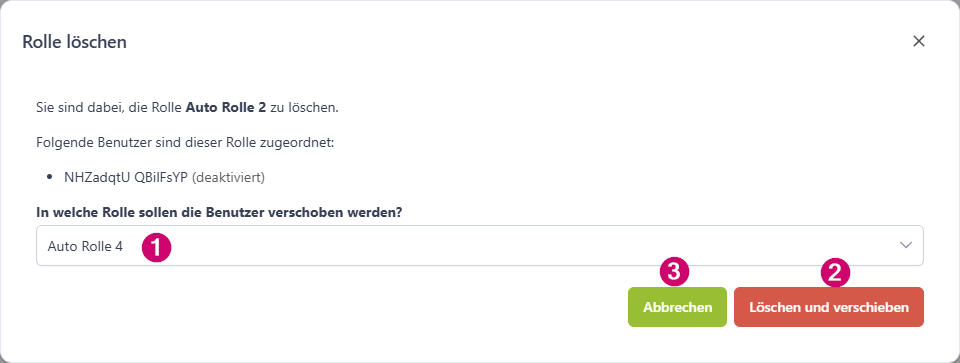
Anhand des Mülleimer Icons löschst du die Nutzerrolle. Hierbei erscheint ein Modal, das dich darauf hinweist, welche Benutzer dieser Rolle zugeordnet sind und das du diesen in einen andere Rolle verschieben musst. Wähle hierzu einfach die gewünschte "Rolle" (1) aus und klicke auf "Löschen und verschieben" (2). Möchtest du diesen Vorgang nicht durchführen dann nutze den Button "Abbrechen" (3).
(Rolle löschen - Modal)
Zusammenführen der Nutzerrollen
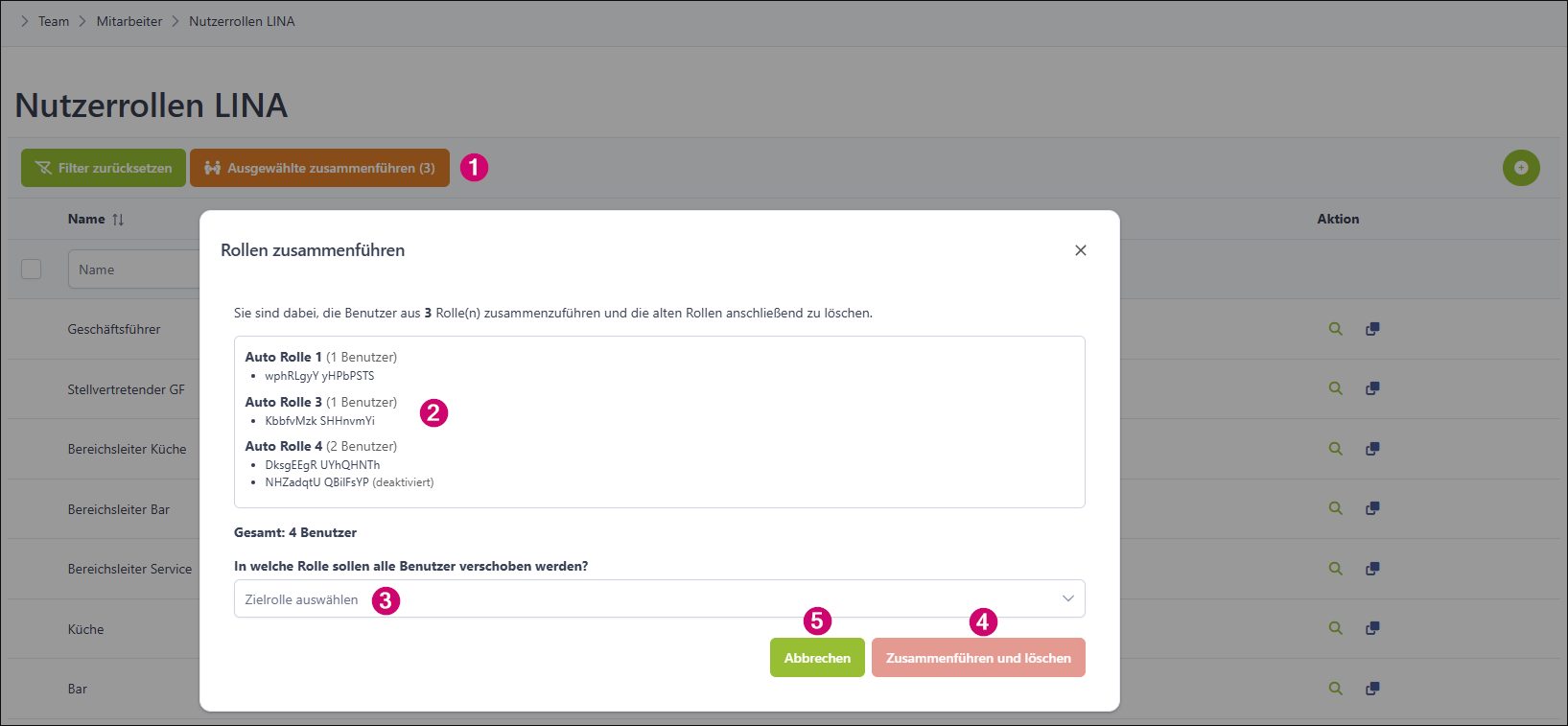
Gibt es mehrere Rollen, die du gern zusammenführen möchtest, so kannst du diese mit den Checkboxen, im linken Bereich der Tabelle, anwählen. Hast du dann zwei oder mehr Nutzerrollen ausgewählt, erscheint der Button, "Ausgewählte Rollen zusammenführen" (1). Damit kannst du einfach und unkompliziert ähnliche oder gleiche Rollen verbinden und musst diese, nicht einzeln, den Usern zuweisen.
Es erscheint ein Modal das dir nochmal zeigt, dass du hiermit eine "x Anzahl an Benutzer" (2) zu einer Nutzerrolle zusammenzuführst und die angehakten Rollen somit gelöscht werden. Auch hier musst du die Benutzer, welche diesen Rollen zugeordnet sind, in eine andere "Rolle verschieben" (3). Bestätige diesen Vorgang mit "Zusammenführen und löschen" (4) oder gehe auf "Abbrechen" (5) um ihn zu beenden.
(Rollen zusammenführen - Modal)
Hall of Fame (Hof)
Solltest du einen Mitarbeiter, welcher vor dieser Umstellung schon in der Hof war, aus dieser zurückholen, so wird er keiner Nutzerrolle zugeordnet. Dies musst du dann in den Mitarbeiterstammdaten erledigen.
Schiebst du einen Mitarbeiter, der einer Rechtegruppe zugeordnet ist, nach Veröffentlichung dieser neuen Funktion, in die Hof und holst ihn wieder zurück, so hat er danach immer noch die selbe Nutzerrolle.
Hast du nun einen Mitarbeiter, der in mehreren Läden vorhanden ist und du verschiebst ihn in die Hof und holst ihn dann wieder zurück, so hat er die Nutzerrolle, die er vorher hatte.
Vorgehensweise für Geschäftsführer
Nach der Umstellung, hat jeder User, bei dem eine individuelle Rechte Vergabe durchgeführt wurde, eine eigene Auto Rolle bekommen. Das hat den Grund, dass damit sicher gestellt werden soll, dass keinem User nach der Umstellung auf die Nutzerrollen, Rechte fehlen oder Rechte gewährt werden, die der User nicht haben dürfte. Das heißt es kann mitunter sein, dass in deinem LINA Laden mehrere neue Autorollen existieren.
(Auto Rollen - Übersicht)

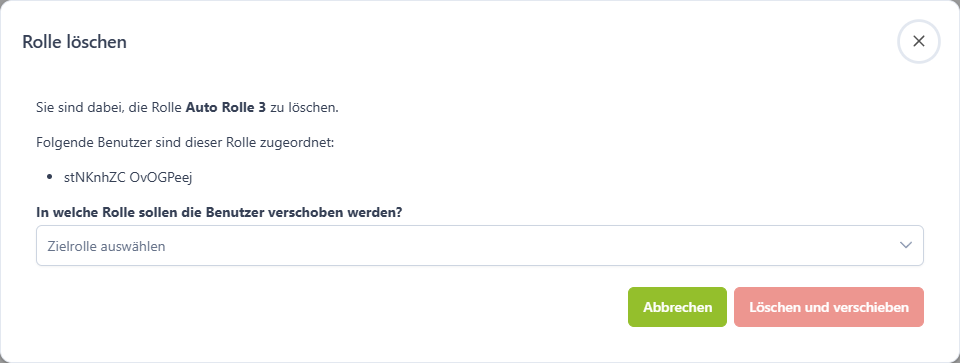
Möchtest du das die Nutzer einer Standardrolle hinzugefügt werden, so kannst du die Autorolle löschen, indem du auf den "Mülleimer" dahinter klickst, und im Löschvorgang angeben, in welche Nutzerrolle der User verschoben werden soll.
(Rolle löschen - Modal)
Du kannst in der Übersicht einsehen, welche Nutzer zu den einzelnen Nutzerrollen gehören. Bei den Standardrollen, siehst du über die Lupe, welche Nutzerrechte dazu gehören. Bei den Autorollen, kannst du dies über den Bearbeiten-Modus oder die Tabellenspalte Rechte, in dem du drüber hoverst einsehen.
Möchtest du nun Nutzer in einer Autorolle zusammenfügen, kannst du das über die Checkboxen in der linken Tabellenspalte vornehmen. Hake diese an und klicke auf Ausgewählte zusammenführen.
(Rollen zusammenführen - Modal)