
In den Stammdaten gibst du alles an, was den einzelnen Mitarbeiter betrifft. Was sich hinter den Möglichkeiten im Reiter Stammdaten verbirgt, erfährst du im folgenden Artikel.
Wichtig: Du benötigst immer ein höheres Benutzerlevel als der Mitarbeiter, den du bearbeiten möchtest um diese Angaben zu erstellen oder zu bearbeiten.
| Benötigtes Modul: | LINA Team |
| Benötigtes Recht: | Mindestens Benutzerlevel 1 |
Um in den Reiter "Anstellungsverhältnis" und "Lohn & Gehalt" zu gelangen, gehe bitte unter
- Team
- Mitarbeiter
- Stammdaten.
Gehe dort in den zu bearbeitenden Mitarbeiter rein.
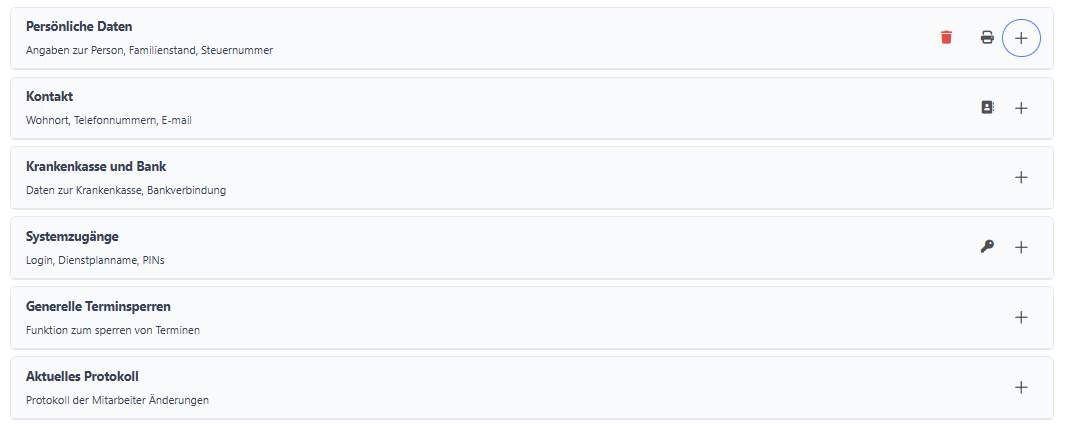
Stammdaten
Der Bereich "Anstellungsverhältnis" gliedert sich in sechs einzelne Bereiche:
- Persönliche Daten
- Kontakt
- Krankenkasse und Bank
- Systemzugänge
- Generelle Terminsperren
- Aktuelles Protokoll
Persönliche Daten
In diesem Bereich geht es ausschließlich um das Anstellungsverhältnis bei dir. Über den Mülleimer löschst du den Mitarbeiter oder lädst ihn aus dem Laden aus, falls dort ein Schlüssel zu sehen ist.
Die Felder haben folgende Bedeutungen:
| Anrede | Hier steht dir Herr, Frau und Divers zur Auswahl. |
| Vorname | Gib den Vornamen an. |
| Nachname | Der Nachname deines Mitarbeiters. |
| Personalnummer | Du kannst die Personalnummer angeben oder automatisch ausfüllen lassen. |
| Nationalität | Die Nationalität des Mitarbeiters. |
| Religion | Wähle die passende Religion aus. |
| Anzahl Kinder | Die Anzahl, wie viele Kinder der Mitarbeiter hat. |
| Kinderfreibetrag | Der dazugehörige Kinderfreibetrag. |
| Ausbildung | Die Ausbildung, welche er abgeschlossen hat. |
| Schulabschluss | Der Schulabschluss von diesem. |
| Geburtsdatum | Sein Geburtsdatum. |
| Geburtsort | An welchem Ort er geboren wurde. |
| Geburtsname | Sein Geburtsname, falls dieser abweichend, zu dem aktuellen, ist. |
| Religion Ehepartner | Die Religionszugehörigkeit des Ehepartners. |
| Sozialversicherungsnummer | Die Sozialversicherungsnummer muss hier angegeben werden. |
| Identifikationsnummer | Gib die Identifikationsnummer ein. |
Kontakt
Hier gibst du die Kontaktdaten des Mitarbeiters an. Anhand des Buch-Icons kannst du diesen Kontakt in deinen Outlook Kalender exportieren.
| Straße | Die Straße, in der er gemeldet ist. |
| Hausnummer | Die dazugehörige Hausnummer. |
| Zusatz | Zusatz zu der Straße, z. B. ein Buchstabe. |
| Stadt | Die Stadt, in der er wohnt. |
| PLZ | Die zur Stadt gehörige Postleitzahl. |
| Land | Das Land, in welchem er wohnt. |
| Die E-Mail Adresse unter welcher er erreichbar ist. | |
| Telefon | Seine Telefonnummer. |
| Handy | Die Handynummer. |
Krankenkasse und Bank
Alle Daten zur Krankenkasse und auch die Bankdaten werden hier eingegeben.
| Krankenkasse | Wähle aus dem Dropdown-Menü die Krankenkasse aus. |
| Ort der Krankenkasse | Der Ort der oben ausgewählten Krankenkasse. |
| KV-Status | Der Status, welcher zur Krankenversicherung gehört. Also Familienversichert, freiwillig, gesetzlich oder privat. |
| Zahlungsart | Zahlungsart; Bar oder Überweisung, für das zu erhaltende Gehalt. |
| BIC | Die BIC der Bank. |
| IBAN | Die IBAN der Bankverbindung. |
| Name der Bank | Die Name der Bank. |
| Abw. Kontoinhaber | Falls der Kontoinhaber abweichend ist, muss der Name hier eingetragen werden. |
Systemzugänge
Alle Daten zur Krankenkasse und auch die Bankdaten werden hier eingegeben. Anhand des Schlüssel kannst du dem Mitarbeiter ein neues Passwort setzen und per Mail zukommen lassen.
| Dienstplanname | Der Name, mit welchem dieser im Dienstplan angezeigt wird. Das ist nützlich, falls du Mitarbeiter mit dem gleichen Namen hast. |
| Login | Der Loginname, mit welcher er sich in LINA anmeldet. |
| PIN Timetracker | Falls du die Zeiterfassung über den Timetracker nutzt, vergibst du hier den PIN,. damit dein Mitarbeiter sich anmelden kann. |
Generelle Terminsperren
Hier kannst du angeben, falls dein Mitarbeiter, an bestimmten Tagen nicht arbeiten kann. Klicke dazu einfach auf das grüne Schloss, um den Tag zu sperren oder auf das rote um diesen Tag wieder freizugeben. Sollte dieser gesperrt sein, so wird das auch im Dienstplan berücksichtigt.
Aktuelles Protokoll
Im Protokoll siehst du an welchem Datum welches Feld inkl. dem Wert geändert wurde. Anhand des Druckersymbols kannst du dieses als PDF öffnen und auch ausdrucken.