Damit du eine Bestellung aufgeben und die Rezeptur in den Verkaufsartikel pflegen kannst, musst du vorab die Einkaufsartikel anlegen.
| Benötigtes Modul: | LINA Buy |
| Benötigtes Recht: | Einkaufsartikel verwalten |
Inhaltsverzeichnis
Übersicht
Um zum Bereich Lieferanten zu gelangen, gehe bitte unter
- Buy
- Einkaufsartikel
um einen Artikel anzulegen.
Stammdaten
Es erscheint die Artikelmaske mit dem Reiter Stammdaten.
(Einkaufsartikel - Stammdaten)
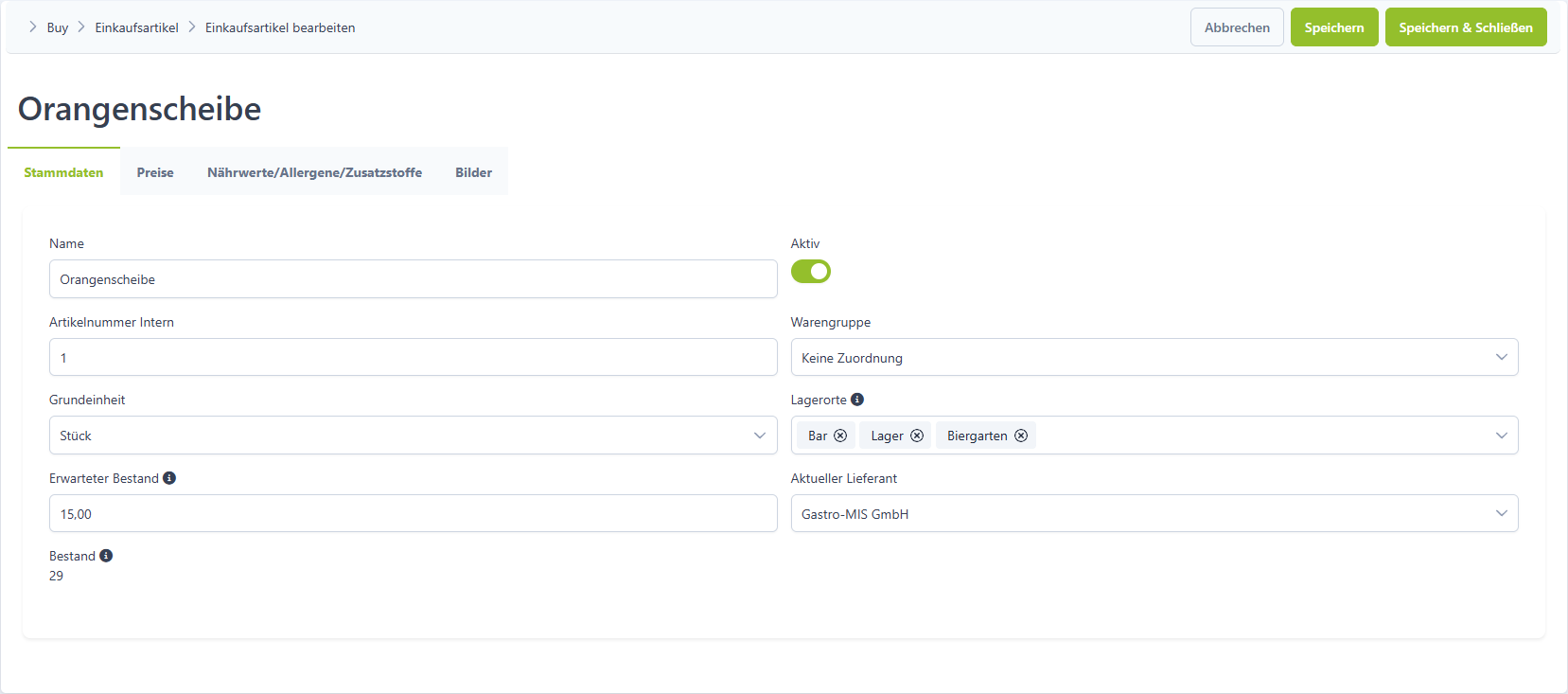
Die Felder haben folgende Bedeutungen:
| Funktion | Erklärung |
|---|---|
| Name | Trage den Namen für den Artikel ein. |
| Artikelnummer Intern | Diese wird automatisch vergeben und kann nicht geändert werden. |
| Grundeinheit | Wähle die Grundeinheit für deinen Artikel aus. |
| Erwarteter Bestand | Dieser ist wichtig für die Menge der Nachbestellungen. Die Nachbestellungen berechnen hierbei die Differenz der erwartendes Bestandes und dem tatsächlichen Bestand. |
| Bestand | Das ist der Ist-Bestand, welches sich anhand der letzten Inventur berechnet. |
| Aktiv | Wenn er Artikel aktiv sein soll, aktivierst du den Switch. |
| Warengruppe | Die dem Artikel zugeordnete Warengruppe. |
| Lagerorte | Du kannst auswählen in welchen Lagerorten dieser Artikel vorhanden ist. Diese siehst du später auch bei der Inventur. |
| Aktueller Lieferant | Der Lieferant, welchen du aktuell bei diesem Artikel hinterlegt und ausgewählt hast. |
Preise
Du siehst hier die aktuellen Lieferanten und Preise. Diese werden in Aktuelle Lieferanten und Preise und in die Preishistorie unterteilt.
Lieferant hinzufügen
Du wählst im Dropdown-Menü den Lieferanten aus, welchen du für diesen Artikel verwenden möchtest und klickst anschließend auf das +. Es öffnet sich ein Popup-Fenster in dem du die Bestellnummer (1) hinterlegst, die Einheit (2) auswählst und dann auf + Neu (3) klickst.
(Einkaufsartikel - Lieferant hinzufügen)
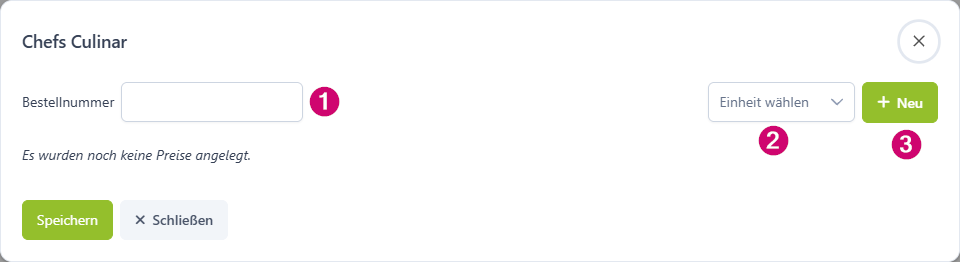
Es öffnet sich darunter eine neue Ansicht.
(Einkaufsartikel - Lieferant hinzufügen)
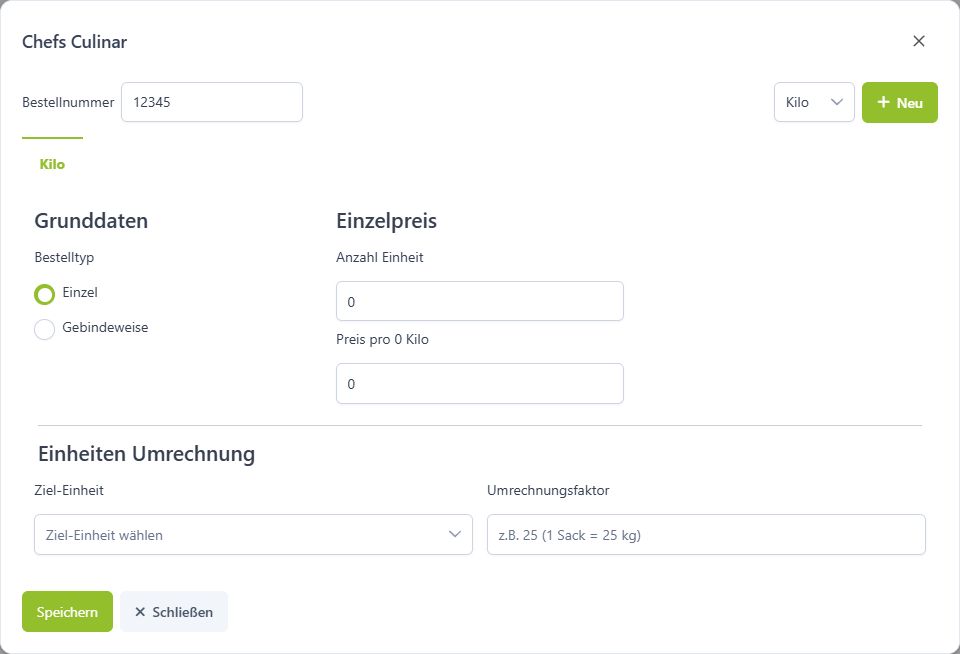
Die Felder sind dabei folgende:
| Funktion | Erklärung |
|---|---|
| Grunddaten | Wähle hier Einzel oder Gebindeweise aus. |
| Einzelpreis | Hier hinterlegst du einmal die Anzahl Einheit und den Preis Pro X Kilo. |
| Einheiten Umrechnung | Möchtest du die Einheiten umgerechnet haben, gibst du, zum Einen, die Ziel-Einheit, und zum Anderen, den Umrechnungsfaktor ein. |
Aktuelle Lieferanten und Preise
Hier siehst du eine Übersicht, die dir alle für den Artikel hinterlegten Lieferanten inklusive derer Preise an.
(Einkaufsartikel - Aktuelle Lieferanten und Preise)
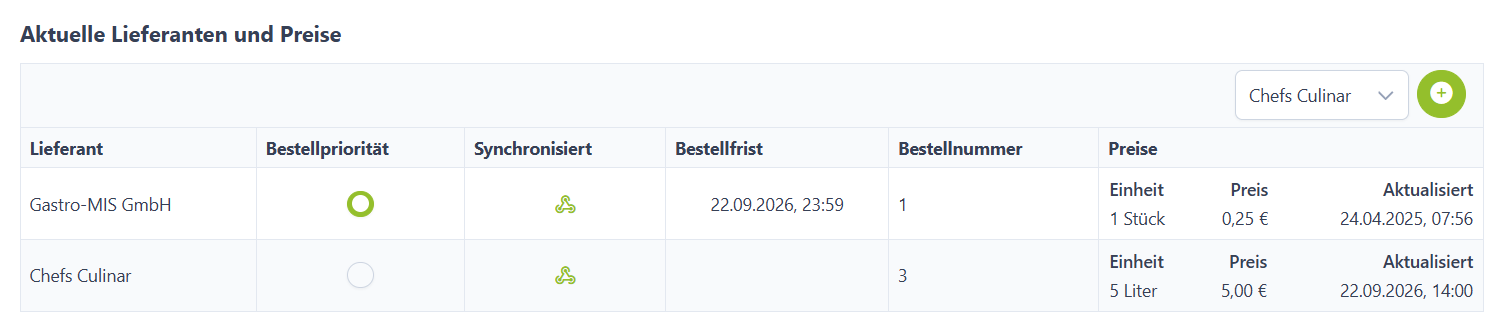
Die Felder haben dabei folgende Bedeutungen:
| Funktion | Erklärung |
|---|---|
| Lieferant | Der aktuell ausgewählte Lieferant. |
| Bestellpriorität | Hast du den Artikel bei mehreren Lieferanten hinterlegt, kannst du hier die Bestellpriorität setzen. Das bedeutet, dass immer bei diesem Lieferanten besagter Artikel bestellt wird. |
| Synchronisiert | Sollte der Artikel mit einem Lieferanten verknüpft sein, siehst du dieses Symbol hier. |
| Bestellfrist | Diese zeigt dir an, bis zu welchem Datum und welcher Uhrzeit du den Artikel bestellen musst, um ihm an nächstmöglichen Liefertag zu erhalten. |
| Bestellnummer | Die von dir angelegte Bestellnummer des Artikels. |
| Preise | Du siehst hier die Einheit, den Preis für diese, sowie das Datum und die Uhrzeit, wann dies zuletzt aktualisiert wurde. |
Preishistorie
Die Preishistorie zeigt dir auf, wie sich der Preis und die Einheit verändert haben. So hats du einen schnellen Überblick, bei welchem Lieferanten die Preise gestiegen oder gesunken sind.
(Einkaufsartikel - Preishistorie)

Die Felder lassen sich so genauer erklären:
| Funktion | Erklärung |
|---|---|
| Lieferant | Der aktuell ausgewählte Lieferant. |
| Bestellpriorität | Solltest du den Lieferanten als Favoriten markiert haben, steht hier ein Ja, andernfalls ein Nein. |
| Einheit | Die Einheit des Artikels. |
| Preis | Der Preis in Bezug auf die angegebene Einheit. |
| Aktualisiert | Dass Datum mit der dazugehörigen Uhrzeit der letzten Änderung. |
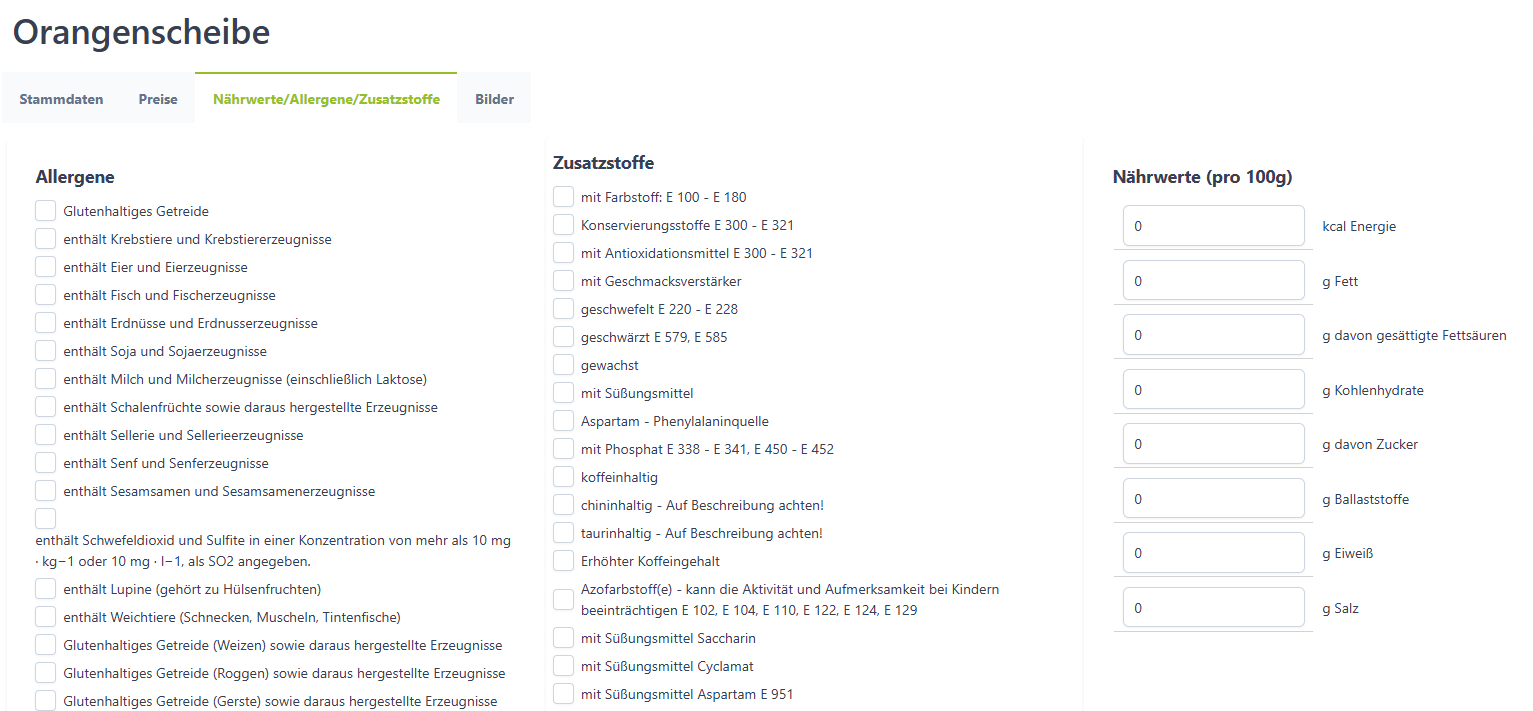
Nährwerte/Allergene/Zusatzstoffe
Setze hier die notwendigen Haken bei Allergene und Zusatzstoffe. Auf der rechten Seite bei Nährwerte (pro 100g) trägst du bitte die Zahlen für die entsprechenden Felder ein.
(Einkaufsartikel - Nährwerte/Allergene/Zusatzstoffe)
Bilder
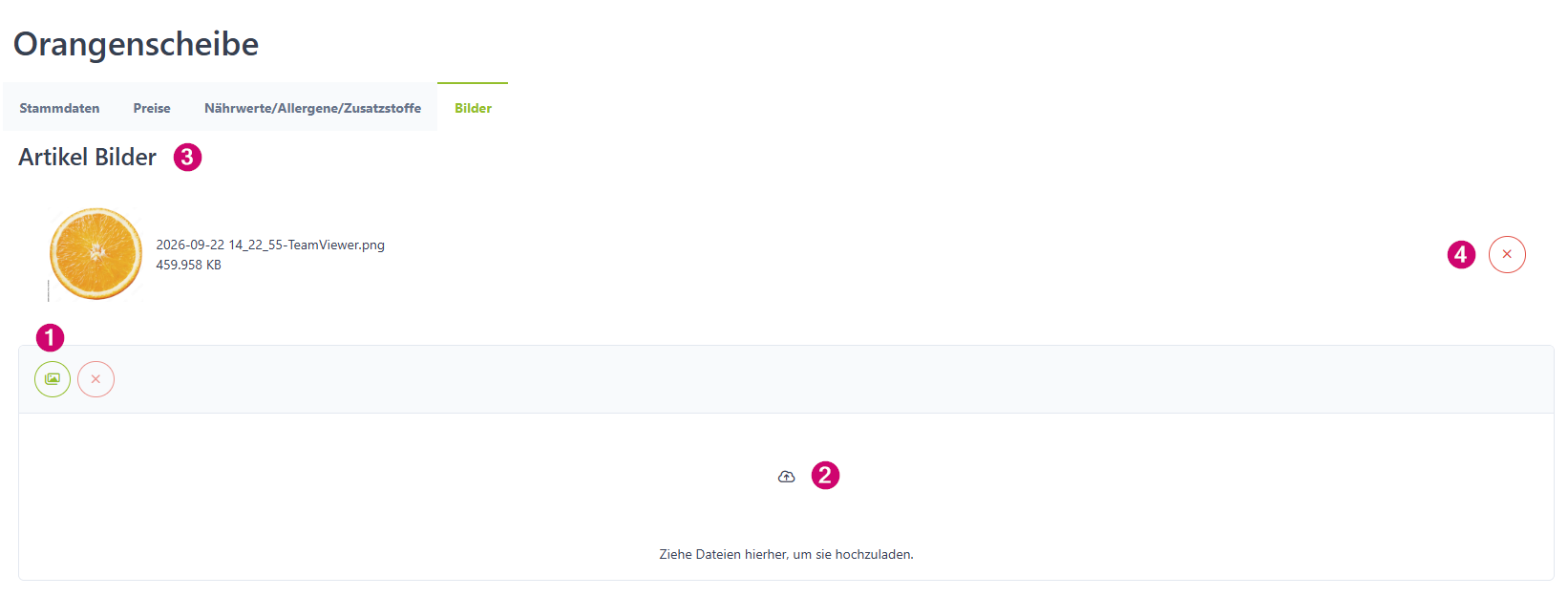
Du kannst für die einzelnen Einkaufsartikeln auch Bilder hochladen. Klicke dazu im unteren Feld auf das grüne Bild-Icon (1). Dein Explorer öffnet sich und du wählst bitte das gewünschte Bild aus. Alternativ kannst du das Bild auch direkt in das Feld (2) ziehen, um es hochzuladen. Das Bild erscheint daraufhin in der oberen Kachel Artikel Bilder (3).
Um das Bild zu löschen klickst hinter diesem auf das rote Kreuz (4). Es erscheint ein Popup-Fenster in dem du mit Ja die Löschung bestätigst oder mit Nein abbrichst.
(Einkaufsartikel - Bilder)