
Die Übersicht der Einkaufsartikel hilft dir, deine Artikel zentral zu verwalten und schnell die passenden Informationen zu finden. Mit Such-, Filter- und Sortierfunktionen grenzt du die Liste gezielt ein. Du kannst Artikel aktivieren oder deaktivieren und Fehlmengen für ausgewählte Artikel oder für die gesamte Übersicht nachbestellen.
Warum das praktisch ist: Du findest schneller, was du suchst, behältst den Überblick über deine Einkaufsartikel und kannst Nachbestellungen gezielt vorbereiten. Die Fehlmengen-Nachbestellung löst dabei keine Bestellung aus – sie legt diese zunächst an, sodass du sie anschließend prüfen kannst.
| Benötigtes Modul: | LINA Buy |
| Benötigtes Recht: | Einkaufsartikel verwalten |
Inhaltsverzeichnis
Übersicht
Um zum Bereich Lieferanten zu gelangen, gehe bitte unter
- Buy
- Einkaufsartikel.
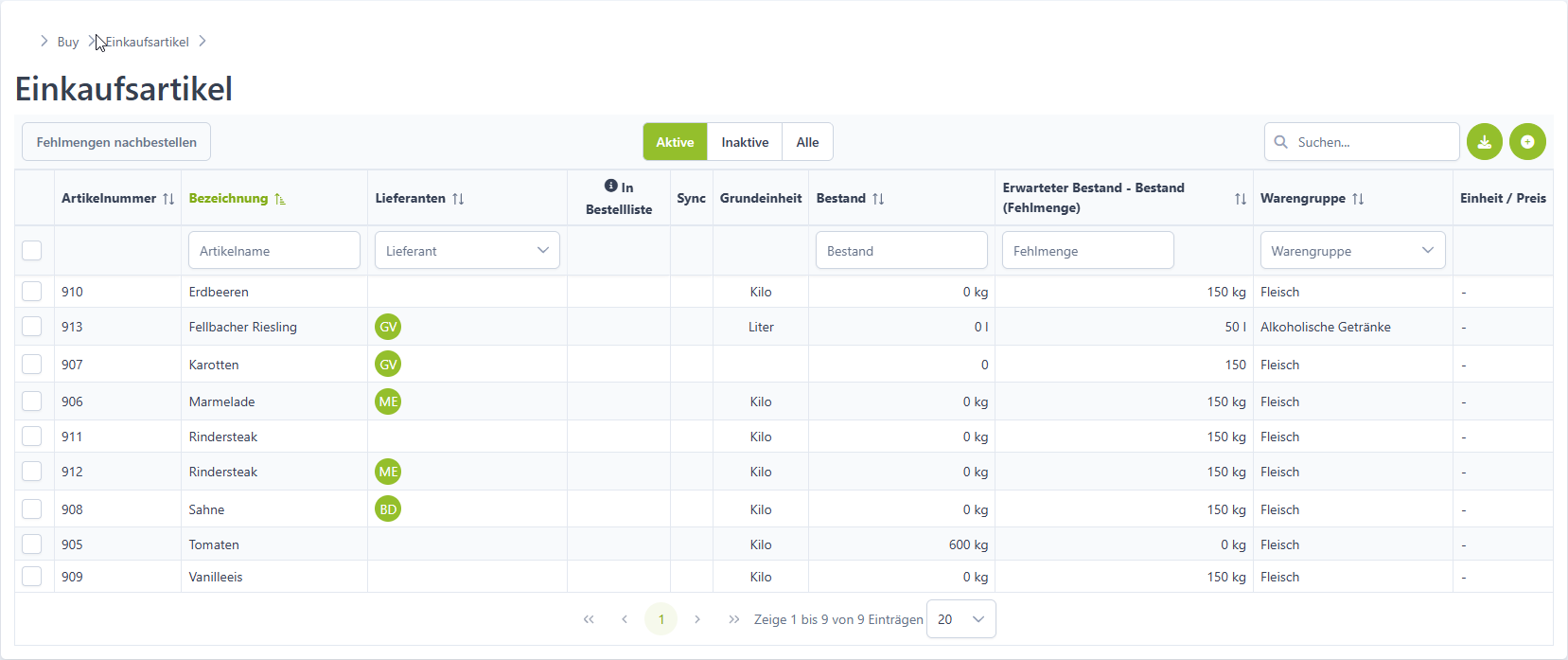
(Einkaufsartikel - Übersicht)
Sortier- und Filterfunktion
Du hast in fast allen Tabellenspalten Pfeile, um die einzelnen Tabellenspalten auf- oder absteigend zu nutzen. Dazu klickst du einfach auf die Pfeile.
Du kannst auch in die Suchleisten der einzelnen Spalten, eine Zahl oder aus dem Dropdown-Menü eine Auswahl eingeben. Die Liste wird demnach gefiltert und zeigt nur noch die Artikel an, welche die gewünschten Suchbegriffe beinhalten. Hast du nun etwas eingegeben, so erscheinen hinter den Suchfiltern Filtersymbole. Anhand dieser kannst du, je nach Tabellenspalte, die Filter wieder löschen.
Suchfunktion
Rechts oben befindet sich die Suchleiste. Anhand derer kannst du, in dem du die gewünschten Begriffe oder Zahlen eingibst, nach bestimmten Artikeln suchen.
Aktive, inaktive oder alle Artikel
In der oberen Mitte der Tabelle hast du die drei Buttons Aktive, Inaktive und Alle. Je nach dem, welche Artikel du angezeigt haben möchtest drückst du den entsprechenden Button. Bitte beachte hier, dass vorab immer die aktiven Artikel angezeigt werden.
Artikel aktivieren/deaktivieren
Damit du nicht in jeden Artikeln einzeln gehen musst um diesen zu aktivieren oder zu deaktivieren kannst du in der Übersicht vor den gewünschten Artikeln den Haken setzen. Es erscheinen am oberen Rand die Buttons Aktivieren und Deaktivieren. Klicke auf den gewünschten drauf und bestätige dies, im aufkommenden Popup-Fenster, mit OK und verwerfe es mit Abbrechen. Möchtest du alle Artikel auf einmal bearbeiten setze bitte den Haken ganz oben.
Fehlmengen nachbestellen
Du kannst in der Übersicht auf zwei Arten Fehlmengen nachbestellen.
Zum einen kannst du Haken vor den gewünschten Artikeln setzen oder auch den allgemeinen um alle Artikel zu markieren und dann auf den erscheinenden Button x Artikel nachbestellen drücken. Auch hier erscheint ein Popup-Fenster um diese Aktion mit Ja zu bestätigen oder mit Nein abzubrechen.
Zum anderen kannst du direkt den Button Fehlmengen nachbestellen benutzen. Hierbei werde jedoch für alle Artikel in der Einkaufsartikel diese nachbestellt. Hier erscheint das gleiche Popup-Fenster wie oben um diese Aktion mit Ja zu bestätigen oder mit Nein abzubrechen.
Gut zu Wissen
Die Funktion Fehlmengen nachbestellen löst keine Bestellung aus, sondern legt diese nur an.
Alle exportieren
Du kannst anhand des grünen Downloadbuttons rechts oben deine gesamten Einkaufsartikel als CSV-Datei exportieren.
Aktionen
Durch einen Klick auf das grüne + rechts oben kannst du entweder Artikel anlegen oder Artikel verknüpfen. Wie du hierbei vorgehst erfährst du in unserem Artikel Buy - Artikel anlegen/verknüpfen.
So siehts im Gastro-Alltag aus
Du möchtest vor der nächsten Bestellung schnell prüfen, welche Artikel knapp werden – und ob die Liste nur die Artikel enthält, die du tatsächlich nachbestellen willst.
Die Lösung: Du öffnest Buy → Einkaufsartikel und filterst oder sortierst die Übersicht nach den passenden Artikeln. Du kannst einzelne Artikel markieren und X Artikel nachbestellen auswählen. Wenn du die Fehlmengen für alle Artikel in der Übersicht anlegen möchtest, nutzt du Fehlmengen nachbestellen.
Der Vorteil: Du behältst den Überblick über deine Einkaufsartikel und kannst gezielt die relevanten Fehlmengen zur Nachbestellung auswählen. Dabei wird noch keine Bestellung ausgelöst – LINA legt die Nachbestellung zunächst an.
FAQs
Unter FAQs findest du die am häufig gestellten Fragen zu diesem Thema.
Löst die Fehlmengen-Nachbestellung sofort eine Bestellung aus?
Nein, Fehlmengen nachbestellen löst keine Bestellung aus, sondern legt sie zunächst in Buy → Bestellungen an – oder aktualisiert eine noch nicht versendete Bestellung beim Lieferanten. Dort kannst du die Mengen prüfen und ergänzen, bevor du die Bestellung auslöst.
Welche Voraussetzungen müssen erfüllt sein, damit Fehlmengen erkannt werden?
Damit LINA Fehlmengen erkennt, müssen beim Einkaufsartikel ein Sollbestand in den Stammdaten und ein aktueller Bestand aus einer Inventur hinterlegt sein. Der Bestand wird außerdem nach abgeschlossenen Bestellungen des Artikels aktualisiert.