
Da unser Personalmodul Lohn vorbereitend ist, musst du selbstverständlich auch das Anstellungsverhältnis angeben.
Wenn du einen neuen Mitarbeiter hast, musst du einige Daten hinterlegen.
Ebenfalls kann es sein, dass sich das Anstellungsverhältnis eines Bestandsmitarbeiters ändert.
Was sich hinter den Möglichkeiten im Reiter Anstellungsverhältnis verbirgt, erfährst du im folgenden Artikel.
Wichtig: Du benötigst immer ein höheres Benutzerlevel als der Mitarbeiter, den du bearbeiten möchtest um diese Angaben zu erstellen oder zu bearbeiten.
| Benötigtes Modul: | LINA Team |
| Benötigtes Recht: | Mindestens Benutzerlevel 1 |
Um in den Reiter "Anstellungsverhältnis" und "Lohn & Gehalt" zu gelangen, gehe bitte unter
- Team
- Mitarbeiter
- Stammdaten.
Gehe dort in den zu bearbeitenden Mitarbeiter rein.
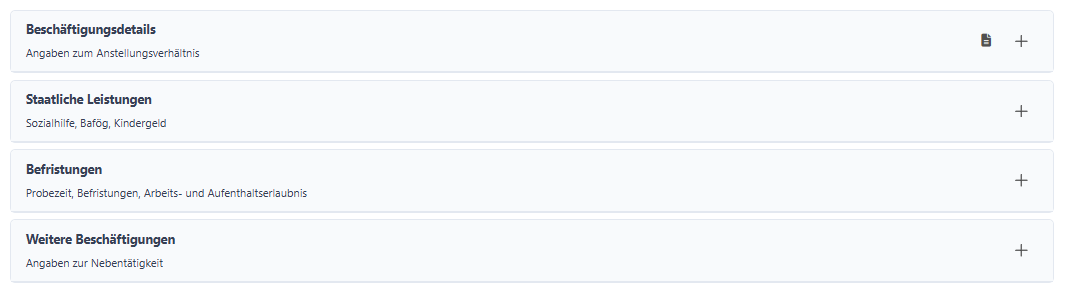
Anstellungsverhältnis
Der Bereich "Anstellungsverhältnis" gliedert sich in vier einzelne Bereiche:
- Anstellungsdetails
- staatliche Leistungen
- Befristung
- Weitere Beschäftigung
Beschäftigungsdetails
In diesem Bereich geht es ausschließlich um das Anstellungsverhältnis bei dir. Über das Vetragsicon kannst du, nachdem alle Angaben ausgefüllt wurden, den Arbeitsvertrag erzeugen.
Im Bereich Anstellungsverhältnis geht es um grundsätzliche Angaben zu dem Anstellungsverhältnis deines Mitarbeiters.
| Angestellt seit | Gib hier das Datum an, ab dem der Mitarbeiter laut Vertrag angestellt ist. |
| Ausgeschieden am | Hier gibst du ein Datum an, wenn der Mitarbeiter ausgeschieden ist. Wichtig für die Hall of Fame |
| Vorgesetzte(r) | Für ein Organigramm kannst du hier den direkten Vorgesetzten des Mitarbeiters auswählen |
| Steuerklasse | Wähle hier die Steuerklasse des Mitarbeiters aus. |
| Anstellungsverhältnis | Wähle hier per Dropdown die Art des Anstellungsverhältnisses aus. Je nachdem, welches du auswählst, erscheinen weitere Felder oder Zusatzinformationen.
|
| Tätigkeit | Wähle hier die Tätigkeit deines Mitarbeiters aus. Hierbei wird automatisch beim Datev-Export der dazugehörige Tätigkeitsschlüssel übertragen. Ausnahme hierbei ist die Option Andere. Für diese ist kein Tätigkeitsschlüssel hinterlegt. So erscheint ein neues Feld darunter, in welches du diesen bitte einträgst. |
| Tätigkeitsschlüssel | Hast du bei Tätigkeit Andere ausgewählt, so erscheint diese Feld, in welches du bitte den Tätigkeitsschlüssel, welche für Andere genommen werden soll, einträgst. |
| Qualifikation | Die Qualifikation gibt an, ob dein Mitarbeiter ein Experte oder Anfänger ist. |
Je nach Anstellungsverhältnis prüft unser System immer auf die neusten gesetzlichen Vorgaben. Beispielsweise wird überprüft, dass der Student weiterhin als ordentlicher Studierender gilt und nicht mehr als 120 Tage arbeitet.Staatliche Leistungen
Bei den staatlichen Leistungen kannst du durch das Anklicken des Schiebereglers bestimmen, ob der Mitarbeiter bestimmte Leistungen bezieht oder nicht.
| Sozialhilfe | Gib an, ob der Mitarbeiter Sozialhilfe bezieht. |
| Kindergeld | Gib an, ob der Mitarbeiter Kindergeld bekommt |
| BAföG | Gib an, ob der Mitarbeiter Bafög erhält |
Kündigung/Beendigung
In dieser Kachel machst du Angaben zur Kündigung bzw. zur Beendigung des Arbeitsverhältnisses.
| Ausgeschieden am | Gib das Datum an, zu welchem der Mitarbeiter aus dem Unternehmen ausscheidet. |
| Beendigungsart | Trage hier die Beendigungsart ein, also warum das Arbeitsverhältnis beendet wurde. Zur Auswahl hast du folgende Optionen:
|
| Art der Zustellung | Unter Art der Zustellung wählst du im Dropdown bitte zwischen zwei Möglichkeiten, die für dich passende aus.
|
| Kündigungsfrist | Unter Kündigungsfrist hast du drei verschiedene Optionen zur Auswahl, je nachdem, wie diese bei dir im Unternehmen gehandhabt wird.
|
| Urlaubsabgeltung - Tage a Stunden | Hier hast du zwei Felder, in denen du die Tage und/oder Stunden eintragen kannst. |
| Betriebsbedingt | Gib an, ob die Kündigung betriebsbedingt war. |
| Kündigungsschutzklage | Gib an, ob die Kündigung auf einer Kündigungsschutzklage beruht. |
| Abfindung | Gib an, ob dem Mitarbeiter eine Abfindung zusteht. |
Befristung
Hier geht es darum, ob dein Mitarbeiter befristet angestellt ist oder eine Arbeitserlaubnis hat:
Dieser Bereich beschäftigt sich wieder mit der Beschäftigung bei dir.
| Befristung | Hat dein Mitarbeiter einen befristeten Vertrag bei dir, trägst du hier das Enddatum der Befristung ein. |
| Probezeit | Trage hier bitte die Probezeit deines Mitarbeiters in Monaten ein. Beispiel 6 für 6 Monate. |
| Arbeitserlaubnis | In diesen beiden Feldern trägst du bitte vorne das Startdatum und hinten das Enddatum der Arbeitserlaubnis ein. Sollte keine Befristung bestehen, so setze bitte den Haken im Kontrollkästchen "Unbefristet". |
| Aufenthaltserlaubnis | In diesen beiden Feldern trägst du bitte vorne das Startdatum und hinten das Enddatum der Arbeitserlaubnis ein. Sollte keine Befristung bestehen, so setze bitte den Haken im Kontrollkästchen "Unbefristet". |
Weitere Beschäftigung
Hier geht es in erster Linie darum, ob dein Mitarbeiter nebenher noch eine weitere Beschäftigung hat.
Unabhängig davon, ob du der Hauptarbeitgeber oder die Nebenbeschäftigung bist:
Im Bereich weitere Beschäftigung gibst du an, ob dein Mitarbeiter noch weitere Beschäftigungen ausübt. Hier ist es unerheblich, ob du der Haupt- oder Zweitarbeitgeber bist.
| Weitere Beschäftigung | Wähle hier im Dropdown aus, welche weitere Beschäftigung dein Mitarbeiter hat. |
| Arbeitgeber | Trage hier den weiteren Arbeitgeber des Mitarbeiters ein. |
| Monatsbrutto | Hier trägst du das Monatsbrutto vom weiteren Arbeitgeber ein. |