
Das Sunmi CPad ist ein vielseitiges Android-Tablet, das als robuste und flexible Kassenhardware im LINA POS-Ekosystem eingesetzt werden kann, ob als mobiles Bestellterminal, Kiosk-Display oder stationäre Barkasse. Diese Anleitung beschreibt die vollständige Integration des CPad in ein bestehendes LINA-System: von der sauberen Geräteanlage und Lizenzvergabe in den LINA-Stammdaten über die Installation der ATouch2-App (per USB oder Google Lens) bis hin zur Terminal-Konfiguration und der Einrichtung des gesicherten Kiosk-Modus für den störungsfreien Gastro-Alltag.
Voraussetzungen
LINA Laden mit:
- Eingerichteter Schnittstelle zum Kassenserver
- ausreichend Kassenlizenzen für Kassenserver und
Gerät in LINA anlegen
Damit du das CPad später einfach verbinden kannst, musst du zuerst ein neues Gerät in LINA anlegen.
Im LINA Laden des Kunden unter:
- POS
- Geräte
- Kassen
Dort legst du über das Plus-Icon oben rechts ein neues Gerät an.
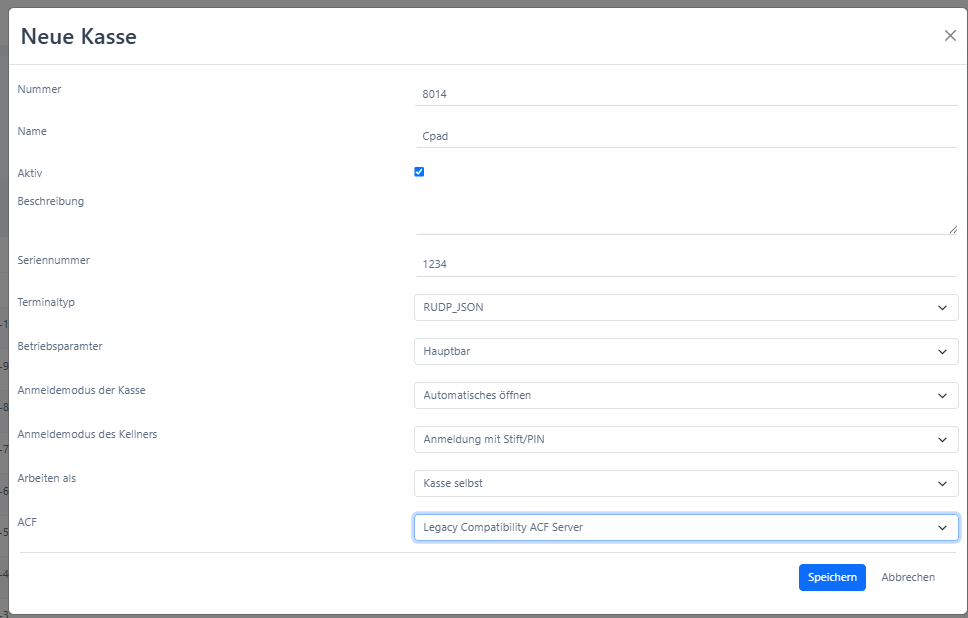
| Konfigurationsfeld | Beschreibung |
|---|---|
| Nummer | Wird automatisch von LINA vergeben |
| Name | Gebe hier einen Namen für das CPad ein |
| Aktiv | Aktiviere die Checkbox um das Gerät als Aktiv zu markieren |
| Beschreibung | Hier kannst du eine Beschreibung einfügen. Zum Beispiel "Solo10 Kasse für Biergarten". Diese Information ist optional |
| Seriennummer | Lege hier die Seriennummer für das Gerät fest, diese wird später in der Atouch2 App benötigt. |
| Terminaltyp | Wähle hier RUDP_JSON |
| Betriebparameter | Wähle hier das Betriebsparameter für die Kasse, je nachdem wo sie zum Einsatz kommt und falls es mehrere Betriebsparameter gibt, kann es hier eine Vielzahl von Auswahlmöglichkeiten geben. Das Betriebsparameter kann im Nachhinein angepasst werden. |
| Anmeldemodus der Kasse | Automatisches öffnen |
| Anmeldemodus des Kellners | Anmeldung mit Stift/PIN |
| Arbeiten als | Kasse selbst |
| ACF | Keine Zuordnung oder Legacy Compatibility (beides funktioniert) |
Speichere die Einstellungen. Anschließend findest du das neue Gerät ganz unten in der Liste.
Klicke auf das Männchen-Icon, es öffnet sich ein Modal in dem du die Rechte für das Gerät anpasst.

Wähle hier bei allen Kategorien zunächst "Alle" aus. Diese Einstellungen können nachträglich angepasst werden.
Speichere deine Einstellungen.
Wechsle nun in den Unterpunkt:
- POS
- Verkauf
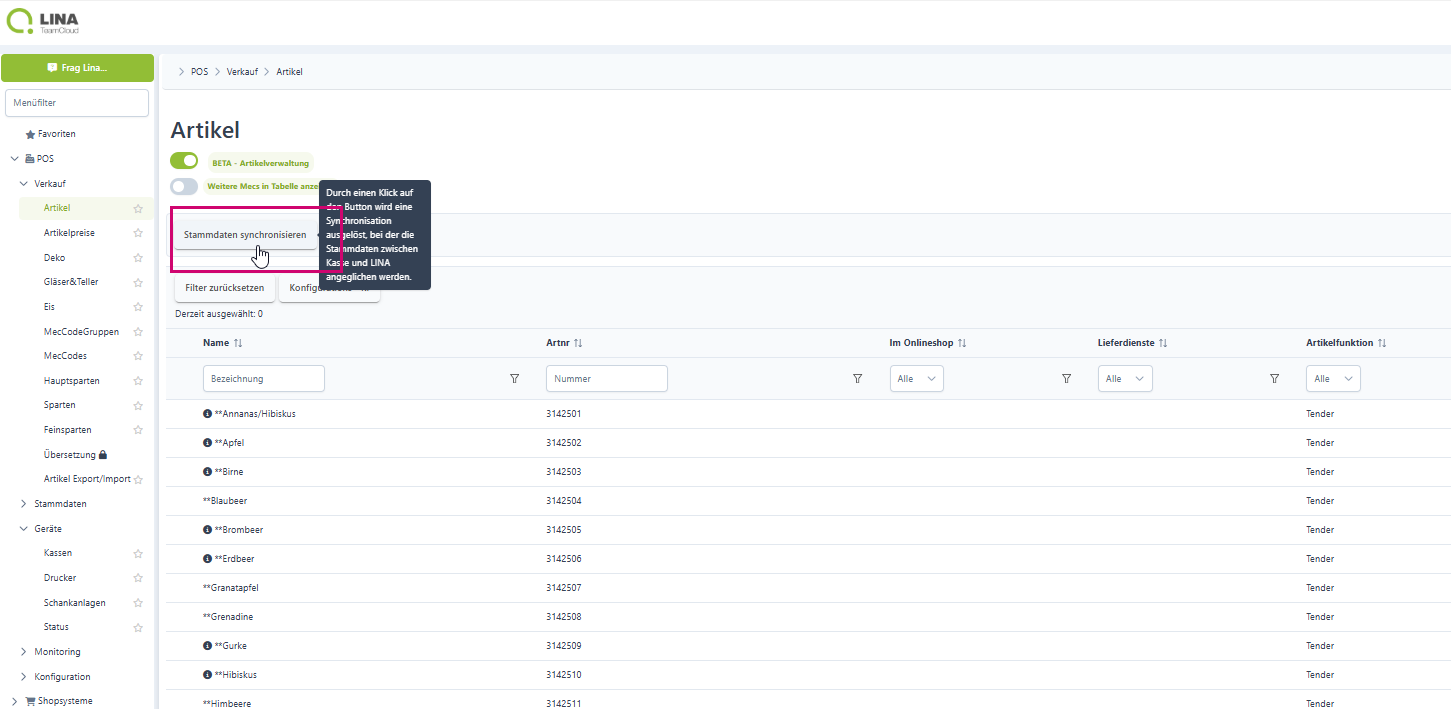
- Artikel
Nutze dort den Button "Stammdaten synchronisieren", um das neue Gerät per Stammdatensynchro an die Kasse zu übertragen.
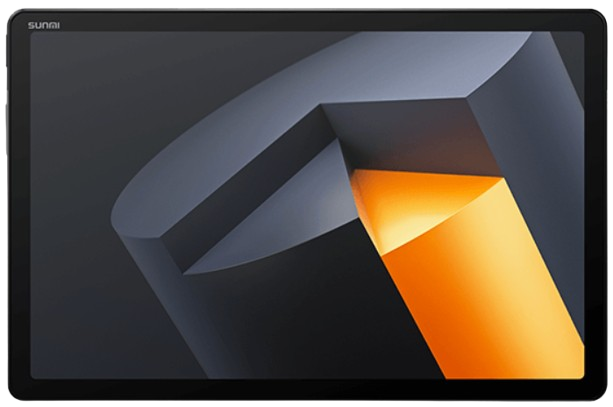
CPad Hardware
Touchdisplay zum bonieren
Einrichtung CPad
App installieren
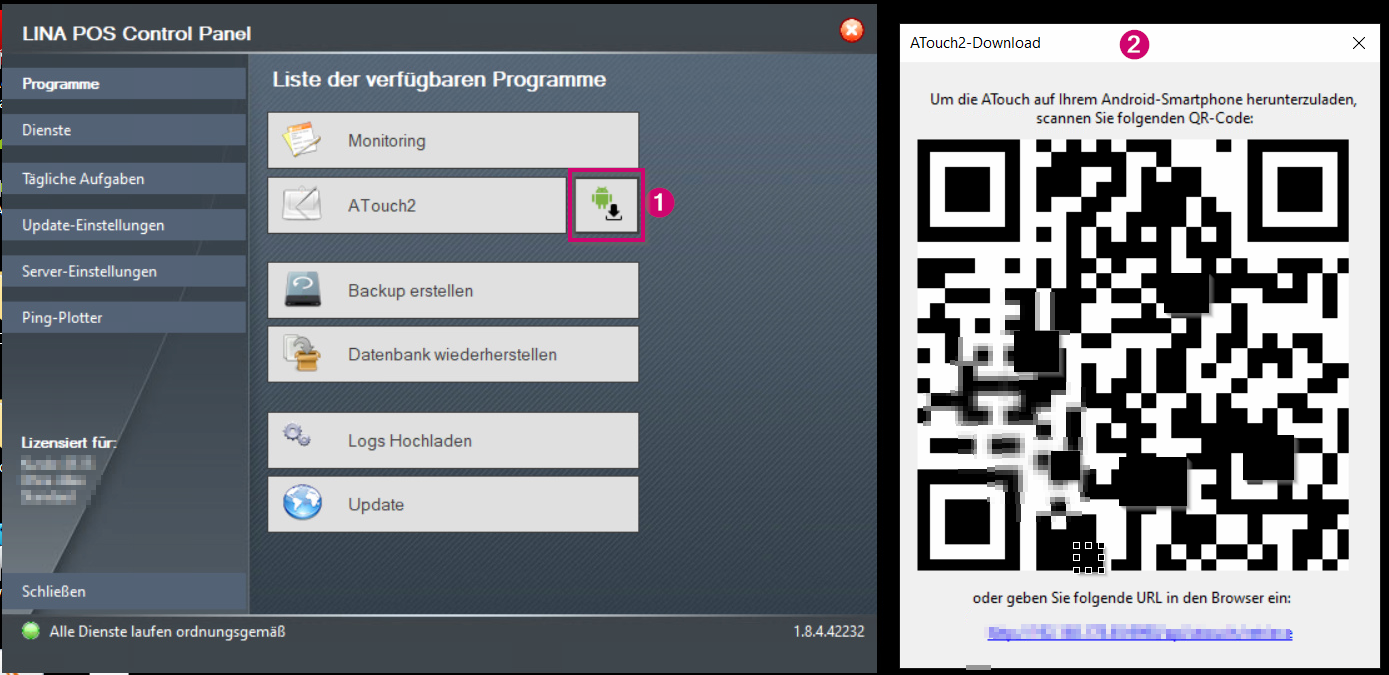
Auf dem Gerät ist standardmäßig kein QR-Code-Scanner installiert. Du kannst den QR-Code stattdessen mit Google Lens öffnen:
Öffne das Control Panel (1) deiner LINA POS Kasse und öffne im Unterpunkt Programme den QR Code (2).
Öffne jetzt den Browser am CPad
Tippe auf das Kamera-Symbol.
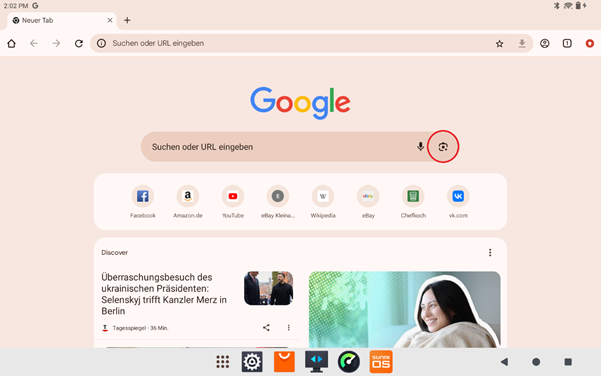 3.
Richte die Kamera auf den QR-Code deines Control Panels. Tippe auf die Lupe, um den Code zu öffnen.
Lade die App herunter und installiere sie.
Atouch2 für Verbindung zum Server einrichten
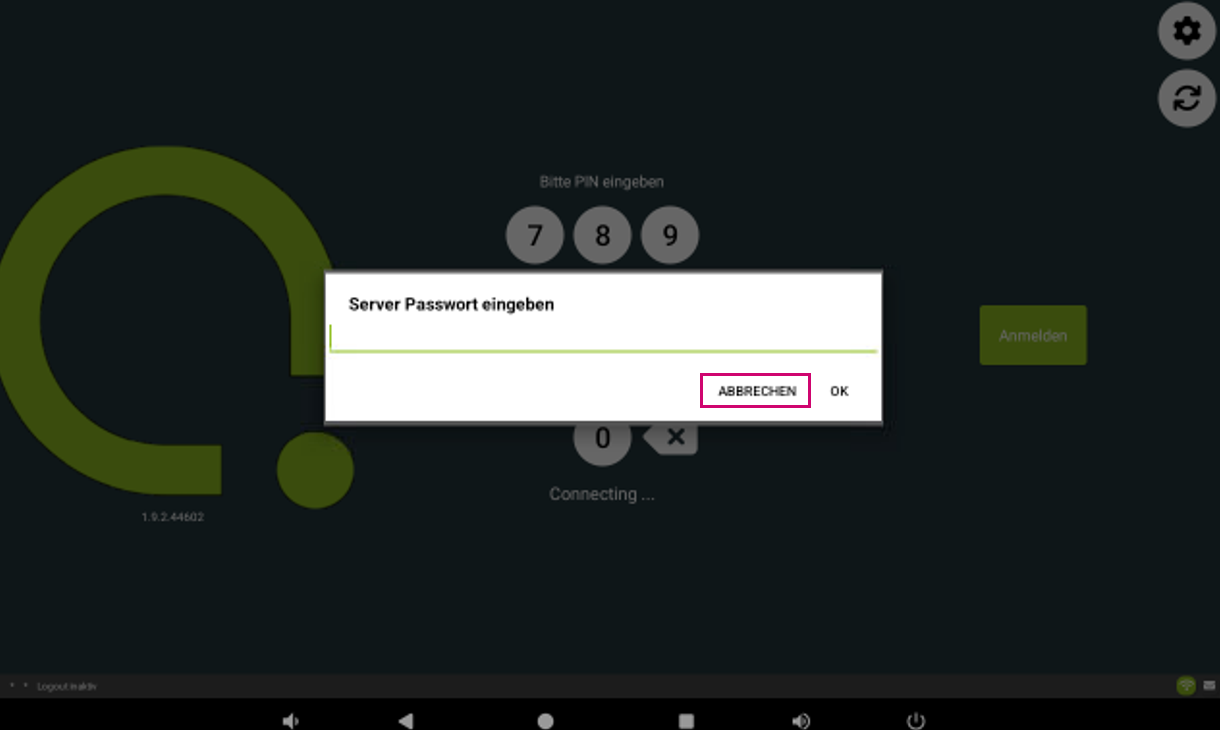
Die App öffnet sich und zeigt dir an dass du das Server Passwort eingeben sollst. Klicke auf Abbrechen.
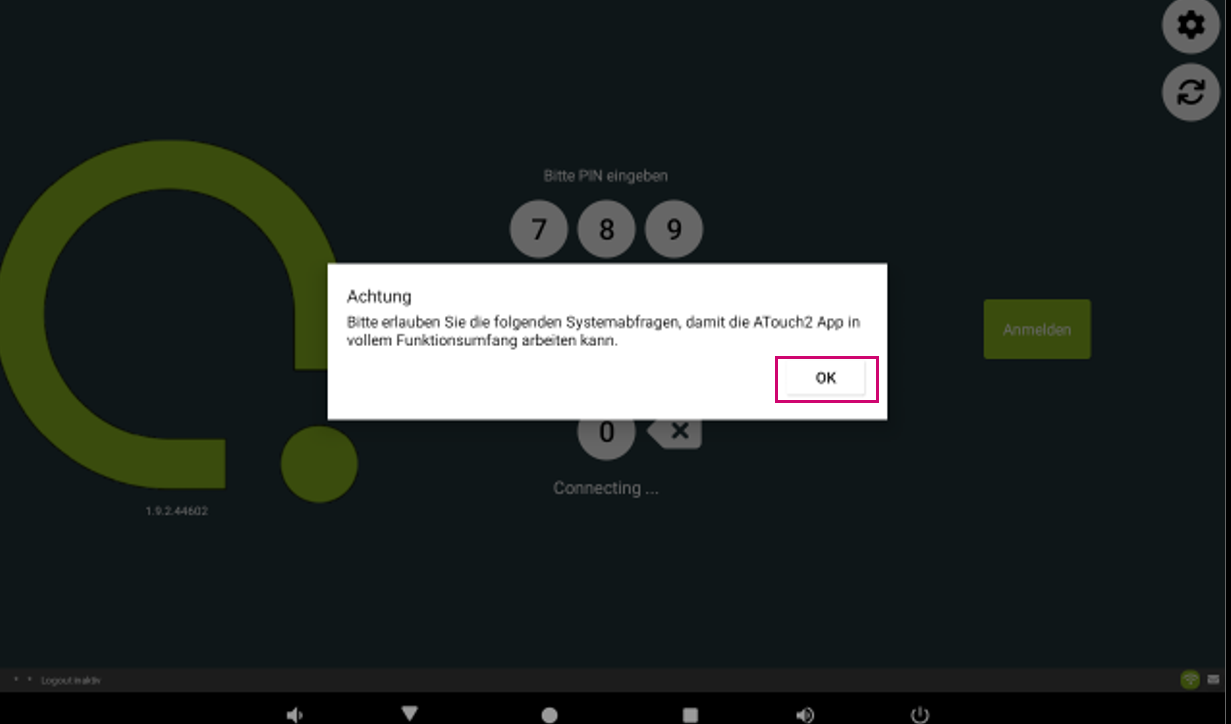
Als nächstes erscheint das Pop-Up für die Systemabfragen, diese müssen der App erlaubt werden, also bestätige mit "OK".
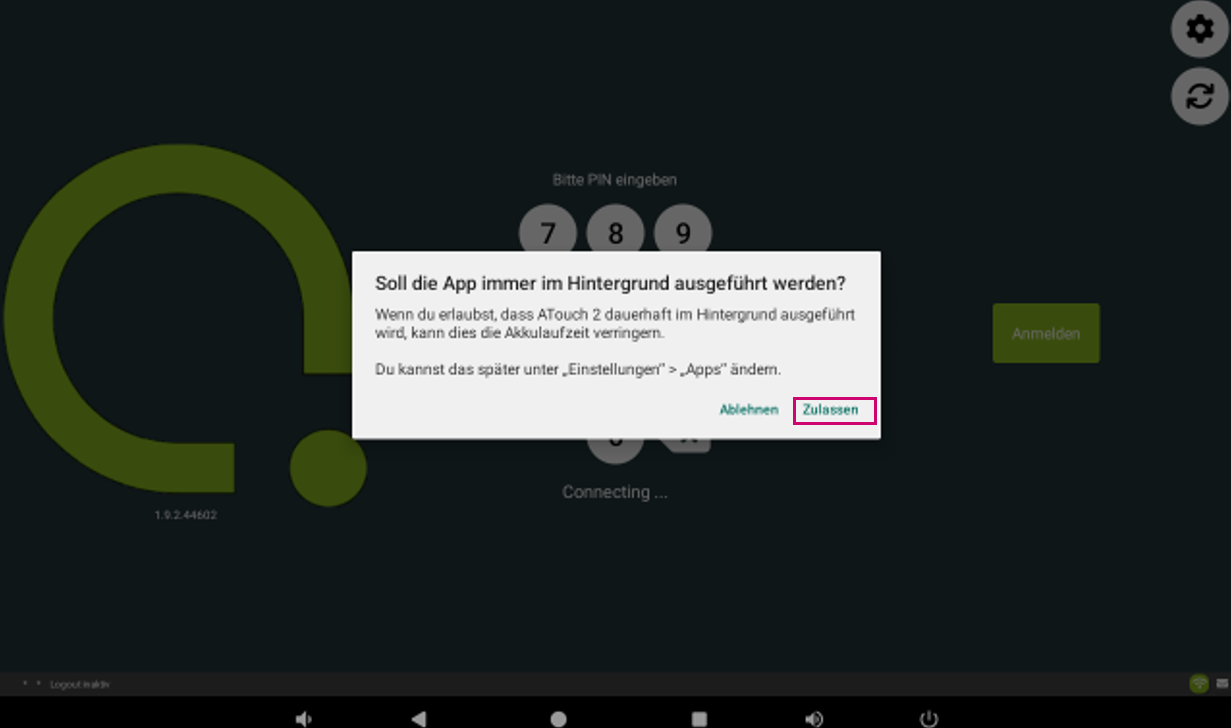
Nachfolgend erscheint das Pop-Up mit der Abfrage, ob die App immer im Hintergrund ausgeführt werden soll. Das kann man jederzeit ändern, deswegen lasse es mit "Zulassen" erstmal zu.
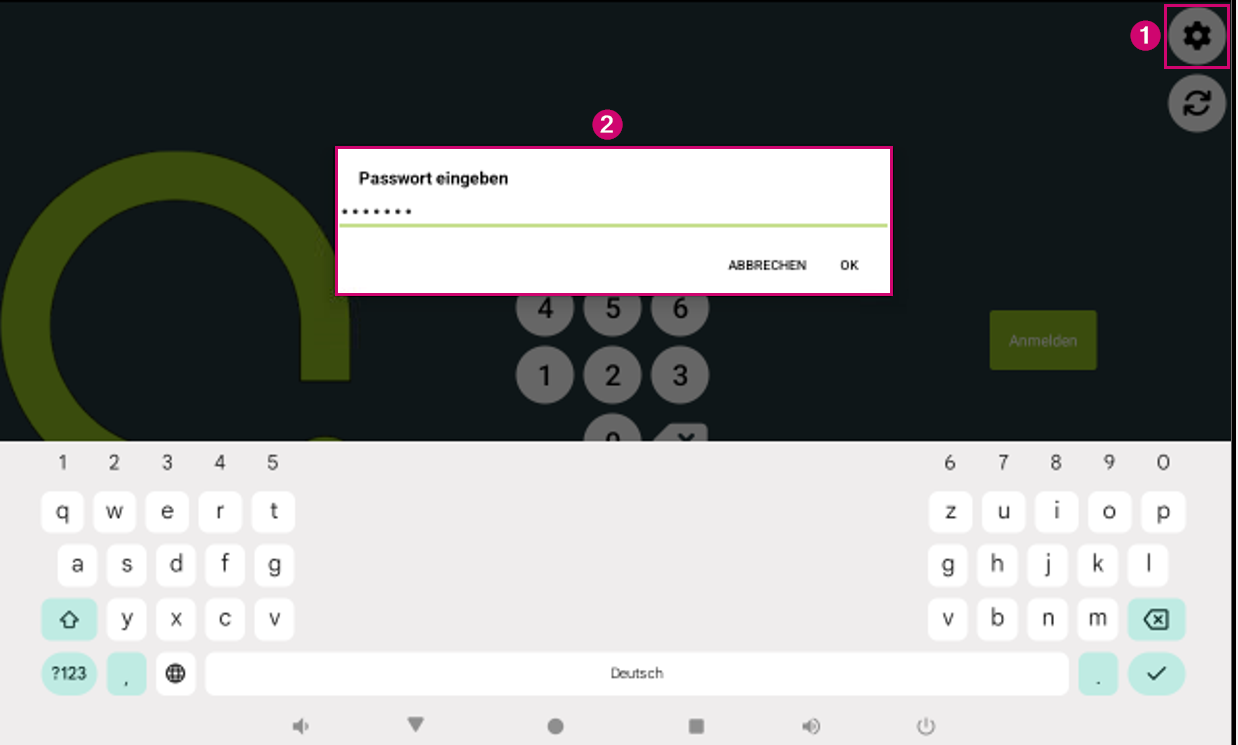
Klicke auf das Zahnrad (1), oben rechts um in die Einstellungen zu gelangen und gebe das Passwort "suedama" ein (2).
Bestätige die Eingabe mit "OK".
In den Einstellungen öffnest du den Unterpunkt "Terminal". (1)
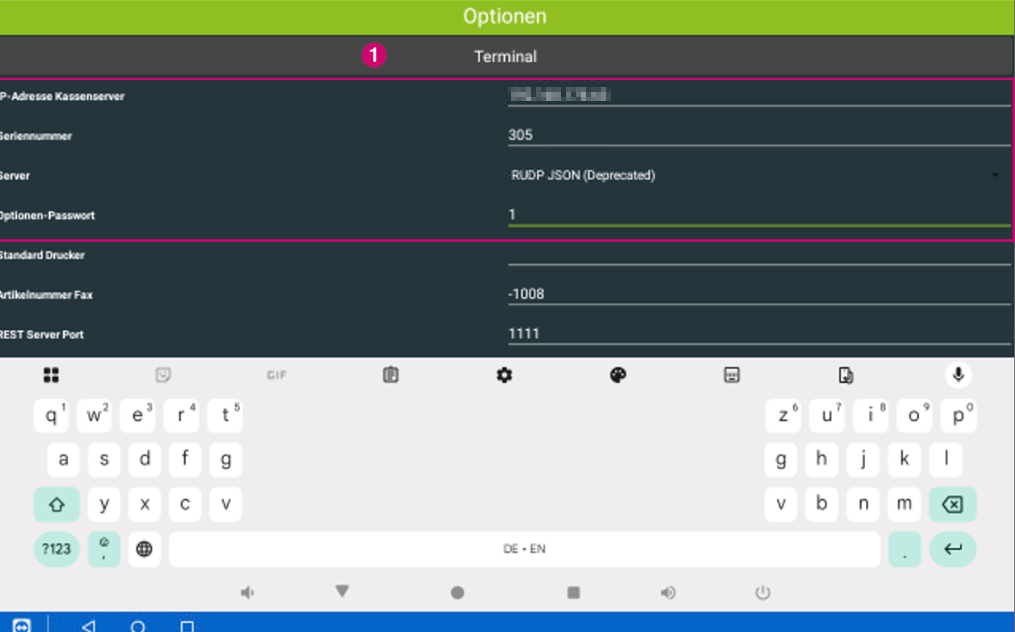
Hinterlege hier die folgenden Konfigurationsmöglichkeiten:
| Konfigurationsfeld | Beschreibung |
|---|---|
| IP-Adresse Kassenserver | Gib hier die IP Adresse des Gerätes ein auf dem der Kassenserver läuft (CP und Dienste) |
| Seriennummer | Gib hier die Seriennummer ein, die du im LINA Laden des Kunden für dieses Gerät hinterlegt hast. |
| Server | Wähle hier RUDP JSON |
| Optionen-Passwort | Gib hier 1 ein. |
Klicke im Anschluss unten rechts auf Schließen.
Die Ansicht wechselst in den Hauptbildschirm und zeigt an, ob eine Verbindung zum Server besteht.
Vollbildmodus / Kiosk-Modus aktivieren
Nach dem Start der installierten App bleibt am unteren Bildschirmrand eine Menüleiste sichtbar.
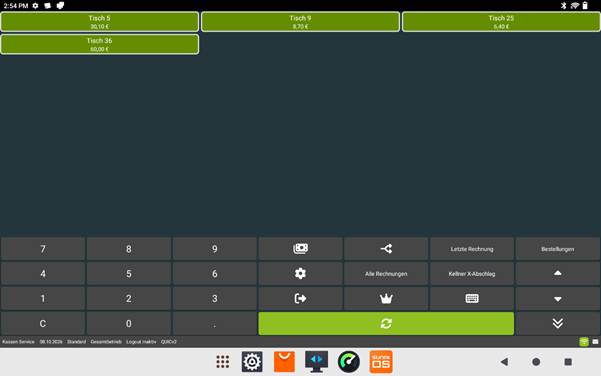
Wenn dich diese Leiste stört oder du verhindern möchtest, dass Mitarbeitende die App verlassen, kannst du den Kiosk-Modus aktivieren.
Öffne
- Einstellungen
- Additional Settings
- Kiosk
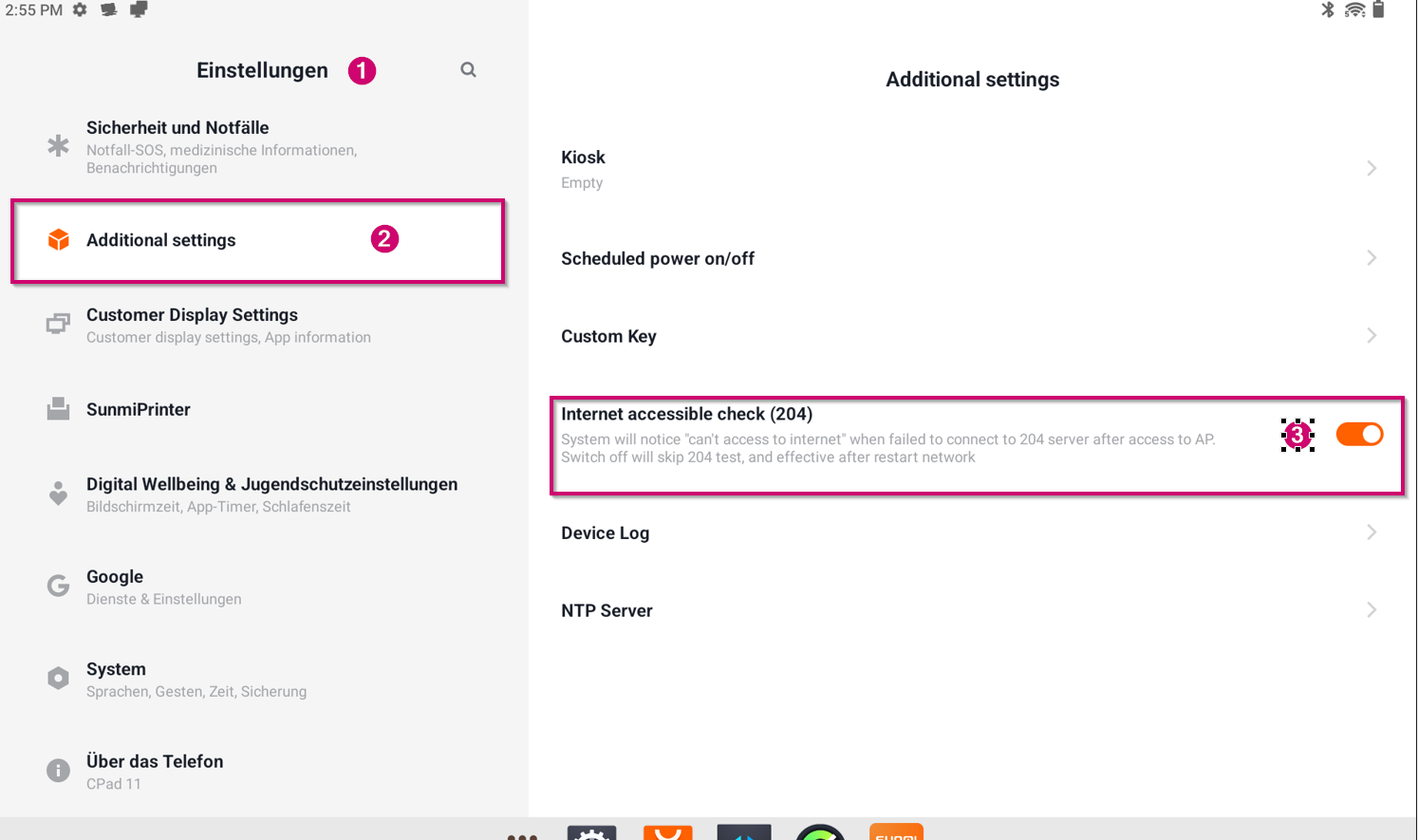
Bestätige den ersten Dialog mit Next.
Lege eine PIN fest.
Aktiviere den Kiosk-Modus für ATouch2.
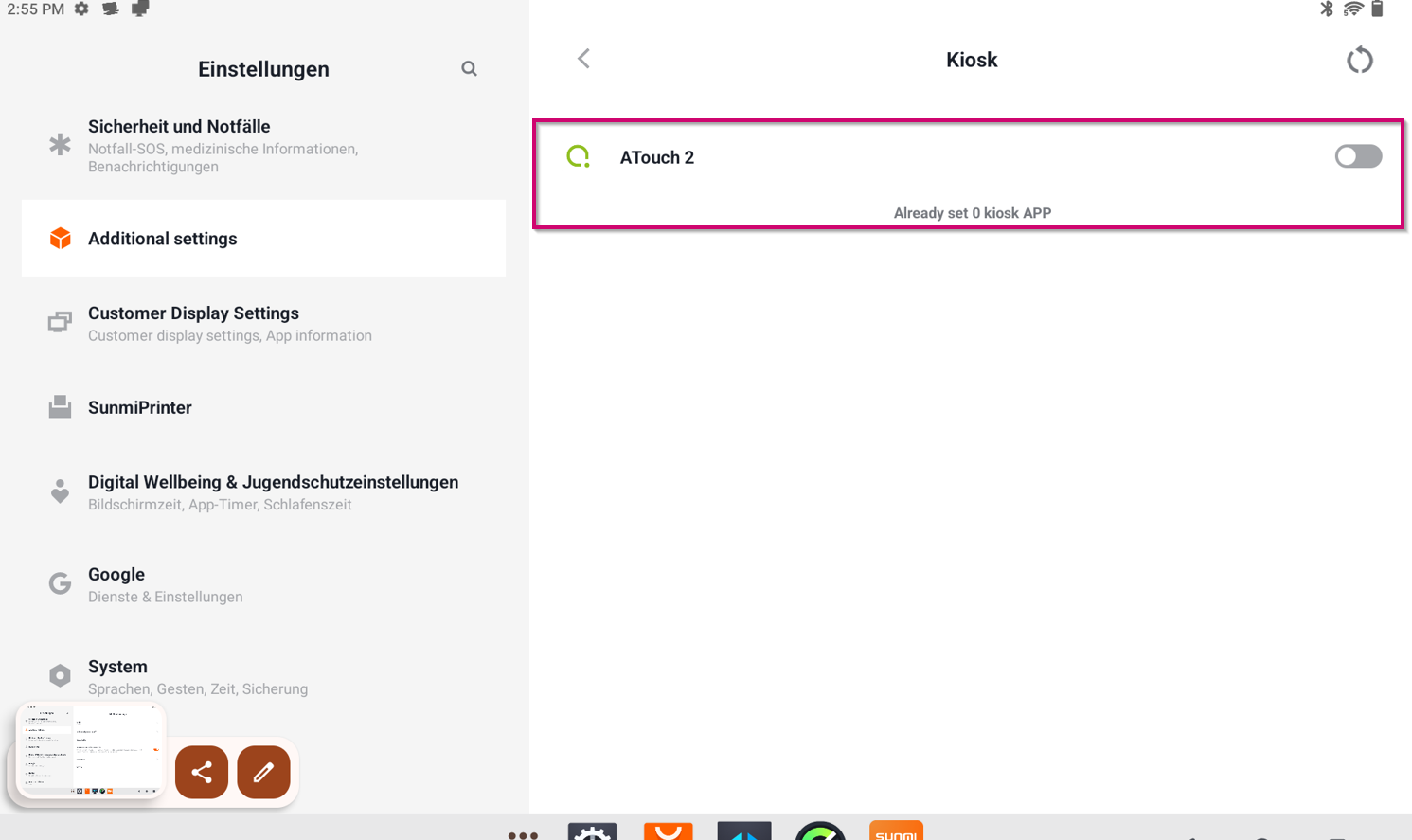
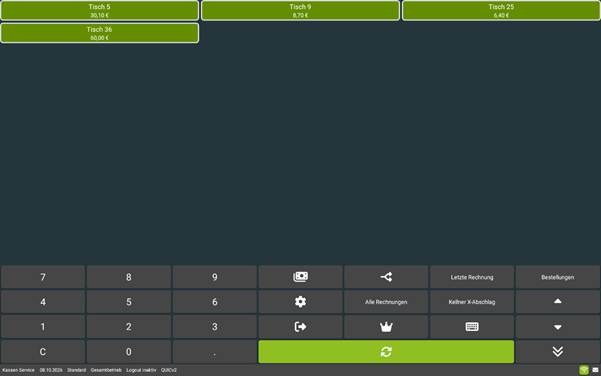
Anschließend wird die Anwendung im Vollbild angezeigt.
Kiosk Modus beenden
Halte die Power-Taste gedrückt.
Wähle „Exit Kiosk“.
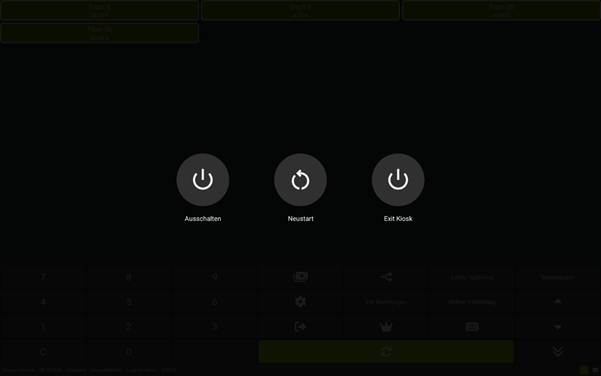
Gib die zuvor festgelegte PIN ein.