
Mit den Einkaufslisten in Buy sammelst du benötigte Artikel und bereitest deine Bestellung übersichtlich vor, bevor du sie abschickst.
| Benötigtes Modul: | LINA Buy |
| Benötigtes Recht: | Bestelllisten ansehen |
Voraussetzungen
- Hinterlegte Lieferanten
- Den Lieferanten hinzugefügte Artikel
Inhaltsverzeichnis
Übersicht
Um zu der Einkaufsliste zu gelangen gehst du unter
- Buy
- Bestellungen.
Einkaufsliste anlegen
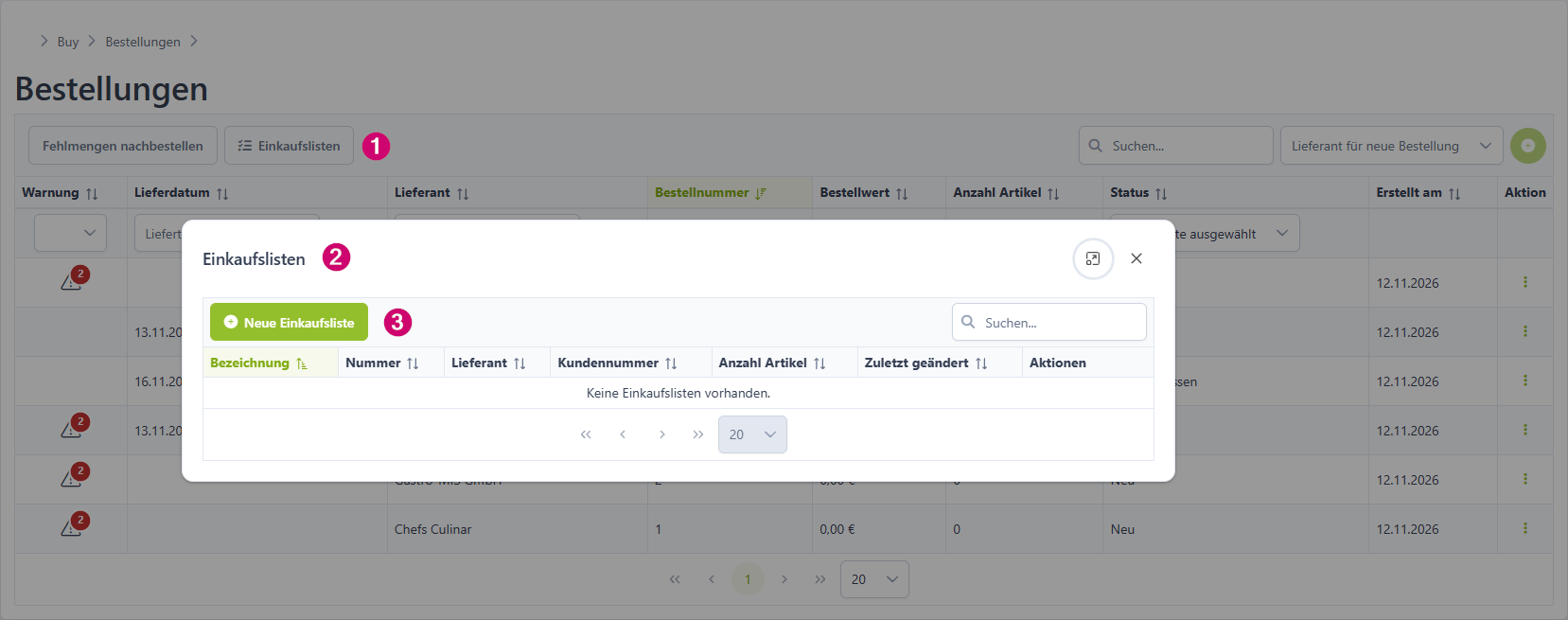
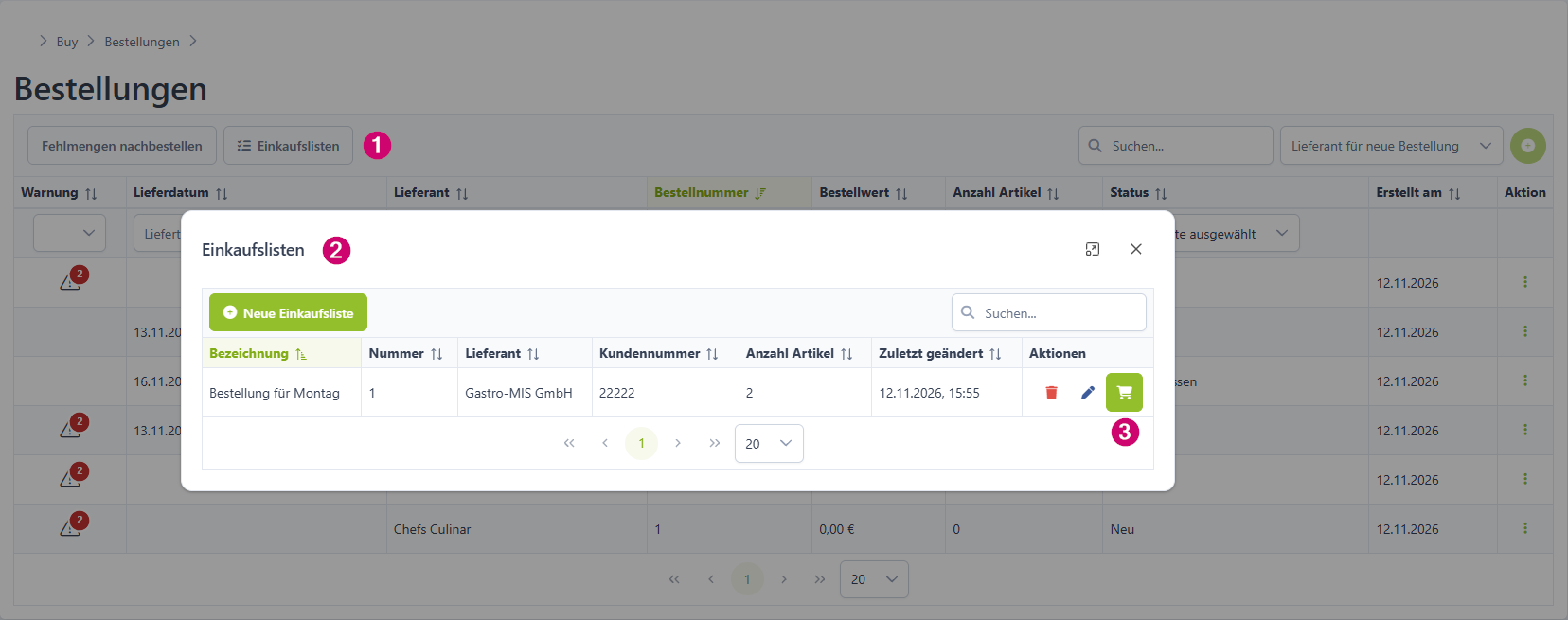
Klicke dort oben auf den Button Einkaufslisten (1) und es öffnet sich ein Modal (2), in welchem du auf + Neue Einkaufsliste (3) klickst, um ein anzulegen.
(Einkaufsliste anlegen)
Es öffnet sich diese Ansicht, in welcher du die Felder (1) ausfüllst und mit Speichern (2) bestätigst.
(Neue Einkaufsliste) 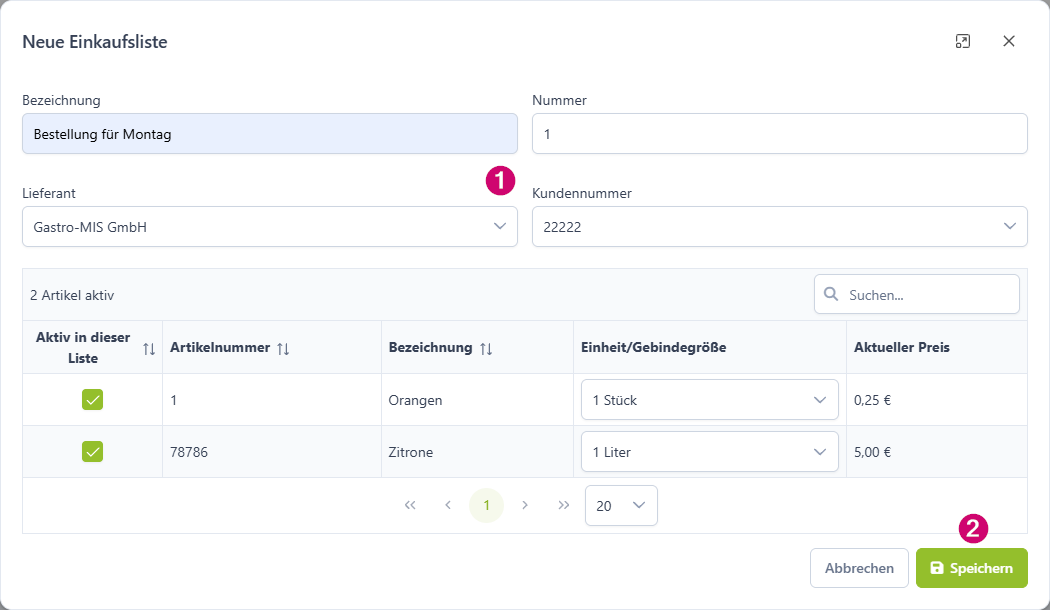
Die Felder haben dabei folgende Bedeutungen:
| Funktion | Erklärung |
| Bezeichnung | Vergib eine Bezeichnung, um diese besser zuordnen zu können. |
| Nummer | Die Nummer für deine Einkaufsliste. |
| Lieferant | Hier wählst du den Lieferanten aus, für welchen du eine Einkaufsliste anlegen möchtest. |
| Kundennummer | Die Kundennummer, welche bei dem ausgewählten Lieferanten hinterlegt ist. |
| Artikel | Hier werden die alle Artikel angezeigt, welche beim Lieferanten hinterlegt sein. Setze den Haken bei denen, die zur Liste hinzugefügt werden sollen und wähle die gewünschte Einheit aus. |
Einkaufsliste bearbeiten
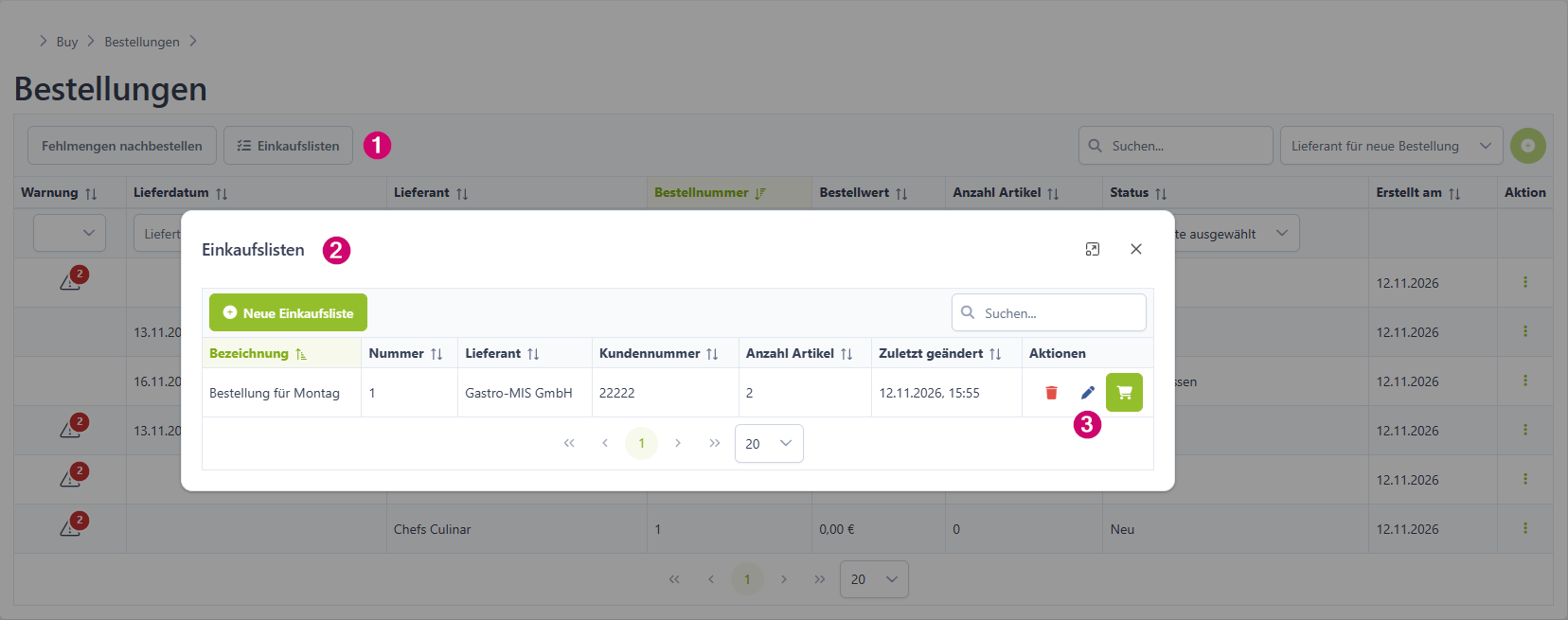
Um eine bestehende Einkaufsliste zu bearbeiten klickst du auf Einkaufslisten (1) und gehst, im sich öffnenden Modal (2), auf den Bearbeitungsstift (3). Anschließend kannst du deine Änderungen vornehmen und diese speichern.
(Einkaufsliste bearbeiten)
Einkaufsliste löschen
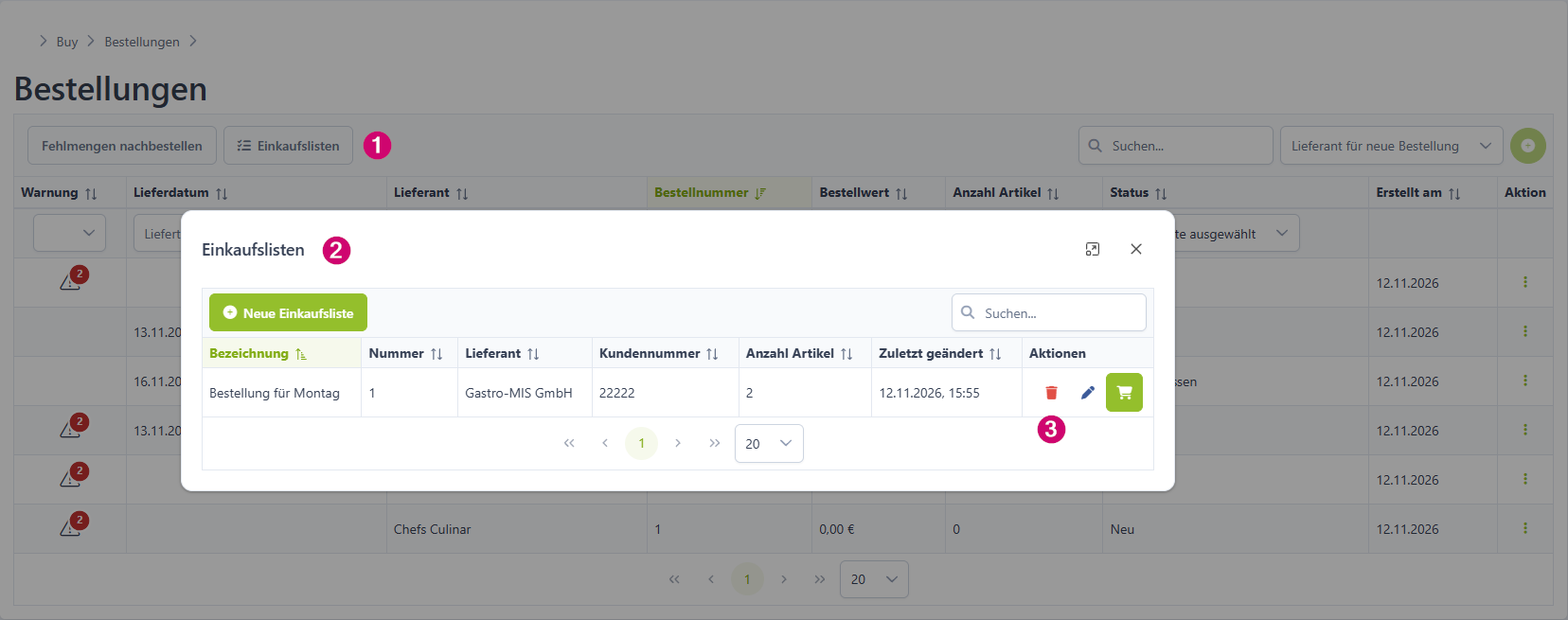
Um eine bestehende Einkaufsliste zu bearbeiten klickst du auf Einkaufslisten (1) und gehst, im sich öffnenden Modal (2), auf das Mülleimer-Icon (3). Die Einkaufsliste wird daraufhin gelöscht.
(Einkaufsliste löschen)
Einkaufsliste bestellen
Hast du die Einkaufsliste angelegt und gespeichert kannst du diese nun als Bestellung anlegen. Gehe dazu auf die Einkaufslisten (1), und klicke, im sich öffnenden Modal (2), auf den Warenkorb (3). Deine Einkaufsliste wird dann als Bestellung angelegt.
(Einkaufsliste bestellen)
So siehts im Gastro-Alltag aus
Du stellst beim Prüfen des Lagerbestands fest, dass mehrere Produkte knapp werden. Statt die Artikel einzeln beim Lieferanten zu suchen und sofort zu bestellen, möchtest du sie gesammelt vorbereiten und später noch einmal prüfen.
Die Lösung: In Buy legst du die gewünschten Einkaufsartikel in den Warenkorb. Daraus wird eine Bestellliste erstellt, die du vor dem Absenden kontrollieren und ergänzen kannst. Die Liste ist zunächst nur vorbereitet – die Bestellung wird dadurch noch nicht an den Lieferanten geschickt.
Der Vorteil: Du sammelst benötigte Artikel an einem Ort und kannst die Bestellung in Ruhe prüfen, bevor du sie auslöst. So behältst du den Überblick und vermeidest, dass eine vorbereitete Liste versehentlich schon als Bestellung abgeschickt wird.
FAQs
Unter FAQs findest du die am häufig gestellten Fragen zu diesem Thema.
Wie füge ich Artikel zu einer Einkaufsliste hinzu?
Du kannst Artikel in Buy direkt aus der Produktübersicht in den Warenkorb legen. Dabei werden die ausgewählten Produkte als Einkaufsartikel übernommen und eine Bestellliste erstellt.
- Öffne in Buy die Produktübersicht.
- Setze bei den gewünschten Artikeln einen Haken.
- Klicke oben rechts auf das Warenkorb-Symbol.
Die Bestellliste wird angelegt, aber nicht automatisch an den Lieferanten abgeschickt.
Kann ich eine Einkaufsliste exportieren oder ausdrucken?
Nein, du kannst keine Einkaufslisten als PDF exportieren und anschließend ausdrucken, jedoch die daraus angelegte Bestellung.