
Selfservice macht den Besuch einfacher und flexibler: Gäste können selbst bestellen und bezahlen, ohne auf den Service warten zu müssen. Das entlastet das Team, verkürzt Wartezeiten und gibt Mitarbeitenden mehr Zeit für persönliche Betreuung. So profitieren Gäste und Betrieb gleichermaßen – und der Service wird effizienter, ohne an Gastfreundschaft zu verlieren.
| Benötigtes Modul: | LINA Selfservice |
| Benötigtes Recht: | Selfservice Konfiguration bearbeiten |
Inhaltsverzeichnis
Übersicht
Um zu dem Menüpunkt zu gelangen gehst du zu
- Shop
- Selfservice
- Konfiguration.
(Selfservice - Konfiguration)
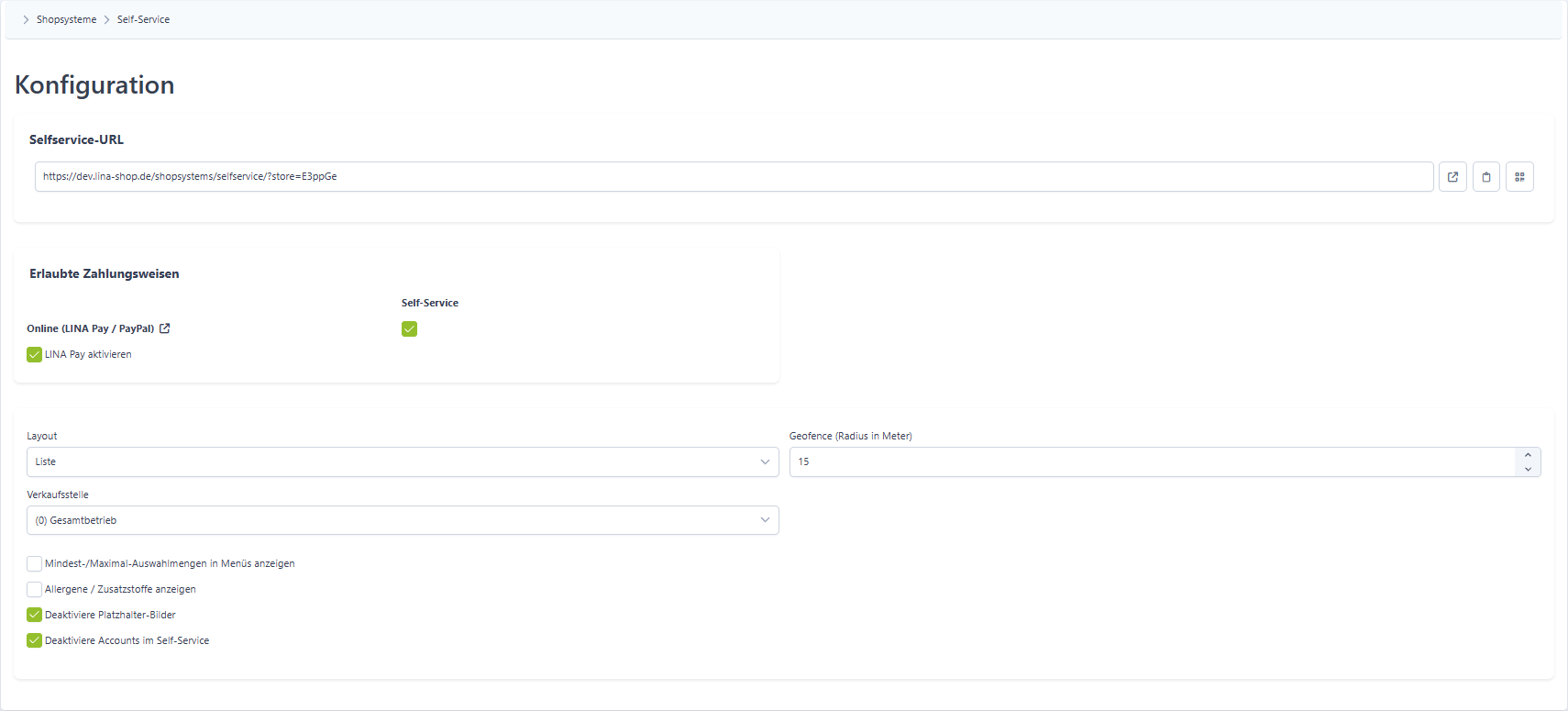
Selfservice-URL
Du hast bei der URL drei verschiedene Optionen. Anhand des Pfeils (1) kannst du diese im Browser öffnen. Das Ordner-Icon (2) lässt dich die URL kopieren, damit du sie beispielsweise verschicken oder woanders öffnen kannst. Der QR-Code (3) öffnet eine PDF mit diesem, welche du abscannen kannst, um den Selfservice zu nutzen.
(Selfservice - Konfiguration) 
Erlaubte Zahlungsweisen
Du hast die Möglichkeit deinem Kunden mehrere Zahlungsweisen anzubieten. LINA Pay kannst du erst dann aktivieren, wenn du einen Account hierfür hast und der Support dir alles notwendige dafür eingerichtet hat. Anderenfalls ist diese Feld ausgegraut und kann nicht genutzt werden.
(Selfservice - Konfiguration) 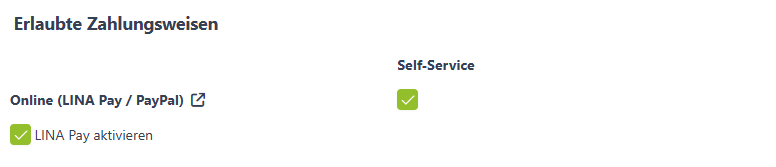
Einstellungen
Die Selfservice-Einstellungen bieten dir mehrere Optionen an, welche du optional nutzen kannst. Diese werden dir, nachfolgend, genauer erklärt.
(Selfservice - Konfiguration)
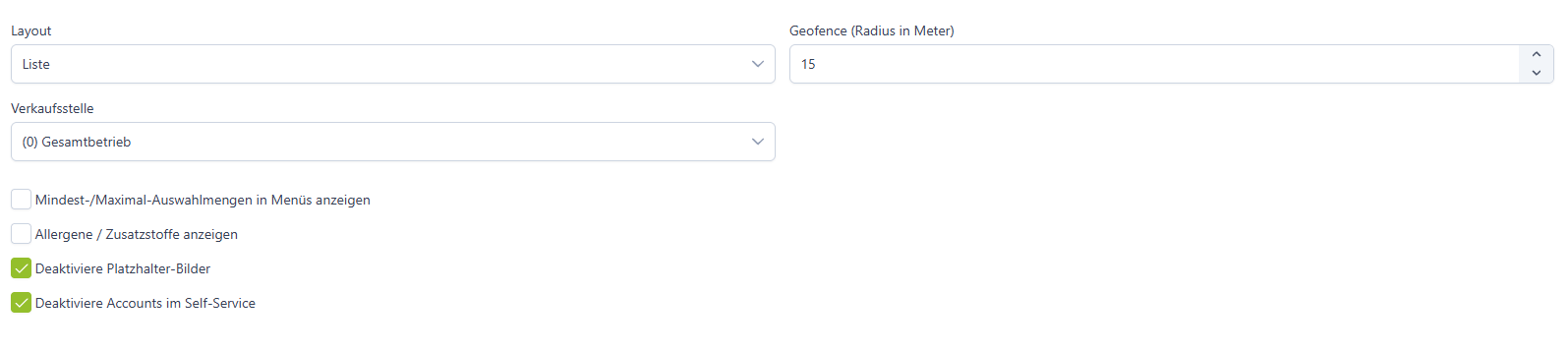
Layout
Die Option hat Liste, Kacheln und Kacheln gruppiert zur Auswahl. Sie gibt an, wie die Artikel im LINA Shop angezeigt werden.
Die einzelnen Felder lassen sich so erklären:
| Funktion | Erklärung |
| Liste | Unter Liste siehst du alle Artikel einzeln aufgeschlüsselt, sortiert nach MEC-Codes. |
| Kacheln | Diese Option zeigt die MEC-Codes an. |
| Kacheln gruppiert | Dir werden im Shop die MEC-Code-Gruppen angezeigt. |
Geofence (Radius in Meter)
Beim Geofancing legst Du fest, wie weit der Kunde beim Bestellen über das Selfordering von Deinem Betrieb entfernt sein darf. So kannst Du sicherstellen, dass Bestellungen über das Selfordering auch wirklich nur vor Ort getätigt werden können bzw. in dem von Dir eingestellten Umkreis. Als Grundlage zur Messung wird die in den Ladenstammdaten hinterlegte Adresse genutzt.
Solltest Du die Ladenstammdaten für das Geofancing anpassen müssen, kannst du in dieser Dokumentation nachlesen, was zu tun ist. Ladenstammdaten
Verkaufsstelle
Hier kannst du deine Verkaufsstelle auswählen.
Mindest-/Maximal-Auswahlmengen in Menüs anzeigen
In Menüzusammenstellungen kannst du angeben, wie viele Artikel man mindestens auswählen muss und wieviel man maximal auswählen darf. Wenn du möchtest, dass diese Option für den Kunden sichtbar ist, setzt du hier den Haken.
Allergene / Zusatzstoffe anzeigen
Hast du in deinen Verkaufsartikel Allergene und/oder Zusatzstoffe hinterlegt und du aktivierst diese Option, so werden dir im Shop eben diese, beim entsprechenden Artikel angezeigt.
Deaktiviere Platzhalter-Bilder
Hast du keine Bilder bei den Artikel hinterlegt, wird normalerweise ein Platzhalter-Bild angezeigt. Wenn du dies nicht möchtest, sondern der Platz einfach leer gelassen werden soll, aktivierst du diese Option.
Deaktiviere Accounts im Self-Service
Wenn du diese Option aktivierst, so wird im Selfservice keine Möglichkeit angezeigt, dein Kundenkonto anzulegen oder zu nutzen.