
Drucker einrichten: Dein direkter Draht zwischen Bestellung und Service!
Damit jede Bestellung blitzschnell dort landet, wo sie gebraucht wird, ob an der Theke oder in der Küche, ist ein zuverlässiges Druckernetzwerk das A und O. Die Einrichtung deiner Hardware in LINA ist der entscheidende Schritt, um Laufwege zu verkürzen und eine reibungslose Kommunikation in deinem Betrieb sicherzustellen.
In dieser Anleitung führen wir dich Schritt für Schritt von der Hardware-Verbindung über die IP-Konfiguration bis hin zur Hinterlegung in LINA, damit dein System im Handumdrehen startklar ist.
| Benötigtes Recht: | Kassenstammdaten/Geräte verwalten |
| Voraussetzungen: | Stromanschluss am gewünschten Standort, LAN-Anschluss in der Nähe, LAN-Kabel für den Drucker |
Gut zu Wissen
Nutze die im Handbuch beschriebenen Druckergruppen. Diese clevere Funktion sorgt dafür, dass bei einem Papierstau an einem Gerät der Bon automatisch auf einem Ersatzdrucker ausgegeben wird - so geht dir garantiert keine Bestellung verloren!
Voraussetzungen
Bevor du deinen Drucker einrichten kannst, stelle sicher, dass folgende Voraussetzungen erfüllt sind:
- Am gewünschten Standort deines Druckers ist ein Stromanschluss vorhanden.
- Ein LAN-Anschluss ist in der Nähe vorhanden.
- Ein LAN-Kabel für den Drucker ist vorhanden.
Beachte: Eine Einrichtung über WLAN ist nicht möglich.
Inhaltsverzeichnis
Drucker
Wenn der Drucker bei dir angeliefert wird, enthält das Paket folgende Komponenten:
- Drucker
- Stromkabel inklusive Netzteil
Damit dein Drucker auch drucken kann, benötigt dieser eine Bonrolle.
Öffne das Bonrollenfach des Druckers. Beim Einlegen der Bonrolle spielt es keine Rolle, ob du den Anfang der Bonrolle von dir abgewandt oder zu dir hingewandt einlegst.
Drucker anschließen
Verbinde zunächst den Drucker mit dem Stromanschluss. Anschließend schließt du das LAN-Kabel an.
Schalte ihn noch nicht ein.
Drucker einschalten und Konfigurationsübersicht drucken
Sobald dein Drucker am Strom und am Netzwerk angeschlossen ist, kannst du die Konfigurationsübersicht drucken.
Befolge dazu folgende Schritte:
- Halte die "Feed"-Taste auf der Oberseite des Druckers gedrückt.
- Während du die Taste festhältst, schaltest du den Drucker auf der linken Seite ein.
Der Drucker gibt nun eine Übersicht der wichtigsten Konfigurationsdaten aus.
Auf dem Ausdruck sind folgende Daten für die Einrichtung wichtig:
- IP-Adresse
- MAC-Adresse
IP-Adresse zuweisen
Um deinen Drucker im Netzwerk einzubinden, weisen wir die IP-Adresse des Druckers zu.
Um die IP-Adresse zuweisen zu können, benötigst du das EtherConfig-Tool.
(EtherConfig-Tool Download-Seite)
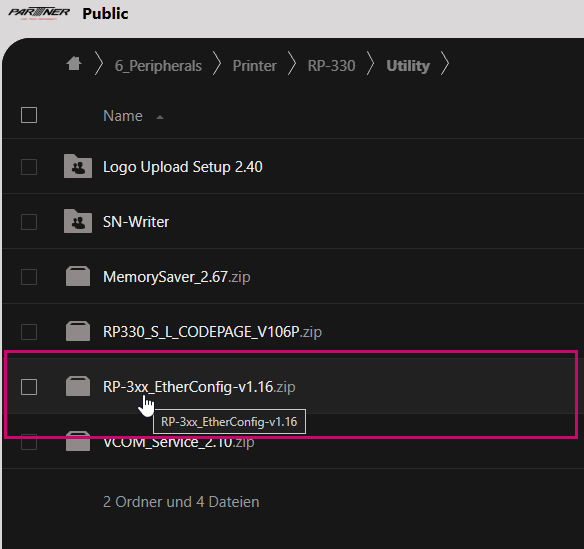
Dieses kannst du hier herunterladen: EtherConfig-Tool.
Befolge nun folgende Schritte:
- Öffne das Tool "EtherConfig" auf deinem Desktop.
- Klicke auf "Suchen/Search" - der zuvor angeschlossene Drucker sollte jetzt angezeigt werden.
- Wähle den Drucker aus und weise die IP-Adresse deines Druckers mit "Save" zu.
Damit ist der erste Schritt zur Einrichtung deines Druckers fertig. Weiter geht es mit der Anlage und Einrichtung in LINA.
Übersicht
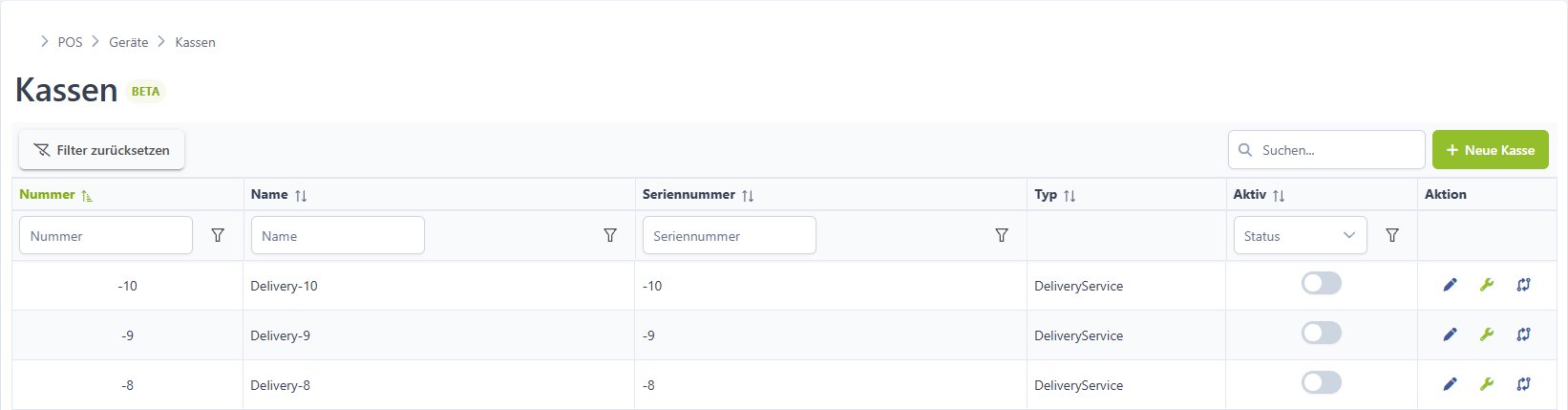
Um einen Drucke in Lina anzulegen, gehst du unter
- POS
- Geräte
- Drucker BETA.
(Drucker BETA - Übersicht)
Drucker anlegen
Um eine neuen Drucker anzulegen klickst du, rechts oben, auf das + Neuer Drucker (1). Daraufhin öffnet sich ein neues Modal (2), in welchem du die Felder ausfüllst und diese mit Speichern (3) anlegst.
(Drucker BETA anlegen)
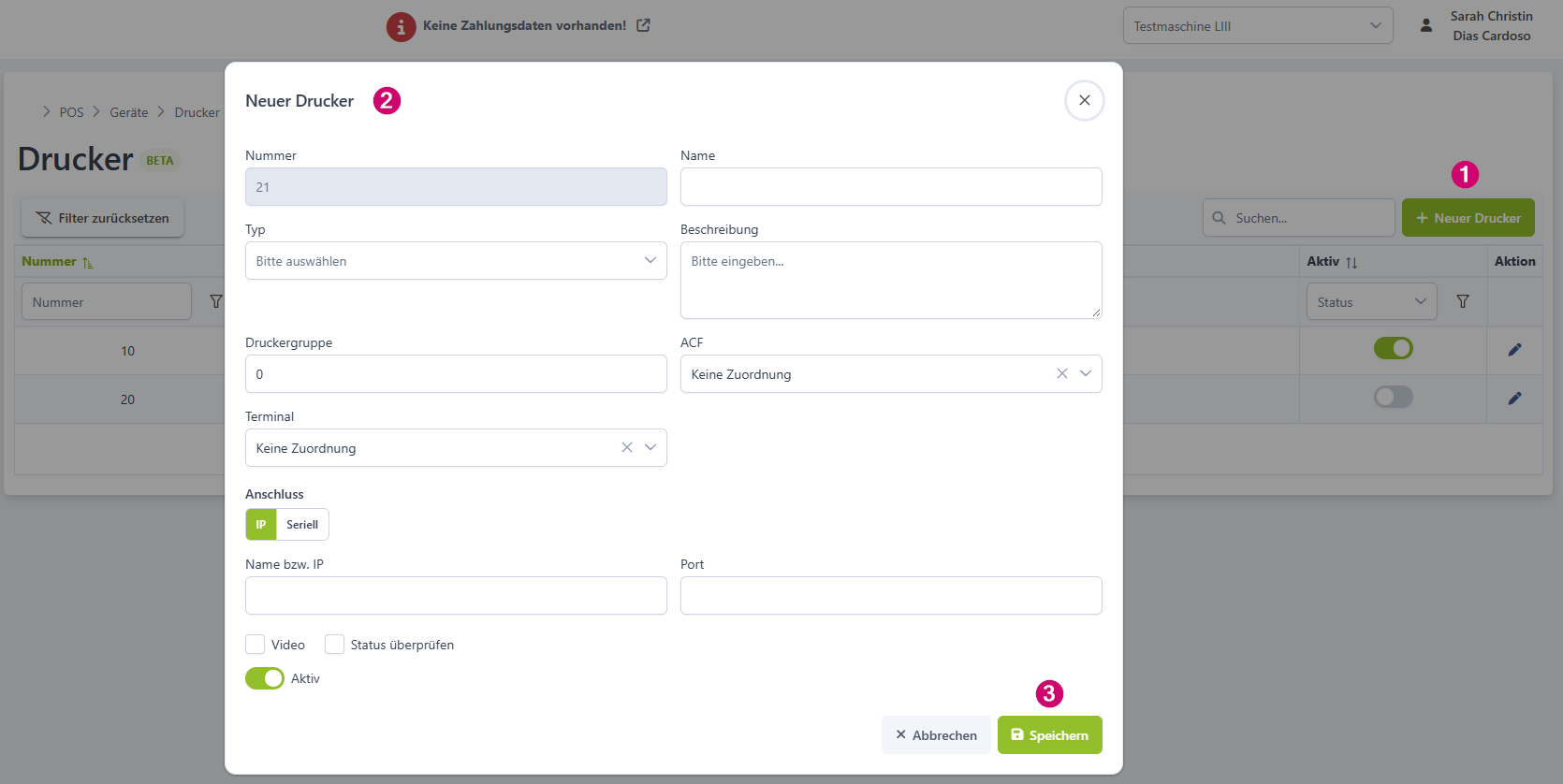
Die Felder haben diese Bedeutungen:
| Funktion | Erklärung |
| Nummer | Wird automatisch vergeben und kann nicht verändert werden. |
| Name | Gib den Name für den Drucker ein. |
| Typ | Wähle hier den Typ des Druckers aus. Bis auf einzelne Ausnahmen wird hier bei einem Standard-Bondrucker der Typ Epson TM88 verwendet. |
| Beschreibung | Hier kannst du, optional, Infos eintragen. |
| Druckergruppe | Hier können mehrere Drucker in einer Gruppe vereint werden. Beispiel: Es gibt einen Theken- und einen Rechnungsdrucker. Wird bei beiden Druckern eine 1 eingetragen, sind sie in der Druckergruppe 1. Fällt jetzt einer der beiden Drucker aus, wird der Bon, der an den Drucker gesendet wird, zu dem verbleibenden, noch aktiven Drucker in der Gruppe weitergeleitet und die Bons werden dort gedruckt. |
| ACF | Auswahl des vorhandenen ACF. Hier wird, sofern der alte L2-Server verwendet wird, das entsprechende ACF ausgewählt. Wird der neue L3-Server verwendet, benötigt es hier keine Einstellung. |
| Terminal | Wähle den Typ der Schankanlage aus. |
| Anschluss | Unter diesem Punkt stehen dir zwei verschiedene Möglichkeiten zur Auswahl. IP: Wenn du IP auswählst, gib im Feld Name bzw. IP die IP-Adresse des Druckers ein. im Feld Port muss 9100 bei Standarddruckern eingetragen werden. Hierbei muss zuvor im Netzwerk geprüft werden, das die eingestellte IP-Adresse noch nicht verwendet wird. Seriell: Wird seriell ausgewählt, muss im Feld COM-Port der entsprechende Port ausgewählt werden und im Feld Baudrate diese entsprechende eingestellt werden. Im Feld Modus, muss auch dieser eingestellt werden. |
| Optionen | Hier wählst du aus, als was die Schankanlage arbeiten soll. |
| Aktiv | Trage den Betriebsparameter für diese Schankanlage ein. |
Drucker bearbeiten
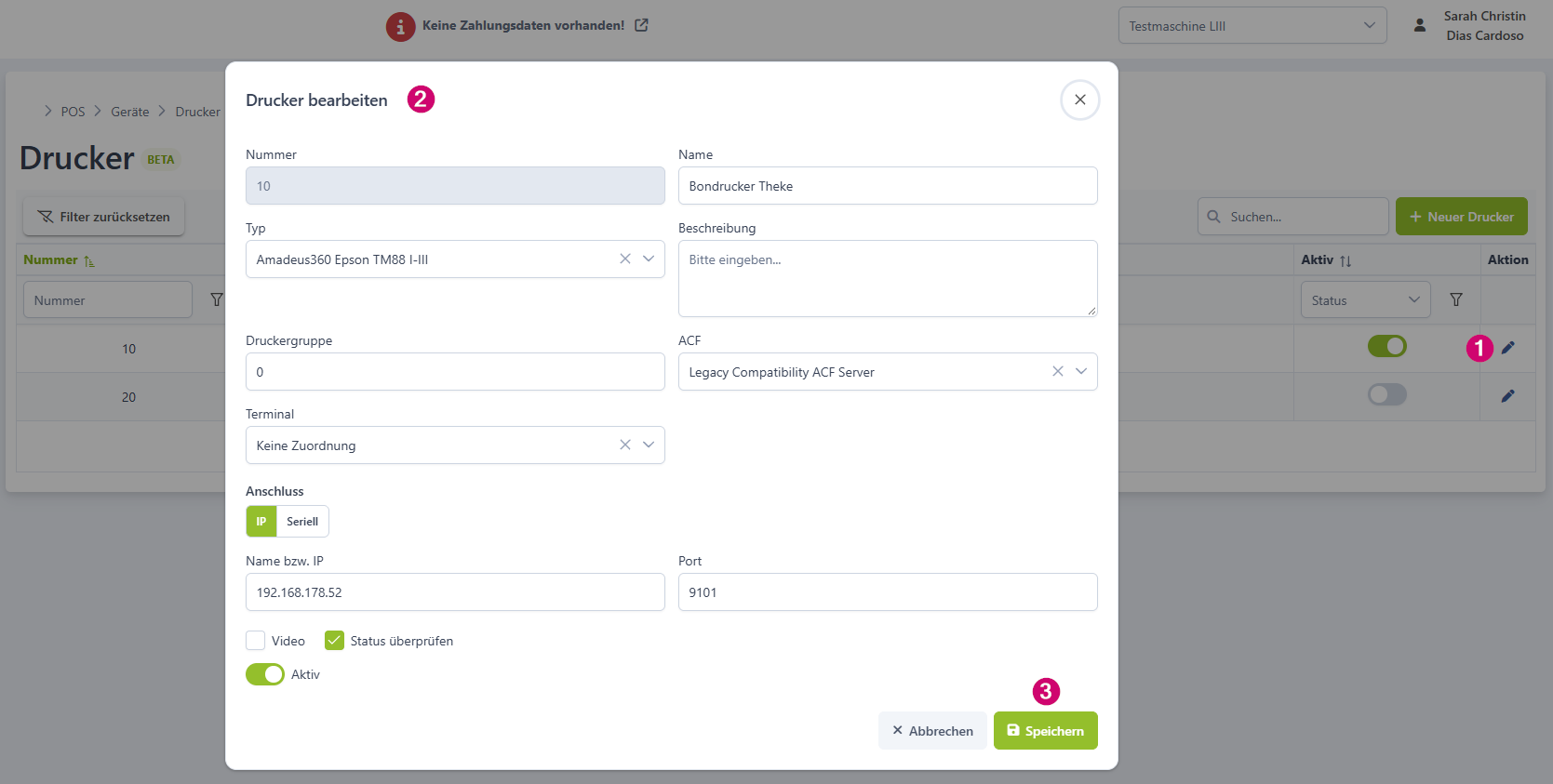
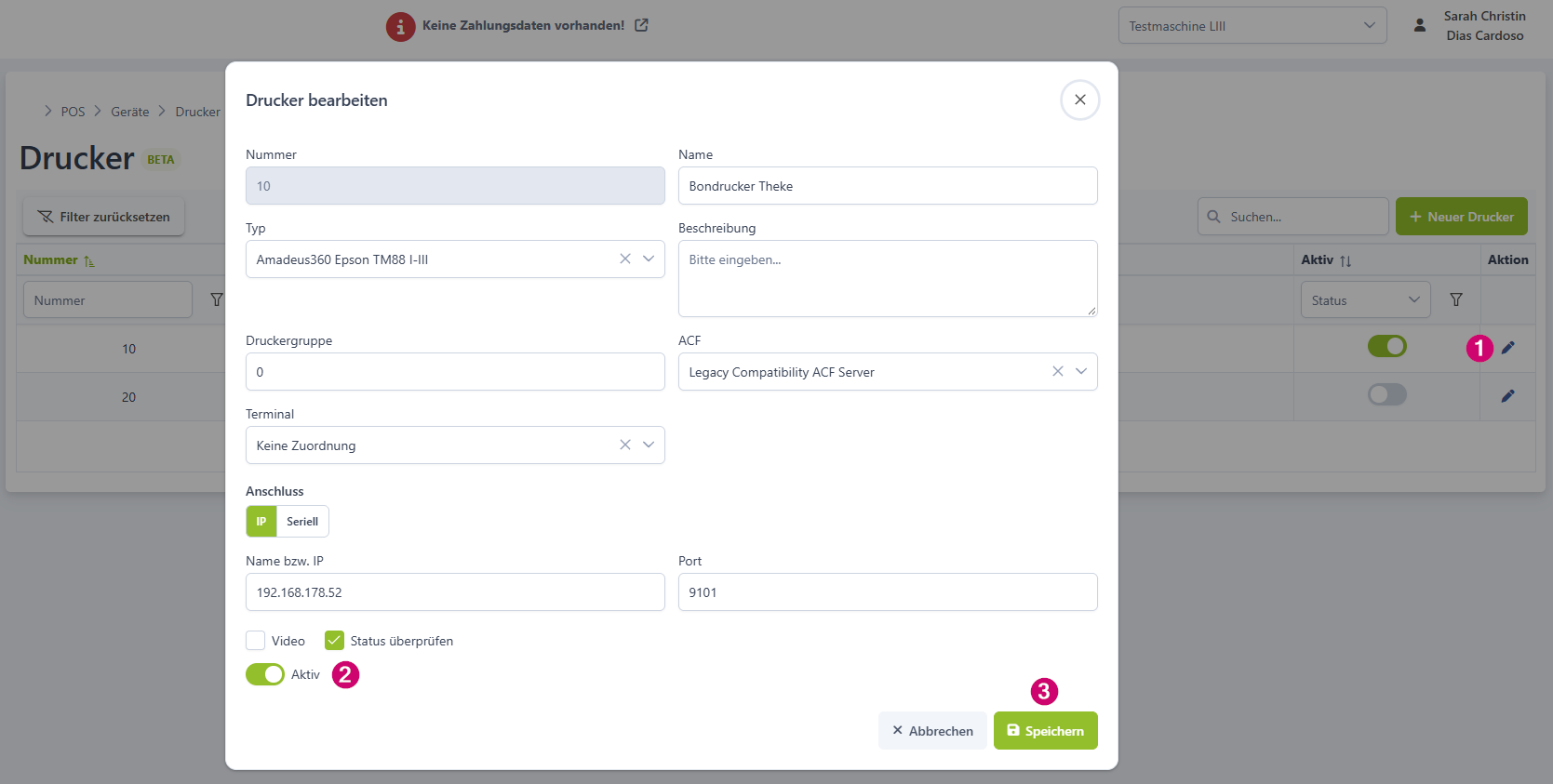
Um einen Drucker zu bearbeiten klickst du auf den Bearbeitungsstift (1) hinter diesem. Es öffnet sich erneut ein Modal (2), in dem du die Änderungen vornimmst und diese mit Speichern (3) bestätigst.
(Drucker BETA bearbeiten)
Drucker löschen
Ein Drucker kann nicht gelöscht werden, du kannst ihn allerdings auf inaktiv stellen. Du klickst also erneut auf den Bearbeitungsstift (1) hinter diesem. Es öffnet sich erneut ein Modal, in dem du den Switch (2) entfernst und mit Speichern (3) bestätigst.
(Drucker BETA löschen)
FAQs
Unter FAQs findest du die am häufig gestellten Fragen zu diesem Thema.
Was kann ich tun, wenn Bons an einem anderen Drucker ausgegeben werden?
Prüfe unter POS -> Geräte -> Drucker folgendes.
- Welche Drucker der selbem Druckergruppennummer zugeordnet sind.
- Ob der vorgesehen Drucker eingeschaltet und erreichbar ist. Prüfe dabei auch Strom, Papier, Kabel und Netzwerkverbindung.
- Ob die Druckzuordnung für die betroffenen Artikel oder Bons korrekt ist.
Wie richte ich Druckergruppen und eine Druckumleitung ein?
So richtest du Druckergruppen und die Druckumleitung ein:
- Öffne POS -> Geräte -> Drucker.
- Bearbeite die Drucker, die sich gegenseitig übernehmen sollen.
- Trage bei all diesen Druckern dieselbe Druckergruppennummer ein und speichere die Einstellungen.
- Damit die Druckereinstellungen greifen, starte den ACF-Dienst neu.