
Um Kassen, egal ob ATouch, ein Android oder SOL-Gerät betreiben zu können, muss diese erst in LINA angelegt werden. Nachstehend wird erklärt, was hierfür nötig ist.
| Benötigtes Recht: | Kassenstammdaten/Geräte verwalten |
Gut zu Wissen
Bevor die Kasse im Restaurant verwendet und eingerichtet werden kann, müssen die Daten synchronisiert werden. Hierzu muss die Synchronisation eingerichtet sein und der Dienst laufen. Zudem muss LINA "Master" sein; der Synchronisationsintervall beträgt 60 Minuten.
Inhaltsverzeichnis
Übersicht
Um eine Kasse in Lina anzulegen, gehst du unter
- POS
- Geräte
- Kassen BETA.
(Kassen BETA - Übersicht)
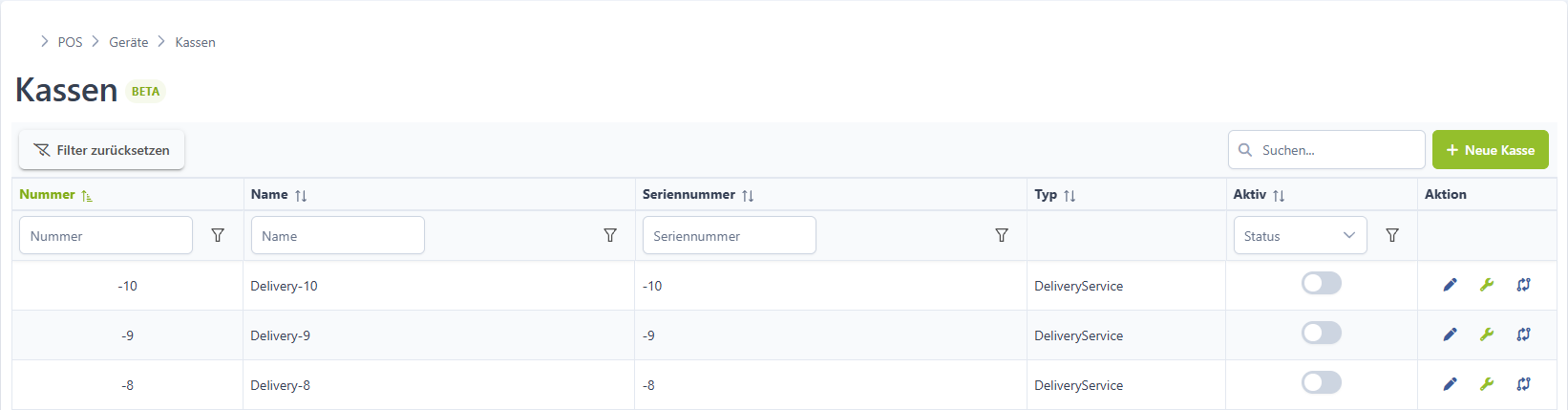
Die Felder haben diese Bedeutungen:
| Funktion | Erklärung |
| Nummer | Hier siehts du die Nummer der Kasse. |
| Name | Der Name, den du für diese vergeben hast. |
| Seriennummer | Die in der Kasse hinterlegte Seriennummer. |
| Terminaltyp | Der Terminaltyp wird dir hier angezeigt. |
| Aktiv | Sollte die Kasse aktiv sein, so wird der Switch in grün dargestellt, anderenfalls in grau. |
| Aktion | Unter Aktion werden dir drei verschiedene Möglichkeiten zur Auswahl angeboten. Bearbeitungsstift: Hiermit kannst du die Kasse öffnen und sie bearbeiten bzw. Änderungen an dieser vornehmen. Schraubenschlüssel: Um Kassen, egal ob ATouch, ein Android oder SOL-Gerät betreiben zu können, muss diese erst in LINA angelegt werden. Du kannst, nachdem du eine Kasse angelegt hast, hierfür noch die Rechte anpassen. Pfeile: Um Kassen, egal ob ATouch, ein Android oder SOL-Gerät betreiben zu können, muss diese erst in LINA angelegt werden. Du kannst den jeweiligen Kassen dann Kassenbelege zuordnen. |
Kasse anlegen
Um eine neue Kasse anzulegen klickst du, rechts oben, auf das + Neue Kasse (1). Daraufhin öffnet sich ein neues Modal (2), in welchem du die Felder ausfüllst und die Kasse mit Speichern (3) anlegst.
(Kassen BETA anlegen)
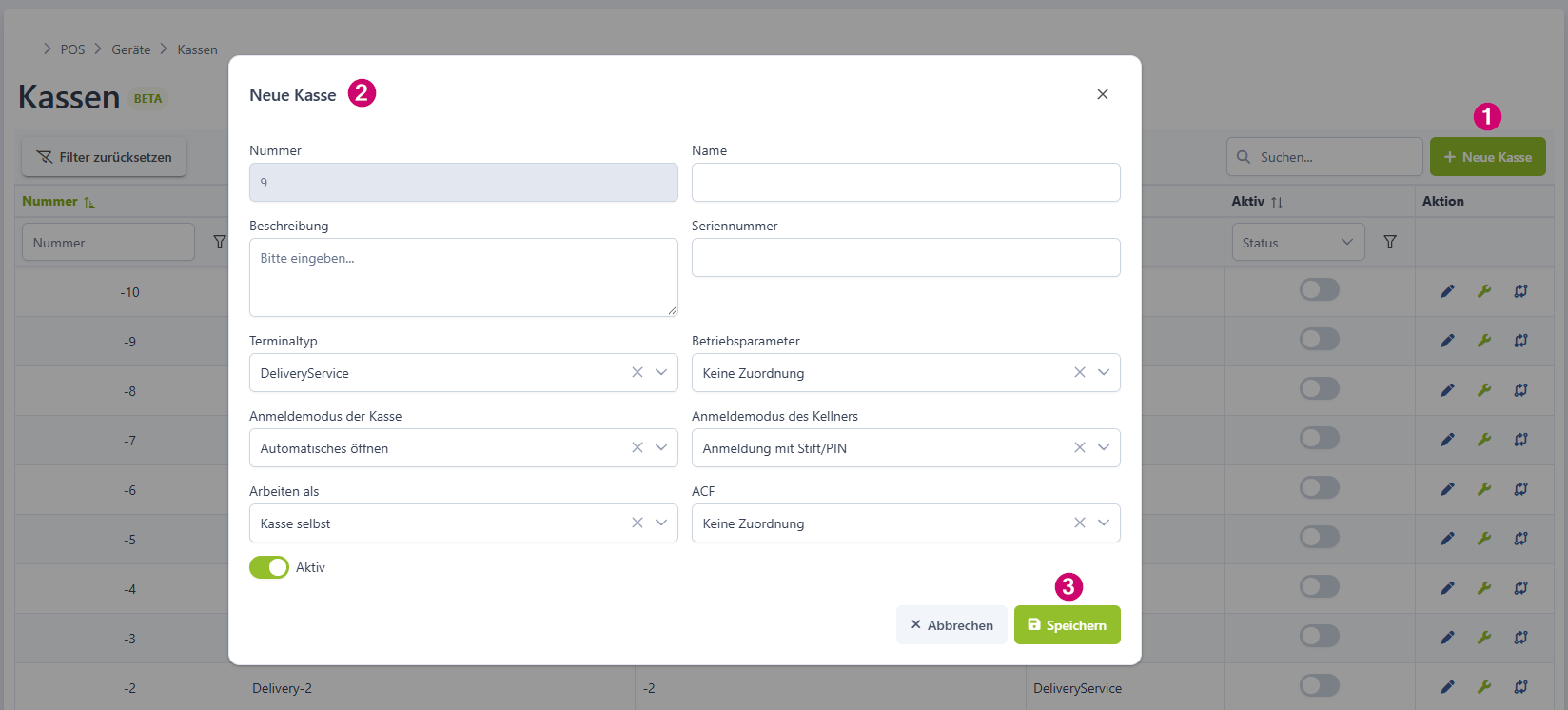
Die Felder haben diese Bedeutungen:
| Funktion | Erklärung |
| Nummer | Wird automatisch vergeben und kann nicht verändert werden. |
| Name | Muss der Kasse entsprechend eingetragen werden. Beispiel: ATouch oder Android 1 |
| Beschreibung | Hier kannst du, optional, Infos zum Geräte eintragen. |
| Seriennummer | Frei wählbare Seriennummer des Gerätes, bestehend nur aus Zahlen. Seriennummern können nicht doppelt vergebenen werden. |
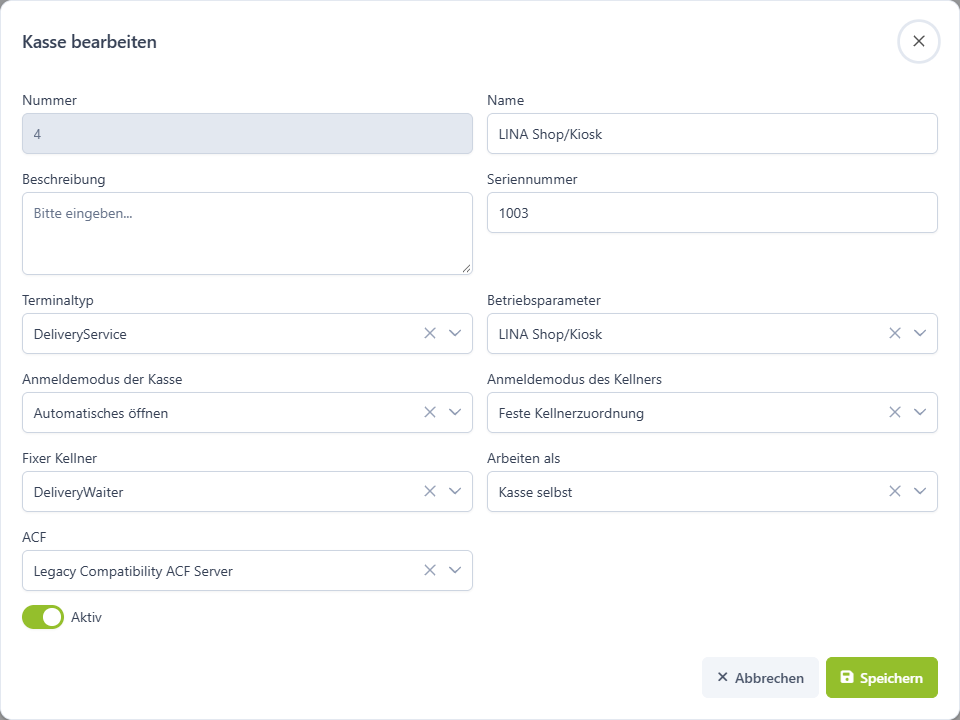
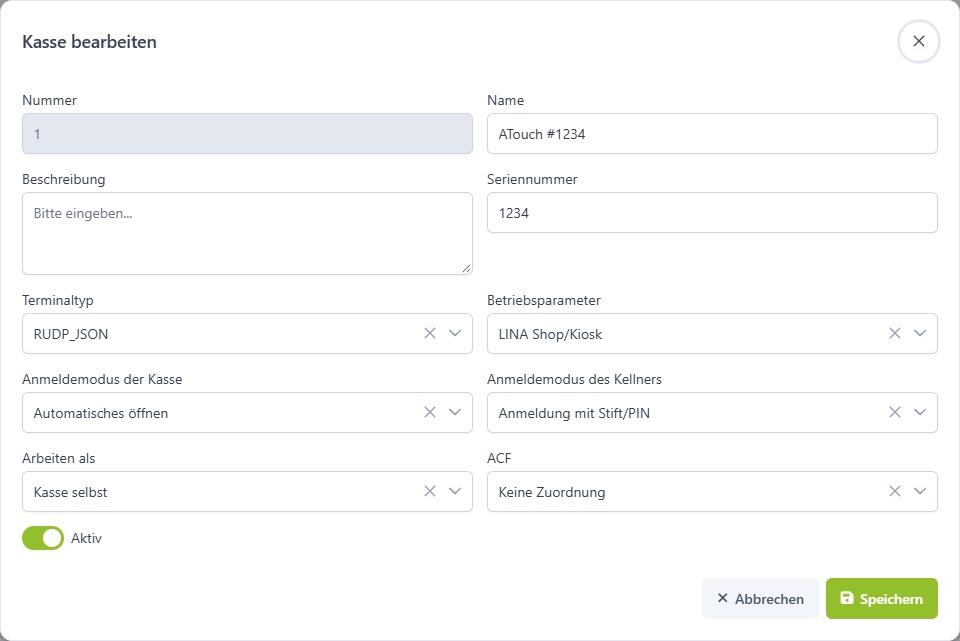
| Terminaltyp | Bitte wähle hier den Typ RUDP_JSON für stationäre und mobile Kasse oder Delivery Service für virtuelle Kassen (LINA Shop, LINA Order, Third Party API) |
| Betriebsparameter | Auswahl der Betriebsparameter, in dem die Kasse arbeiten soll. Zum Beispiel: Standard, Außer Haus oder Biergarten |
| Anmeldemodus der Kasse | Hier steht nur die Auswahl, automatisches Öffnen zur Verfügung. Dieser Parameter kann nicht verändert werden. |
| Anmeldemodus des Kellners | Hier ist standardmäßig keine Änderung nötig, da sich Kellner immer mit eigener PIN anmelden. Es kann Situationen geben, wo eine feste Kellnerzuordnung nötig ist (LINA Shop, LINA Order, Third Party API). Sollte eine feste Kellnerzuordnung gewählt werden, erscheint der Punkt "Fixer Kellner" bei diesem kann dann ein bestimmter Kellner hinterlegt werden. |
| Arbeiten als | Hier wählst du als Kasse selbst oder als Terminal. In den meisten Fällen wird hierbei: Als Kasse selbst, gewählt. Da die Terminals separat angelegt werden. |
| ACF | Hier wählst du als Kasse selbst oder als Terminal. In den meisten Fällen wird hierbei: Als Kasse selbst, gewählt. Da die Terminals separat angelegt werden. |
| Aktiv | Muss gesetzt sein, damit die Kasse lokal genutzt werden Kann. |
Kasse bearbeiten
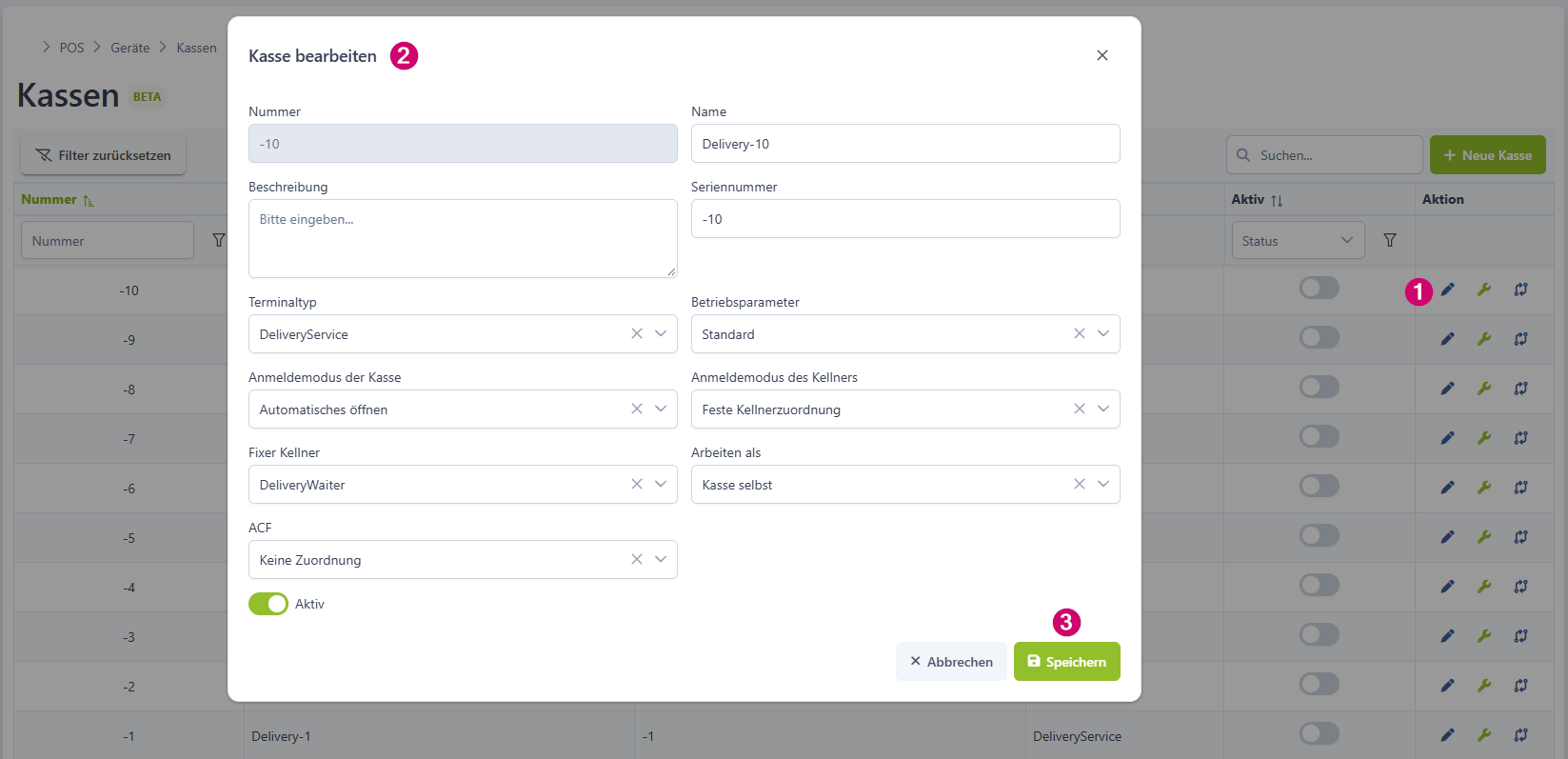
Um eine Kasse zu bearbeiten klickst du auf den Bearbeitungsstift (1) hinter dieser. Es öffnet sich erneut ein Modal (2), in dem du die Änderungen vornimmst und diese mit Speichern (3) bestätigst.
(Kassen BETA bearbeiten)
Kasse löschen
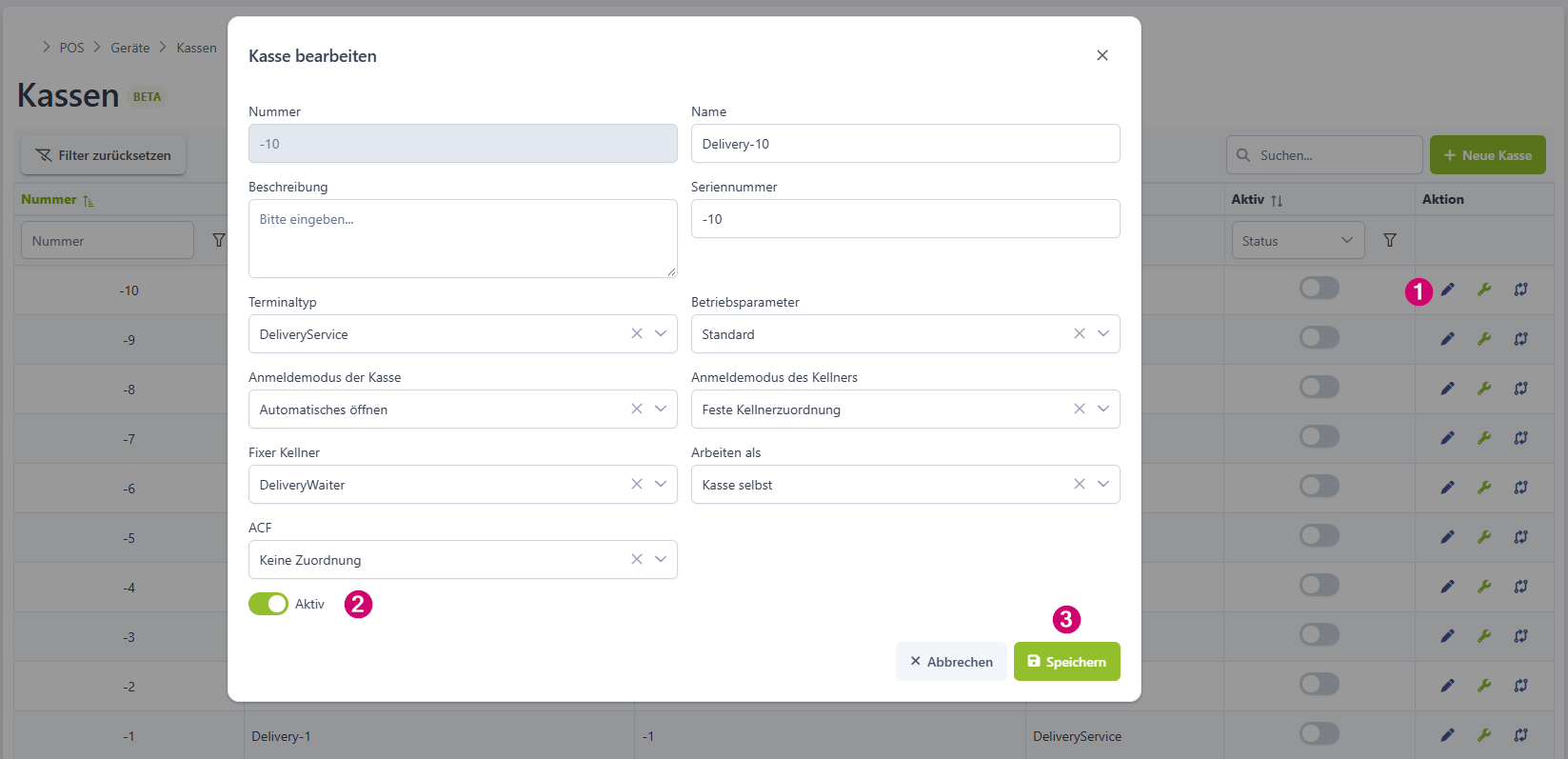
Eine Kasse kann nicht gelöscht werden, du kannst sie allerdings auf inaktiv stellen. Du klickst also erneut auf den Bearbeitungsstift (1) hinter dieser. Es öffnet sich erneut ein Modal, in dem du den Switch (2) deaktivierst mit Speichern (3) bestätigst.
(Kassen BETA löschen)
Beispiele
Hier zeigen wir dir zwei verschiedene Beispiele, wie eine Kassenkonfiguration aussehen könnte.
LINA Shop, LINA Order, Third-Party-API
Möchtest du deine Kasse für LINA Shop, LINA Order oder eine Third Party API einstellen, so könnte die Einstellung wie folgt aussehen:
(Kasse - Beispiel Shop)
ATouch, Android
Möchtest du deine ATouch- oder Android-Kasse einstellen, so könnte die Einstellung wie folgt aussehen:
(Kasse - Beispiel ATouch)
FAQs
Unter FAQs findest du die am häufig gestellten Fragen zu diesem Thema.
Wie benenne ich die Kassen sinnvoll?
Für den Gerätenamen empfiehlt sich der Standort, damit mehrere Kassen schnell zu unterscheiden sind.
Wo sehe ich ob die Kasse online ist?
Den Status siehst du unter POS -> Geräte -> Status. Dort siehst du, welche zugeordneten Kassen aktiv und online sind.
Wie richtige ich eine Ersatzkasse ein?
So richtest du eine Ersatzkasse ein:
- Stelle sicher, dass das alte Gerät ausgeschaltet ist, damit keine Netzwerkkonflikte entstehen.
- Starte die Kassenoberfläche.
- Wähle Ersatzgerät.
- Wähle die passende, bereits in LINA konfigurierte Kasse unter POS -> Geräte -> Kassen BETA aus.
- Vergib einen Gerätenamen, am besten mit Standort, zum Beispiel Bar-Kasse.
- Wenn gespeicherte Profile angeboten werden, wähle das gewünschte Profil aus oder Keine Option laden.
- Warte, bis die Stammdaten synchronisiert sind und der Betriebsname unter dem Ziffernblock erscheint.