
Die Einbindung oder der Austausch eines Orderman/ RS10 Handhelds in eine bestehende LINA-Kassenlandschaft stellt sicher, dass das Servicepersonal am Tisch ohne Unterbrechung weiter bonieren und abkassieren kann.
Ob nach einer Gerätereparatur oder bei der Erweiterung der Service-Flotte um ein zusätzliches Handheld die Konfiguration erfordert ein exaktes Zusammenspiel aus LINA-Stammdatenverwaltung, der Bereitstellung der ATouch2-App über den Kassenserver und der korrekten Terminal-API-Zuordnung. Diese Anleitung führt Schritt für Schritt durch den Einrichtungsprozess inklusive Profilübernahme und ZVT-Zahlungsterminal-Verknüpfung.
| Benötigtes Modul: | LINA POS |
| Benötigtes Recht: | Für LINA: Kassenstammdaten/Geräte verwalten |
| Benötigte Version: | ab 1.7.5. |
Voraussetzungen
Um das mobile Handheld zu nutzen benötigst du
- eine POS Lizenz
- eine eingerichtete Kasse in LINA.
POS-Lizenz
Je Gerät (Kasse) das in Verwendung ist wird eine Kassenlizenz benötigt. Stelle daher sicher, dass genug Kassenlizenzen gebucht sind, um alle Geräte verwenden zu können.
Das kannst du hier prüfen:
- Config
- Account
- Marktplatz
Inhaltsverzeichnis
- Kasse in LINA anlegen
- WLAN-Verbindung herstellen
- Öffnen des Browser und QR-Code scannen
- Download und Installation der App
Kasse in LINA anlegen
Um eine neue Kasse in LINA anzulegen, gehst du auf
- POS
- Geräte
- Kassen
Möchtest du ein ausgetauschtes Gerät verwenden nutzt du das Stift-Icon vor der Kasse für die das Gerät ausgetauscht wurde. Der Vorgang wird weiter unten beschrieben. Wichtig! Lege keine neue Kasse an, jeder aktive Eintrag in diesem Bereich entspricht einer Kassenlizenz. Wir empfehlen dir die Kasse so zu benennen, dass du weißt, welches Handheld damit verbunden ist, falls du mehrere in Gebrauch hast. Im Anschluss synchronisierst du die Daten in dem du den Button "Stammdaten synchronisieren" in den Verkaufsartikeln nutzt.
(Ansicht POS, Kassen)
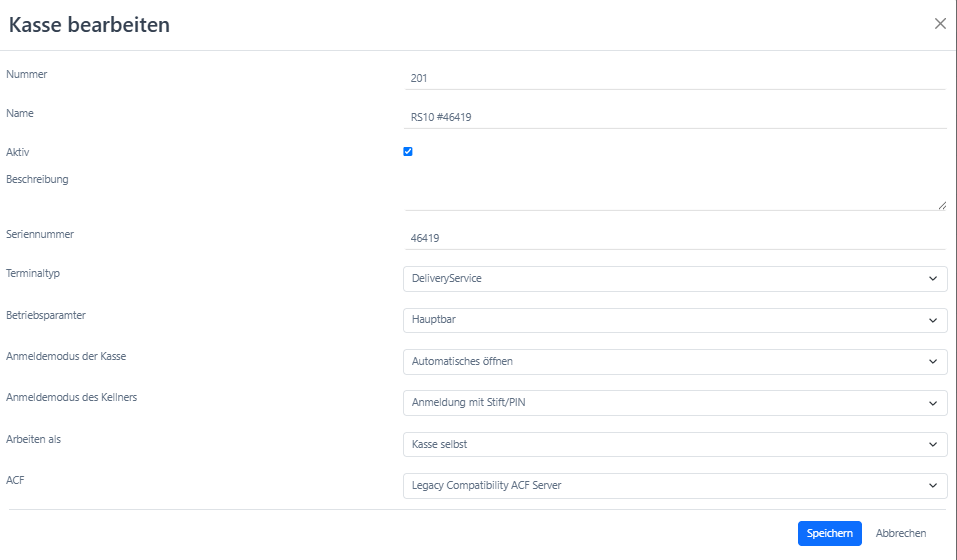
Wie du eine Kasse anlegst erfährst du hier POS - Kasse anlegen in LINA
Vorhandene Kasse verwenden - Reparatur
Möchtest du eine bestehende Kasse verwenden, weil dein Gerät ausgetauscht wurde so nutzt du den Bearbeitungsstift (1) und legst keine neue Kasse an.
(Ansicht POS, bestehende Kasse)
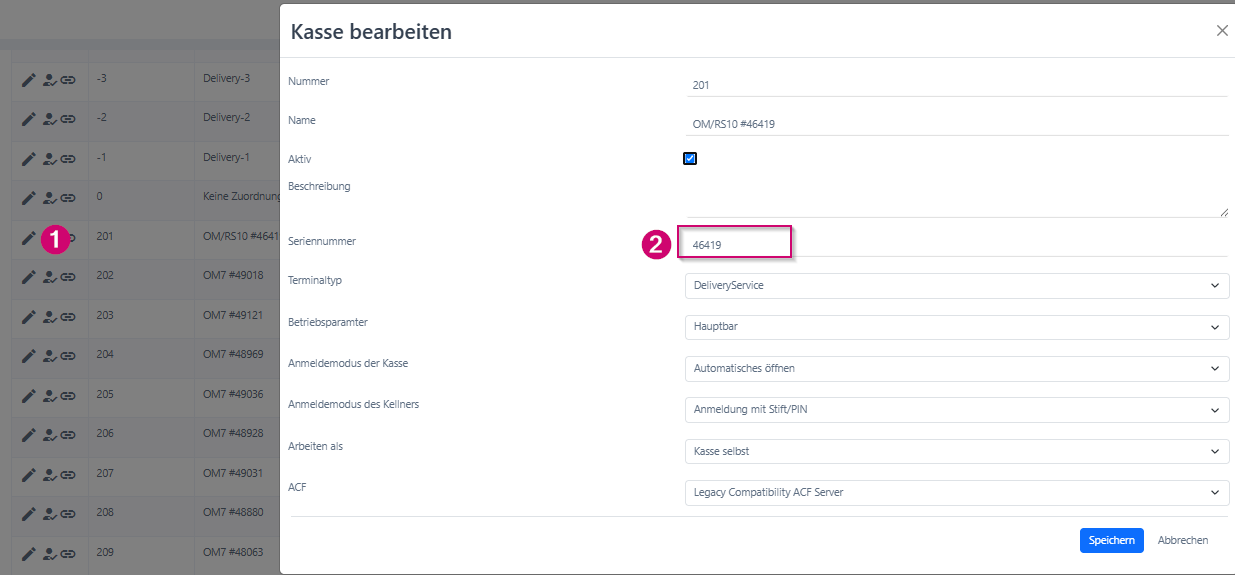
Notiere dir die Seriennummer (2), diese benötigst du später um das die Atouch2 App einzurichten.
WLAN-Verbindung herstellen
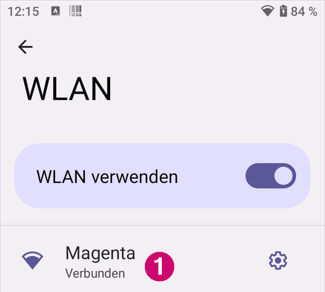
Gehe dazu bitte in die entsprechenden Einstellungen, wähle das gewünschte Netzwerk aus und gebe die Zugangsdaten hierfür ein. Sobald unter diesem "Verbunden" steht, kannst du mit der Installation des Gerätes weitermachen.
(Ansicht Handheld, WLAN Einstellungen )
Gut zu Wissen
Damit dein mobiles Handheld auch einwandfrei funktioniert und mit deiner Kasse kommunizieren kann, müssen sich diese im selben Netzwerk befinden.
Öffnen des Browser und QR-Code scannen
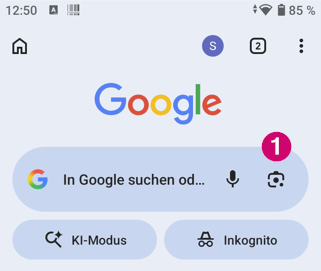
Damit du den QR-Code scannen kannst, musst du zuvor deine Kamera aktivieren. Öffnen dazu bitte deinen Google Chrome Browser und klicke rechts neben der Suchleiste auf das Kamera-Icon (1).
(Ansicht Handheld, Google )
Öffne nun auf deiner Kasse das CP (Control Panel) und gehe dort auf den Reiter "Programme". Hinter dem Feld "ATouch2" befindet sich ein Icon mit einem grünen Männchen und einem Downloadpfeil (1), auf welche du klickst.
(Ansicht Kassenserver oder Touchkasse, LINA POS CP )
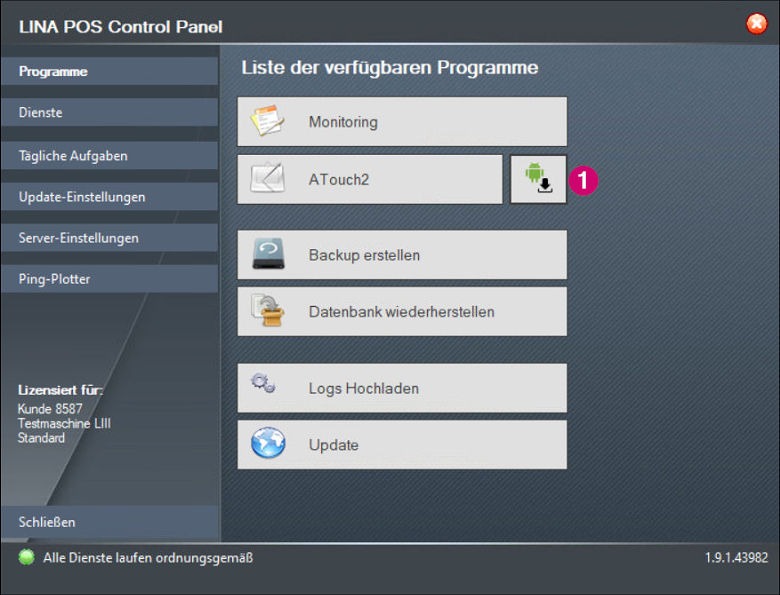
Es öffnet sich ein neues Fenster, das dir einen QR-Code anzeigst, welchen du nun mit der geöffneten Kamera deines Browsers scannst.
(Ansicht Kassenserver oder Touchkasse, LINA POS CP, QR Code für Atouch2 App )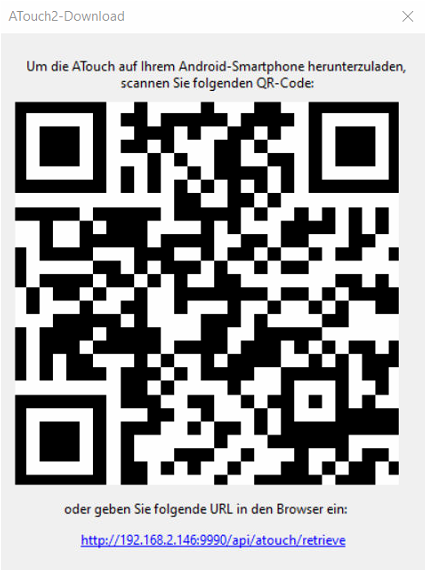
Download und Installation der App
Daraufhin öffnet sich automatisch die Abfrage "Möchtest du "ATouch2.apk laden?", welche du mit dem Button Laden bestätigst. Die Datei wird nun heruntergeladen. Sobald der Download erfolgreich abgeschlossen ist öffnest du die Datei und beginnst mit der Installation indem du die Datei im Bereich Downloads in Chrome auswählst.
Kommt dein Gerät zurück aus der Reparatur kann es sein, dass sich bereits eine ältere Version im Downloadsordner befindet. Installiere ausschließlich die Version, die du frisch heruntergeladen hast. Im Googlebereich Downloads sind diese nach Datum sortiert und damit leicht zu identifizieren.
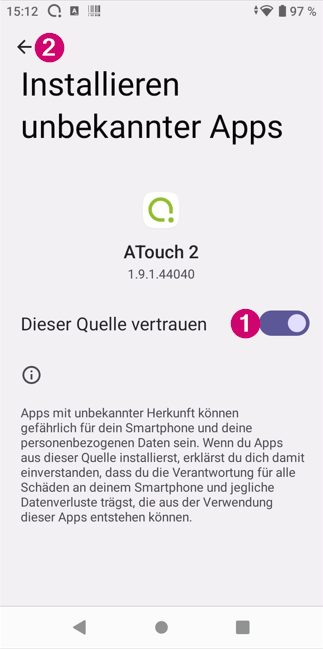
Aktiviere den Switch Dieser Quelle vertrauen (1) und benutze den Pfeil (2) um zur Startseite zu gelangen.
(Ansicht Handheld, Installation Atouch2 App )
Erste Schritte in der App
Nach erfolgreicher Installation kann die App geöffnet werden. Es erscheint ein Modal Server Passwort eingeben
in welches du das Wort "kasse" eingibst und mit OK den nächsten Schritt beginnst. Du kannst diese Meldung aber auch mit Abbrechen überspringen.
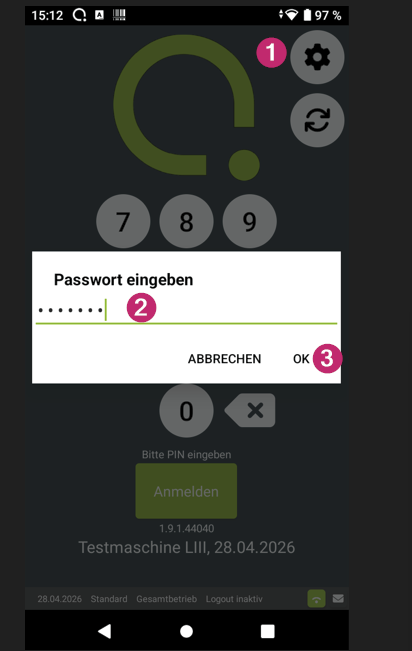
Klicke nun auf das Zahnrad (1) und gib das Passwort "suedama" (2) ein. Bestätige dies mit Ok (3).
(Ansicht Handheld, Atouch2 App )
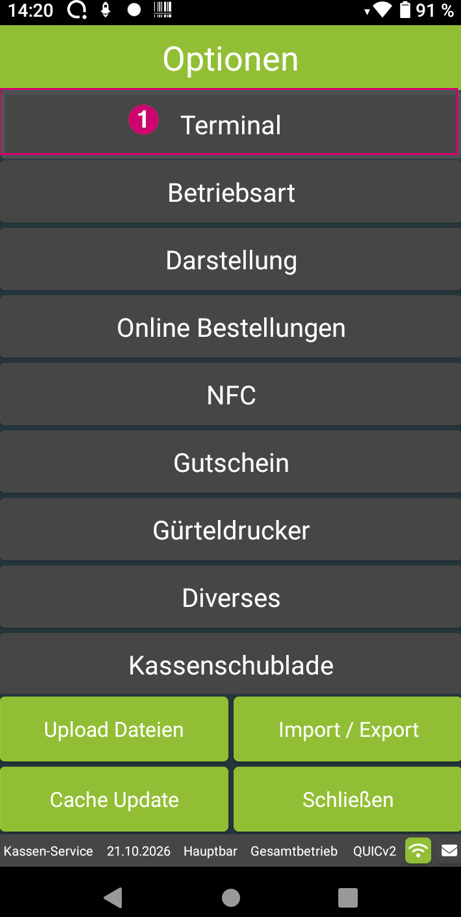
Anschließend öffnest du den Bereich Terminal (1).
(Ansicht Handheld, Atouch2 App, Einstellungen)
Hier gibst du im oberen Bereich folgende Daten an
(Ansicht Handheld, Atouch2 App, Einstellungen)
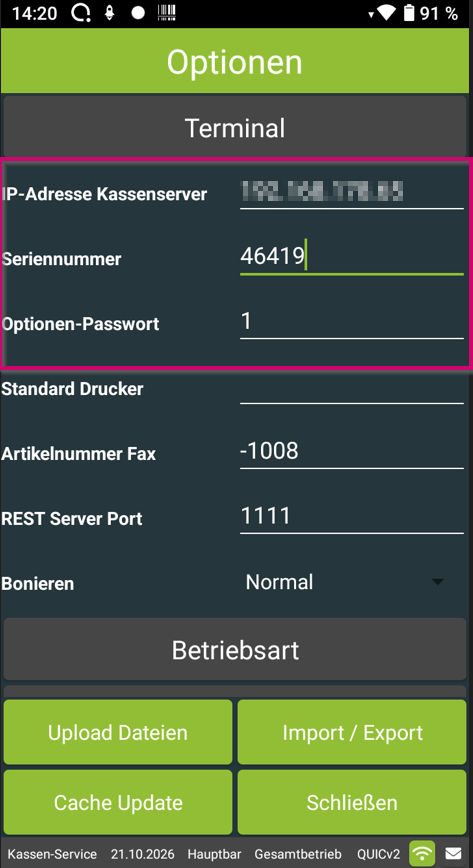
| IP-Adresse Kassenserver | Hier gibst du die IP-Adresse von der Maschine an, auf der auch das LINA POS CP zu finden ist. Wichtig ist, es muss die lokale IP-Adresse sein, diese kannst du in Erfahrung bringen, in dem du auf dieser Maschine die Eingabeaufforderung öffnest und ipconfig eingibst. |
| Seriennummer | Hier gibst du die Seriennummer ein die du die zuvor aus LINA notiert hast. |
| Optionen-Passwort | Gib hier 1 ein oder ein Passwort um die Einstellungen (Zahnrad) zu öffnen. |
Hast du bereits ein Profil für deine Handhelds kannst du dieses natürlich auch verwenden, folge dazu folgendem Handbucheintrag: Android Profil Import / Export
Nutze nun den Schließen-Button. Im Startbildschirm sollte nun der Ladenname angezeigt werden.
(Ansicht Handheld, Atouch2 App, Startbildschirm)
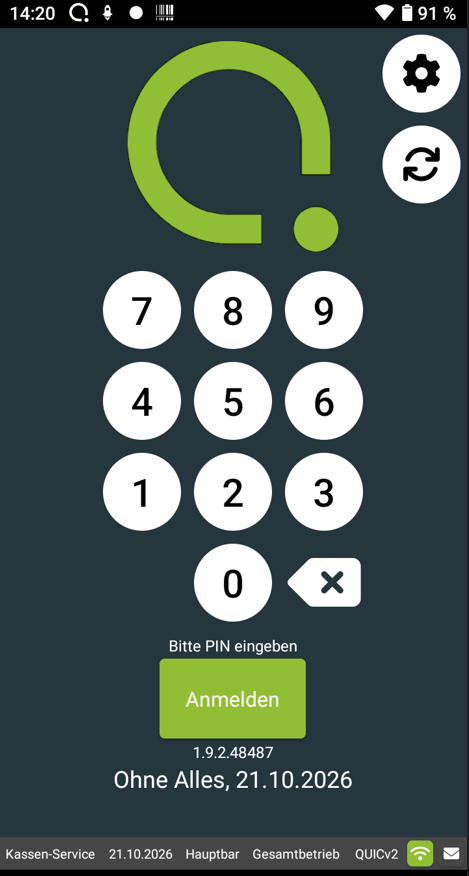
Wichtig! Server-Einstellung je nach ATouch2-Version Die installierte ATouch2-Version findest du auf dem Anmeldebildschirm direkt unter dem Button Anmelden.
• Ab Version 1.9.2: Wähle am Handheld unter Server die OptionQUIC ASQL V2. In der LINA Cloud entfällt eine zusätzliche Einstellung. • Ältere Versionen: Stelle das Handheld aufRUDP JSONein, passend zur Konfiguration in LINA
Du kannst dich nun mit deinem gewohnten PIN anmelden.
Sollten noch Artikel fehlen, stelle sicher, dass eine Stammdatensynchronisation durchgeführt wurde und Update die Atouch2 App in dem du auf dem Starbildschirm den Pfeilbutton (Pfeil im Uhrzeigersinn) nutzt.