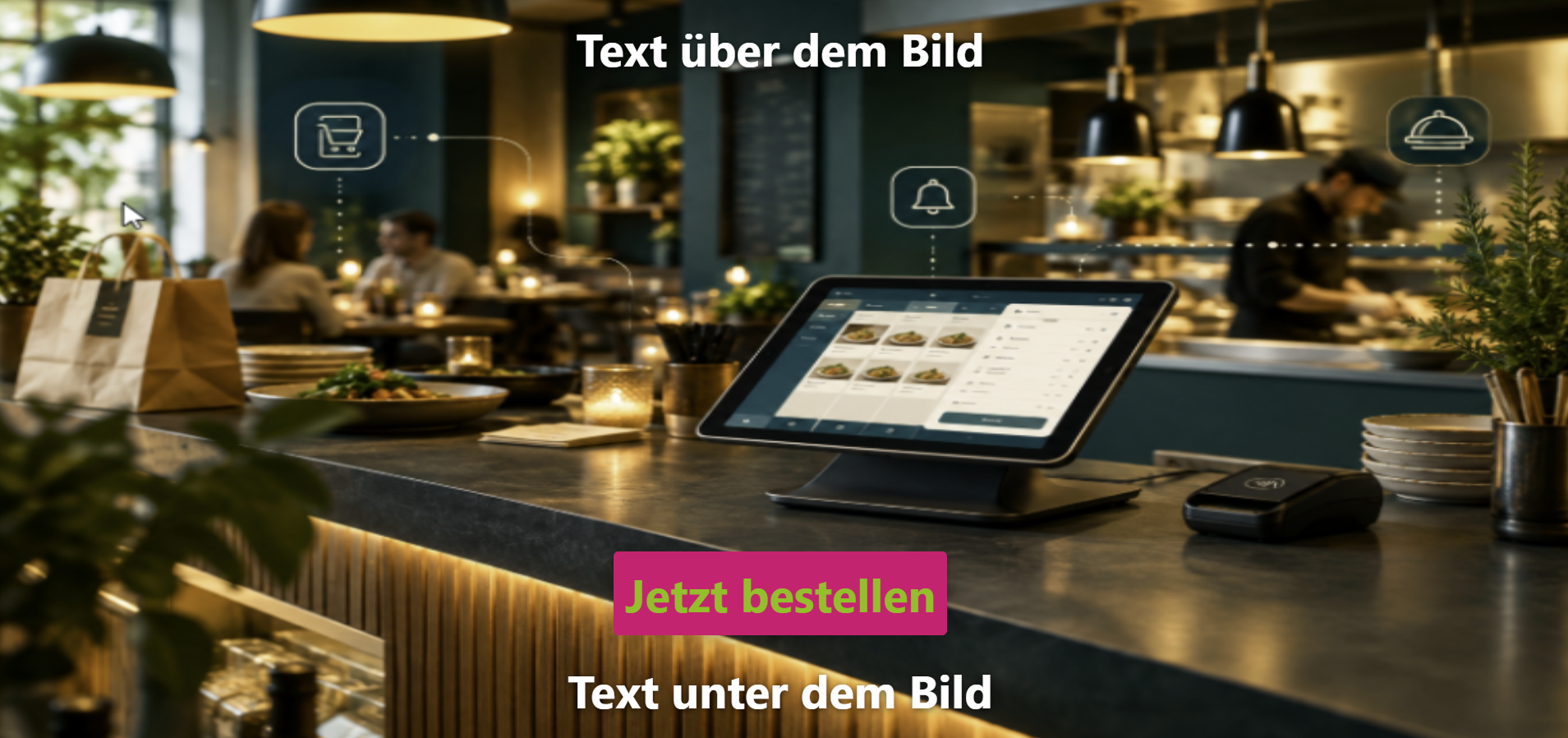
Mit einem Kiosk können Gäste ihre Bestellung selbstständig an einem Terminal aufgeben und bezahlen. Das entlastet das Team bei der Bestellannahme, verkürzt Wartezeiten und gibt Gästen mehr Kontrolle über ihre Bestellung. Mitarbeitende können sich dadurch stärker auf die Zubereitung und den Service konzentrieren.
| Benötigtes Modul: | LINA Kiosk |
| Benötigtes Recht: | Kiosk Konfiguration bearbeiten |
| Benötigte Version: | ab 1.7.5 |
Inhaltsverzeichnis
Übersicht
Um zum Bereich Konfiguration zu gelangen, gehst du unter
- Shopsysteme
- Kiosk
- Konfiguration.
Konfiguration
In dieser Kachel kannst du dein Kiosk oder auch mehrere anlegen. Wenn du anstatt der alten (Legacy) Ansicht, die neue BETA Version nutzen möchtest, aktivierst du einfach den Switch BETA - Kiosk, welchen du oben links findest.
(Konfiguration - BETA - Kiosk)
Kiosk anlegen
Um ein neues Kiosk anzulegen, klickst du auf Kiosk hinzufügen (1). Es erscheint eine weitere Zeile (2), in der du den Bearbeitungsstift (3) nutzt, um die Felder auszufüllen und dies anhand des Haken anlegst.
(Kiosk - Konfiguration)
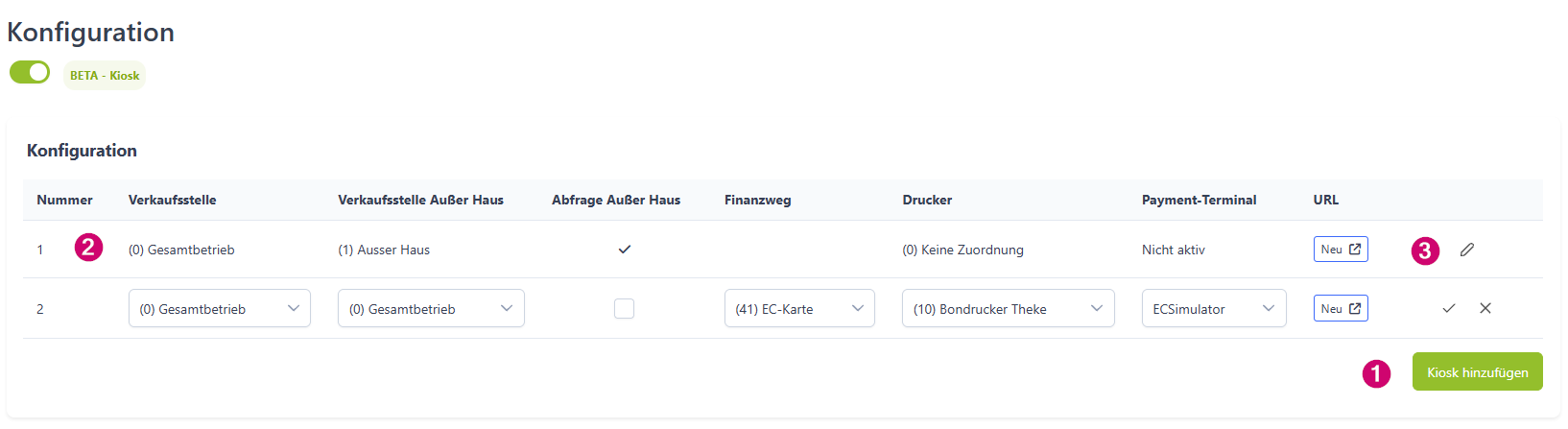
Die Felder haben dabei folgende Bedeutungen:
| Funktion | Erklärung |
|---|---|
| Nummer | Die Nummer des jeweiligen Kiosks. |
| Verkaufsstelle | Wähle hier die gewünschte Verkaufsstelle aus. |
| Verkaufsstelle Außer Haus | Du kannst auch eine Verkaufsstelle für Außer Haus anlegen. Dies ist relevant für den nächsten Punkt Abfrage Außer Haus. |
| Abfrage Außer Haus | Wenn du diese Abfrage bestätigst, werden deinem Kunden die Optionen Zum hier essen oder Zum mitnehmen angeboten. |
| Finanzweg | Hinterlege den gewünschten Finanzweg. |
| Drucker | Öffne das Dropdown-Menü, um den Drucker hinzuzufügen. |
| Payment-Terminal | Das Terminal, über welches die Zahlung abläuft. |
| URL | Du hast hier einen Button Alt, um die Legacy Version aufzurufen. |
| Bearbeitungsstift | Wenn du den Bearbeitungsstift nutzt, kannst du die Felder bearbeiten und diese Änderungen dann mit dem Haken bestätigen oder mit x verwerfen. |
Kiosk bearbeiten
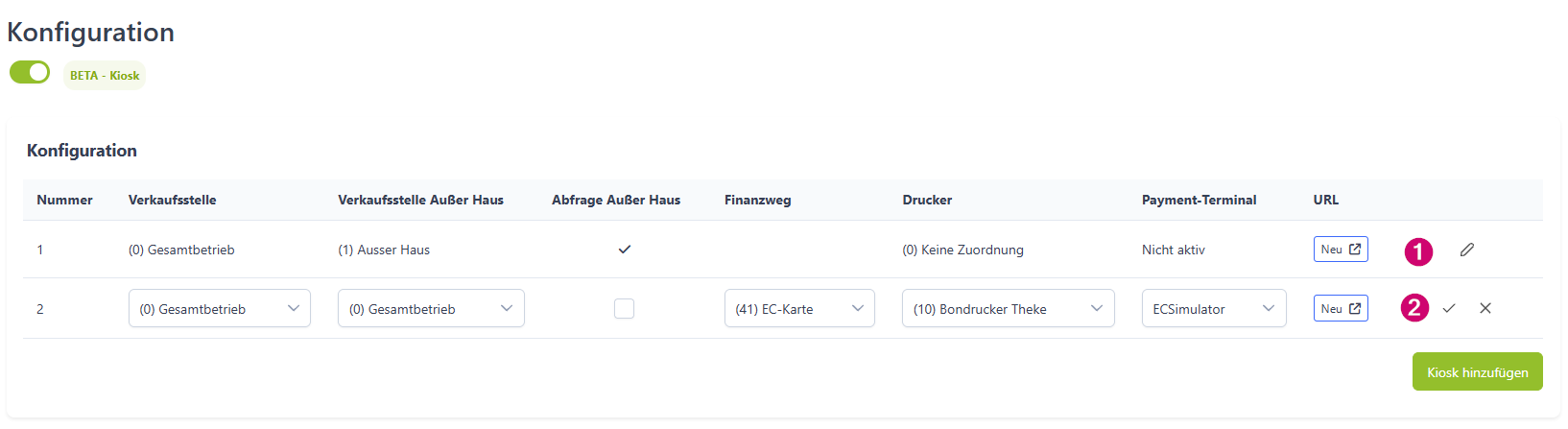
Um ein bestehendes Kiosk zu bearbeiten, klickst du, am Ende der Zeile, den Bearbeitungsstift (1). Du kannst die Felder dann bearbeiten und die Änderungen mit dem Haken (2) bestätigen.
(Kiosk bearbeiten)
Kiosk löschen
Ein Kiosk kann nicht gelöscht werden. Wenn du dieses nicht mehr verwenden möchtest, tauscht du am Gerät einfach die entsprechende URL aus.
Optionen
Unter Optionen werden dir drei verschiedene, zur Auswahl, angeboten.
(Kiosk - Optionen)

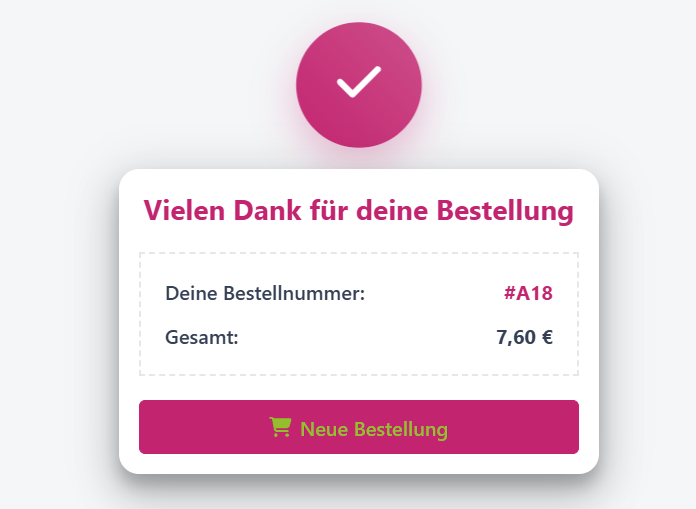
Abholnummer am Ende der Bestellung anzeigen
Setzt du hier den Haken, so wird, am Ende der Bestellung deinem Kunden die Abholnummer angezeigt.
(Kiosk - Abholnummer)
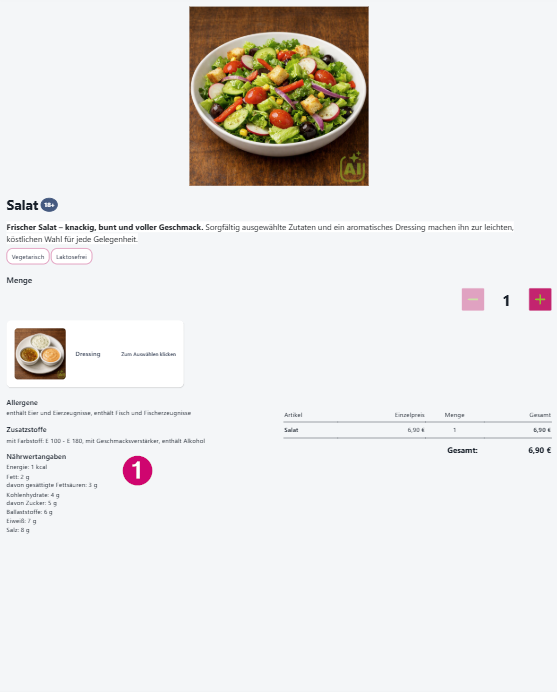
Allergene / Zusatzstoffe anzeigen
Wenn du möchtest, dass die Allergene und Zusatzstoffe angezeigt werden sollen, so kannst du die Option anhaken. In deinem Shop wird das dann im entsprechenden Artikel (1), falls du diese dort hinterlegt hast, angezeigt.
Wie du die Allergene und Zusatzstoffe im Verkaufsartikel einstellst erfährst du hier: Artikelstammdaten(Kiosk - Allergene / Zusatzstoffe)
Gutscheineinlösung zulassen
Solltest du LINA Voucher gebucht und konfiguriert haben, können deine verkauften Gutscheine auch im Kiosk eingelöst werden.
Wie du das einstellst und es dann im Shop aussieht zeigen wir dir hier: Erlaubte Zahlungsweisen
Du kannst am Kiosk drei verschiedene Zahlungsweisen zulassen. Je nachdem, was du angehakt hast, werden diese, am Ende der Bestellung, angezeigt. Um diese auch nutzen zu können, müssen sie vorab hinterlegt werden.
Wie und wo du diese hinterlegst erklären wir dir hier: Shopsysteme - Zahlungsmethoden(Kiosk - Erlaubte Zahlungsweisen) 
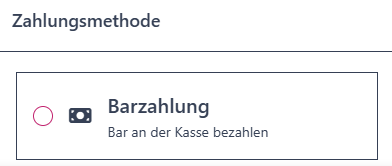
Barzahlungen zulassen
Solltest du diese Zahlmöglichkeit im Shop ausgewählt haben, so musst du vorab bei einem Mitarbeiter oder einer Kasse in bar bezahlen, um deine Artikel zu erhalten.
(Zahlungsmethode - Barzahlung)
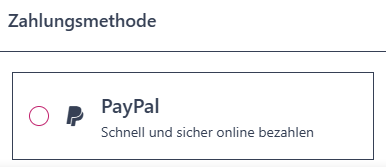
Onlinezahlungen zulassen
Diese Option ermöglicht es deinem Kunden per PayPal zu bezahlen. Nachdem du diese Zahlart ausgewählt hast, erscheint ein QR-Code, den du mit deinem Handy abscannst
(Zahlungsmethode - Paypal)
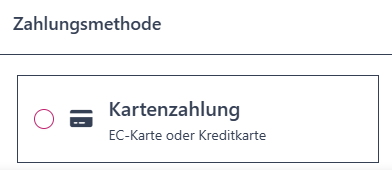
Kartenzahlungen zulassen
Hiermit kannst du am EC-Terminal entweder mit EC-Karte oder mit Kreditkarte bezahlen. Dabei folgst du den Anweisungen am Terminal.
(Zahlungsmethode - Kartenzah)
Landingpage
Die Landingpage ist quasi die Startseite deines Kiosk. Du kannst, optional, Texte eingeben, die jeweils über deinem Bild oder darunter. Zusätzlich
(Kiosk - Landingpage)
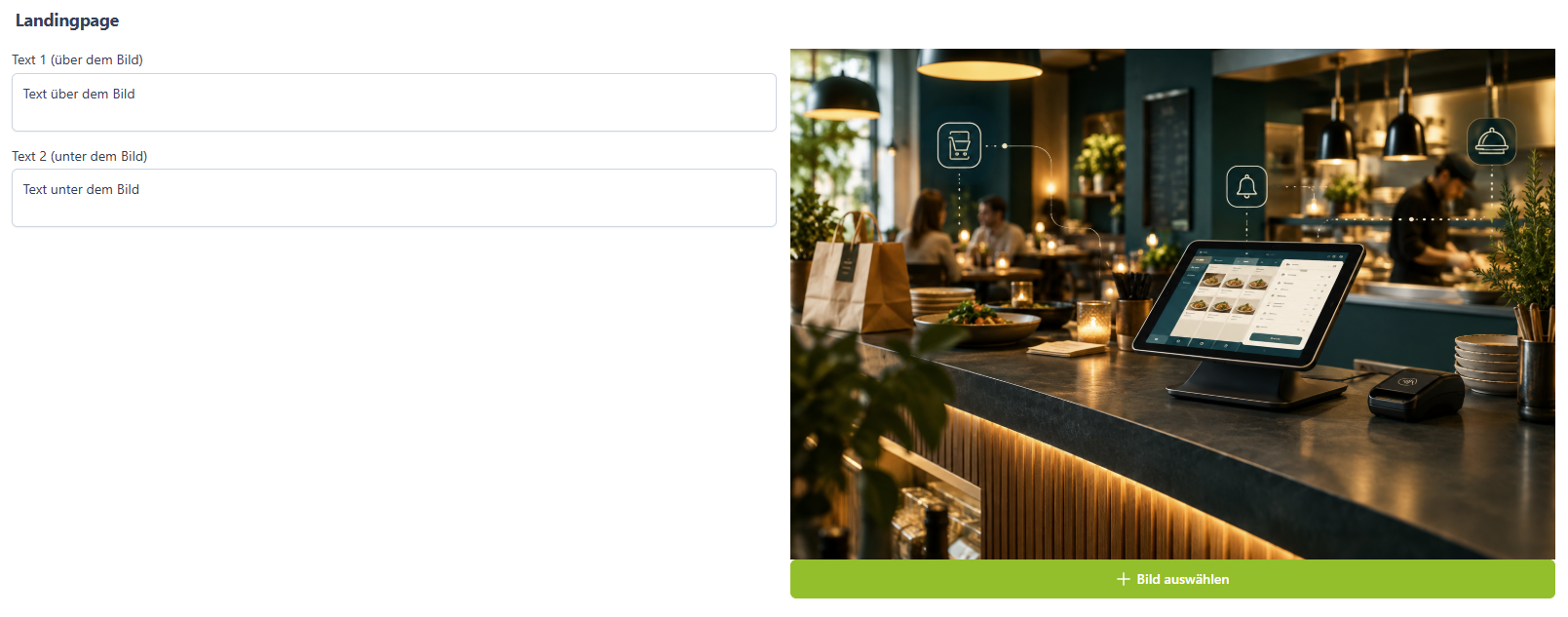
Wird dann das Kiosk genutzt, sieht das so aus:
(Kiosk - Landingpage)