
Ab der LINA POS Version 1.9.2 sorgen erweiterte Status- und Sicherheitshinweise bei Kartenzahlungen über LINA Pay, PhonePOS und ZVT für maximale Transparenz an der Kasse. Das Servicepersonal erhält während des gesamten Bezahlvorgangs Echtzeit-Rückmeldungen darüber, was genau am Terminal geschieht, von der PIN-Eingabe bis hin zu Verbindungsverzögerungen oder Abbrüchen. Sollte es durch Netzwerkunterbrechungen zu unklaren Transaktionszuständen kommen, stehen strukturierte Klärfall-Workflows bereit. Diese verhindern Doppelbelastungen oder nicht verbuchte Tische und gewährleisten einen lückenlosen, nachvollziehbaren Abrechnungsablauf im Gastronomiealltag.
| Benötigtes Modul: | LINA POS |
| Benötigtes Recht: | Kellnerrecht - Zahlung erlaubt |
| Benötigte Version: | ab Version 1.9.2. |
Voraussetzungen
Phone POS:
- Zugangsdaten für die PhonePOS App von FirstCash
- Android Gerät mit dem der Google Play Store aufgerufen werden kann, um die PhonePOS e App herunterzuladen und zu installieren
LINA Pay
- Um LINA Pay als Zahlvariante nutzen zu können, benötigst einen Merchant Account bei Gastro-MIS GmbH. Weitere Informationen findest du in unserem Handbuchartikel LINA Pay als Zahlungsanbieter
Inhaltsverzeichnis
Zahlung durchführen
Während des Zahlungsvorganges erhältst du bei allen Schritten genaue Hinweise, was gerade am Terminal passiert.
Bei LINA Pay, gibt es erweiterte Hinweise (Beispiel: PIN wurde eingegeben in einer Extra Box), diese gibt es nur bei LINA Pay, bei PhonePOS und ZVT gibt es diese Zusatzhinweise nicht. Solltest du LINA Pay nutzen und die Zusatzhinweise nicht sehen melde dich bitte beim Support, um diese Einstellung für deine Terminals zu veranlassen.
Hinweisfenster Allgemein
Im Hinweisfenster kannst du verschiedene Informationen aus- bzw. ablesen.
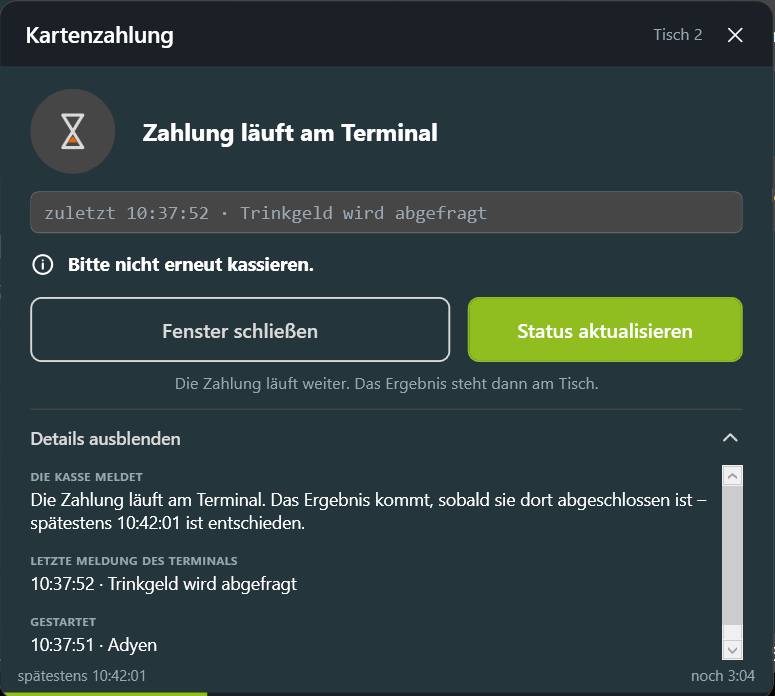
Um dir alle Möglichkeiten zu zeigen, haben wir bei diesem Beispiel ein paar Sekunden gewartet, bevor wir mit dem nächsten Schritt in der Zahlung fortgefahren sind. Es kann also sein, dass das Hinweisfenster bei dir etwas anders aussieht (Keine Buttons zum aktualisieren des Status), weil die Zahlung schneller durchgeführt wurde. 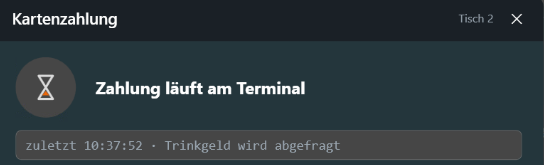 | Allgemeiner Hinweis, dass die Zahlung gestartet wurde, diese Meldung ändert sich im Laufe des Zahlungsprozesses. Die einzelnen Meldungen findest du weiter unten detailliert. |
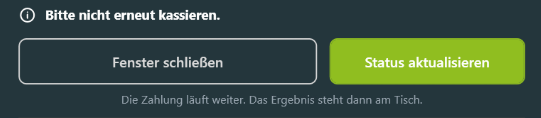 | Dauert ein Zahlungsschritt länger, wird dir an der Kassenoberfläche angeboten den Status der Zahlung zu aktualisieren oder das Fenster zu schließen. Der Text darunter beschreibt, dass die Zahlung weiterhin läuft, der Text darüber sagt aus, dass der Tisch nicht erneut abkassiert werden sollte. |
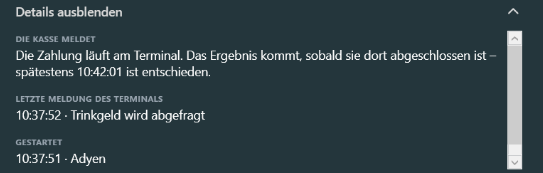 | Die Details kannst du ein oder ausklappen, sie teilen dir zum Beispiel Informationen zum Zahlungsbeginn mit oder was die Kasse gerade meldet. Eine genau Aufschlüsselung findest du weiter unten. |
 | Die beiden Angaben ganz unten verraten dir wann eine Zahlung in ein Timeout laufen würde. Dabei siehst du links die Uhrzeit und rechts einen Timer wie viel Zeit noch für die Zahlung bleibt. |
Zahlung durchführen - Hinweise der einzelnen Schritte des Zahlungsprozesses
Anhand einer LINA Pay Zahlung, werden diese wie folgt dargestellt:
| Zahlungsschritt | Hinweis Kassenoberfläche | Ansicht Terminal |
|---|---|---|
| Zahlung gestartet | 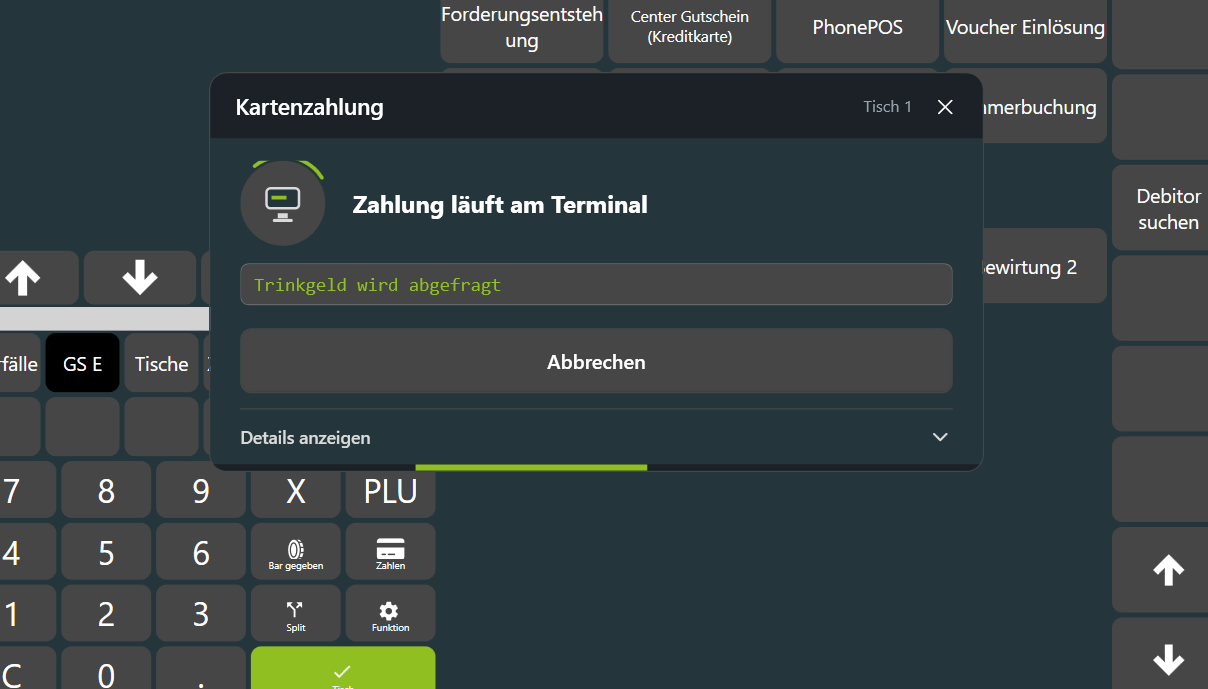 | 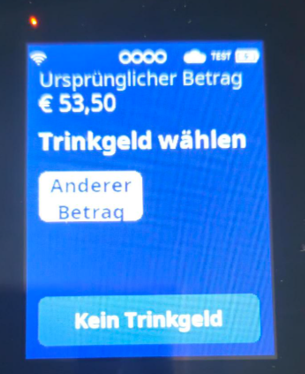 |
| Zahlungsprozess | 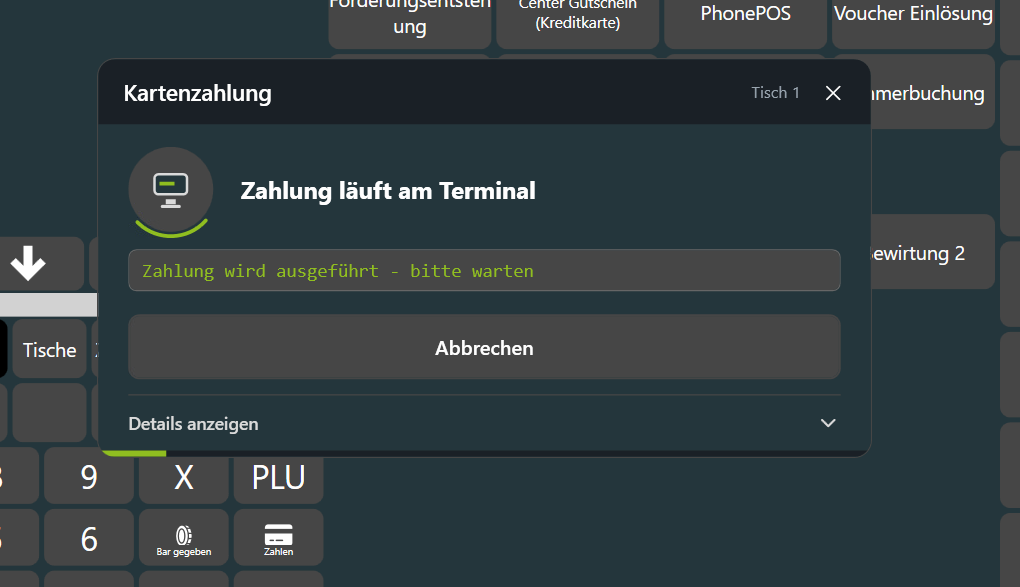 | 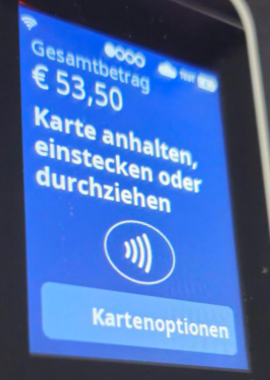 |
| PIN Eingabe am Terminal | 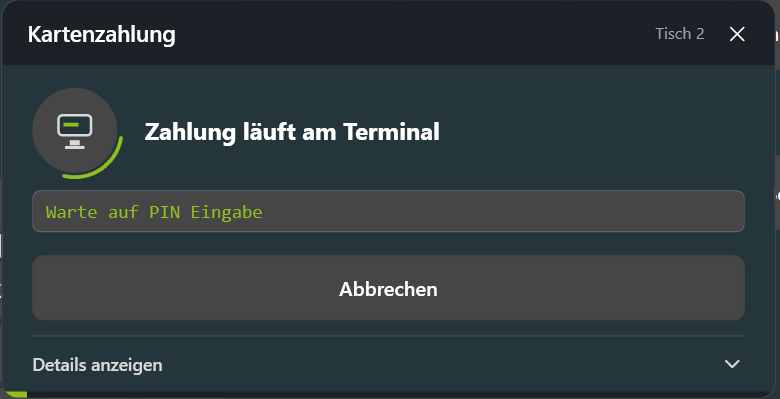 | 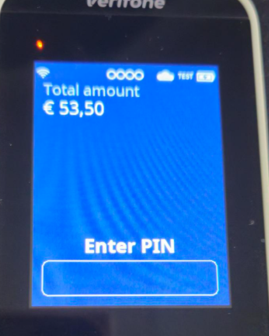 |
| Zahlung durchgeführt | 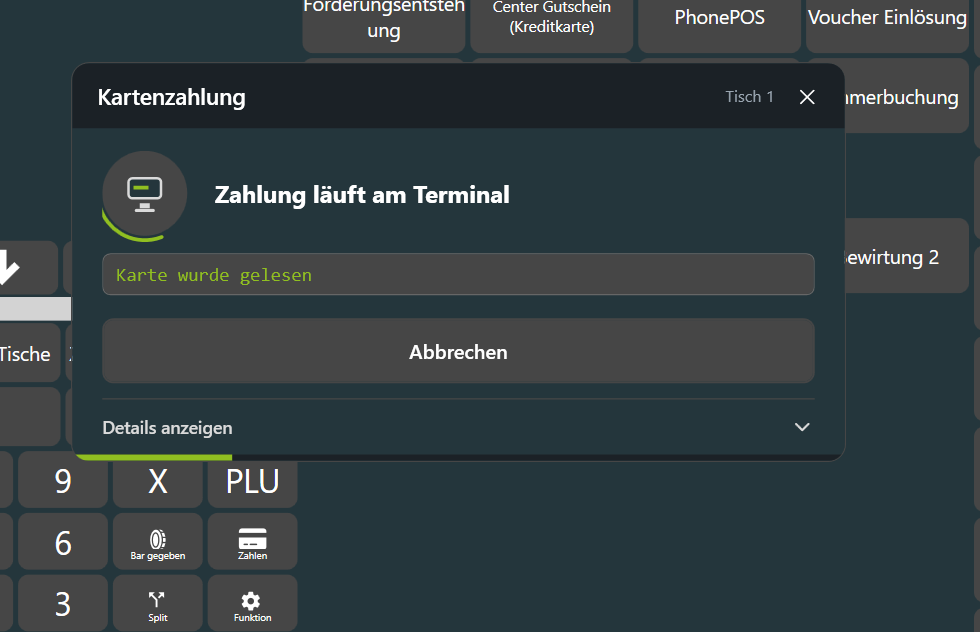 | 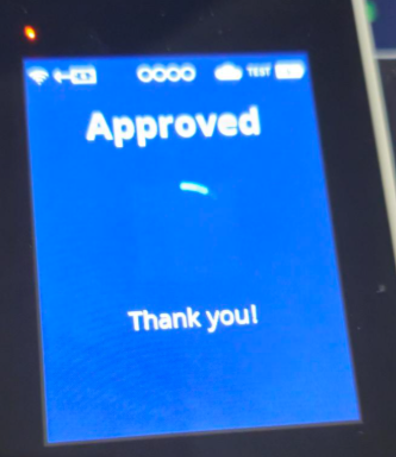 |
| Verbindungsaufbau zum Terminal (wenn mehrere Terminals zur Auswahl stehen | 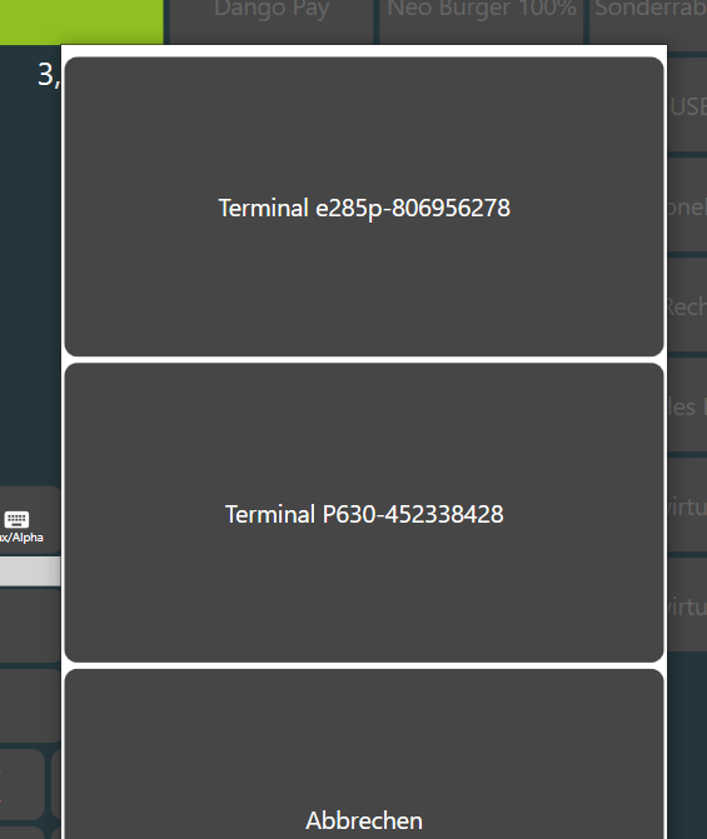 | Zu diesem Zeitpunkt gibt es noch keine Ansicht auf dem Terminal, da die Verbindung erst hergestellt wird. Ist die Verbindung hergestellt, ist die Ansicht wie bei Zahlung gestartet |
| Zahlung am Terminal abgebrochen | 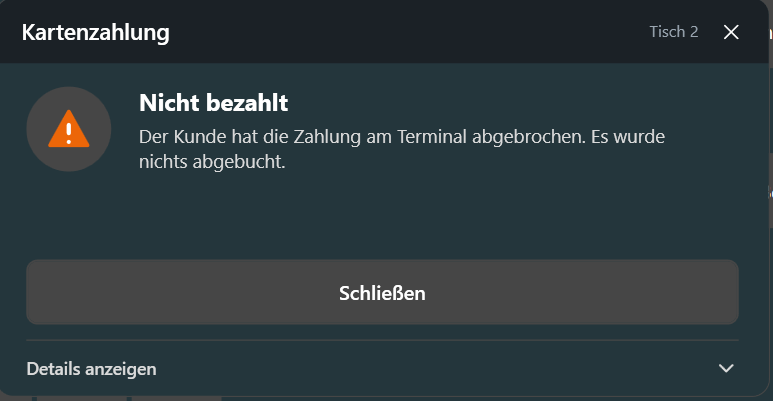 | 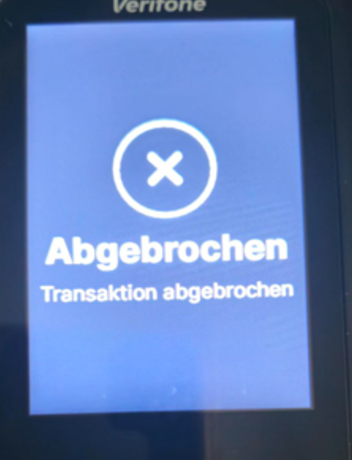 |
| Zahlung an der Kasse abgebrochen | 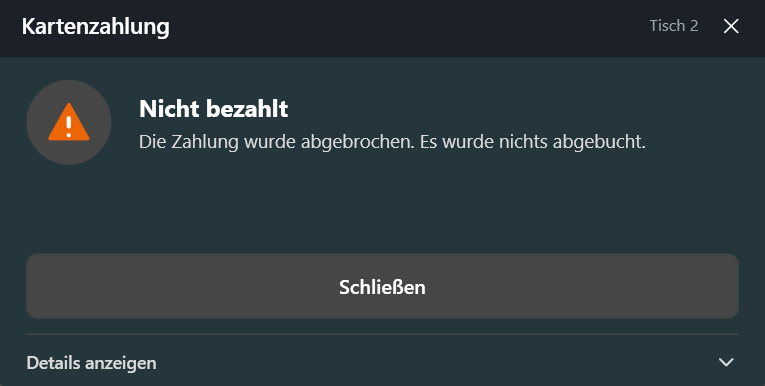 | 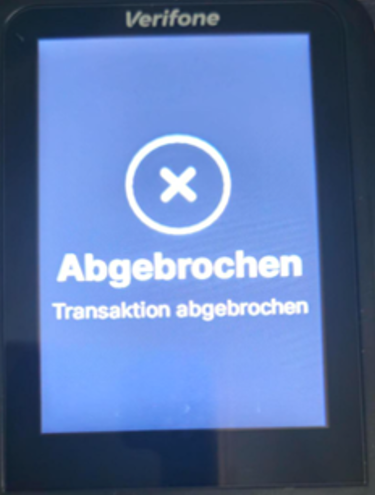 |
| Zahlung im Timeout | 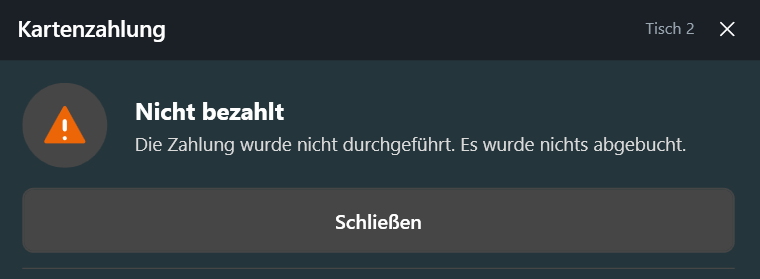 | 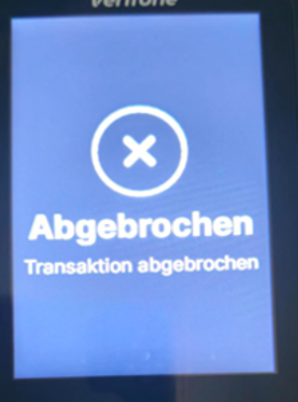 |
| Terminal wird von 2 Kassen angesprochen | 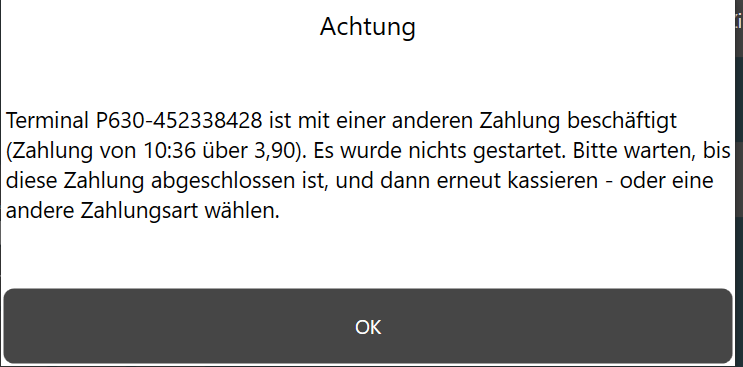 | Bei dieser Meldung ist das Terminal mit einer anderen Zahlung beschäftigt, die Ansicht auf dem Terminal könnte zum Beispiel die von Zahlung gestartet sein. |
Zu allen Hinweisen kannst du dir auch die Details einblenden lassen, tippe dazu neben Details auf den Pfeil nach unten.
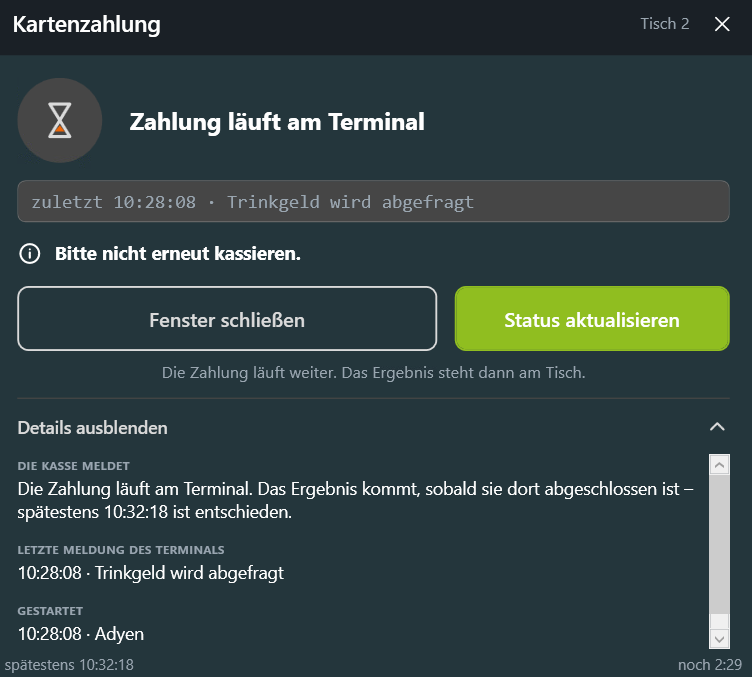
Die Details beschreiben:
| Die Kasse meldet | Hier wird dir angezeigt, was gerade am Terminal passiert oder bei abgebrochenen Zahlungen, dass nicht bezahlt wurde. |
| Letzte Meldung des Terminals | Hier siehst du wann die letzte Verbindung zum Terminal für diesen Schritt im Zahlungsprozess hergestellt wurde. |
| Gestartet | Hier siehst du wann die Zahlung gestartet wurde. |
Zusätzlich hast du noch einen kleinen Timer unten rechts der dir anzeigt bis wann die Zahlung noch ausgeführt werden kann. Wird sie bis dahin nicht durchgeführt, läuft die Zahlung in ein Timeout.
Hinweise nach einer Zahlung am Tisch und in der Tischliste
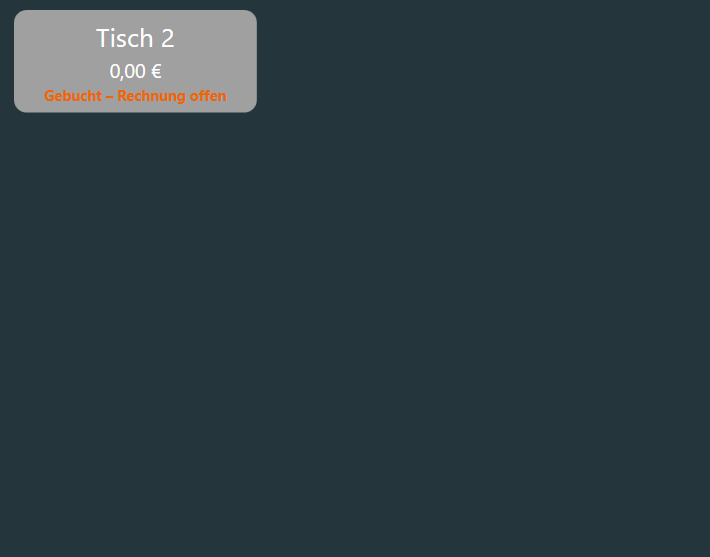
Sowohl am Tisch als auch schon in der Tischliste, kannst du die Hinweise zu den Zahlungen des Tisches einsehen.
In unserem Beispiel wurde gerade mit LINA Pay bezahlt, die Kasse, vermerkt diese Zahlung als verbucht, der Hinweis beschreibt, dass du nun die Rechnung oder eBon noch drucken musst.
Du kannst den Hinweis jederzeit aber auch durch antippen entfernen.
Hast du einen automatischen Rechnungsdruck eingestellt, wird dieser Hinweis nicht angezeigt. 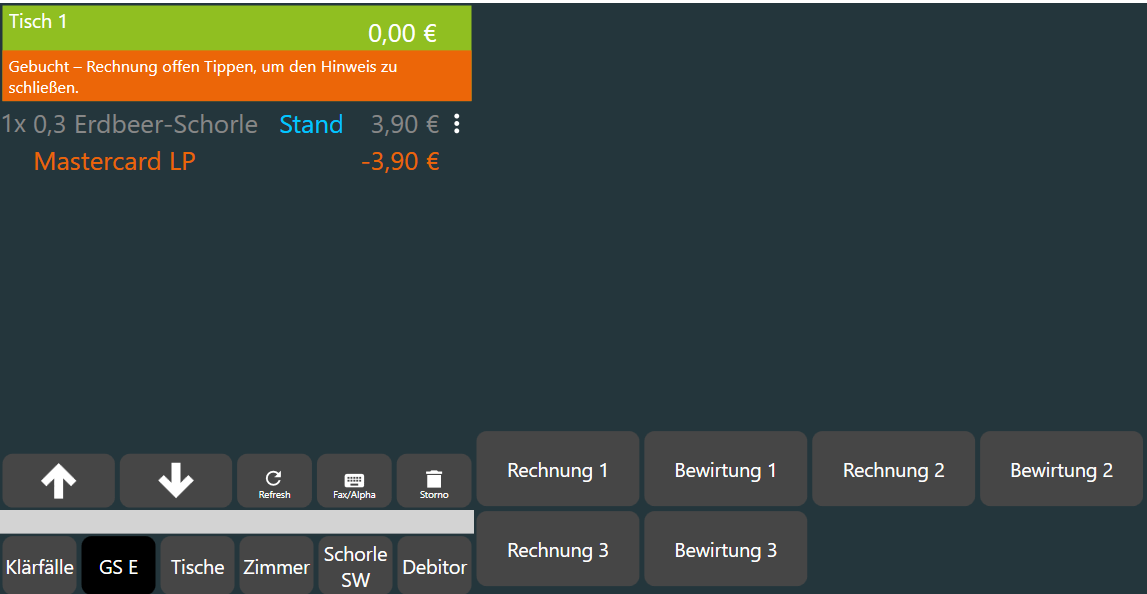
Klärfälle
Mit den Klärfällen kannst du unbekannte Zahlungsstatus die, zum Beispiel durch Verbindungsabbrüche zustande gekommen sind, bearbeiten.
Die Klärfälle beschreiben dabei alle Zahlungen bei denen die Kasse nicht weiß, ob die Zahlung (oder auch Storno) durchgeführt werden konnte.
Optional kannst du auch den Button "Klärfälle" benutzen. Dieser zeigt dir in einer Liste alle an.
Wenn du diesen nicht hast, legst du ihn dir mit folgendem Befehl an:
Bezeichnung: Klärfälle
ASQL: klaerfaelle
Wichtig!
Bei Klärfällen solltest du, bevor du entscheidest wie ein Klärfall behandelt wurde, immer prüfen, ob die Zahlung stattgefunden hat. Ansonsten kann es sein, dass dein Gast nicht bezahlt oder doppelt bezahlt.

Das kannst du anhand von Journalen prüfen. Oft sind diese Bereiche durch das Händlerpasswort oder bei Adyen durch das Transaction Passwort geschützt.
Adyen/LINA Pay: Du kannst Zahlungen direkt am Terminal prüfen indem du 8 und dann die grüne Bestätigungstaste drückst. Dort findest du den Transaktionsverlauf.
PhonePOS: Im CCV Portal MyCCV, in der App unter History oder durch die Benachrichtigungsmail von CCV.
ZVT Geräte: Je nach ZVT Gerät kannst du die letzten Umsätze im Menü, zum Beispiel imdem du 3x die F Taste nutzt oder auf der jeweiligen Händlerseite einsehen.
Nachfolgend erklären wir, wie du mit einer Zahlung umgehst die zum Klärfall wird.
| Zahlungsschritt | Hinweis Kassenoberfläche |
|---|---|
| Zahlung gestartet | 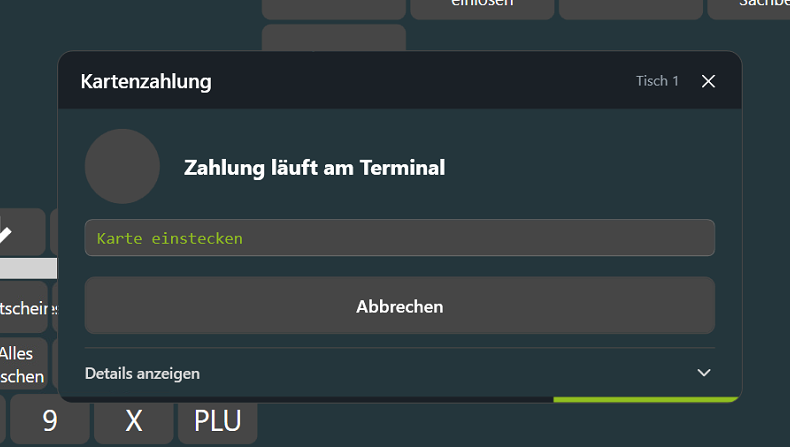 |
| Keine Verbindung zur Kasse | 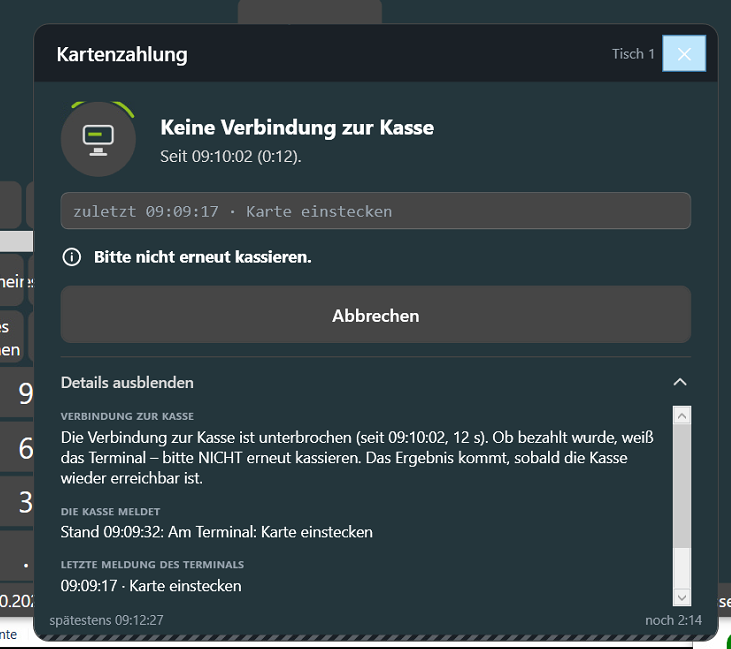 |
| Status aktualisieren | 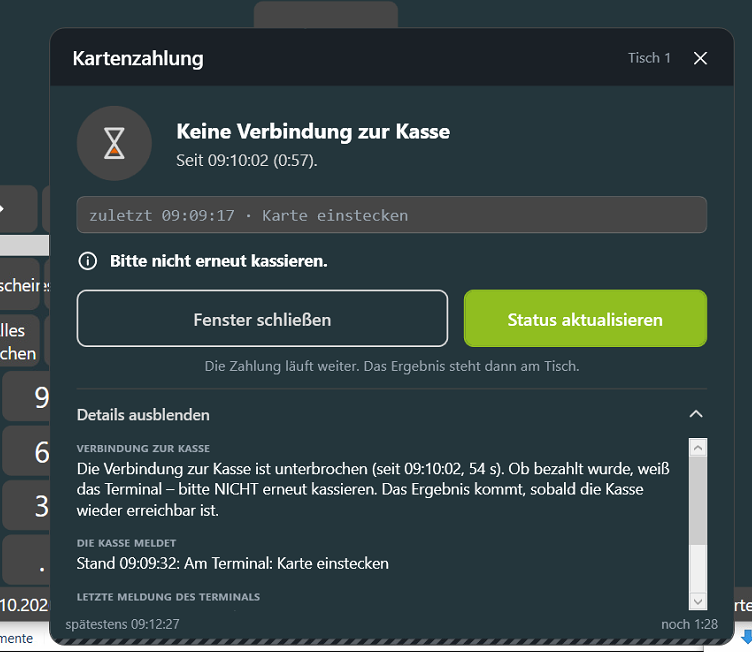 |
| Zahlung ungeklärt | 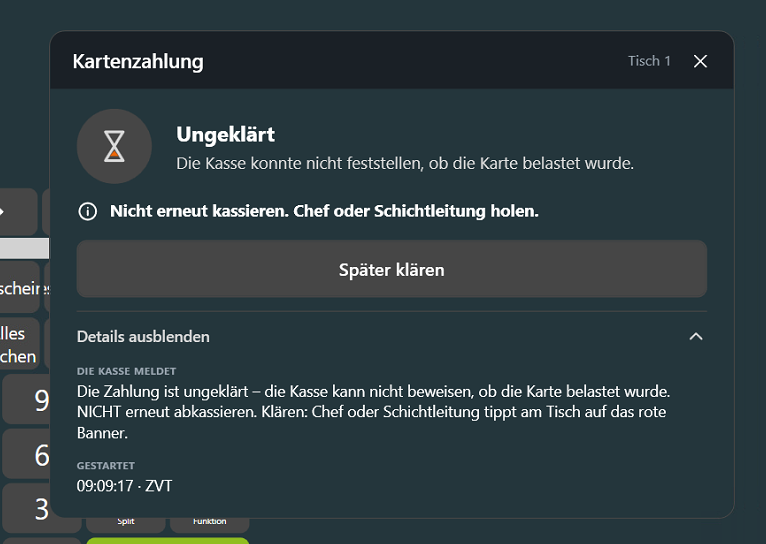 |
| Banner drücken | 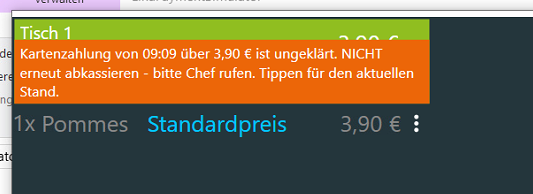 |
| Zahlung klären | 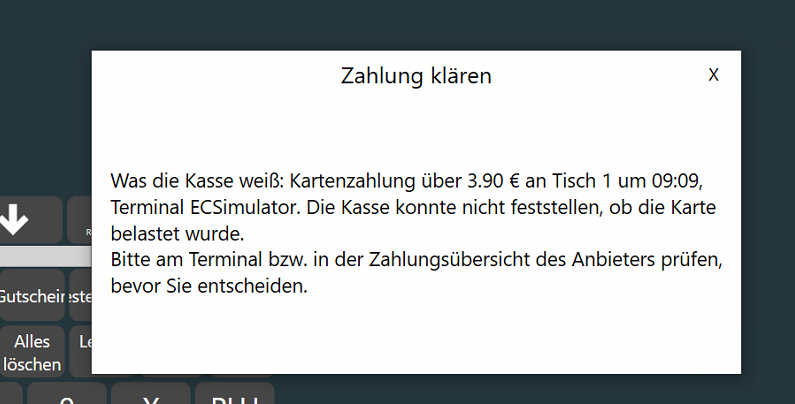 |
| Auswahlmöglichkeiten | 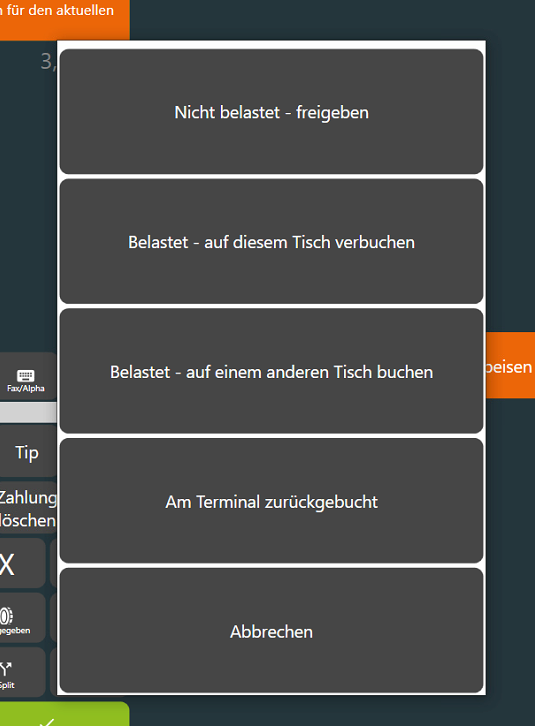 |
Die einzelnen Auswahlmöglichkeiten werden nachfolgend detailliert erklärt.
Zahlung klären
Falls während der Zahlung die Verbindung zur Kasse abbricht, kommt es zu einem Klärfall. Dabei gibt es vier verschiedene Möglichkeiten zur Lösung des Klärfalls, welche nachfolgend genauer erklärt werden, um diese zu beheben.
Nicht belastet - freigeben
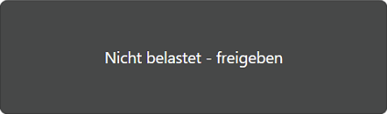 | Die ausgewählte Option gibt an, das die Zahlung nicht durchgeführt wurde und der Tisch wieder freigegeben werden soll. |
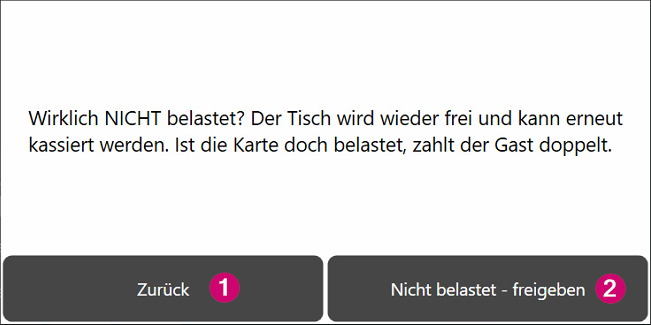 | Eine erneute Abfrage, mit der du den Vorgang bestätigst oder abbrichst. Durch Bestätigung wird der Tisch wieder frei und kann erneut kassiert werden. Wenn du vorher nicht geprüft hast, ob die Karte belastet wurde, kann es sein, das der Kunde doppelt bezahlt. |
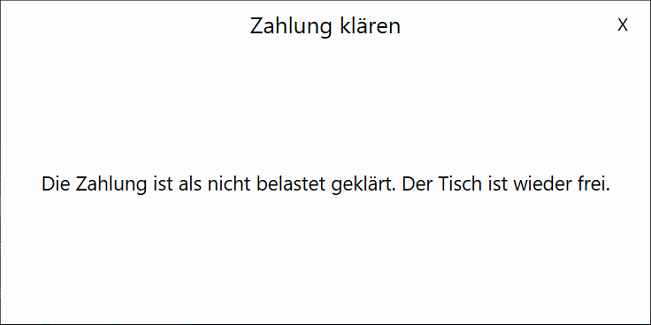 | Es erscheint die Meldung, dass die Zahlung als nicht belastet geklärt wurde und der Tisch ist wieder frei bzw. offen. Der Kellner kann nun den Tisch erneut abkassieren. |
Belastet - auf diesem Tisch verbuchen
 | Die ausgewählte Option gibt an, das die Zahlung erfolgreich durchgeführt wurde und auf diesem, geöffneten Tisch, gebucht wurde. |
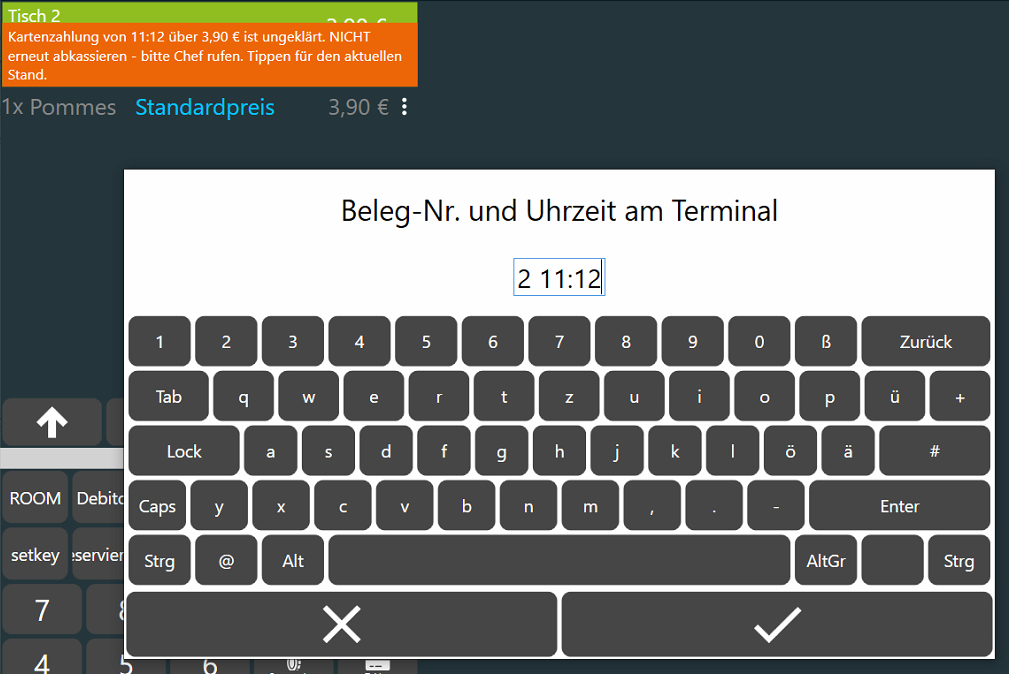 | Eine erneute Abfrage, in der du die Belegnummer (Tischnummer) und die Uhrzeit der Bonierung angibst. Solltest du diese Informationen nicht haben, findest du sie, in der Aufrechnung des Tisches, innerhalb des orangenen Banners. |
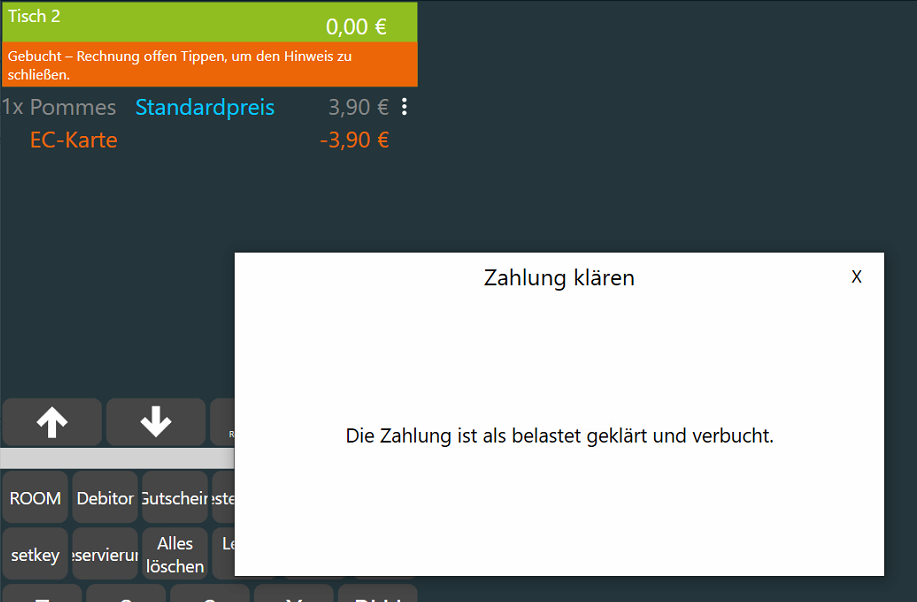 | Nachdem du die Daten eingegeben und bestätigt hast, so erscheint die Meldung, das die Zahlung erfolgreich belastet und verbucht wurde. |
Belastet - auf einem anderen Tisch buchen
 | Die ausgewählte Option gibt an, das die Zahlung erfolgreich durchgeführt wurde und auf einem anderen Tisch gebucht wurde. |
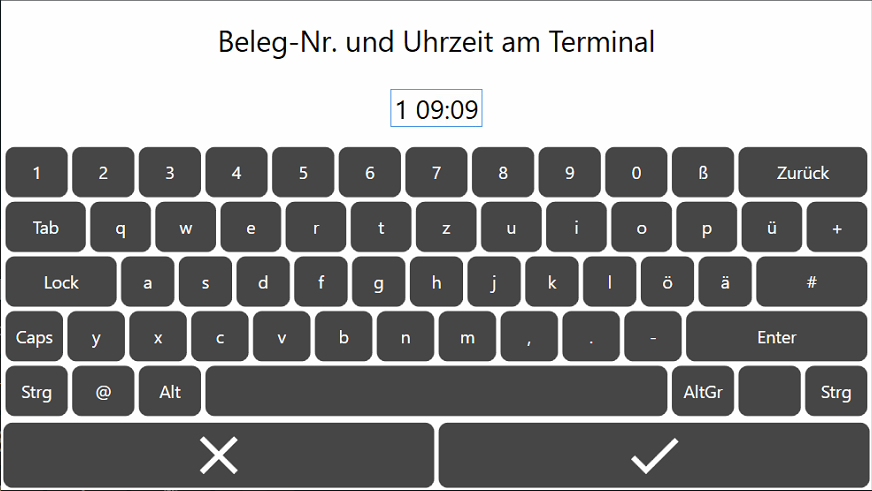 | Eine erneute Abfrage, in der du die Belegnummer (Tischnummer) und die Uhrzeit der Bonierung angibst. Solltest du diese Informationen nicht haben, findest du sie, in der Aufrechnung des Tisches, innerhalb des orangenen Banners. |
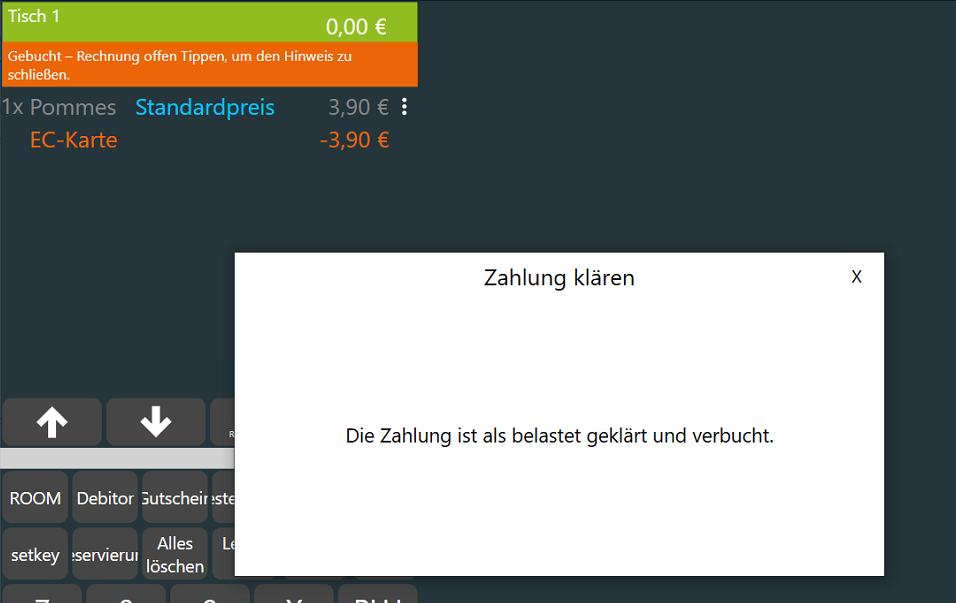 | Nachdem du die Daten eingegeben und bestätigt hast, so erscheint die Meldung, das die Zahlung erfolgreich belastet und verbucht wurde. |
Am Terminal zurückgebucht
 | Die ausgewählte Option gibt an, das die Zahlung am Terminal zurückgebucht wurde. |
| Eine erneute Abfrage, mit der du den Vorgang bestätigst oder abbrichst. Durch Bestätigung wird der Tisch wieder frei und kann erneut kassiert werden. |
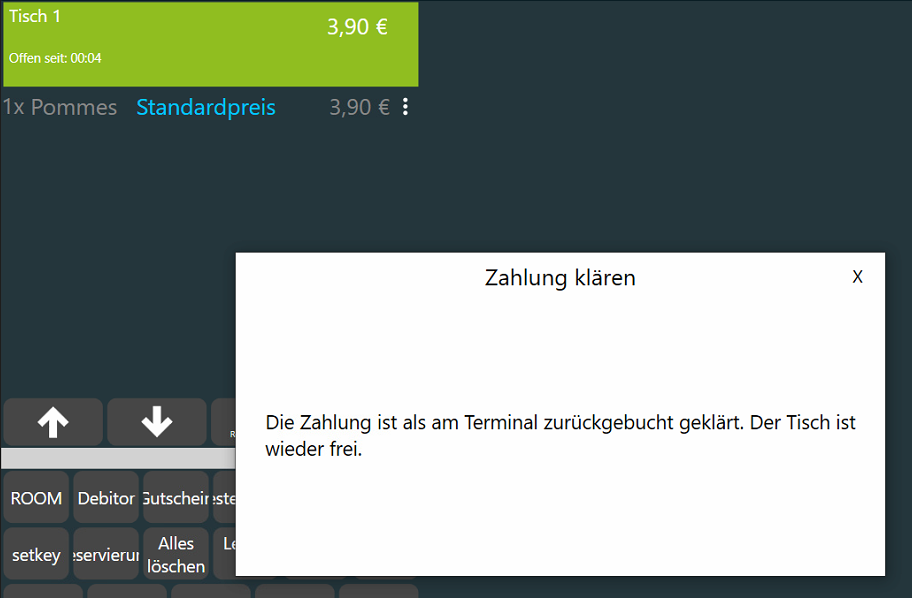 | Es erscheint die Meldung, dass die Zahlung am Terminal zurückgebucht wurde und der Tisch wieder frei bzw. offen ist. Der Kellner kann nun den Tisch erneut abkassieren. |
Abbrechen
 | Hiermit brichst du den aktuellen Vorgang ab. |
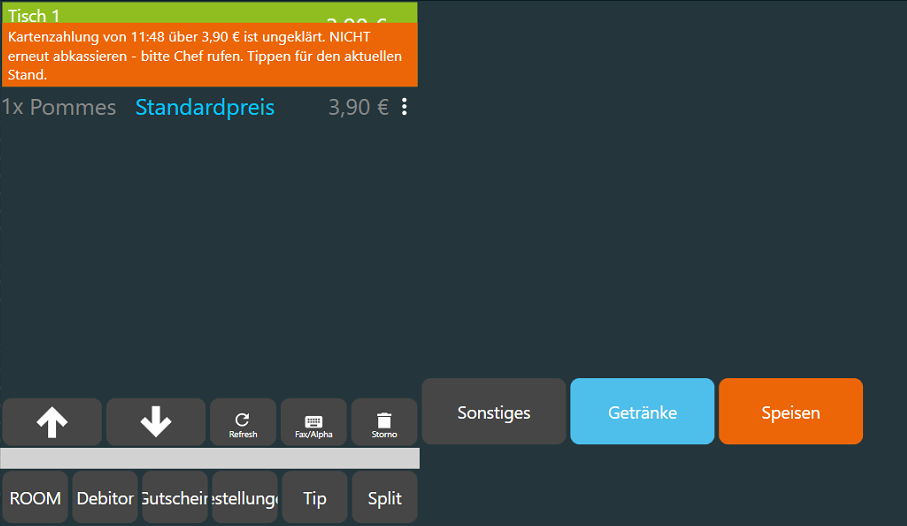 | Der Tisch ist noch offen und Bedarf weiterer Klärung. Klicke auf das orangene Banner und wähle die gewünschte Option aus, um diesen abzuschließen. |
Storno klären
Solltest du einen Storno durchführen und währenddessen verliert deine Kasse die Verbindung zum Server, wartet diese auf die Rückmeldung.
| Zahlungsschritt | Hinweis Kassenoberfläche |
|---|---|
| Storno gestartet | 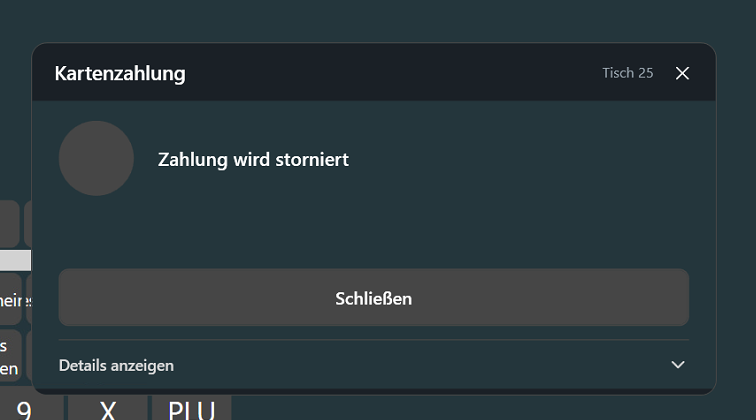 |
| Karte für den Storno | 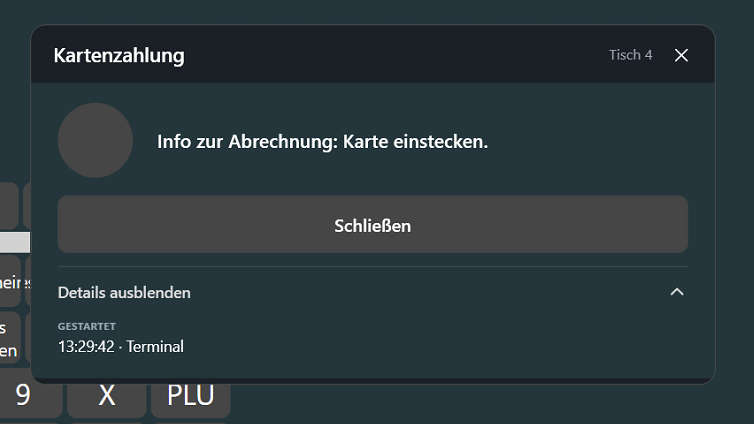 |
| Keine Verbindung zur Kasse | 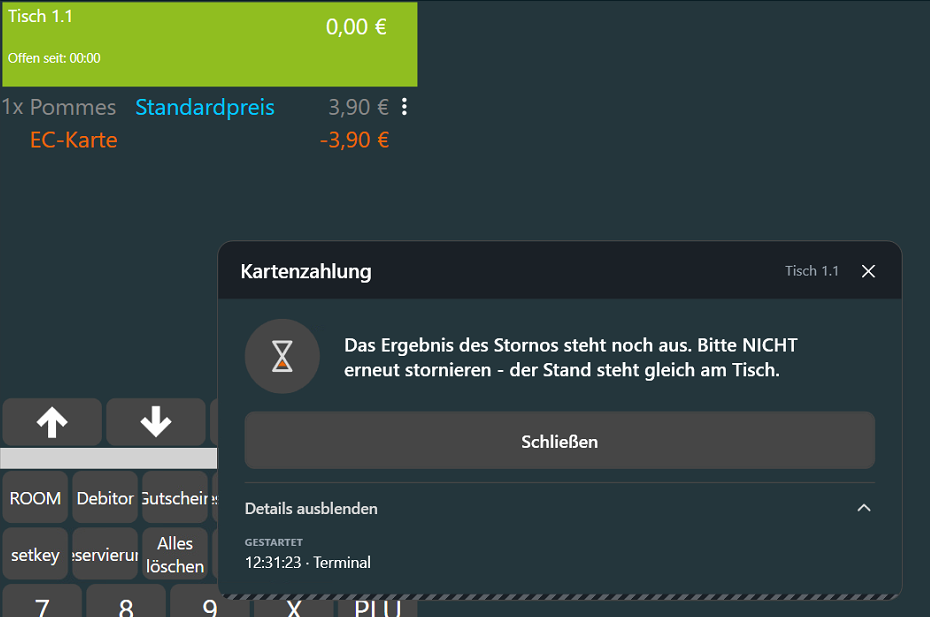 |
| Storno ungeklärt | 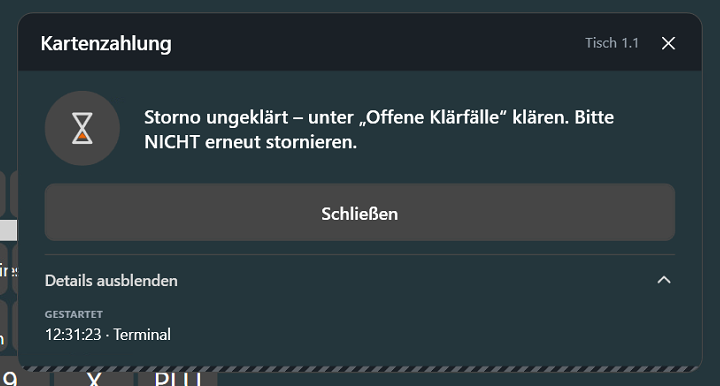 |
| Klärfall auswählen | 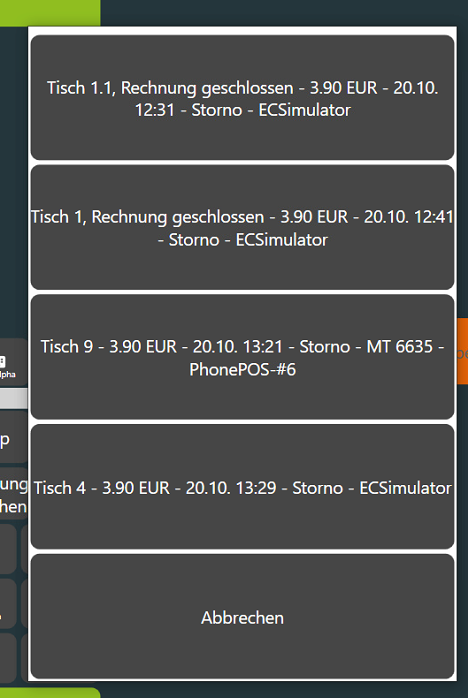 |
| Storno klären | 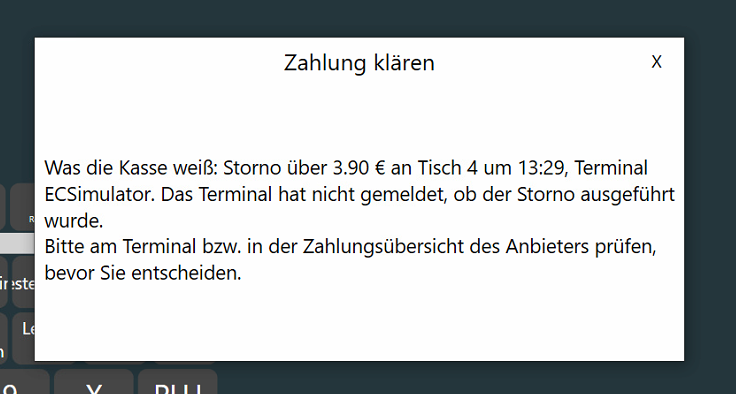 |
| Auswahlmöglichkeiten | 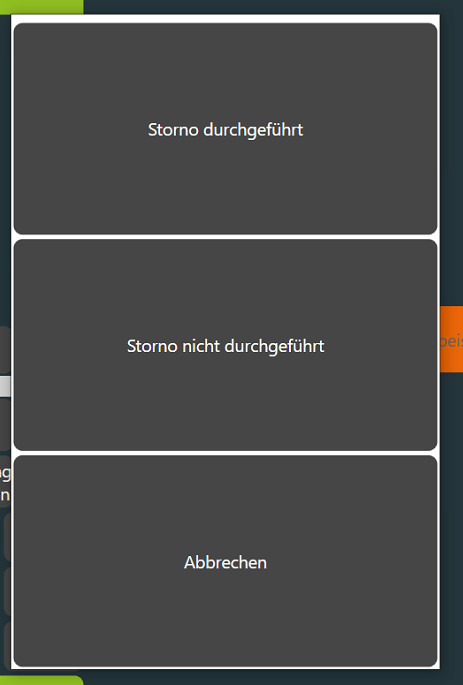 |
Storno durchgeführt
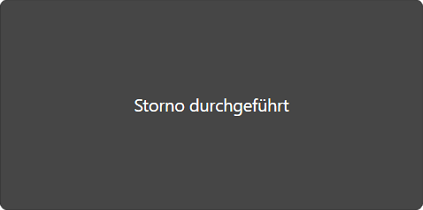 | Der Storno wurde bereits erfolgreich durchgeführt. |
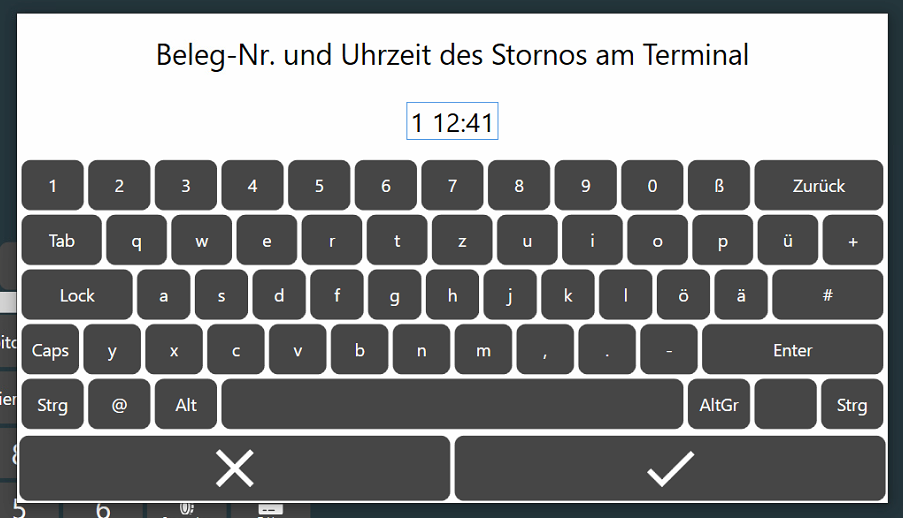 | Eine erneute Abfrage, in der du die Belegnummer, sowie Uhrzeit des Stornos angibst. |
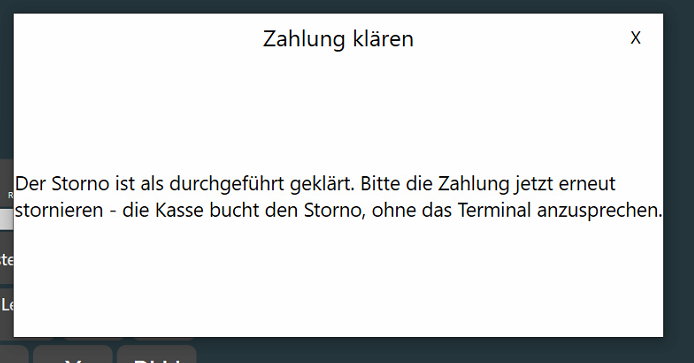 | Storno wurde erfolgreich geklärt und muss erneut storniert werden, Die Kasse bucht den Storno dabei, ohne das Terminal erneut anzusprechen. |
Storno nicht durchgeführt
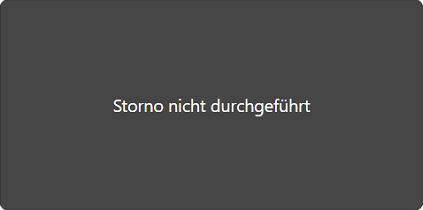 | Der Storno wurde nicht durchgeführt. |
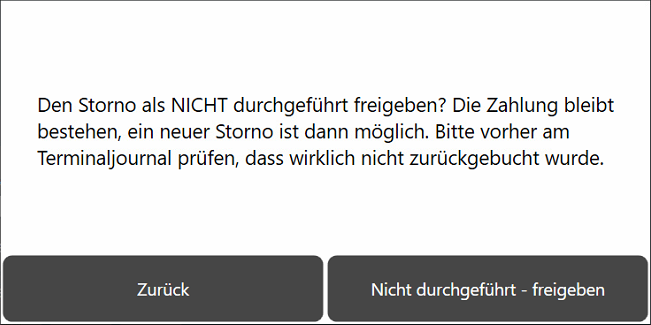 | Eine erneute Abfrage, mit der du den Vorgang bestätigst oder abbrichst. Durch Bestätigung wird der Tisch wieder frei und kann erneut kassiert werden. Wenn du vorher nicht geprüft hast, ob die Karte belastet wurde, kann es sein, das der Kunde doppelt bezahlt. |
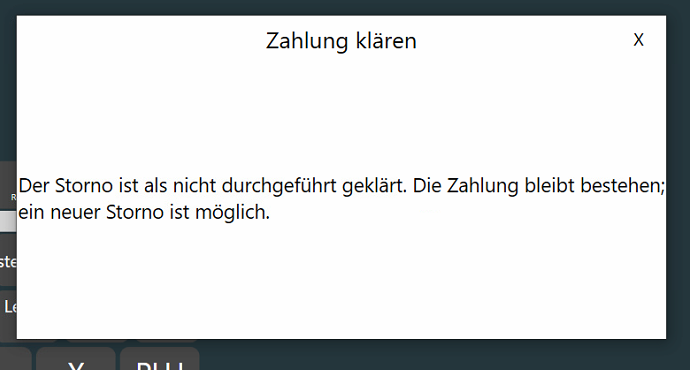 | Der Storno wurde nicht durchgeführt. Dies bedeutet das die Zahlung erfolgreich war und, bei Bedarf, ein erneuter Storno durchgeführt werden muss. |
Abbrechen
 | Hiermit brichst du den aktuellen Vorgang ab. |
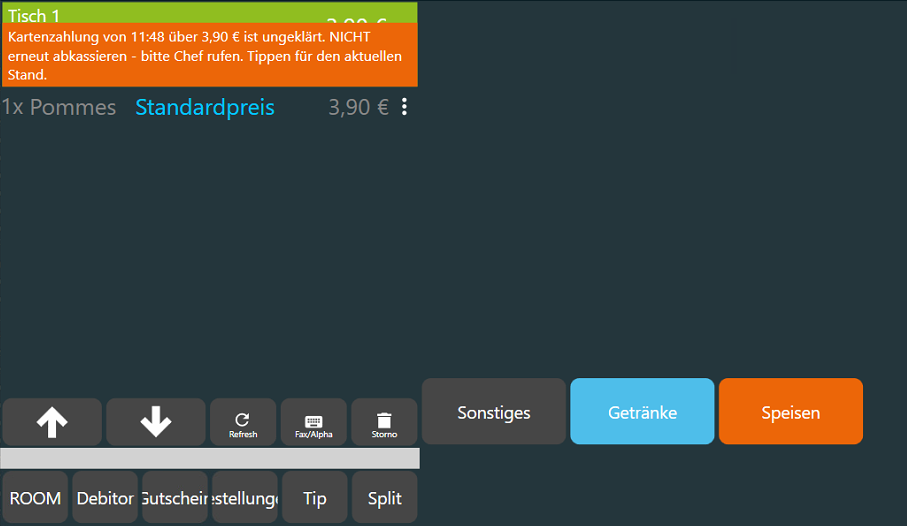 | Der Tisch ist noch offen und Bedarf weiterer Klärung. Klicke auf das orangene Banner und wähle die gewünschte Option aus, um diesen abzuschließen. |