
Endgeräte-Optionen: Dein individuelles Cockpit für Kasse und Handheld!
In der Gastronomie ist Zeit die wichtigste Währung – und das richtige Werkzeug entscheidet darüber, wie effizient dein Team arbeiten kann. Mit den Endgeräte-Optionen in LINA gestaltest du die Benutzeroberflächen deiner Standkassen (WPF) und Mobilgeräte (Android) exakt so, wie es zu deinen Abläufen passt.
Anstatt mit Standardlösungen zu arbeiten, erstellst du maßgeschneiderte Profile: Ob ein intuitiver grafischer Tischplan für den Biergarten, spezialisierte Schnellwahltasten für die Bar oder individuelle Sicherheitsabfragen für den Schichtwechsel. Du entscheidest, welche Informationen deine Mitarbeiter sehen und welche Funktionen mit einem „Swipe“ erreichbar sind. Das Ergebnis? Kürzere Einarbeitungszeiten, weniger Fehlbuchungen und ein Workflow, der sich blind bedienen lässt.
In dieser Anleitung erfährst du, wie du Profile anlegst und deinen digitalen Gastraum visuell zum Leben erweckst.
| Benötigtes Recht: | Konfiguration (POS und Buy) |
| Benötigte Version: | ab Version 1.8.2 |
Inhaltsverzeichnis
- Übersicht
- Unbekannt
- WPF
- Android
- Grafischen Tischplan anlegen oder bearbeiten
- So siehts im Gastro-Alltag aus
- FAQs
Übersicht
Um in LINA ein Profil für deine ATouch oder Android anzulegen navigierst du in LINA zu
- POS
- Konfiguration
- Endgeräte-Optionen.
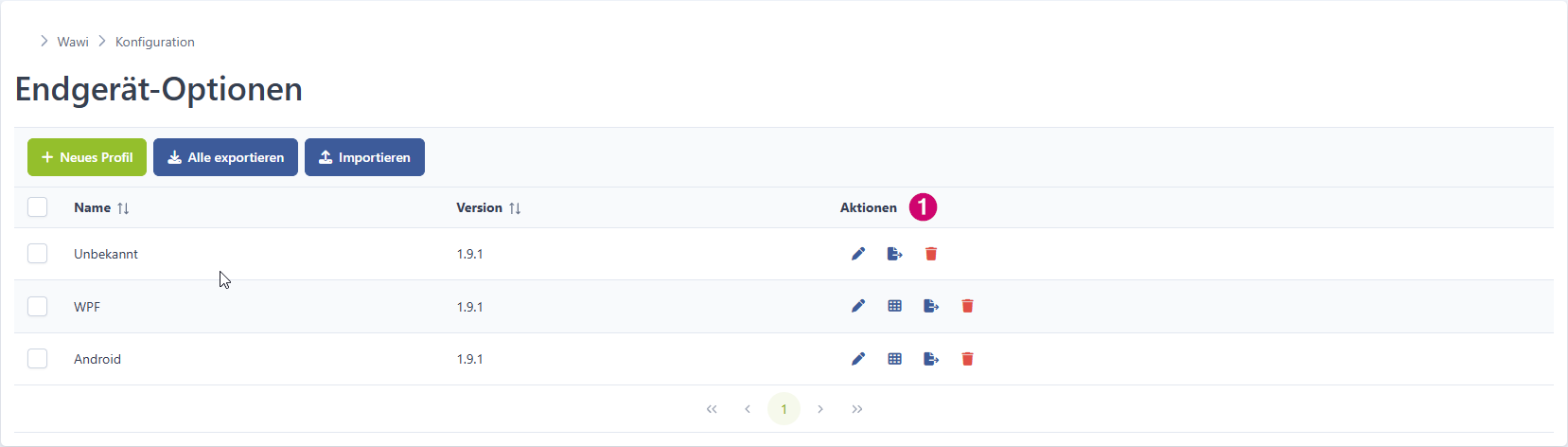
In der Übersicht siehst du deine bereits bestehenden Profile und die Kassenversion für die sie angelegt wurden. Hast du noch kein Profil angelegt oder importiert, siehst du nur die Option zur Neuanlage.
(Endgerät-Optionen - Übersicht)
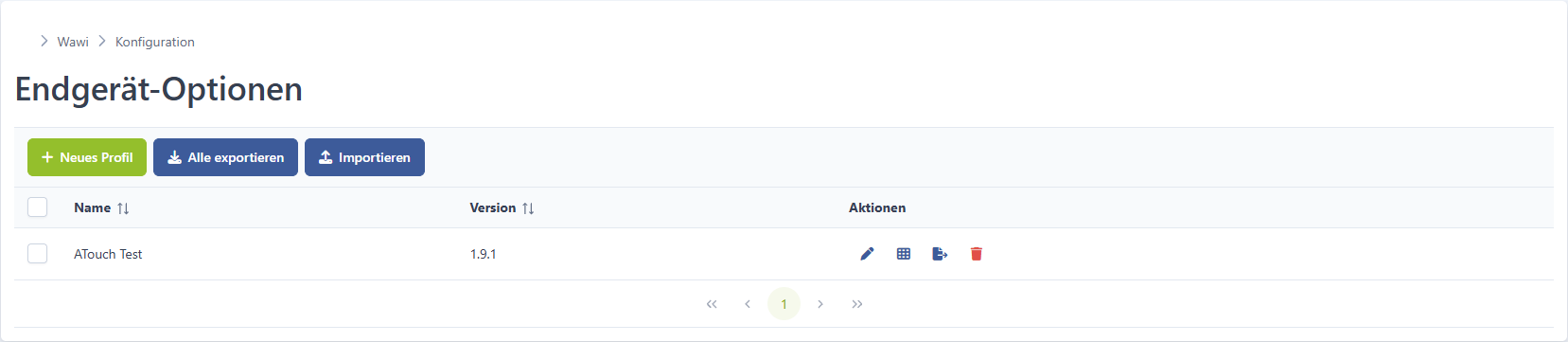
| Funktion | Erklärung |
|---|---|
| Bearbeitungsstift-Icon | Mit diesem kannst du bestehende Profile ändern und bearbeiten. |
| Raster-Icon | Mit dieser Funktion, kannst du den grafischen Tischplan für dieses Profil erstellen oder bearbeiten. |
| Blatt-Icon | Du kannst hiermit das gesamte Profil exportieren. |
| Mülleimer-Icon | Mit dieser Funktion, kannst du das Profil löschen. Dieser Vorgang ist unwiderruflich. |
Neues Profil anlegen
Um ein neues Profil anzulegen benutzt du den Button + Neues Profil (1). Anschließend öffnet sich das Modal (2) um ein neues Profil anzulegen.
Sollte noch keine Kasse verbunden sein, wähle bitte zunächst die Version in der die Kasse zukünftig installiert wird (3).
Bitte beachte! Sollte die Kasse später mit mit einer neueren Version installiert werden so stehen dir hier eventuell noch nicht alle Optionen zur Verfügung. Das hat keinen Einfluss auf die Installation selbst.
Ein Beispiel: Die Kasse soll mit der Version 1.9.1. installiert werden, du wählst hier aber Version 1.8.4. so stehen dir nicht alle Optionen die es in der Version 1.9.1. gibt zur Verfügung.
(Endgerät-Optionen - Neues Profil)
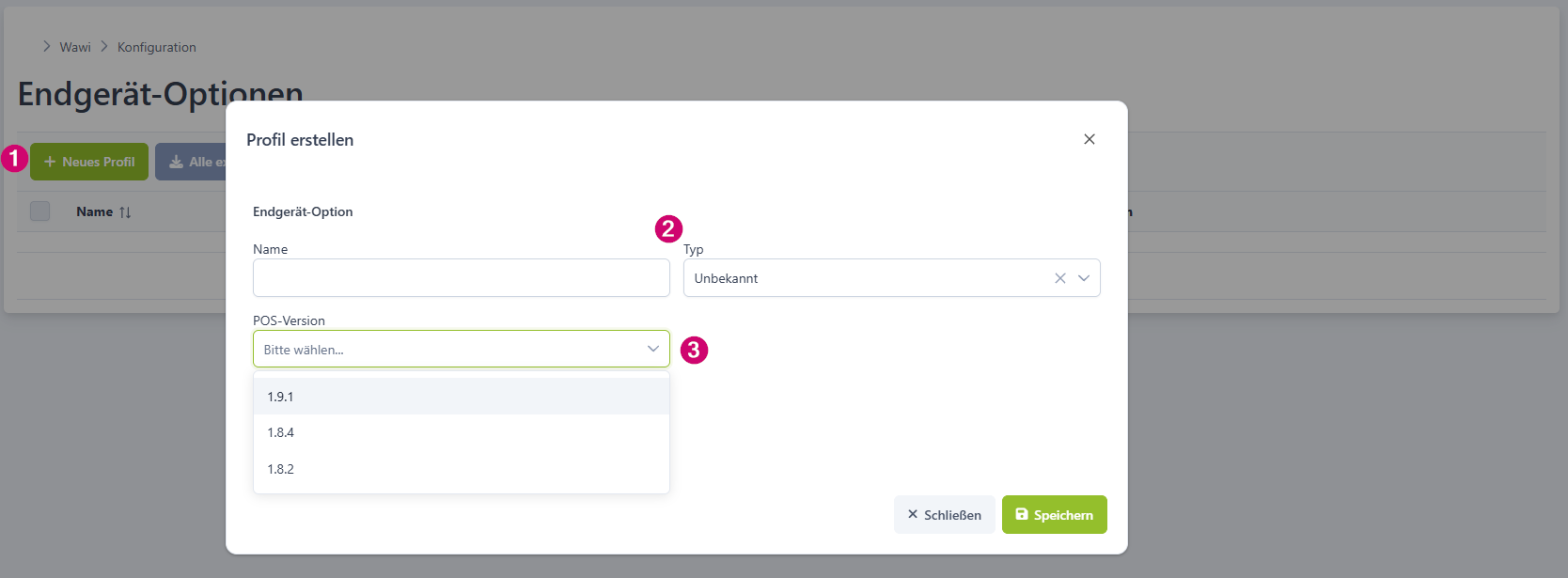
Lege hier den Name und den Typ (2) deines Profils fest. Wähle als Typ WPF, um das Profil für deine Standkasse anzulegen.
Wähle als Typ Android, um das Profil für einen Handheld anzulegen. Je nachdem welcher Typ ausgewählt ist ändern sich die Konfigurationsmöglichkeiten. Benutze den Speichern (3), sobald du alle Einstellungen vorgenommen hast.
Alle exportieren
Du hast die Möglichkeit alle, bereits angelegte Profile, zu exportieren. Dazu nutzt du den Button Alle exportieren (1). Es öffnet sich ein Modal (2), in dem du zusätzlich Tischplan (Räume, Tische, Objekte) mit exportieren anhaken kannst. Im Anschluss klickst du auf Exportieren (3), um den Vorgang zu beenden.
(Endgerät-Optionen - Alle exportieren)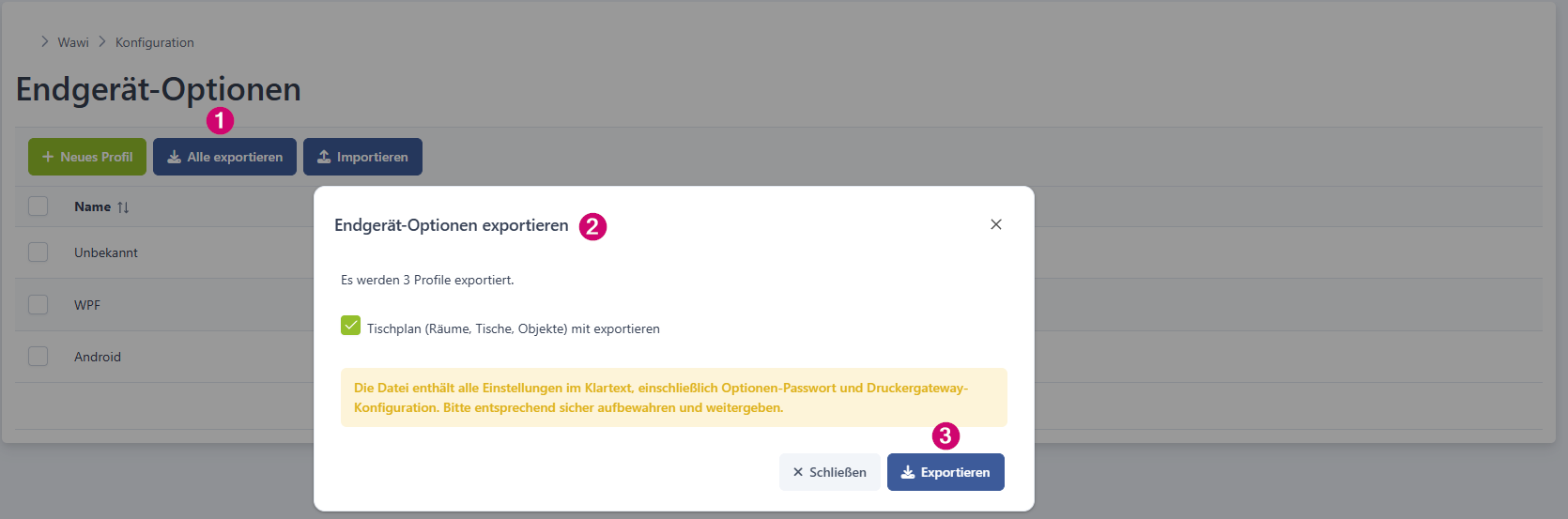
Gut zu Wissen
Die Datei enthält alle Einstellungen im Klartext, einschließlich Optionen-Passwort und Druckergateway-Konfiguration. Bitte entsprechend sicher aufbewahren und weitergeben.
Auswahl exportieren
Du hast die Möglichkeit einzelne, bereits angelegte Profile, zu exportieren. Dazu setzt du den Haken vor den zu gewünschten Profilen und nutzt den Button Auswahl exportieren (1). Es öffnet sich ein Modal (2), in dem du zusätzlich Tischplan (Räume, Tische, Objekte) mit exportieren anhaken kannst. Im Anschluss klickst du auf Exportieren (3), um den Vorgang zu beenden.
(Endgerät-Optionen - Auswahl exportieren)
Alternativ kannst du auch, unter Aktion das Blatt-Icon nutzen.
Importieren
Wenn du bereits ein Profil in der Android oder WPF angelegt hast, kannst du dieses natürlich auch importieren. Klicke hierzu einfach auf Importieren (1) und wähle die gewünschte Datei (2) aus. Optional kannst du den Haken bei Tischplan aus der Datei übernehmen (3) setzen. Zum Schluss klickst du auf Datei prüfen (4).
(Endgerät-Optionen - Importieren)
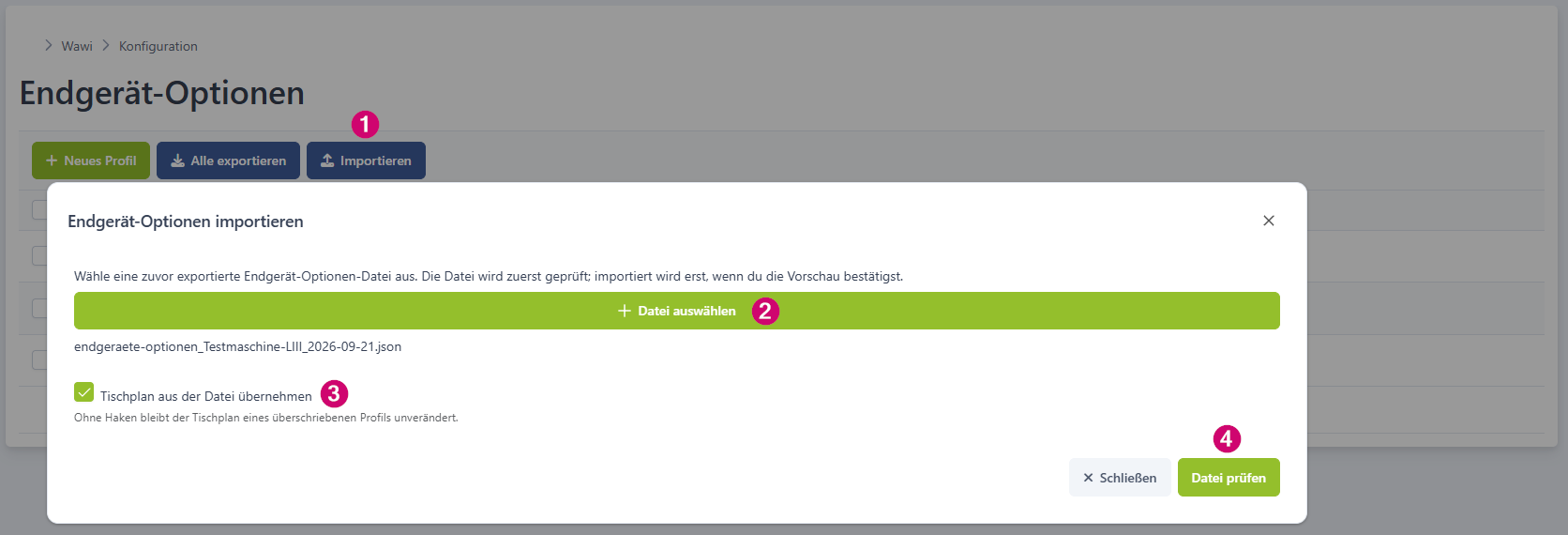
Es öffnet sich daraufhin ein erneutes Modal das dir zeigt, ob die Datei gültig ist und auch importiert werden kann. Du kannst optional den Haken bei Optionen überspringen, die es in dieser POS-Version nicht gibt ().
Die Felder haben folgende Bedeutungen:
| Funktion | Erklärung |
|---|---|
| Profil | Hier siehst du den Namen deines Profils. |
| Gerätetyp | Den Gerätetypen, den du ausgewählt hast, wird dir hier angezeigt. |
| Optionen | Die Anzahl der Optionen, welche dabei importiert werden, siehst du hier. |
| Tischplan | Falls du Tischpläne und Räume erstellt hast, wird dir hier, dementsprechend, die Anzahl angezeigt. |
| Aktion | Die Tabellenspalte Aktion bietet dir drei Auswahlmöglichkeiten. Neu anlegen (Kopie): Du kannst dies neu anlegen, jedoch wird dabei eine Kopie erzeugt. Überschreiben: Bestehendes Profil wird überschrieben. Überspringen: Es wird übersprungen und nicht importiert. |
| Prüfergebnisse | Du siehst hier, warum eine Datei nicht importiert werden konnte und was damit passiert ist. |
| Bericht herunterladen | Anhand dieses Buttons kannst du dir den Bericht herunterladen. |
Unbekannt
Zuerst gibst du den gewünschten Name für das Profil ein. Unter Typ wählst du dann aus, ob es sich um WPF, Android oder Selfordering handelt. Falls du dir nicht sicher bist, kannst du auch erstmal Unbekannt stehen lassen.
IpTerminal
| Funktion | Erklärung |
|---|---|
| Optionen-Passwort | Passwort, um die allgemeinen Optionen zu erreichen, die Anwendung beenden zu können oder Buttons direkt über die Kassenoberfläche konfigurieren zu können. |
| Standard Drucker | Aktiviere die Hier wird der Drucker eingestellt, der ausgewählt wird, wenn die Zahlungsart "Quickpay" gewählt wird. Quickpay ist in dem Fall das Coinicon in der Tischliste oder im geöffneten Tisch selbst. Tische, die im Splitmodus abgeschlossen werden, nutzen diesen Drucker ebenfalls. wenn, der Bediener den Tisch per NFC Karte öffnen soll. |
| Artikelnummer Fax | Artikelnummer deines Fax-Artikels. |
| Bonieren | Wähle hier zwischen Normal (sorgt dafür, dass jeder Artikel der boniert auch sofort an den Server geschickt wird) und Sammelbonierung (Alle bonierten Artikel werden erstmal auf der Kasse gecached und erst nachdem der Kellner den Tisch verlässt, gesammelt an den Server geschickt). |
Darstellung
| Funktion | Erklärung |
|---|---|
| Auflösung | Du kannst hier zwischen Vollbild (ganzer Bildschirm), Format 4:3, Format 1440x900 16:9 oder 1680x1024 (16:9). |
| Schriftgröße | Wähle hier die Schriftgröße für deine Buttons und Aufrechnungen bei geöffneten Tischen. |
| MEC Codegruppen anzeigen | Zeigt zunächst die übergeordnete Kategorien deiner MEC Codes an, zum Beispiel "Speisen", wird Speisen gewählt, zeigt die Oberfläche die MecCodes an wie zum Beispiel "Burger","Fritten" usw. |
| Standard-MEC | Der MEC Code, der beim Öffnen des Tisches angezeigt wird, das heißt, die Artikel des MEC Codes werden direkt beim Öffnen des Tisches angezeigt und nicht erst dann, wenn du den MEC Code auswählst. |
| Schaltflächengröße | Schaltflächengröße deiner Buttons |
| Anzahl Zeilen Meccodes | Lege hier fest, wie viel Platz des Bildschirmes für die Anzeige deiner MEC Codes genutzt werden soll. |
| Artikelmengenkontrolle | Zeigt auf den Artikelbuttons den aktuellen Vorrat der Artikel an, sofern diese in LINA TeamCloud gepflegt und konfiguriert wurden, |
| Grafischer Tischplan | Wähle hier, aus, ob du deine Tische als Liste oder als grafischen Tischplan angezeigt haben möchtest. (Lese hierzu unseren Handbuchartikel WPF/Atouch Tischplan Erstellen) |
| Tisch Gelb nach X min | Verändert nach angegebenem Zeitintervall die Farbe des Tisches von grün auf gelb, sofern keine Aktionen auf dem Tisch stattgefunden haben. |
| Tisch Rot nach X min | Verändert nach angegebenem Zeitintervall die Farbe des Tisches von gelb auf rot, sofern keine Aktionen auf dem Tisch stattgefunden haben. |
| Sortierung Artikelbutton | Entscheide hier, ob du nach Artikelnummern oder Namen sortieren lassen möchtest. |
| Sortierung Aufrechnung | Entscheide hier, ob du deine Aufrechnung des Tisches nach dem Zeitpunkt des Bonierens (Bonieren) oder nach dem MEC Code Nummer sortieren lassen möchtest. |
| Sortierung Hotelzimmer | Entscheide hier, ob die Anzeige der Hotelzimmer nach Zimmernummer oder Gastname anzeigen lassen möchtest. |
Gut zu Wissen
Die Macht der Tischfarben
Nutze die Tischfarben (Gelb/Rot nach X min)! So sieht dein Team, auf den ersten Blick, wo Gäste vielleicht schon länger auf die Karte oder die Rechnung warten - ein subtiler, aber mächtiger Booster für deine Servicequalität.
NFC
| Funktion | Erklärung |
|---|---|
| NFC/FP Login | Aktiviere die Checkbox wenn, der Kellner sich mit einem NFC Schlüssel identifizieren soll. |
| NFC Tischname | Aktiviere die Checkbox wenn, der Bediener den Tisch per NFC Karte öffnen soll. |
| NFC Gutschein | Aktiviere die Checkbox wenn, du auf dem Tisch automatisch NFC Gutscheine verwenden möchtest. |
| NFC Debitor | Aktiviere die Checkbox wenn, du erlauben möchtest, dass Gäste dem Tisch per NFC Karte zugewiesen werden können. |
Finanzwege
| Funktion | Erklärung |
|---|---|
| Finanzwege Gutschein verkaufen | Gib die Nummern der Finanzwege ein, um Gutscheine zu verkaufen. |
| Finanzwege Gutschein einlösen | Gib die Nummern der Finanzwege ein, um Gutscheine einzulösen. |
Betriebsart
| Funktion | Erklärung |
|---|---|
| Betriebsart | Entscheide hier zwischen Vollgastronomie oder Checkout (Selbstbedienungskasse). |
| Update Verhalten | Aktiviere die Checkbox "Manual", wenn du Updates selbst über die Loginseite durchführen möchtest. Aktiviere die Checkbox für "Auto", wenn du möchtest, dass deine Kasse sich automatisch updatet. |
| NLogLevel | Beschreibt, welche Art des Loggings für die Vorgänge an der Kasse genutzt wird. Diese Einstellung solltest du in jedem Fall vorher mit einem Techniker der Gastro-MIS GmbH besprechen. |
| Auto Logout(s) (0 = aus) | Zeitintervall, nachdem der Benutzer automatisch ausgeloggt wird, wenn keine Aktivität festgestellt wird. |
| Adresse Pflicht ab 250,00€ | Aktiviere die Checkbox, um zu entscheiden, ob ab einem Betrag von 250,00 € beim Abschließen eines Tisches die Kundenadresse angegeben werden muss oder nicht. |
CustomButtons-Tisch
Du kannst hierbei mehrere anlegen, wir erklären dir nur ein Button von diesen.
| Funktion | Erklärung |
|---|---|
| Name | Vergib den Namen für deinen Button. |
| ASQL | Lege den ASQL Befehl für deinen Button fest, also die Funktion, die der Button ausführen soll. |
| Farbe | Wenn gewünscht, kannst du dem Button eine abweichende Farbe geben. |
GimmeMoreButtonsTable
Du kannst hierbei mehrere anlegen, wir erklären dir nur ein Button von diesen.
| Funktion | Erklärung |
|---|---|
| Name | Vergib den Namen für deinen Button. |
| ASQL | Lege den ASQL Befehl für deinen Button fest, also die Funktion, die der Button ausführen soll. |
| Farbe | Wenn gewünscht, kannst du dem Button eine abweichende Farbe geben. |
GimmeMoreButtonsTableList
Du kannst hierbei mehrere anlegen, wir erklären dir nur ein Button von diesen.
| Funktion | Erklärung |
|---|---|
| Name | Vergib den Namen für deinen Button. |
| ASQL | Lege den ASQL Befehl für deinen Button fest, also die Funktion, die der Button ausführen soll. |
| Farbe | Wenn gewünscht, kannst du dem Button eine abweichende Farbe geben. |
Kassenschublade
| Funktion | Erklärung |
|---|---|
| Kassenschubladen Typ | Wähle den Anbieter deiner Kassenschublade aus. |
| Kassenschubladen Kategorien | Lege hier fest, bei welchem Finanztyp sich die Kassenschublade öffnen soll. Aktiviere dazu die passenden Checkboxen. |
Kundendisplay
| Funktion | Erklärung |
|---|---|
| Saldoanzeige | Wähle hier aus wann der Saldo angezeigt. |
| Vollbild Medien | Der Haken ist standardmäßig gesetzt, du entfernst ihn, wenn du nicht möchtest dass QR Code des eBon deine Bilder oder Videos überlagert. |
| Medien Abstand | Mit dem Medienabstand, kannst du den Abstand deiner Bilder oder Videos zur restlichen Anzeige im Kundendisplay vergrößern. Bitte beachte, der Abstand den du für deinen jeweiligen Display brauchst, kann sich bei verschiedenen Displays unterscheiden (Als Beispiel das Kundendisplay der Diana Standkasse vs. 4k Panel). Um die Skalierung einzustellen ist 50 ein guter Startwert. |
| Anzeigedauer QR Code | Wähle hier aus wie lange der QR Code angezeigt wird. |
Diverses
| Funktion | Erklärung |
|---|---|
| Anzahl dynamische Buttons | Wie viele GimmeMoreButtons dir zur Verfügung stehen. |
Kellnerschloss
| Funktion | Erklärung |
|---|---|
| Kellnerschloss | Einstellungen für die Hardwareidentifikation an der Kasse. |
| Kellnerschloss Port | Hier hinterlegst du den COM-Port für ältere Kellnerschlösser. |
Online Bestellungen
| Funktion | Erklärung |
|---|---|
| Alarm: Online Bestellung | Hier kannst du auswählen welche Art von Alarm beim Eingang einer Online Bestellung abgespielt werden soll. Du kannst auch "keinen Alarm" auswählen. |
| Alarm Interval: Online Bestellung | Hier kannst du den Intervall auswählen in dem der Alarm ertönen soll, solange neue Bestellungen aktiv im System sind. |
Gutschein
| Funktion | Erklärung |
|---|---|
| Gutschein mit PIN | Erlaubt PIN Eingabe beim Gutscheinhandling, gemeint sind Einlösung und Abfragen. Gemeint ist die PIN des Gutscheines (spezifische Gutscheinsysteme die diese verwenden) |
| Gutschein Automatik | Lege damit fest, dass der Tisch nach dem Einlösen abgeschlossen wird. |
WPF
Zuerst gibst du den gewünschten Name für das Profil ein. Unter Typ wählst du dann WPF aus.
IpTerminal
| Funktion | Erklärung |
|---|---|
| Optionen-Passwort | Passwort, um die allgemeinen Optionen zu erreichen, die Anwendung beenden zu können oder Buttons direkt über die Kassenoberfläche konfigurieren zu können. |
| Standard Drucker | Aktiviere die Hier wird der Drucker eingestellt, der ausgewählt wird, wenn die Zahlungsart "Quickpay" gewählt wird. Quickpay ist in dem Fall das Coinicon in der Tischliste oder im geöffneten Tisch selbst. Tische, die im Splitmodus abgeschlossen werden, nutzen diesen Drucker ebenfalls. wenn, der Bediener den Tisch per NFC Karte öffnen soll. |
| Artikelnummer Fax | Artikelnummer deines Fax-Artikels. |
| Bonieren | Wähle hier zwischen Normal (sorgt dafür, dass jeder Artikel der boniert auch sofort an den Server geschickt wird) und Sammelbonierung (Alle bonierten Artikel werden erstmal auf der Kasse gecached und erst nachdem der Kellner den Tisch verlässt, gesammelt an den Server geschickt). |
Darstellung
| Funktion | Erklärung |
|---|---|
| Auflösung | Du kannst hier zwischen Vollbild (ganzer Bildschirm), Format 4:3, Format 1440x900 16:9 oder 1680x1024 (16:9). |
| Schriftgröße | Wähle hier die Schriftgröße für deine Buttons und Aufrechnungen bei geöffneten Tischen. |
| MEC Codegruppen anzeigen | Zeigt zunächst die übergeordnete Kategorien deiner MEC Codes an, zum Beispiel "Speisen", wird Speisen gewählt, zeigt die Oberfläche die MecCodes an wie zum Beispiel "Burger","Fritten" usw. |
| Standard-MEC | Der MEC Code, der beim Öffnen des Tisches angezeigt wird, das heißt, die Artikel des MEC Codes werden direkt beim Öffnen des Tisches angezeigt und nicht erst dann, wenn du den MEC Code auswählst. |
| Schaltflächengröße | Schaltflächengröße deiner Buttons |
| Anzahl Zeilen Meccodes | Lege hier fest, wie viel Platz des Bildschirmes für die Anzeige deiner MEC Codes genutzt werden soll. |
| Artikelmengenkontrolle | Zeigt auf den Artikelbuttons den aktuellen Vorrat der Artikel an, sofern diese in LINA TeamCloud gepflegt und konfiguriert wurden, |
| Grafischer Tischplan | Wähle hier, aus, ob du deine Tische als Liste oder als grafischen Tischplan angezeigt haben möchtest. (Lese hierzu unseren Handbuchartikel WPF/Atouch Tischplan Erstellen) |
| Tisch Gelb nach X min | Verändert nach angegebenem Zeitintervall die Farbe des Tisches von grün auf gelb, sofern keine Aktionen auf dem Tisch stattgefunden haben. |
| Tisch Rot nach X min | Verändert nach angegebenem Zeitintervall die Farbe des Tisches von gelb auf rot, sofern keine Aktionen auf dem Tisch stattgefunden haben. |
| Sortierung Artikelbutton | Entscheide hier, ob du nach Artikelnummern oder Namen sortieren lassen möchtest. |
| Sortierung Aufrechnung | Entscheide hier, ob du deine Aufrechnung des Tisches nach dem Zeitpunkt des Bonierens (Bonieren) oder nach dem MEC Code Nummer sortieren lassen möchtest. |
| Sortierung Hotelzimmer | Entscheide hier, ob die Anzeige der Hotelzimmer nach Zimmernummer oder Gastname anzeigen lassen möchtest. |
Gut zu Wissen
Die Macht der Tischfarben
Nutze die Tischfarben (Gelb/Rot nach X min)! So sieht dein Team, auf den ersten Blick, wo Gäste vielleicht schon länger auf die Karte oder die Rechnung warten - ein subtiler, aber mächtiger Booster für deine Servicequalität.
NFC
| Funktion | Erklärung |
|---|---|
| NFC/FP Login | Aktiviere die Checkbox wenn, der Kellner sich mit einem NFC Schlüssel identifizieren soll. |
| NFC Tischname | Aktiviere die Checkbox wenn, der Bediener den Tisch per NFC Karte öffnen soll. |
| NFC Gutschein | Aktiviere die Checkbox wenn, du auf dem Tisch automatisch NFC Gutscheine verwenden möchtest. |
| NFC Debitor | Aktiviere die Checkbox wenn, du erlauben möchtest, dass Gäste dem Tisch per NFC Karte zugewiesen werden können. |
Betriebsart
| Funktion | Erklärung |
|---|---|
| Betriebsart | Entscheide hier zwischen Vollgastronomie oder Checkout (Selbstbedienungskasse). |
| Abrechnen bei Logout | Entscheide hier zwischen "Nicht Abrechnen" (Keine Abrechnung des Tisches beim Logout), "Bar gegeben-Kein Druck" (Tisch werden auf Bar gegeben ohne Druck abgeschlossen) oder "Bar gegeben - Rechnungsdruck" (Tisch werden auf Bar gegeben abgeschlossen und es wird Rechnungsdruck erzeugt). |
| Update Verhalten | Aktiviere die Checkbox "Manual", wenn du Updates selbst über die Loginseite durchführen möchtest. Aktiviere die Checkbox für "Auto", wenn du möchtest, dass deine Kasse sich automatisch updatet. |
| NLogLevel | Beschreibt, welche Art des Loggings für die Vorgänge an der Kasse genutzt wird. Diese Einstellung solltest du in jedem Fall vorher mit einem Techniker der Gastro-MIS GmbH besprechen. |
| Auto Logout(s) (0 = aus) | Zeitintervall, nachdem der Benutzer automatisch ausgeloggt wird, wenn keine Aktivität festgestellt wird. |
| Adresse Pflicht ab 250,00€ | Aktiviere die Checkbox, um zu entscheiden, ob ab einem Betrag von 250,00 € beim Abschließen eines Tisches die Kundenadresse angegeben werden muss oder nicht. |
CustomButtons-Tisch
Du kannst hierbei mehrere anlegen, wir erklären dir nur ein Button von diesen.
| Funktion | Erklärung |
|---|---|
| Name | Vergib den Namen für deinen Button. |
| ASQL | Lege den ASQL Befehl für deinen Button fest, also die Funktion, die der Button ausführen soll. |
| Farbe | Wenn gewünscht, kannst du dem Button eine abweichende Farbe geben. |
GimmeMoreButtonsTable
Du kannst hierbei mehrere anlegen, wir erklären dir nur ein Button von diesen.
| Funktion | Erklärung |
|---|---|
| Name | Vergib den Namen für deinen Button. |
| ASQL | Lege den ASQL Befehl für deinen Button fest, also die Funktion, die der Button ausführen soll. |
| Farbe | Wenn gewünscht, kannst du dem Button eine abweichende Farbe geben. |
CustomButtons-Tischliste
Du kannst hierbei mehrere anlegen, wir erklären dir nur ein Button von diesen.
| Funktion | Erklärung |
|---|---|
| Name | Vergib den Namen für deinen Button. |
| ASQL | Lege den ASQL Befehl für deinen Button fest, also die Funktion, die der Button ausführen soll. |
| Farbe | Wenn gewünscht, kannst du dem Button eine abweichende Farbe geben. |
GimmeMoreButtonsTableList
Du kannst hierbei mehrere anlegen, wir erklären dir nur ein Button von diesen.
| Funktion | Erklärung |
|---|---|
| Name | Vergib den Namen für deinen Button. |
| ASQL | Lege den ASQL Befehl für deinen Button fest, also die Funktion, die der Button ausführen soll. |
| Farbe | Wenn gewünscht, kannst du dem Button eine abweichende Farbe geben. |
Kassenschublade
| Funktion | Erklärung |
|---|---|
| Kassenschubladen Typ | Wähle den Anbieter deiner Kassenschublade aus. |
| Anzahl Kassenschubladen | Lege fest, wie viel Kassenschubladen in Verwendung sind. |
| Kassenschubladen Kategorien | Lege hier fest, bei welchem Finanztyp sich die Kassenschublade öffnen soll. Aktiviere dazu die passenden Checkboxen. |
| Kassenschubladen Port | Stelle hier den COM-Port ein, auf welchem die Kassenschublade angeschlossen ist. |
Kundendisplay
| Funktion | Erklärung |
|---|---|
| Grafisches Kundendisplay | Das Display an deiner Standkasse für deinen Gast. Dort kann dieser die Abrechnung sehen oder den QR Code. |
| Zweizeiliges Kundendisplay | Das Display an deiner Standkasse für deinen Gast. Dort kann dieser den aktuellen Saldo sehen. (Für ältere Hardware) |
| Zweizeiliges KD Com-Port | COM-Port an dem das Zweizeilige Kundendisplay angeschlossen ist. |
| Saldoanzeige | Wähle hier aus wann der Saldo angezeigt. |
| Bilder-Verzeichnis | Alle Bilder im hier eingetragenen Verzeichnis werden im grafischen Kundendisplay als Slider dargestellt. |
| Video-Verzeichnis | Alle .mp4 Videos im hier eingetragenen Verzeichnis werden im grafischen Kundendisplay abgespielt dargestellt. Folgende Optionen sind möglich:
|
| Vollbild Medien | Der Haken ist standardmäßig gesetzt, du entfernst ihn, wenn du nicht möchtest dass QR Code des eBon deine Bilder oder Videos überlagert. |
| Medien Abstand | Mit dem Medienabstand, kannst du den Abstand deiner Bilder oder Videos zur restlichen Anzeige im Kundendisplay vergrößern. Bitte beachte, der Abstand den du für deinen jeweiligen Display brauchst, kann sich bei verschiedenen Displays unterscheiden (Als Beispiel das Kundendisplay der Diana Standkasse vs. 4k Panel). Um die Skalierung einzustellen ist 50 ein guter Startwert. |
| Anzeigedauer QR Code | Wähle hier aus wie lange der QR Code angezeigt wird. |
Diverses
| Funktion | Erklärung |
|---|---|
| Funktionstaste deaktivieren | Aktiv = Die Funktionstaste kann nicht mehr verwendet werden. |
| Pin-Maske ausblenden | Die Pin-Maske kann ausgeblendet werden, wenn z. B. die Kellner nur per Schlüssel angemeldet werden können oder wenn die Zeiterfassung verwendet wird. |
| Statusfeld anzeigen | Zeigt sofern aktiv, den Status für Fingerabdruckscanner, Kellnerschloss, Kundendisplay und Kassenschublade auf der Login-Maske an. |
| Anzahl dynamische Buttons | Wie viele GimmeMoreButtons dir zur Verfügung stehen. |
Kellnerschloss
| Funktion | Erklärung |
|---|---|
| Kellnerschloss | Einstellungen für die Hardwareidentifikation an der Kasse. |
| Kellnerschloss Port | Hier hinterlegst du den COM-Port für ältere Kellnerschlösser. |
Online Bestellungen
| Funktion | Erklärung |
|---|---|
| Alarm: Online Bestellung | Hier kannst du auswählen welche Art von Alarm beim Eingang einer Online Bestellung abgespielt werden soll. Du kannst auch "keinen Alarm" auswählen. |
| Alarm Interval: Online Bestellung | Hier kannst du den Intervall auswählen in dem der Alarm ertönen soll, solange neue Bestellungen aktiv im System sind. |
Gutschein
| Funktion | Erklärung |
|---|---|
| Gutschein mit PIN | Erlaubt PIN Eingabe beim Gutscheinhandling, gemeint sind Einlösung und Abfragen. Gemeint ist die PIN des Gutscheines (spezifische Gutscheinsysteme die diese verwenden) |
| Gutschein Automatik | Lege damit fest, dass der Tisch nach dem Einlösen abgeschlossen wird. |
Input
| Funktion | Erklärung |
|---|---|
| Bearbeitungsstift-Icon | Mit diesem kannst du bestehende Profile ändern und bearbeiten. |
| Raster-Icon | Mit dieser Funktion, kannst du den grafischen Tischplan für dieses Profil erstellen oder bearbeiten. |
| Blatt-Icon | Du kannst hiermit das gesamte Profil exportieren. |
| Mülleimer-Icon | Mit dieser Funktion, kannst du das Profil löschen. Dieser Vorgang ist unwiderruflich. |
Android
Zuerst gibst du den gewünschten Name für das Profil ein. Unter
wählst du dann Android aus.
IpTerminal
| Funktion | Erklärung |
|---|---|
| Optionen-Passwort | Passwort, um die allgemeinen Optionen zu erreichen, die Anwendung beenden zu können oder Buttons direkt über die Kassenoberfläche konfigurieren zu können. |
| Standard Drucker | Aktiviere die Hier wird der Drucker eingestellt, der ausgewählt wird, wenn die Zahlungsart "Quickpay" gewählt wird. Quickpay ist in dem Fall das Coinicon in der Tischliste oder im geöffneten Tisch selbst. Tische, die im Splitmodus abgeschlossen werden, nutzen diesen Drucker ebenfalls. wenn, der Bediener den Tisch per NFC Karte öffnen soll. |
| Artikelnummer Fax | Artikelnummer deines Fax-Artikels. |
| Bonieren | Wähle hier zwischen Normal (sorgt dafür, dass jeder Artikel der boniert auch sofort an den Server geschickt wird) und Sammelbonierung (Alle bonierten Artikel werden erstmal auf der Kasse gecached und erst nachdem der Kellner den Tisch verlässt, gesammelt an den Server geschickt). |
Darstellung
| Funktion | Erklärung |
|---|---|
| Schriftgröße | Wähle hier die Schriftgröße für deine Buttons und Aufrechnungen bei geöffneten Tischen. |
| Bildschirmausrichtung | Hoch- oder Querforamt wählbar. |
| MEC Codegruppen anzeigen | Möchtest du das die MEC Codegruppen angezeigt werden sollen, so setzt du hier den Haken. |
| Standard-MEC | Öffnet automatisch den MEC-Code beim Aufrufen eine Tisches. Im Falle dass mit Angeboten gearbeitet wird und der MEC-Code in einem Angebot nicht vorhanden ist, wird ggf. die Fehlermeldung "Keine Artikel für Angebot XY auf der Verkaufsstelle XY vorhanden.". Hier muss ggf. der Standard-MEC angepasst oder entfernt werden. |
| Schaltflächengrößen | Ab der Version 1.8.1. kann hier festgelegt werden wie groß die Buttons deiner Atouch sein sollen. |
| Anzahl Zeilen Meccodes | Die hier hinterlegte Zahl bestimmt die Anzahl MEC-Code Zeilen die angezeigt werden. |
| Tender anzeigen | Bestimme ob die Tender standardmäßig in der Aufrechnung angezeigt werden sollen. |
| Bestellungen anzeigen | Blendet einen Button auf der Tischliste ein, mit dem man in die Onlinebestellungen wechseln kann. Ersetzt den Splitbutton. |
| Gimmemore anzeigen | Zeigt einen Gimmemorebutton auf der Tischliste an. Ersetzt den "Letze Rechnung" Button. |
| Hoher Kontrast | Setzt einzelne Elemente visuell besser ab, um die Lesbarkeit zu erhöhen. |
| Artikelmengenkontrolle | Sofern ein Artikel eine Mengenkontrolle eingestellt hat, so wird auf dem jeweiligen Artikelbutton die aktuell verfügbare Menge angezeigt. Pro Boniervorgang wird diese Menge nach unten gezählt. Sobald die Menge 0 erreicht ist, kann keine weitere Bonierung mehr vorgenommen werden. |
| Grafischer Tischplan | Wähle aus, ob du die Tische als Tischliste oder als Grafik dargestellt werden sollen. |
| Tisch Gelb nach X min | Verändert nach angegebenem Zeitintervall die Farbe des Tisches von grün auf gelb, sofern keine Aktionen auf dem Tisch stattgefunden haben. |
| Tisch Rot nach X min | Verändert nach angegebenem Zeitintervall die Farbe des Tisches von gelb auf rot, sofern keine Aktionen auf dem Tisch stattgefunden haben. |
| Sortierung Artikelbutton | Entscheide hier, ob du nach Artikelnummern oder Namen sortieren lassen möchtest. |
| Sortierung Aufrechnung | Entscheide hier, ob du deine Aufrechnung des Tisches nach dem Zeitpunkt des Bonierens (Bonieren) oder nach dem MEC Code Nummer sortieren lassen möchtest. |
| Sortierung Hotelzimmer | Entscheide hier, ob die Anzeige der Hotelzimmer nach Zimmernummer oder Gastname anzeigen lassen möchtest. |
| Standard Tischansicht | Wähle hier zwischen Aufrechnung und MEC Codes aus, gibt damit an welche Ansicht beim Tisch öffnen aktiv sein soll. |
Gut zu Wissen
Die Macht der Tischfarben
Nutze die Tischfarben (Gelb/Rot nach X min)! So sieht dein Team, auf den ersten Blick, wo Gäste vielleicht schon länger auf die Karte oder die Rechnung warten - ein subtiler, aber mächtiger Booster für deine Servicequalität.
NFC
| Funktion | Erklärung |
|---|---|
| NFC/FP Login | Aktiviere die Checkbox wenn, der Kellner sich mit einem NFC Schlüssel identifizieren soll. |
| NFC Tischname | Aktiviere die Checkbox wenn, der Bediener den Tisch per NFC Karte öffnen soll. |
| NFC Gutschein | Aktiviere die Checkbox wenn, du auf dem Tisch automatisch NFC Gutscheine verwenden möchtest. |
| NFC Debitor | Aktiviere die Checkbox wenn, du erlauben möchtest, dass Gäste dem Tisch per NFC Karte zugewiesen werden können. |
Gürteldrucker
| Funktion | Erklärung |
|---|---|
| Gürteldrucker aktivieren | Gibt an ob ein Gürteldrucker mit der Atouchapp verbunden werden soll. (Derzeit nur Ordermangürteldrucker, können nur mit Geräten von Orderman verbunden werden) |
| Gürteldrucker Portnummer | Die Portnummer des Gürteldruckers. |
| Gürteldrucker Name | Der Name des Gürteldruckers. |
Betriebsart
| Funktion | Erklärung |
|---|---|
| Betriebsart | Entscheide hier zwischen Vollgastronomie oder Checkout (Selbstbedienungskasse). |
| Sleep/WakeUp Aktion | Nachdem das Gerät aus dem Standbymodus aktiviert wird, wird der Kellner gegebenenfalls ausgeloggt. |
| Update Verhalten | Aktiviere die Checkbox "Manual", wenn du Updates selbst über die Loginseite durchführen möchtest. Aktiviere die Checkbox für "Auto", wenn du möchtest, dass deine Kasse sich automatisch updatet. |
| NLogLevel | Beschreibt, welche Art des Loggings für die Vorgänge an der Kasse genutzt wird. Diese Einstellung solltest du in jedem Fall vorher mit einem Techniker der Gastro-MIS GmbH besprechen. |
| Auto Logupload (7 Tage) | Schaltet den Logupload für 7 Tage ein, deaktiviert sich dann automatisch. Nur mit Anweisung der Techniker der Gastro-MIS GmbH verwenden. |
| Auto Logout(s) (0 = aus) | Zeitintervall, nachdem der Benutzer automatisch ausgeloggt wird, wenn keine Aktivität festgestellt wird. |
| Geste für SwitchView in Portrait | Aktiviere die Checkbox, um zu entscheiden, ob ab einem Betrag von 250,00 € beim Abschließen eines Tisches die Kundenadresse angegeben werden muss oder nicht. |
| Geste für CustomerView | Wenn das Gerät geschüttelt wird, schaltet die Atouch2 auf Anzeige für den Kunden um. |
| Zurückbutton zum Ausloggen | Aktiviere die Checkbox um zu bestimmen, dass die Zurücktaste deines Handhelds zum Logout führt. |
| Alternativer Zurückbutton zum Tisch | Aktiviere die Checkbox um zu verhindern, dass die Zurücktaste deines Handhelds zur Tischliste führt. |
| Adresse Pflicht ab 250,00€ | Aktiviere die Checkbox, um zu entscheiden, ob ab einem Betrag von 250,00 € beim Abschließen eines Tisches die Kundenadresse angegeben werden muss oder nicht. |
| QR Scanner Taschenlampe | Bestimmt ob standardmäßig die Taschenlampe des Handhelds verwendet wird, wenn du einen QR-Code scannst. |
CustomButtons-Tisch
Du kannst hierbei mehrere anlegen, wir erklären dir nur ein Button von diesen.
| Funktion | Erklärung |
|---|---|
| Name | Vergib den Namen für deinen Button. |
| ASQL | Lege den ASQL Befehl für deinen Button fest, also die Funktion, die der Button ausführen soll. |
| Farbe | Wenn gewünscht, kannst du dem Button eine abweichende Farbe geben. |
GimmeMoreButtonsTable
Du kannst hierbei mehrere anlegen, wir erklären dir nur ein Button von diesen.
| Funktion | Erklärung |
|---|---|
| Name | Vergib den Namen für deinen Button. |
| ASQL | Lege den ASQL Befehl für deinen Button fest, also die Funktion, die der Button ausführen soll. |
| Farbe | Wenn gewünscht, kannst du dem Button eine abweichende Farbe geben. |
GimmeMoreButtonsTableList
Du kannst hierbei mehrere anlegen, wir erklären dir nur ein Button von diesen.
| Funktion | Erklärung |
|---|---|
| Name | Vergib den Namen für deinen Button. |
| ASQL | Lege den ASQL Befehl für deinen Button fest, also die Funktion, die der Button ausführen soll. |
| Farbe | Wenn gewünscht, kannst du dem Button eine abweichende Farbe geben. |
Kassenschublade
| Funktion | Erklärung |
|---|---|
| Kassenschubladen Typ | Wähle den Anbieter deiner Kassenschublade aus. |
| Kassenschubladen Kategorien | Lege hier fest, bei welchem Finanztyp sich die Kassenschublade öffnen soll. Aktiviere dazu die passenden Checkboxen. |
Kundendisplay
| Funktion | Erklärung |
|---|---|
| Saldoanzeige | Wähle hier aus wann der Saldo angezeigt. |
| Vollbild Medien | Der Haken ist standardmäßig gesetzt, du entfernst ihn, wenn du nicht möchtest dass QR Code des EBon deine Bilder oder Videos überlagert. |
| Medien Abstand | Mit dem Medienabstand, kannst du den Abstand deiner Bilder oder Videos zur restlichen Anzeige im Kundendisplay vergrößern. Bitte beachte, der Abstand den du für deinen jeweiligen Display brauchst, kann sich bei verschiedenen Displays unterscheiden (Als Beispiel das Kundendisplay der Diana Standkasse vs. 4k Panel). Um die Skalierung einzustellen ist 50 ein guter Startwert. |
| Anzeigedauer QR Code | Wähle hier aus wie lange der QR Code angezeigt wird. |
Diverses
| Funktion | Erklärung |
|---|---|
| Anzahl dynamische Buttons | Wie viele GimmeMoreButtons dir zur Verfügung stehen. |
Online Bestellungen
| Funktion | Erklärung |
|---|---|
| Alarm: Online Bestellung | Hier kannst du auswählen welche Art von Alarm beim Eingang einer Online Bestellung abgespielt werden soll. Du kannst auch "keinen Alarm" auswählen. |
| Alarm Interval: Online Bestellung | Hier kannst du den Intervall auswählen in dem der Alarm ertönen soll, solange neue Bestellungen aktiv im System sind. |
Gutschein
| Funktion | Erklärung |
|---|---|
| Gutschein mit PIN | Erlaubt PIN Eingabe beim Gutscheinhandling, gemeint sind Einlösung und Abfragen. Gemeint ist die PIN des Gutscheines (spezifische Gutscheinsysteme die diese verwenden) |
| Gutschein Automatik | Lege damit fest, dass der Tisch nach dem Einlösen abgeschlossen wird. |
Grafischen Tischplan anlegen oder bearbeiten
Um einen grafischen Tischplan für dein Profil anzulegen oder diesen zu bearbeiten, benutzt du in der Übersicht das Raster-Icon (1). Anschließend öffnet sich das Modal (2) zur Bearbeitung des Tischplanes.
(Endgerät-Optionen - Übersicht)
Räume hinzufügen oder bearbeiten
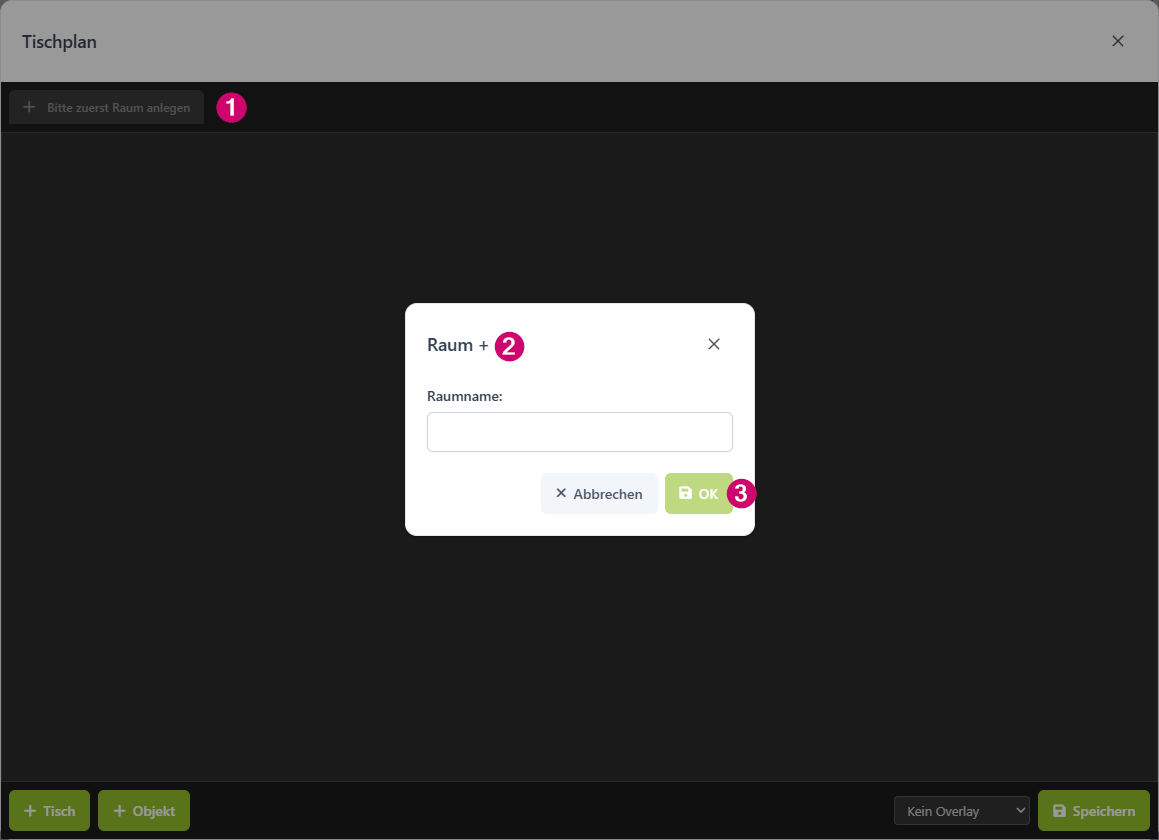
Hast du bisher noch keinen grafischen Tischplan genutzt so musst du zunächst einen Raum anlegen. Benutze hierfür den Button + Bitte zuerst Raum anlegen (1) oder falls schon Räume vorhanden sind den Button + neben deinem bestehenden Raum. Anschließend öffnet sich das Modal zur Anlage eines neuen Raumes (2). Vergib hier den Namen und bestätige mit OK (3).
(Grafischer Tischplan - Übersicht)
Räume bearbeiten oder löschen
Um einen bestehenden Raum zu bearbeiten oder zu löschen, nutzt du das drei Punkte Menü neben dem Raumnamen.
Overlay auswählen
Im unteren, rechten Bereich kannst du ein Overlay einstellen, falls deine ATouch2 auf einem Tablet oder einem Handheld verwendet wird. Durch das Einstellen eines Overlays erscheinen Hilfslinien die dir zeigen wie weit du Tische und Objekte platzieren darfst. Wähle Kein Overlay, wenn du den Tischplan für eine Standkasse hinterlegst.
Tische hinzufügen oder bearbeiten
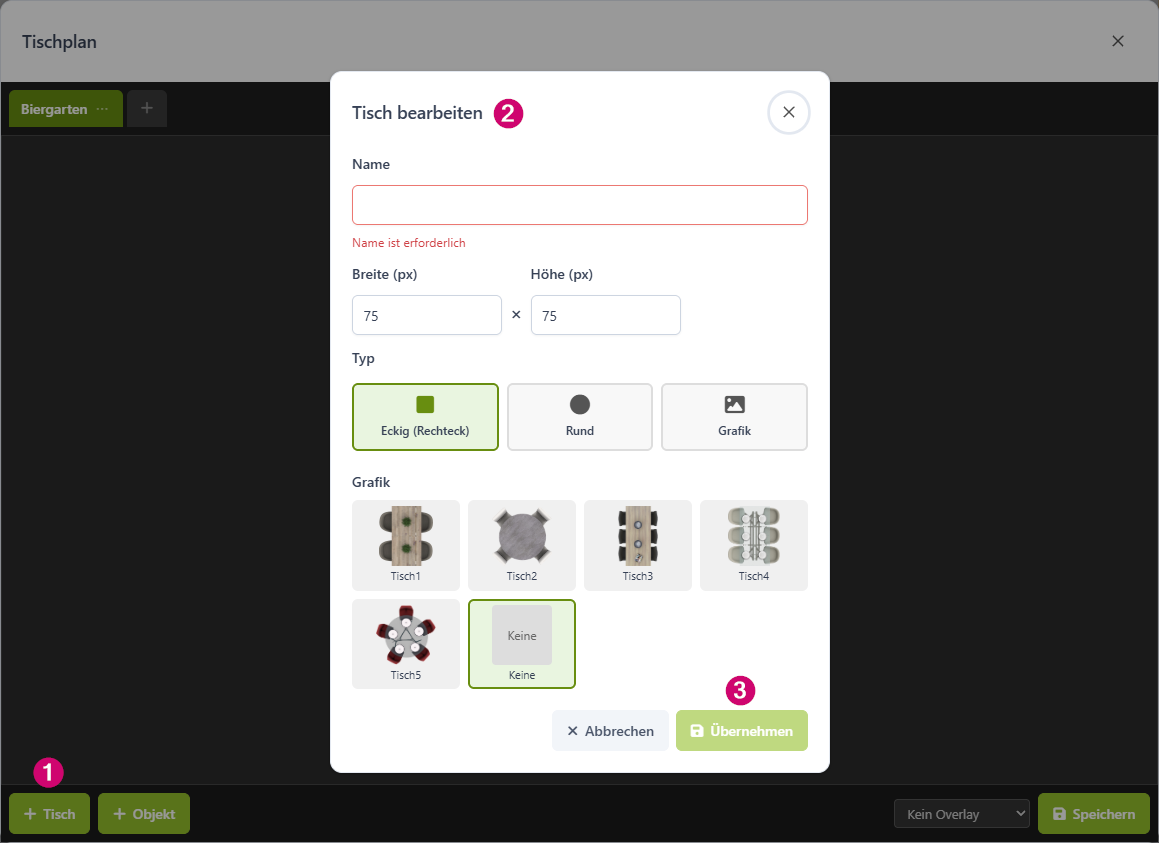
Um Tische hinzuzufügen benutzt du, im unteren linken Bereich, den Button + Tisch (1). Anschließend öffnet sich das Modal (2), um einen neuen Tisch anzulegen. Bestätige deine Einstellung mit Übernehmen (3). Möchtest du einen bestehenden Tisch bearbeiten, so klicke mit der rechten Maustaste auf den Tisch und wähle dort bearbeiten oder löschen.
(Grafischer Tischplan - Tische bearbeiten)
Die einzelnen Felder haben dabei folgende Bedeutungen:
| Funktion | Erklärung |
|---|---|
| Name | Vergib den Name für deinen Tisch; es können nur Buchstaben oder Zahlen verwendet werden. Leerzeichen, Sonderzeichen oder Umlaute wie, zum Beispiel, ö können nicht verwendet werden. |
| Breite und Höhe | Gib hier die Breite und Höhe in Pixeln für deinen Tisch an. Jeder Tisch ist minimal 30x30 und maximal 150x150 groß. |
| Typ | Unter Typ stehen dir drei verschiedene Möglichkeiten zur Auswahl. Eckig: Einfache Darstellung in Rechteckform. Rund: Einfache Darstellung in Kreisform. Grafik: Wähle eine Grafik aus. |
| Grafik | Hast du den Typ Grafik gewählt, kannst du dir hier eine der Grafiken aussuchen. |
Objekt hinzufügen, bearbeiten oder duplizieren
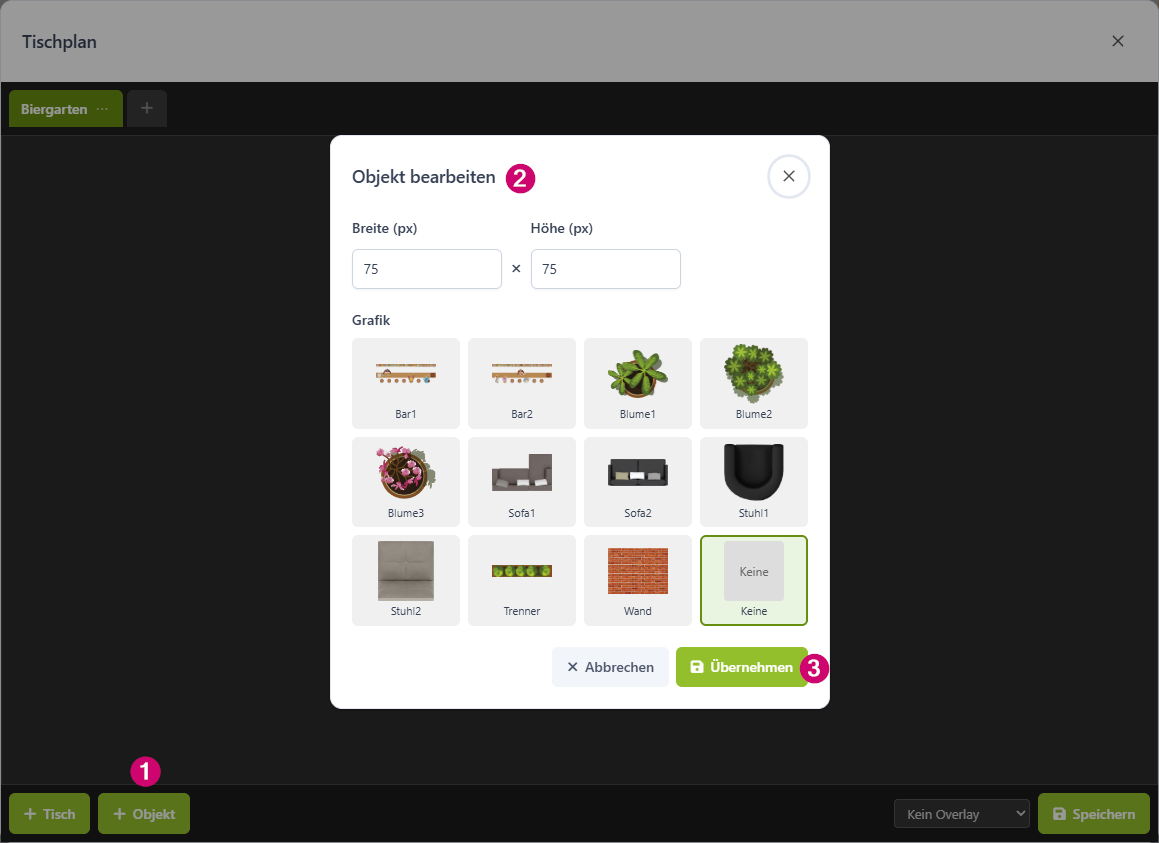
Um Objekte hinzuzufügen benutzt du, im unteren linken Bereich, den Button + Objekt (1). Anschließend öffnet sich das Modal (2), um ein neues Objekt anzulegen. Möchtest du einen bestehendes Objekt bearbeiten, so klicke mit der rechten Maustaste auf das Objekt und wähle dort bearbeiten. duplizieren oder löschen. Mit Duplizieren kannst du einfach und schnell, Objekte die du mehrfach anlegen willst in deinen Tischplan einfügen. Hast du alle Tische und Objekte anlegt und bist mit deinem Tischplan zufrieden, dann klicken im unteren, rechten Bereich auf den Speichern-Button (3).
(Grafischer Tischplan - Objekte bearbeiten)
| Funktion | Erklärung |
|---|---|
| Name | Vergib den Namen für deinen Tisch, es können nur Buchstaben oder Zahlen verwendet werden. Leerzeichen, Sonderzeichen oder Umlaute wie ö können nicht verwendet werden. |
| Breite und Höhe | Gib hier die Breite und Höhe in Pixeln für deinen Tisch an. Jeder Tisch ist minimal 30x30 und maximal 150x150 groß. |
| Typ | Eckig: Einfache Darstellung in Rechteckform, Rund: Einfache Darstellung in Kreisform, Grafik: Wähle eine Grafik aus. |
| Grafik | Hast du den Typ "Grafik" gewählt, kannst du dir hier eine der Grafiken aussuchen. |
So siehts im Gastro-Alltag aus
Du hast eine stationäre Hauptkasse am Tresen (WPF) und nutzt Android-Handhelds für die Terrasse. Während an der Theke oft Rechnungen gesplittet werden, steht draußen die schnelle Aufnahme von Bestellungen im Fokus.
Die Lösung: Du konfigurierst für die stationäre Kasse das WPF-Profil mit einer festen Auflösung und einem detaillierten Kundendisplay, das dem Gast den Saldo zeigt.
Für die Handhelds aktivierst du im Android-Profil die Sammelbonierung und die Swipe-Geste (SwitchView).
Der Vorteil: Der Kellner auf der Terrasse kann in Ruhe alle Wünsche aufnehmen, ohne dass bei jedem Tippen Funkverkehr zum Server nötig ist (Sammelbonierung). Erst beim Verlassen des Tischs wird alles gesendet. An der
Hauptkasse hingegen sieht der Gast auf dem Display sofort jeden Posten mit – das sorgt für Vertrauen und Professionalität beim Bezahlen.
Tagsüber betreibst du ein klassisches Café mit Tischbedienung (Vollgastronomie), aber bei Abendveranstaltungen bietest du Quick-Check-In oder Selbstbedienung am Tresen an.
Die Lösung: Du legst ein spezielles Profil mit der Betriebsart "Checkout" an. Hierbei aktivierst du die Gutschein-Automatik und legst fest, dass nach jedem Kassiervorgang ein automatischer Logout erfolgt.
Der Vorteil: Dein System verwandelt sich auf Knopfdruck von einem komplexen Tisch-System in eine schnelle Verkaufskasse. Durch die Checkout-Logik wird der Tisch sofort nach der Zahlung geschlossen. Das spart deinem Team wertvolle Klicks und verhindert, dass Transaktionen auf falschen Tischen "hängenbleiben", wenn es schnell gehen muss.
FAQs
Unter FAQs findest du die am häufig gestellten Fragen zu diesem Thema.
Warum kann ich in meinem Laden keine POS-Version auswählen?
Wenn du bereist ein Profil angelegt hast, kannst du kein neues Profil mit einer anderen Version anlegen, da du in einem Laden keine POS-Versionen mischen darfst.