
Die universelle Anbindung von ZVT-Kartenzahlungsterminals an LINA stellt einen nahtlosen, bargeldlosen Zahlungsverkehr in deinem Betrieb sicher. Das standardisierte ZVT-Protokoll ermöglicht eine direkte Kommunikation zwischen deinen Kassengeräten und den mobilen oder stationären EC-Terminals des Zahlungsanbieters. Indem Rechnungsbeträge automatisch von der Kasse an das Terminal übermittelt werden, entfallen fehleranfällige manuelle Betragseingaben. Durch die zentrale Konfiguration des Zahlungsproviders in LINA lassen sich gezielt einzelne oder mehrere Kassenplätze mit dem gewünschten Zahlterminal verknüpfen, was Kassierabläufe am Tresen und am Tisch maßgeblich beschleunigt.
| Benötigtes Modul: | LINA POS Lizenz / Kassenplatz |
Voraussetzungen
LINA Laden mit:
- Eingerichteter Schnittstelle zum Kassenserver,
- Techniker/Master PIN, diese erhältst du von deinem Provider.
ZVT Gerät
- Eingestelltes ZVT Protokoll
- IP Adresse des ZVT Gerätes
Grundsätzliche Einrichtung ZVT Geräte
Ein ZVT Gerät muss zunächst immer für das ZVT Protokoll eingestellt werden, dass ist nötig, damit die Übertragung zwischen ZVT Gerät und LINA funktionieren kann.
Zur späteren Anlage des Zahlungsproviders in LINA benötigst du die IP Adresse des ZVT Gerätes, sowie die Master PIN. Diese erhältst du vom Zahlungsprovider.
In unserem Handbuch erklären wir Schritt für Schritt wie folgende Geräte einzurichten sind:
Einrichtung Move 5000
Einrichtung P630
Einrichtung Terminal A77
Einrichtung P400 plus
Einrichtung e285p
Zahlungsprovider einrichten
Den Zahlungsprovider für dein ZVT Gerät legst du in LINA an, unter:
- POS
- Stammdaten
- Zahlungsprovider
Sollte es bereits einen Zahlungsprovider geben, so benutzt du diesen und führst nur den letzten Schritt der Erklärung zum Zahlungsprovider aus.
Gibt es noch keinen Zahlungsprovider legst über das Plus-Icon oben rechts einen neuen Zahlungsprovider an.
(LINA POS, Zahlungsprovider anlegen)
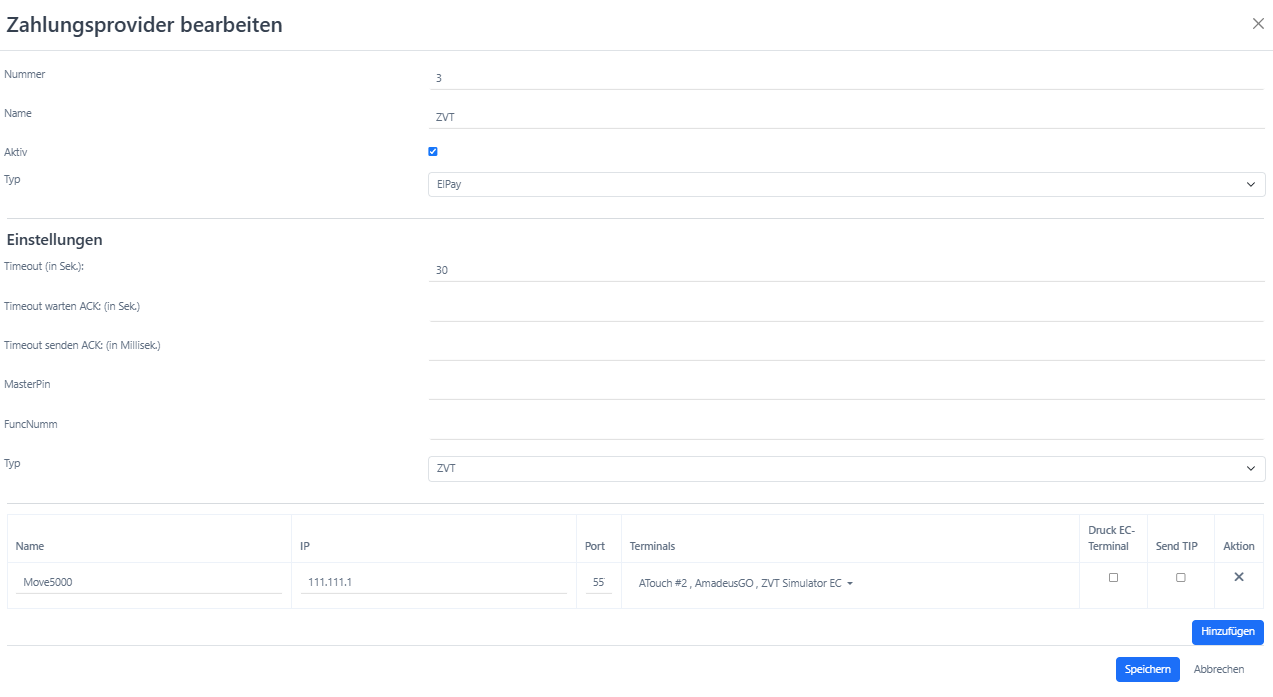
Die Daten gibst du wie folgt an.
| Name | Benenne den Zahlungsprovider am besten "ZVT" oder nutze den Namen des Gerätes zum Beispiel "Move 500" |
| Aktiv | Checkbox muss aktiviert sein |
| Typ | Elypay |
| Timeout (in Sekunden) | Hier kannst du das Timeout festlegen für Zahlungsanfragen an das Gerät, die am Gerät nicht weiter bearbeitet werden. |
| Timeout warten ACK: (in Sekunden) | Kann leer bleiben |
| Timeout senden ACK: (in Sekunden) | Kann leer bleiben |
| MasterPin | Diese hast du von deinem Zahlungsprovider erhalten |
| FuncNumm | Als Funktionsnummer muss eine Betriebsberichtnummer bzw. der Reporttyp zwischen 160 und 199 eingestellt werden. Unter POS -> Belege, kannst du den Reporttyp für deinen Bericht einsehen und diese hier eintragen. |
| Typ | ZVT |
Verwendet ein Provider keine 6-stelligen PINs, so muss vor der PIN eine 0 als Platzhalter angefügt werden (z.B. 012345).
Nutze nun den Hinzufügen-Button, um das Terminal anzulegen. Folgende Angaben musst du machen:
| Name | IP | PORT | Terminal |
| Name des Terminals | Die IP Adresse des Gerätes. Die findest du in den Einstellungen des Terminals | 5577 (in den meisten Fällen, muss beim Hersteller/Lieferanten erfragt werden) | Wähle hier alle Kassen aus die mit dem Payment-Terminal kommunizieren sollen |
Mit der Option Druck EC-Terminal legst du fest, dass der Ausdruck des Kunden- und Händler-Beleges am Terminal stattfindet.
Speichere deine Eingabe mit dem Speichern-Button.
Verbindung testen
Ab Version 1.7.3., wenn ZVT oder Adyen im Zahlungsprovider konfiguriert sind, können die Verbindungen nun LINA-seitig getestet werden.
Um die Verbindung zu testen, musst du den jeweiligen Zahlungsprovider öffnen.
Bitte beachte, dass eine Verbindung nur erfolgreich sein kann, wenn die Daten via Stammdatenübertragung in die Kasse geschrieben worden sind, da die Einstellungen in der Kasse und in LINA identisch sein müssen. Verbindung erfolgreich
Wenn du nun einen Zahlungsprovider geöffnet hast, siehst du rechts unten, in der Tabellenspalte Aktion, ein Stecker Icon. Klicke darauf, um die Verbindung zu testen.
Sollte die Verbindung erfolgreich sein, so siehst du am rechten unteren Bildschirmrand die Erfolgsmeldung Dienst ist online!.
Verbindung nicht erfolgreich
Wenn du nun einen Zahlungsprovider geöffnet hast, siehst du rechts unten, in der Tabellenspalte Aktion, ein Stecker Icon. Klicke darauf, um die Verbindung zu testen.
Sollte die Verbindung nicht erfolgreich sein, so siehst du am rechten unteren Bildschirmrand die Fehlermeldung Verbindung kann nicht aufgebaut werden!.
In diesem Fall überprüfe bitte, ob die Daten auf LINA und der Kasse identisch sind.