
Das Adyen P630 ist ein leistungsstarkes, stationäres Zahlungsterminal, das speziell für den modernen Point of Sale (POS) entwickelt wurde. Dank seines großen Touchscreen-Displays, einer intuitiven Benutzeroberfläche und der Unterstützung aller gängigen kontaktlosen und kartenbasierten Zahlungsmethoden sorgt es für eine schnelle und zuverlässige Transaktionsabwicklung
| Benötigtes Modul: | LINA POS Lizenz / Kassenplatz |
| Benötigte Version: | 1.9.2 |
Den Handbuchartikel von Adyen zum Terminal findest du hier: P630 User Manual
Voraussetzungen
LINA Laden mit:
- Eingerichteter Schnittstelle zum Kassenserver
Adyen Merchantaccount
- Adyen Merchantaccount über Gastro-MIS
- Adyen Merchantaccount muss POS oder Omnichannel sein
- Das Terminal muss dem Merchantaccount bereits zugewiesen sein
Um eine Verbindung zu erzeugen müssen die Dienste laufen.
Inhaltsverzeichnis
Vorbereitung
- Bei WiFi Verbindung: Namen des Netzwerkes und das Passwort
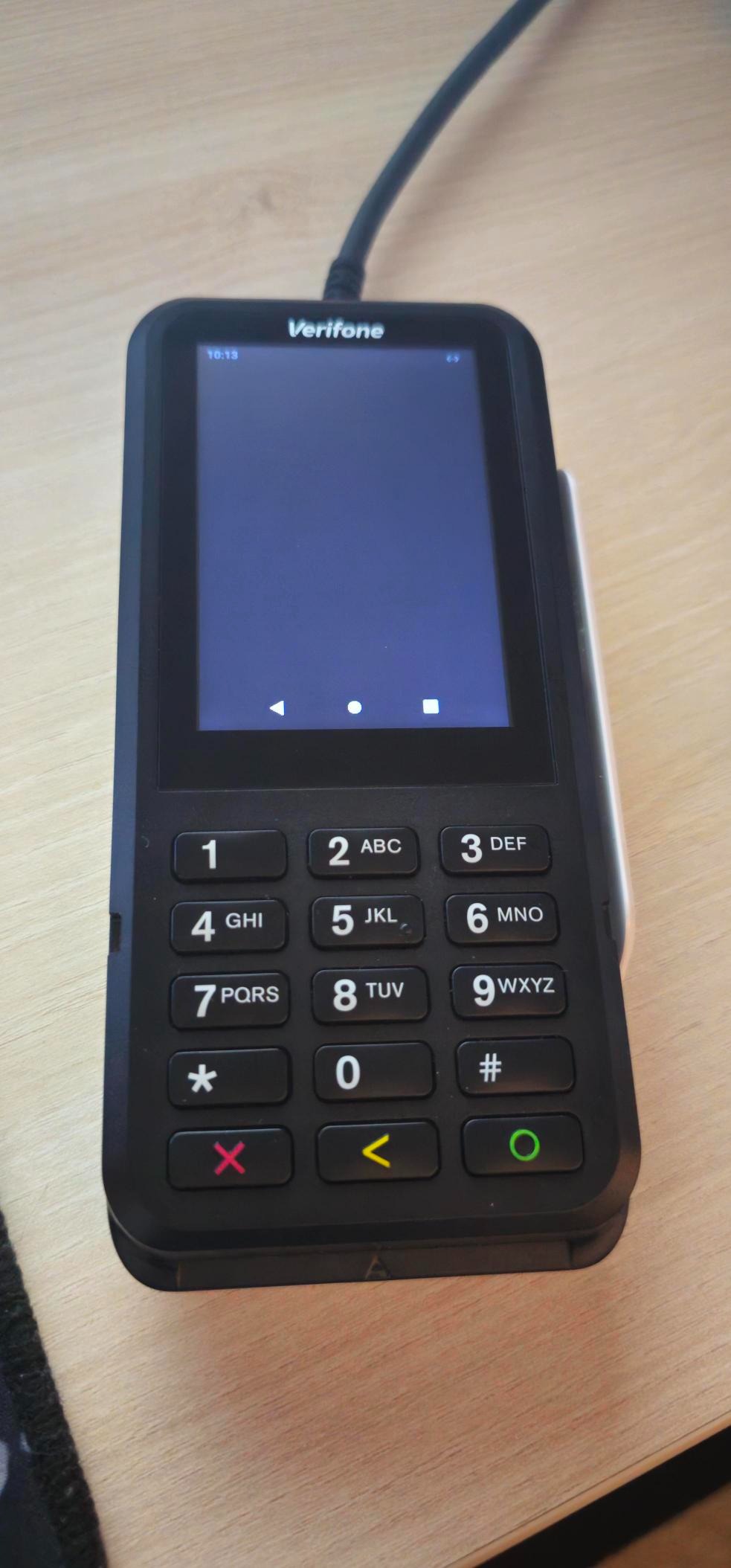
Paymentterminal P630
Bei diesem Terminal kannst du die Karte unten einstecken, an der rechten Seite durchziehen oder wie beim e285p an die Vorder-/Rückseite legen.
Vorbereitung in Adyen
Im Adyen Merchant Account zu:
- Devices
- Device list
- Terminal P630 auswählen und die Seriennummer notieren
Passcodes abrufen
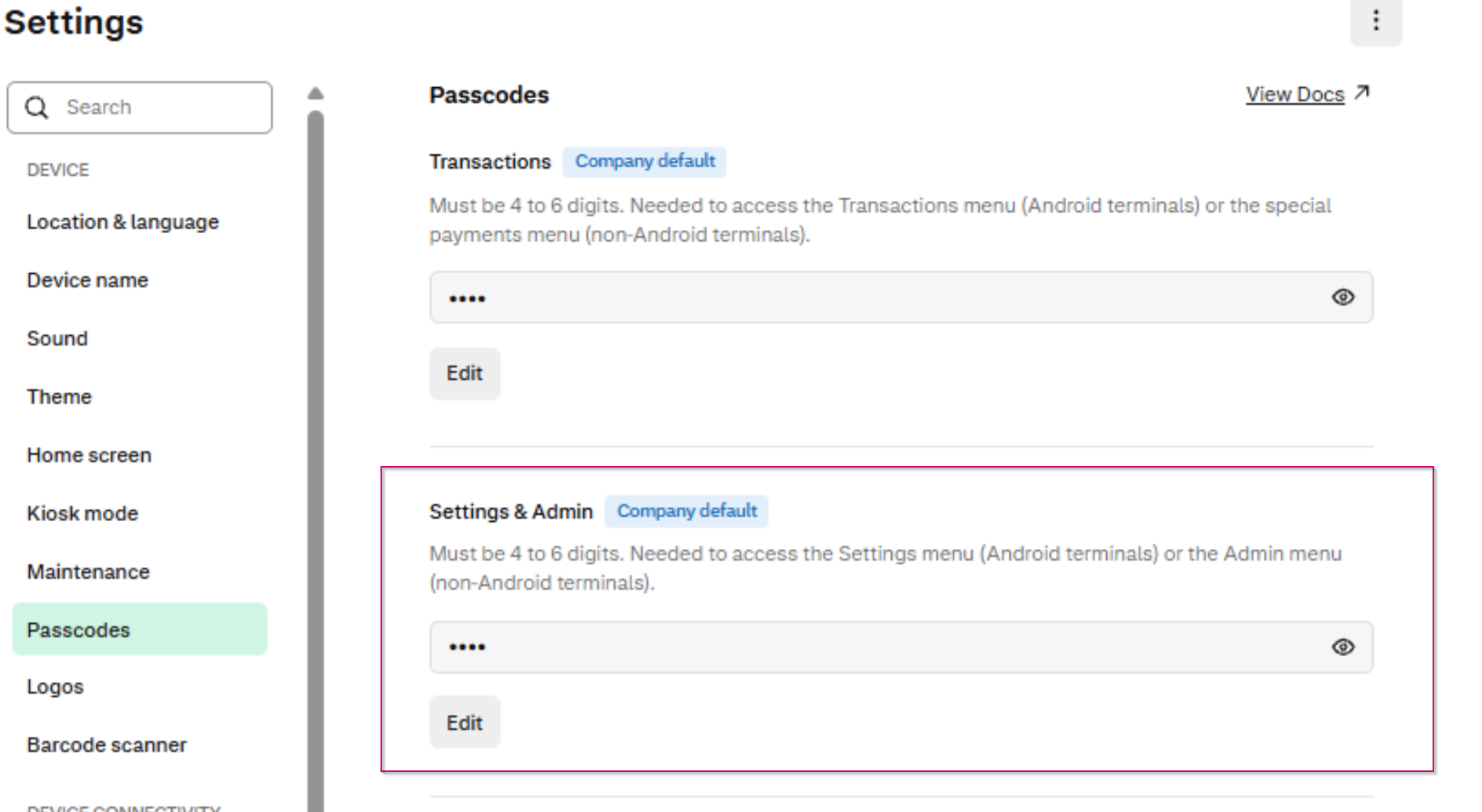
Im Bereich Settings findest im Untermenü Device den Punkt Passcodes.
Um später die Geräteinfo oder die Konfig am Terminal abfragen zu können, benötigst du den Passcode für Settings & Admin.
WiFi Verbindung
In den Settings zu Device Connectivity scrollen und bei Wifi +Add wählen.
Nun brauchst du deine Netzwerkdaten. Das betrifft den Namen des Netzwerkes und das Passwort.
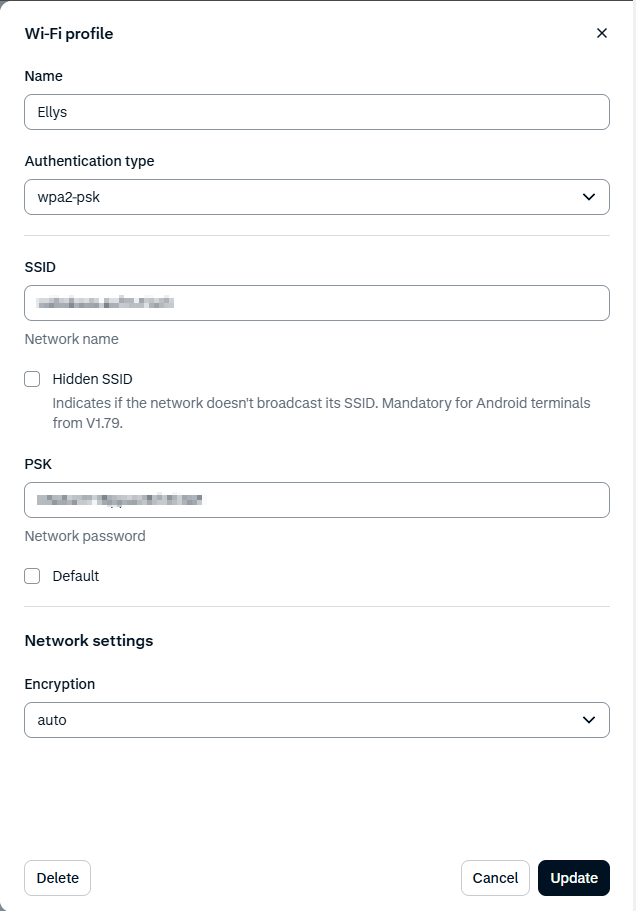
Hier richtest du die Verbindung wie folgt ein:
(Adyen, Device, Wi-Fi Profil anlegen)
| Funktion | Beschreibung |
|---|---|
| Name | Das ist der Name des Profiles, du kannst hier den LINA Ladennamen nehmen |
| Authentication type | wpa2-psk |
| SSID | Name des Netzwerkes (es kann sein, dass manchmal die Leerzeichen im Namen mit Bindestrichen gefüllt werden müssen, sollte die Verbindung nach Neustart des Gerätes nicht funktionieren, versuche das als erstes.) |
| PSK | Passwort zum Netzwerk |
Klicke auf Create um deine Eingaben zu speichern.
Vorbereitung für die Anlage des Zahlungsproviders
Jetzt richten wir die Keys ein, die wir später zur Anlage des Zahlungsproviders benötigen.
Dafür wählst du in den Settings den Unterpunkt Terminal API aus.
Dort konfigurierst du Encryption Key wie folgt:
(Adyen, Device, Keys anlegen))
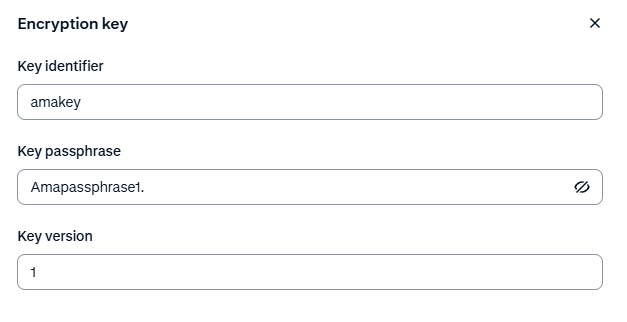
Klicke auf Create oder Update um deine Eingaben zu speichern.
Einrichtung Statusmessages / Notifications für Zahlvorgänge
Ab der Version 1.9.3 können auch die Display Messages eingestellt werden. Diese übergeben Notifications bei den unterschiedlichen Status während des Zahlvorgangs.
Wähle dazu den Unterpunkt
- Integration
- Terminal API
Dort wählst du die Display URLs und klickst auf +Add.
Gib hier folgende URL an: https://xxx.xxx.xxx.xx:8843/adyen/displayNotification.
Wichtig! Tausche die x gegen die IP-Adresse des Kassenservers.
Bei URL Type gibst du Local URL an.
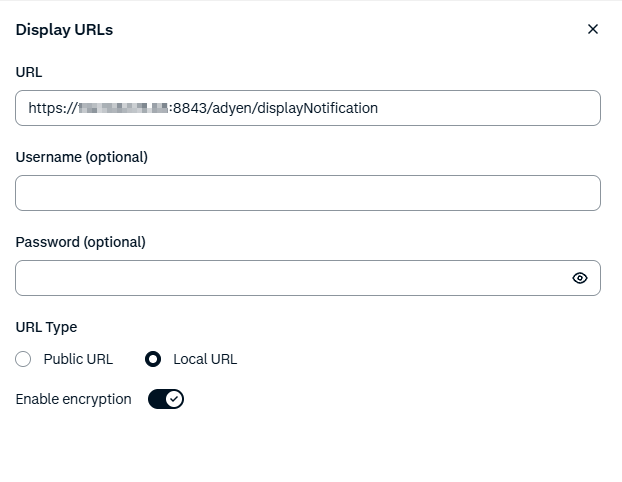
Speichere deine Einstellungen und starte anschließend das Terminal neu.
Wichtig! Es kann mit unter nötig sein, dass du bei nachträglichen Änderungen in diesem Bereich, am Terminal selbst mit 9 und grüner Bestätigungstaste, dass Konfig Menü aufrufen und anschließend ein Update machen musst, bevor die Änderung tatsächlich auf dem Terminal ankommen. Terminal einrichten
Stelle zunächst sicher, dass das Terminal mit Strom versorgt wird.
Sobald das Gerät gestartet wurde kannst du die Sprache auswählen.
(Display, Terminal P630)
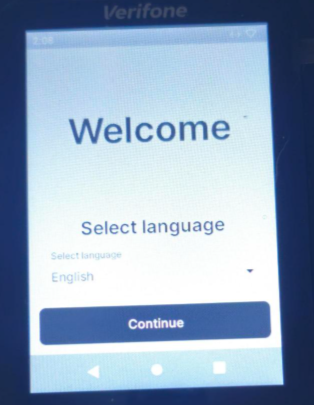
Tippe auf das Drop-Down Menü, wähle Select Language und danach auf +Add Language.
Suche nach Deutsch und wähle dann Deutschland.
Anschließend musst du diese Sprache an die erste Position der Liste ziehen damit sie als Standardsprache gewählt wird.
Tippe auf Fortfahren.
Füge das WLAN-Netzwerk hinzu in dem das Terminal arbeiten soll, falls du das noch nicht in Adyen selbst getan hast..
Merchantaccount bestätigen
Jetzt sollte der Merchantaccount oder Merchantstore angezeigt werden.
(Display, Terminal P630)
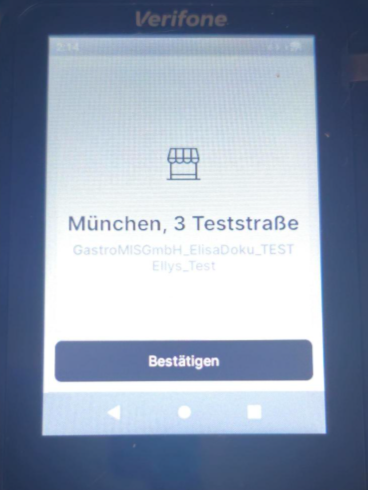
Tippe auf Bestätigen, sofern es sich um den richtigen Store handelt.
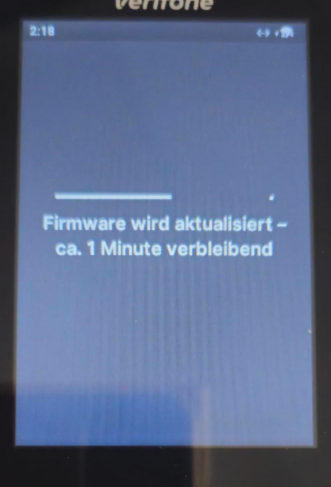
Sollte dort nicht der richtige Store angezeigt werden, kann es sein dass das Terminal noch nicht zugewiesen wurde. Wende dich in diesem Fall bitte an unseren Support unter support@gastro-mis.deNach der Bestätigung des Merchants startet das Terminal mehrfach neu und aktualisiert die Firmware. Das kann mitunter 30-40 Minuten dauern.
(Display, Terminal P630)
Geräteinfo aufrufen
Die IP-Adresse und die Seriennummer des Terminals findest du in der Geräteinfo, in den Einstellungen.
Die Einstellungen kannst du aufrufen indem du auf die 9 und anschließend auf die grüne Bestätigungstaste drückst.
(Display, Terminal P630)
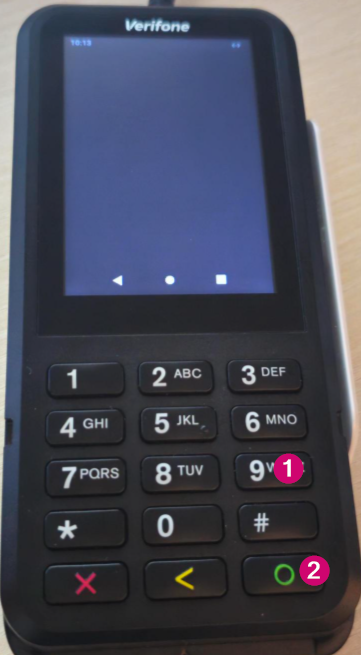
Anschließend werden dir die Einstellungen angezeigt. Wähle hier Geräteinfo.
(Display, Terminal P630) 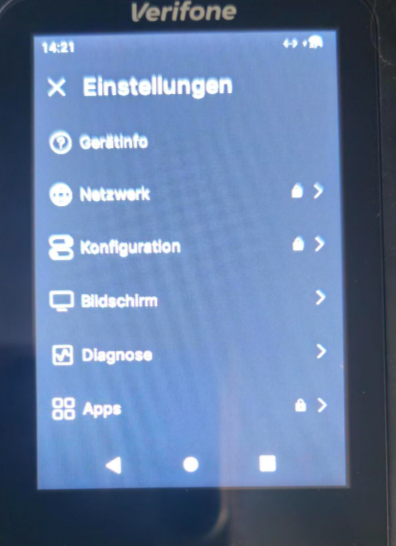
Die IP-Adresse des Terminals sowie die Seriennummer benötigst du für die Anlage des Zahlungsproviders in LINA.
Zahlungsprovider einrichten
Für die Einrichtung des Zahlungsproviders wird das Adyen-Zertifikat benötigt. Zur Einrichtung des Zertifikates meldest du dich bei unserem Support. Den Zahlungsprovider kannst du aber trotzdem schon mal anlegen und fügst am Ende den Pfad zum Zertifikat ein. Den Zahlungsprovider für Adyen legst du in LINA an, unter:
- POS
- Stammdaten
- Zahlungsprovider
Sollte es bereits einen Zahlungsprovider für Adyen geben, so benutzt du diesen und führst nur den letzten Schritt der Erklärung zum Zahlungsprovider aus.
Gibt es noch keinen Zahlungsprovider für Adyen legst über das Plus-Icon oben rechts einen neuen Zahlungsprovider an.
Die Daten gibst du wie folgt an.
(LINA POS, Zahlungsprovider anlegen)
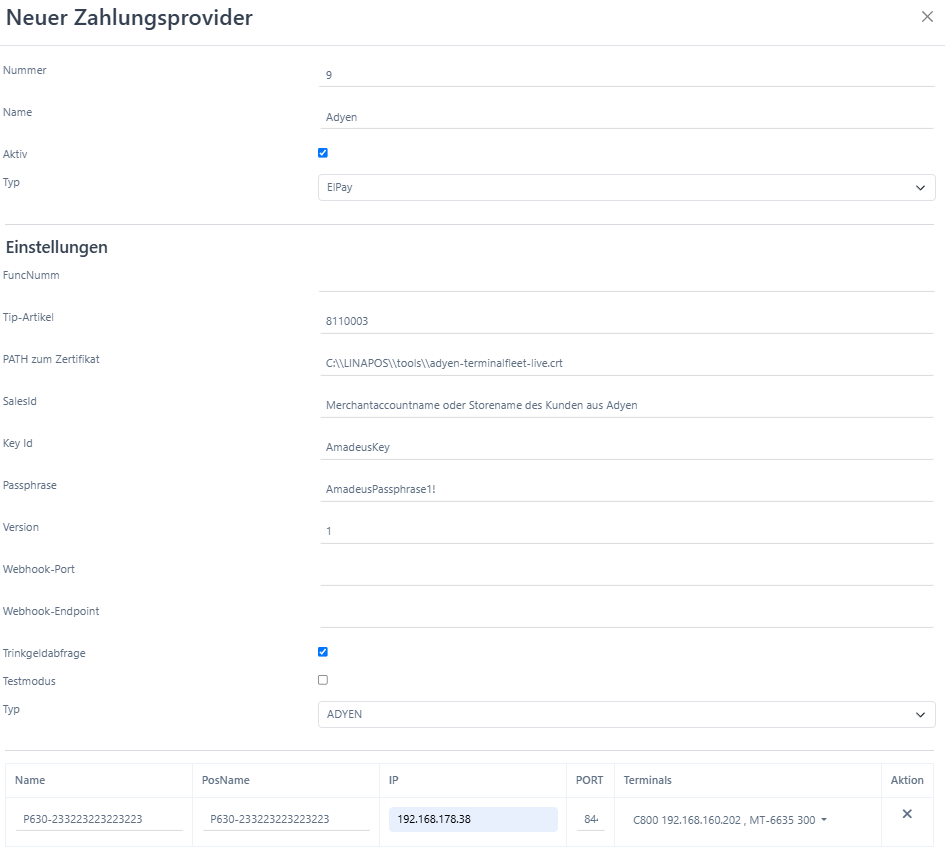
| Name | Benenne den Zahlungsprovider am besten "Adyen". |
| Aktiv | Checkbox muss aktiviert sein |
| Typ | Elypay (Anschließend siehst du noch nicht die Adyenfelder, du musst im unteren Bereich nochmal den Typ Adyen wählen. |
| FuncNumm | Kann leer bleiben |
| Tip-Artikel | Hier gibst du die Artikelnummer des Tip-Artikels ein |
| PATH zum Zertifikat | Hier gibst du den Pfad zum Zertifikat an, dass du zuvor hinterlegt hast. Achte darauf, dass hier nicht nur der Pfad zum Ordner angegeben ist, sondern bis zur Datei selbst angegeben wird. |
| SalesId | Das ist der Merchantaccountname. Bei Omnichanneln (E-Com + POS) ist es der Storename |
| KeyId | AmadeusKey |
| Passphrase | AmadeusPassphrase1! |
| Version | 1 |
| Webhook-Port | Kann leer bleiben |
| Webhook-Endpoint | Kann leer bleiben |
| Trinkgeldabrfrage | Wenn eine Trinkgeldabfrage gestellt werden soll, muss die Checkbox aktiviert sein |
| Typ | Adyen (Diesen hast du schon gewählt, deswegen musst du hier nichts mehr machen) |
Nutze nun den Hinzfügen-Button, um das Terminal anzulegen. Folgende Angaben musst du machen:
| Name | POSName | IP | PORT | Terminal |
| P630+Seriennummer | P630+Seriennummer | Die IP Adresse des Gerätes. Die findest du in der Geräteinfo des Terminals | 8443 | Wähle hier alle Kassen aus die mit dem Payment-Terminal kommunizieren sollen |
Speichere deine Eingabe mit dem Speichern-Button.
Finanzweg für LINAPay anlegen
Sollte es schon den Zahlungsprovider Adyen gegeben haben und auch schon einen Finanzweg für LINA Pay, kannst du diesen Schritt ignorieren.Damit man an den Kassen über das Terminal bezahlen kann, musst du jetzt den Finanzweg für LINA Pay anlegen.
Das machst du unter:
- POS
- Stammdaten
- Finanzwege
Oben rechts kannst du mit dem Plus-Icon einen neuen Finanzweg hinzufügen. Der LINAPay Finanzweg wird wie folgt eingerichtet:
(LINA POS, Finanzweg anlegen)
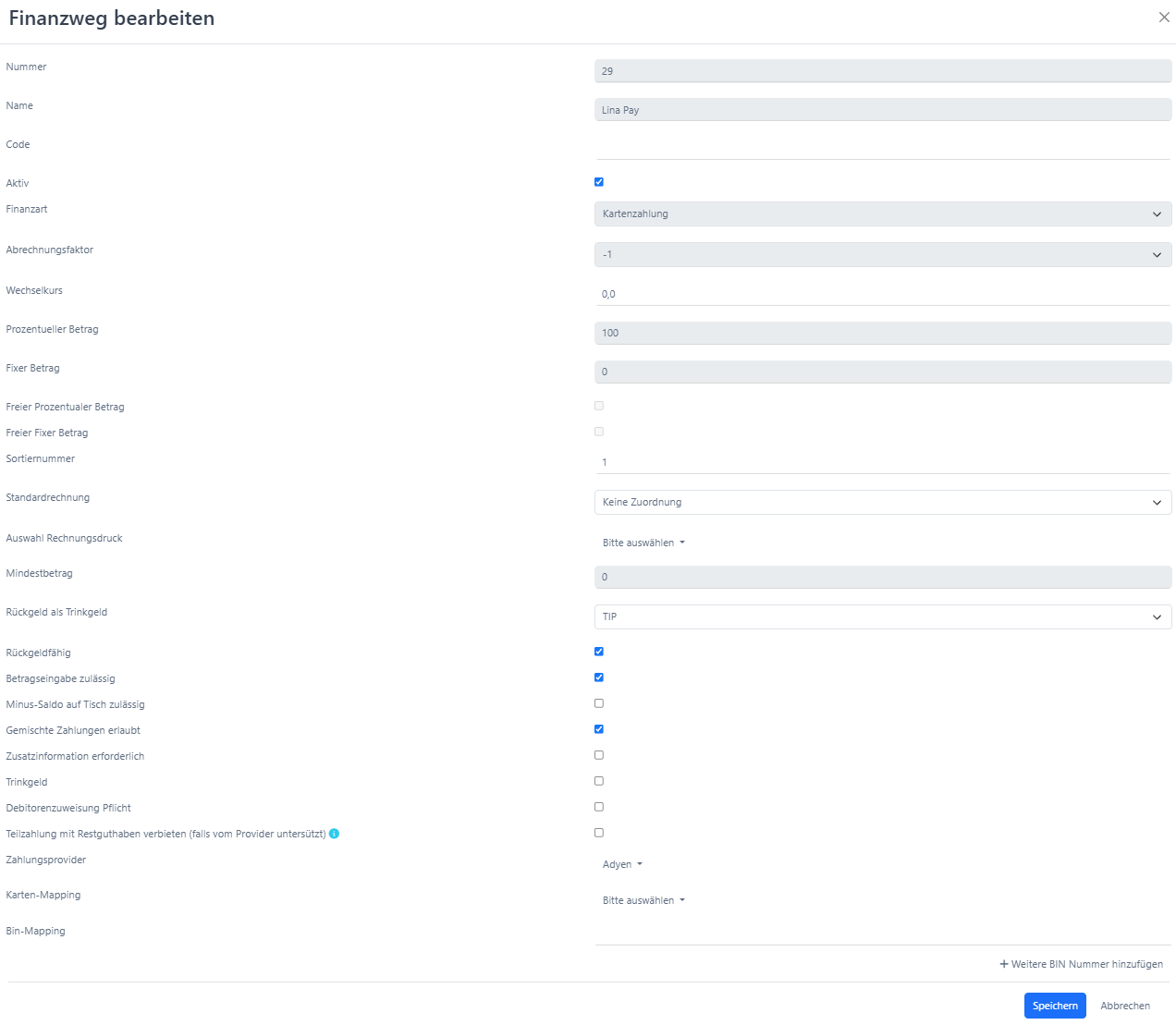
Speichere deine Einstellungen mit dem Speichern-Button.
Wechsle nun in den Unterpunkt:
- POS
- Verkauf
- Artikel
Nutze dort den Button "Stammdaten synchronisieren", um das neue Gerät per Stammdatensynchro an die Kasse zu übertragen.
(LINA POS, Ansicht Artikelübersicht)
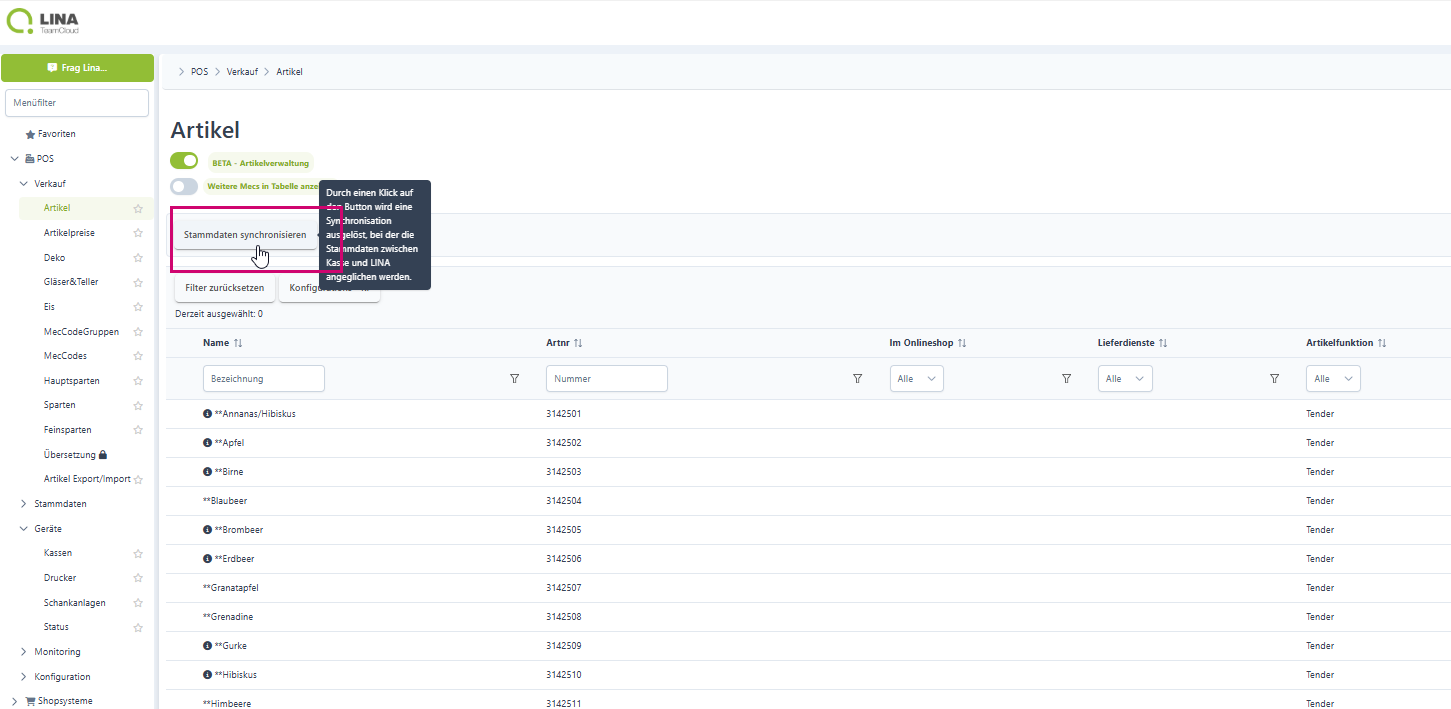
Es kann vorkommen, dass du die Dienste der Kasse und das Terminal neustarten musst, bevor du die erste Zahlung am Terminal durchführen kannst, sollte es also nach der Synchronisation und dem Cache Update an der Kassenoberfläche nicht sofort funktionieren eine Zahlung am Adyen Terminal durchzuführen so starte die Dienste der Kasse neu und auch das Terminal.