
Die automatische Altersverifikation am LINA Kiosk ermöglicht einen gesetzeskonformen und gleichzeitig flüssigen Verkauf von altersbeschränkten Artikeln wie Alkohol oder Tabakwaren ohne ständigen Personalaufwand. Mithilfe einer im Kiosksystem integrierten Kamera analysiert eine KI-gestützte Gesichtserkennung das Alter der Gäste direkt beim Bezahlvorgang. Erst nach erfolgreicher Freigabe wird die Bestellung abgeschlossen. Sollte die automatische Erfassung fehlschlagen oder der Gast eine persönliche Prüfung bevorzugen, stehen flexible, personalseitige Freigabewege (per SMS-Code oder QR-Code-Scan) bereit. Dies schützt dein Team zuverlässig vor Jugendschutzverstößen und entlastet das Servicepersonal im laufenden Betrieb.
| Benötigtes Modul: | Altersverifikation, um diese in Kiosk nutzen zu können, außerdem LINA Kiosk |
| Benötigtes Recht: | GF1 oder GF-Ansicht und "Mein Laden" |
| Benötigte Version: | mind. 1.8.2. |
Voraussetzungen
- Kiosksetup mit Kamera zur Altersverifikation
- Eingerichtetes LINA Kiosk Modul
Inhaltsverzeichnis
- Altersverifikation konfigurieren
- Altersbeschränkung für Artikel einstellen
- Altersverifizierung im Kiosk
Altersverifikation konfigurieren
Um die Altersverifikation nutzen können, muss zunächst das Modul gebucht werden unter:
- Config
- Schnittstellen
- LINAs Freunde
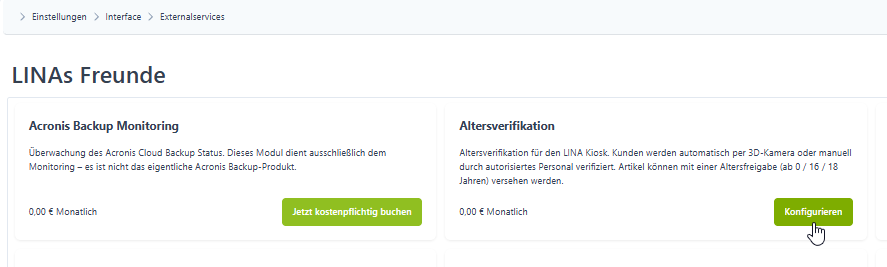
Sobald das Modul gebucht ist, findet auf der selben Seite auf die Konfiguration statt.
Klicke dazu auf den Konfigurationsbutton.
(Übersicht LINAs Freunde)
Daraufhin öffnet sich ein Modal dieses ist in die Bereiche Konfiguration und Logs unterteilt. Die Logs dienen der Überprüfung. Der Bereich Konfiguration dient wie der Name schon sagt, der Konfiguration.
Folgende Angaben werden benötigt.
Wie im Screenshot zu sehen, ist die Meldung im oberen Bereich gelb hinterlegt, solange diese nicht grün hinterlegt ist, ist eine Altersverifikation und die Konfiguration der Artikel nicht möglich.(LINAs Freunde, Altersverifikation, Konfiguration)
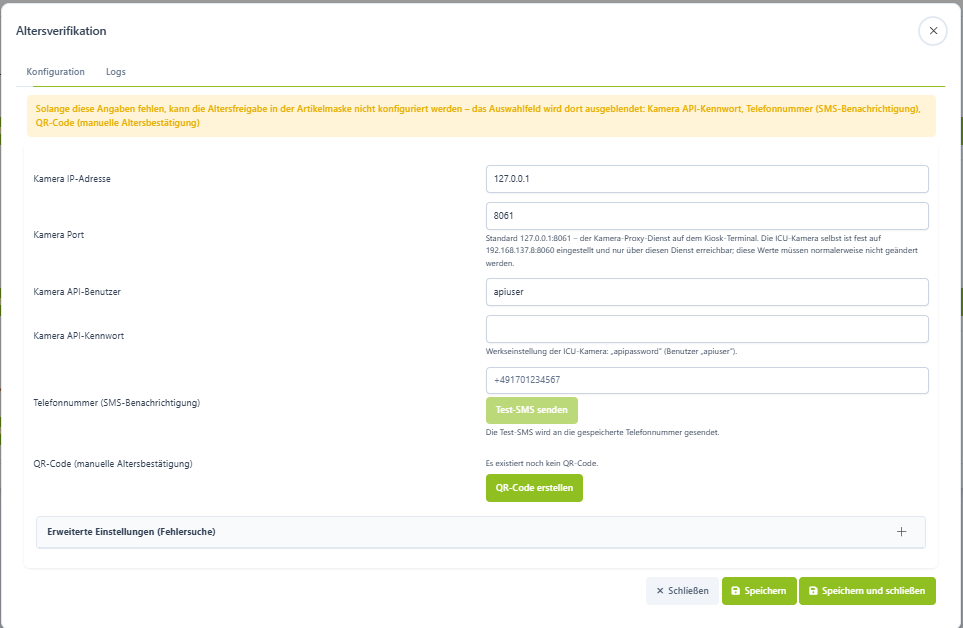
| Kamera IP-Adresse | Bei Rechnern mit Kamera oder einem Kiosksystem ist diese 127.0.0.1, in Ausnahmefällen kann diese abweichen (z.B. wenn eine Kamera mehrere Kioske überwacht). |
| Kamera Port | Standardmäßig immer 8061 |
| Kamera API Benutzer | Bei Auslieferung: apiuser |
| Kamera API Kenntwort | Bei Auslieferung: apipassword |
| Mitarbeiter per SMS benachrichtigen | Die Funktion Mitarbeiter per SMS zu benachrichtigen kannst du aktivieren oder deaktivieren. Aktiv: Ist die Funktion aktiv wird das Eingabefeld Telenonnummer (SMS Benachrichtigung) angezeigt. Weiter unten findest du die detaillierte Erklärung Deaktiviert: Ist die Funktion deaktiviert, wird ein Eingabefeld für einen Hinweistext am Kiosk angezeigt. Zum Beispiel "Bitte wende dich an einen Mitarbeiter, damit dein Alter bestätigt werden kann." Dieser Hinweistext wird dann angezeigt, wenn dein Gast die Option Alter durch einen Mitarbeiter bestätigen lassen gewählt hat. |
| Telefonnummer (SMS Benachrichtigung) | Dient der manuellen Altersverifikation durch dein Personal. An diese Nummer wird ein PIN-Code gesendet, sobald am Kiosk eine Altersprüfung erforderlich ist (z. B. auf ein Dienst-Handy am Tresen). |
| QR-Code zur Altersbestätigung: | Diesen Code kannst du ausdrucken und an der Rezeption oder am Tresen bereitlegen. Dir stehen folgende Optionen zur Auswahl: QR-Code neu erstellen: Damit kannst du einen neuen QR-Code generieren, der alte wird dabei ungültig. QR-Code widerrufen: Mit dieser Funktion widerrufst du den derzeit verwendeten QR-Code, dabei wird kein neuer QR-Code erstellt. Als PDF herunterladen (A5): Darüber kannst du den QR-Code im A5 Format herunterladen. Neben dem QR-Code findest du wichtige Hinweise zur Verwendung, als auch das Datum an dem der QR-Code erstellt wurde. Ein Beispiel 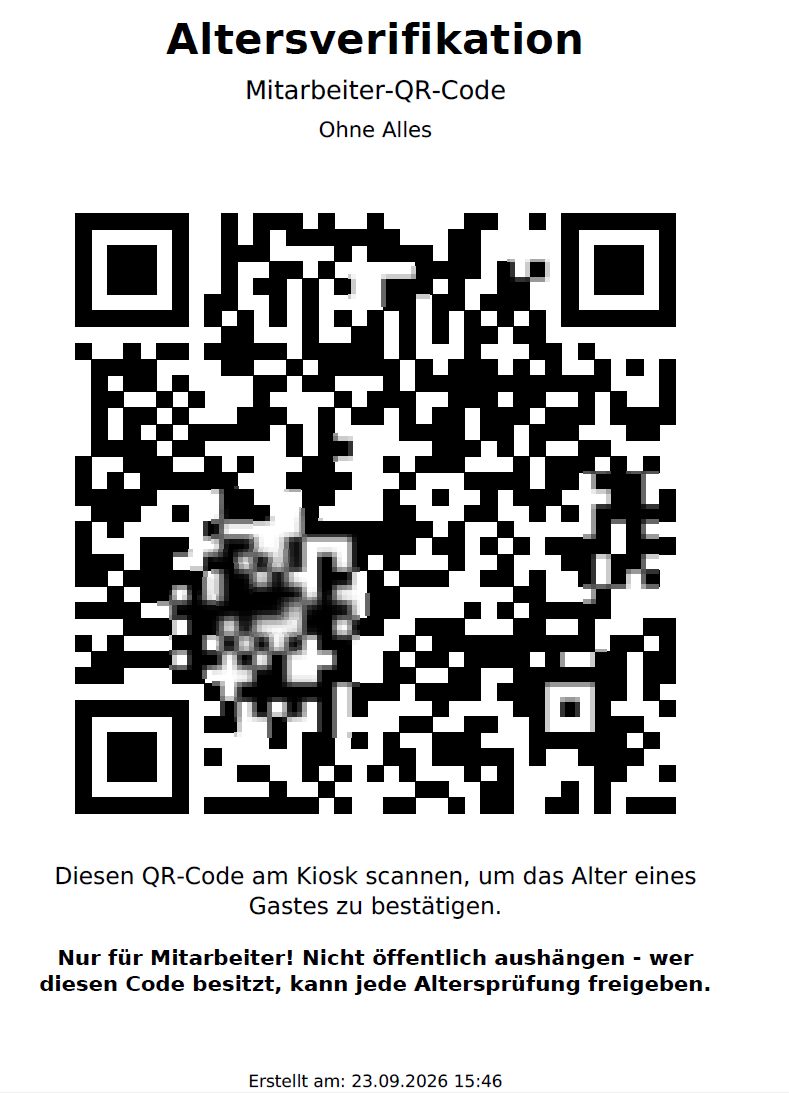 Zur manuellen Freigabe am Kiosk hältst du den QR-Code einfach vor den Artikel-Scanner des Kiosks. |
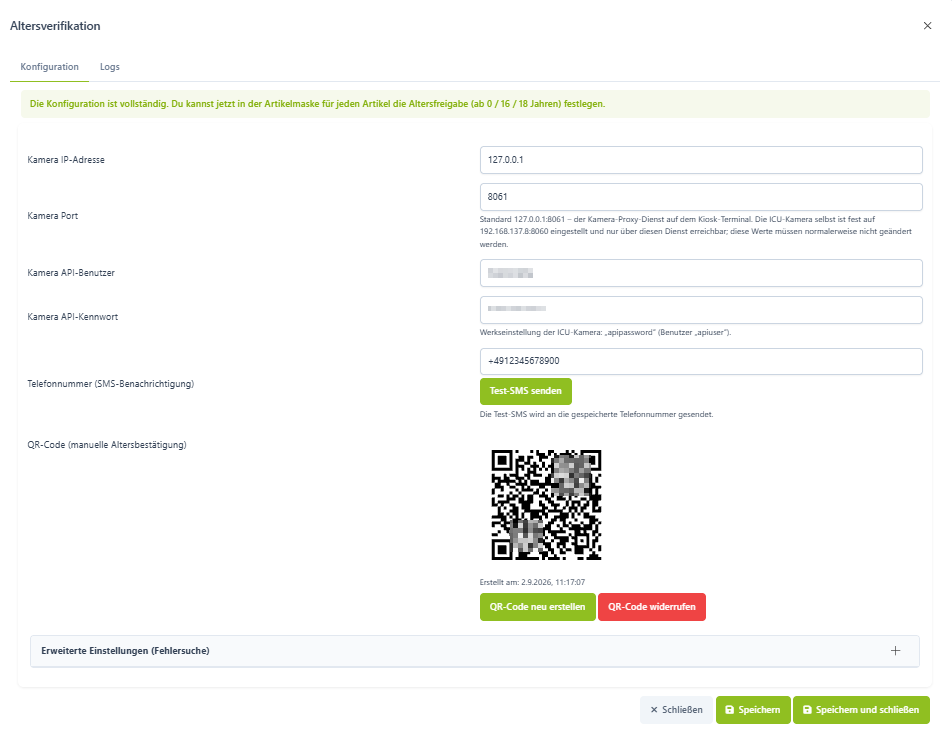
Sind alle Angaben gemacht und abschließend gespeichert, wird die Anzeige im oberen Bereich grün hinterlegt.
(LINAs Freunde, Altersverifikation, Konfiguration)
Altersbeschränkung für Artikel einstellen
Damit Artikel der Altersverifikation unterliegen, müssen diese als Altersbeschränkt gekennzeichnet sein.
Das machst du hier:
- POS
- Verkauf
- Artikel
Wähle nun einen der Artikel aus, die der Altersverifikation unterliegen sollen und klicke auf den Artikel um ihn zu bearbeiten.
Im Reiter Rezeptur/Eigenschaften scrollst du bis zum unteren Bereich der Seite.
Dort kannst du unter Altersfreigabe, im Dropdown die zutreffende Beschränkung auswählen.
(LINA POS, Artikel, Rezeptur und Eigenschaften, Altersbeschränkung konfigurieren)
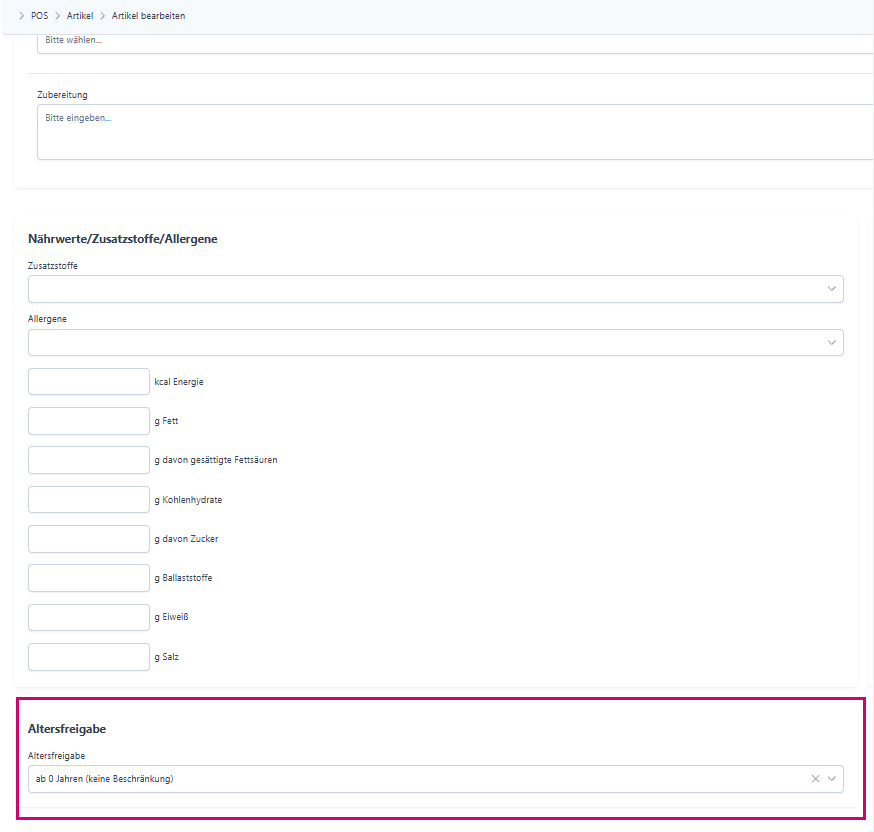
Klicke auf Speichern um deine Einstellung zu sichern.
Altersverifizierung im Kiosk
In deinem Kiosk wird der Altersbeschränkte Artikel wie folgt angezeigt.
(Ansicht Kiosk, Übersicht, Artikel mit Altersbeschränkung) 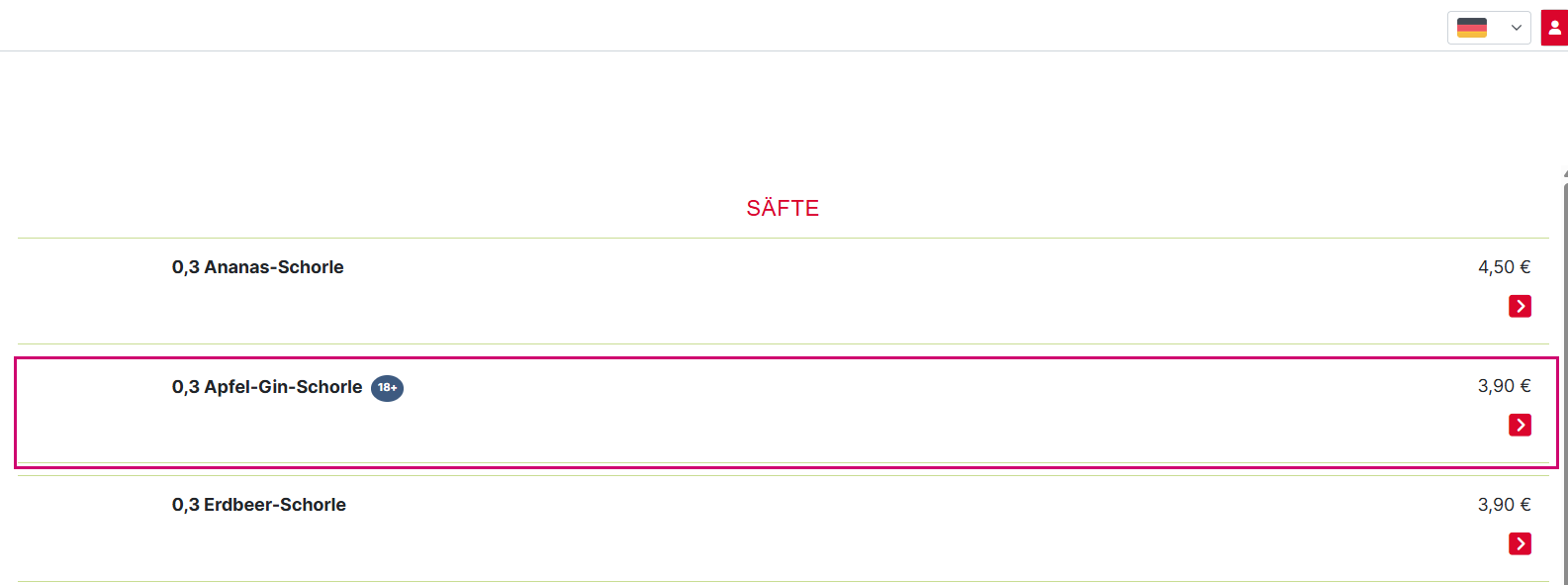
Möchte der Gast nun bezahlen wird folgendes Modal aufgerufen:
(Ansicht Kiosk, Altersverifikationsmodal)
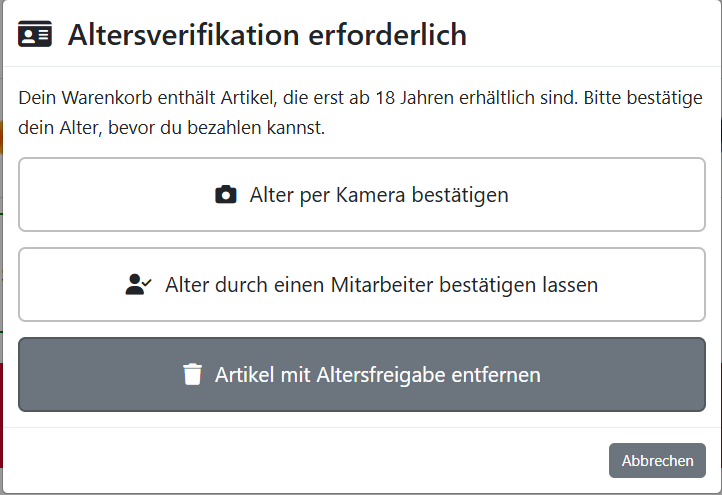
Zur Verifikation per Kamera wählt dein Gast Alter per Kamera bestätigen.
Altersverifikation - Alter des Gastes entspricht der Vorgabe
Entspricht das Alter des Gastes der Altersbeschränkung so wird angezeigt, dass die Altersverifikation erfolgreich bestätigt werden konnte.
(Ansicht Kiosk, Altersverifikation erfolgreich)
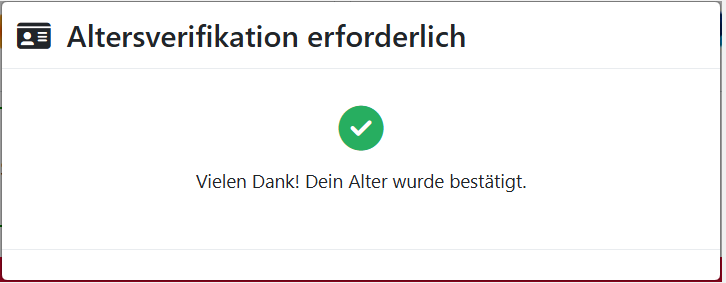
Im Anschluss wird der Bestellprozess abgeschlossen.
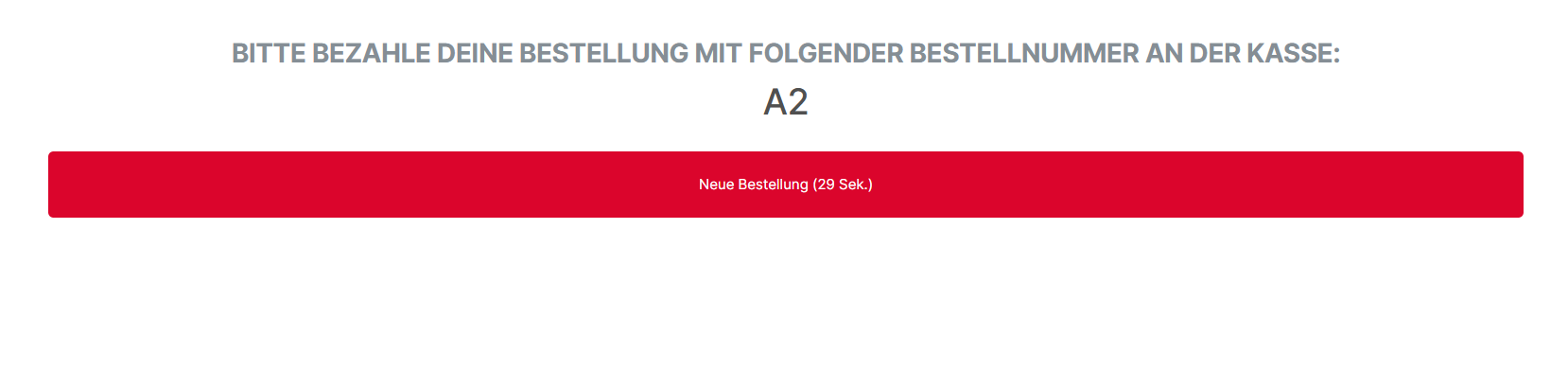
(Ansicht Kiosk, abgeschlossene Bestellung nach Altersverifikation, mit Barzahlung)
Altersverifikation - Alter des Gastes entspricht nicht der Vorgabe
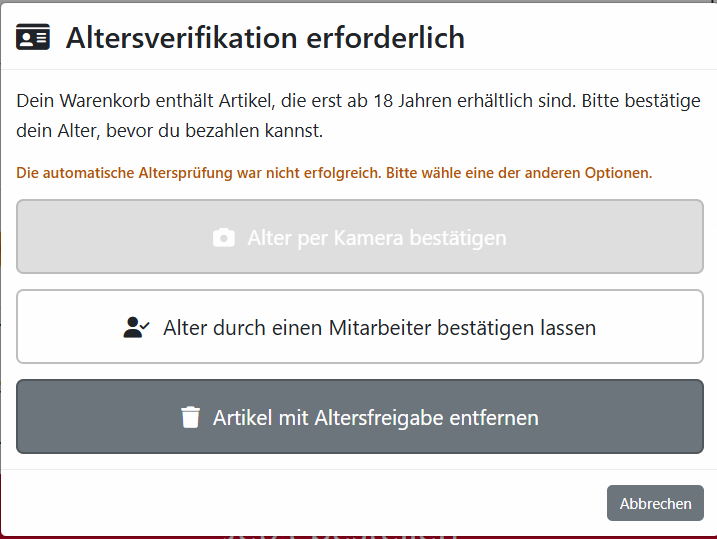
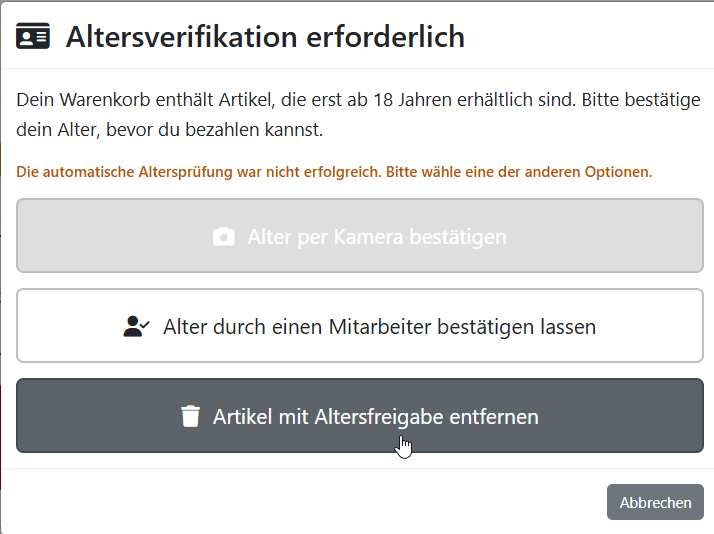
Ist der Gast laut Kamera Scan nicht im passenden Alter zur Altersbeschränkung (z.B. unter 18 bei einem Artikel ab 18) so hat dein Gast folgende Auswahlmöglichkeiten:
(Ansicht Kiosk, Altersverifikation)
Alter durch Mitarbeiter verifizieren lassen
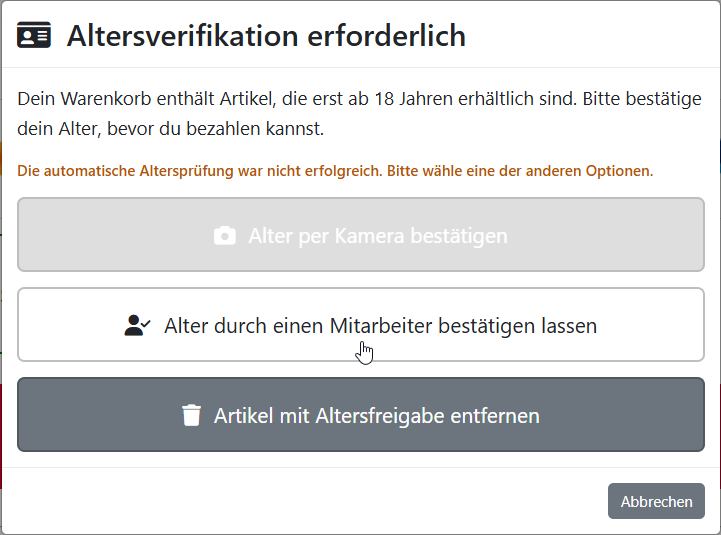
In diesem Fall nutzt der Gast den Button Alter durch einen Mitarbeiter bestätigen lassen.
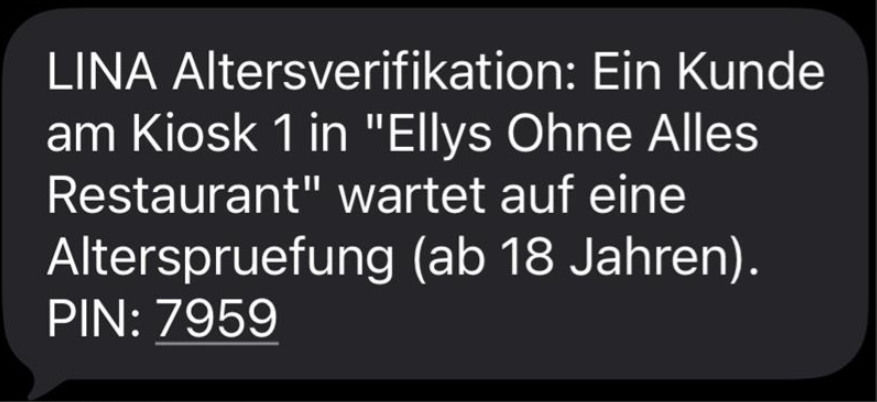
Sofern du diese Funktion in der Konfiguration aktiviert hast, bekommst du eine SMS an die Handynummer die du in der Konfiguration angegeben hast.
(Ansicht Kiosk, Altersverifikation)
In der SMS bekommst du einen Code mitgeteilt den du dann am Gerät eingeben musst.
(Ansicht SMS, Altersverifikation, manuelle Verifikation durch einen Mitarbeiter)
(Ansicht Kiosk, Altersverifikation, manuelle Verifikation durch einen Mitarbeiter)
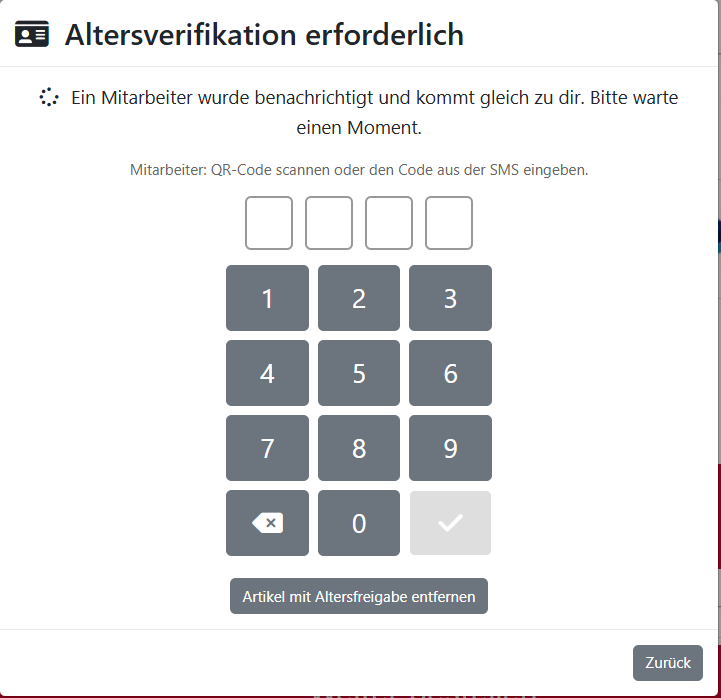
Du kannst auch den QR-Code nutzen, den du während der Konfig erzeugt hast. Diesen hältst du einfach vor den Artikelscanner deines Kiosk.
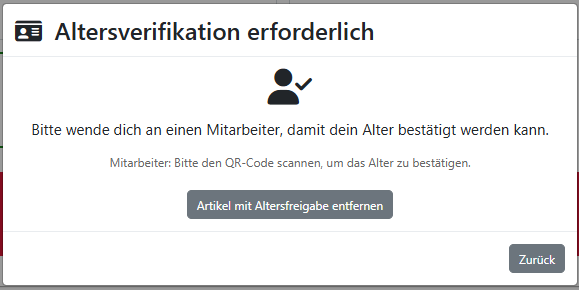
Hast du die Option zur SMS Benachrichtigung deaktiviert, wird dem Kunden der von dir angegebene Hinweistext angezeigt. Dein Mitarbeiter muss in diesem Fall den QR-Code scannen.
(Ansicht Kiosk, Altersverifikation, manuelle Verifikation durch einen Mitarbeiter)
Gast legt den Artikel zurück
Es gibt für den Gast auch die Möglichkeit den Artikel zurückzulegen. In diesem Fall nutzt er den Button Artikel mit Altersfreihabe entfernen.
(Ansicht Kiosk, Altersverifikation)
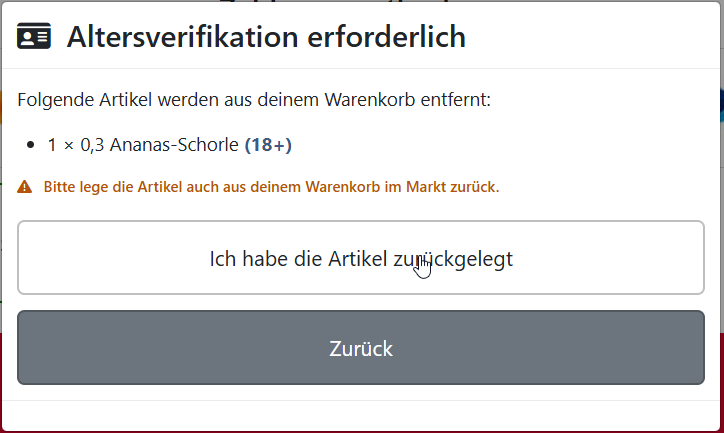
Das Modal zeigt an welche Artikel aus dem Warenkorb entfernt werden. Dein Gast bestätigt die Entfernung mit Ich habe die Artikel zurückgelegt.
(Ansicht Kiosk, Altersverifikation, Gast legt Artikel zurück)
Es bleiben nur noch Artikel übrig die keine Altersverifikation erfordern.
Die Bestellung kann nun wie gewohnt abgeschlossen werden.
So siehts im Gastro-Alltag aus
Ein Gast bestellt an einem Selbstbedienungs-Kiosk ein Mittagessen sowie eine Flasche Bier. Der Artikel „Bier ist im System mit einer Altersbeschränkung ab 16 Jahren hinterlegt.
Die Lösung:
Auswahl & Bezahlversuch: Der Gast legt das Essen und das Bier in den Warenkorb und klickt auf Bezahlen. Das System erkennt den altersbeschränkten Artikel und öffnet automatisch das Fenster zur Altersverifikation.
Kamera-Scan (Standard): Der Gast klickt auf „Alter per Kamera bestätigen“ und schaut kurz in die Kamera des Kiosks.
Erfolg: Erkennt das System das Mindestalter, erscheint eine Bestätigung und der Bezahlvorgang wird sofort abgeschlossen.
Manuelle Alternative (falls Scan fehlschlägt/nicht ausreicht): Schlägt die Kameraanalyse fehl (z. B. bei schwierigen Lichtverhältnissen), wählt der Gast „Alter durch einen Mitarbeiter bestätigen lassen“.
Das Servicepersonal erhält entweder eine SMS mit einem Freigabe-PIN auf das Tresen-Handy und gibt diesen am Kiosk ein, ODER die Servicekraft scannt kurz den ausgedruckten Freigabe-QR-Code am Kiosk-Scanner.
Artikel zurücklegen: Möchte der Gast die Verifikation nicht durchführen, klickt er auf „Artikel mit Altersfreigabe entfernen“. Das Bier wird storniert, und das restliche Essen kann normal bezahlt werden.
Der Vorteil: Jugendschutzbestimmungen werden zu 100 % eingehalten, ohne dass eine Servicekraft permanent am Kiosk stehen muss. Das Personal wird nur in Ausnahmefällen kurz hinzugerufen und kann Freigaben sekundenschnell per QR-Code oder SMS abwickeln.Hast du den Tische-Button verwendet ohne vorher Tische zu splitten, so kannst du ganz leicht wieder in die Anmelde-Maske zurück indem du den Abmelde-Button nutzt