
Alles, was du an der Kasse und in den LINA Shopsystemen verkaufen möchtest, muss hier gepflegt sein. Ohne einen Artikel in diesem Bereich anzulegen, erscheint auch nichts an der Kassenoberfläche.
Du hast die Möglichkeit, wenn du einen Artikel öffnest oben den Switch bei Einfache Ansicht verwenden zu aktivieren. Das heißt, dass du weniger Optionen hast, mit denen du arbeiten kannst.
| Benötigtes Modul: | POS Lizenz |
| Benötigtes Recht: | Verkauf verwalten |
Inhaltsverzeichnis
- Übersicht
- Stammdaten
- Gesamtbetrieb
- Rezeptur/Eigenschaften
- Bilder/Videos
- Menüzusammenstellung
- Sprachunterstützung
- FAQs
Übersicht
Damit du zu den Artikeln und deren Einstellungen kommst gehst du unter
- POS
- Verkauf
- Artikel
und öffnest einen bereits bestehenden Artikel oder legst dir einen neuen an.
Stammdaten
Der Reiter Stammdaten in den Artikeln enthält alle grundlegenden und wichtigen Informationen zu einem Artikel. Sie sind also die Basis jedes Artikels - ohne sie kann dieser nicht korrekt im System geführt und an der Kasse verwendet werden. Nachfolgend werden dir die möglichen Einstellungen aufgezeigt.
Allgemeines
Im Feld Allgemeines enthält die grundlegenden Konfigurationsdaten für deinen Artikel.
(Reiter Stammdaten - Allgemeines)
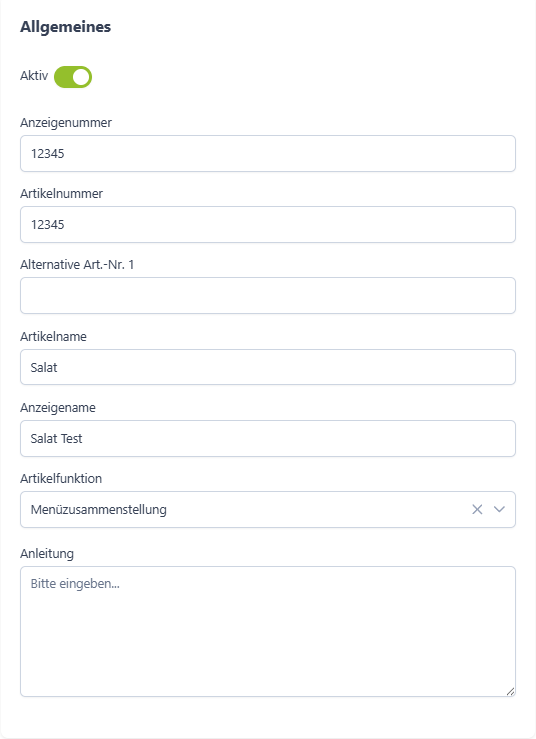
Die Felder werden nachfolgend genauer erklärt:
| Funktion | Erklärung |
|---|---|
| Aktiv | Damit dein Artikel auch an der Kassenoberfläche angezeigt und gebucht werden kann, setze den Haken hier auf aktiv. |
| Anzeigenummer | Diese gibt die Sortierung des Artikels in der Kasse an. |
| Artikelnummer | Jeder Artikel benötigt eine Artikelnummer. Diese kann nur einmal vergeben werden. |
| Alternative Art.-Nr. 1 | Hier kannst du, zum Beispiel, eine EAN-Nummer eintragen. So kann der Artikel auch über eine andere Nummer gebucht werden. Auch diese dürfen nicht mehrfach vergeben werden. |
| Artikelname | Gib den Artikelnamen an, welcher dann auch in der Kasse angezeigt wird. |
| Anzeigename | Möchtest du einen anderen Namen, als den Artikelnamen, an der Kasse angezeigt haben, so trägst du diesen hier ein. |
| Artikelfunktion | Hier gibst du an, ob es sich um eine der drei Optionen, bei dem Artikel, handelt: Hauptartikel: Hierbei handelt es sich um Artikel, die alleine boniert werden können, z. B. ein Getränk. Tender: Tender sind Artikel die nur zusammen mit einem Hauptartikel boniert werden können; als Beispiel eine Garstufe bei einem Fleischgericht. Menüzusammenstellung: Menüzusammenstellungen bestehen aus einzelnen Abfragen verschiedener Artikel. Diese können Hauptartikel oder Tender sein, beispielsweise einen Burger. Information: Dieses Feld wird aktuell nicht verwendet! |
| Anleitung | Du kannst hier eine Anleitung zur Zubereitung des Artikels eingeben, beispielsweise ein Cocktailrezept, und dies auch, bei Bedarf, auf den Bon drucken. Wird nur in L2 verwendet! |
MEC Einstellungen
Die MEC Einstellungen dienen dazu, deine Artikel strukturiert zu organisieren, sowohl für die Kassenoberfläche als auch für deine Auswertungen.
(Reiter Stammdaten - MEC Einstellungen)
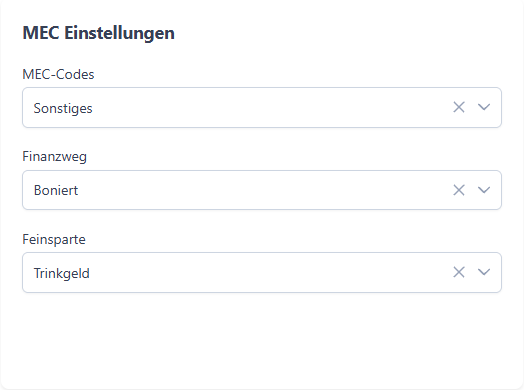
| Funktion | Erklärung |
|---|---|
| MEC-Codes | MEC-Codes spiegeln die Einteilung der Artikel auf einer Kassenoberfläche wieder. Jeder Artikel muss dementsprechend einem MEC-Code zugeordnet werden. |
| Finanzweg | Damit Artikel, mit einem negativen Vorzeichen boniert werden sollen, setzt du hier den Haken. |
| Feinsparte | Du kannst den Artikel nicht nur mit negativem Vorzeichen, sondern auch als Tender bonieren. |
Weiteres
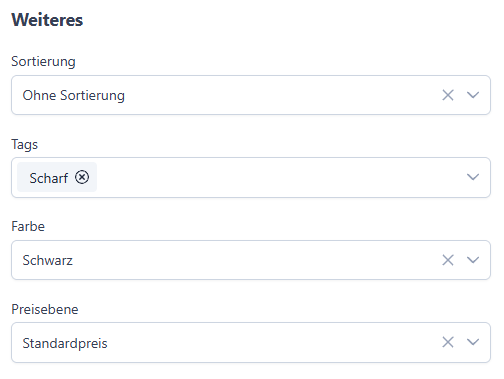
In der Kachel Weiteres kannst du die Sortierung des Artikels auswählen. Hierbei kannst du zwischen Ohne Sortierung und 1. - 5. Gang wählen.
Zusätzlich kannst du Tags, wie z. B. Scharf oder Vegetarisch hinzufügen. Diese werden dann auch im Shop, beim jeweiligen Artikel, angezeigt.
Wähle die Farbe aus, in welcher der Artikel bzw. der Button in der Kasse angezeigt werden soll.
Wenn du hier eine Preisebene auswählst, wird der Artikel auf diese gebucht. Dieses Feld wird aktuell nicht verwendet!
(Reiter Stammdaten - Weiteres)
Optionen
Hier kannst du das "Verhalten" des Artikel an der Kasse steuern.
(Reiter Stammdaten - Optionen)
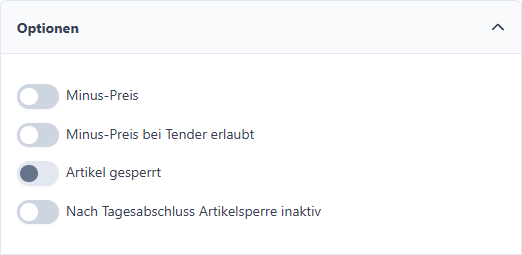
Die Felder haben folgende Bedeutungen:
| Funktion | Erklärung |
|---|---|
| Minus-Preis | Damit Artikel, mit einem negativen Vorzeichen boniert werden sollen, setzt du hier den Haken. |
| Minus-Preis bei Tender erlaubt | Du kannst den Artikel nicht nur mit negativem Vorzeichen, sondern auch als Tender bonieren. Wenn du z. B. einen Salat hast und möchtest kein Dressing, dann buchst du den Salat, nutzt den Button plusminus, und wählst den Salat aus. Im Monitoring wird das nochmal besonders angezeigt. Dieses Feld wird aktuell nicht verwendet! |
| Artikel gesperrt | Durch Setzen des Hakens, kann der Artikel nicht boniert werden. |
| Nach Tagesabschluss Artikelsperre inaktiv | Die Artikelsperre deaktiviert sich nach Tagesabschluss muss, bei Bedarf, wieder aktiviert werden. |
Bezeichnungen/Beschreibungen
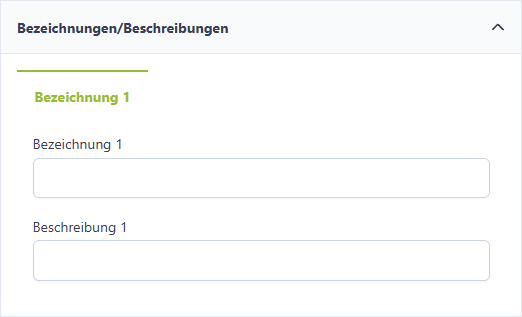
Du hast im Beleg-Design die Möglichkeit dir den Artikelnamen auch alternativ mit der Bezeichnung 1 drucken oder anzeigen lassen. Die Beschreibung 1 lässt sich auch auf die Bestell-Bons drucken. Diese geben an wie sich der Artikel zusammensetzt, zum Beispiel 1cl Cola und 1 Scheibe Zitrone.
(Reiter Stammdaten - Bezeichnungen/Beschreibungen)
Webshop/Selfordering/Lieferanten
In dieser Kachel steuerst du, wo und wie deine Artikel im Webshop, im Selfordering und bei den Lieferdiensten angezeigt werden. Ohne diese Einstellungen sind die Artikel in diesen Kanälen nicht sichtbar.
(Reiter Stammdaten - Webshop/Selfordering/Lieferanten)
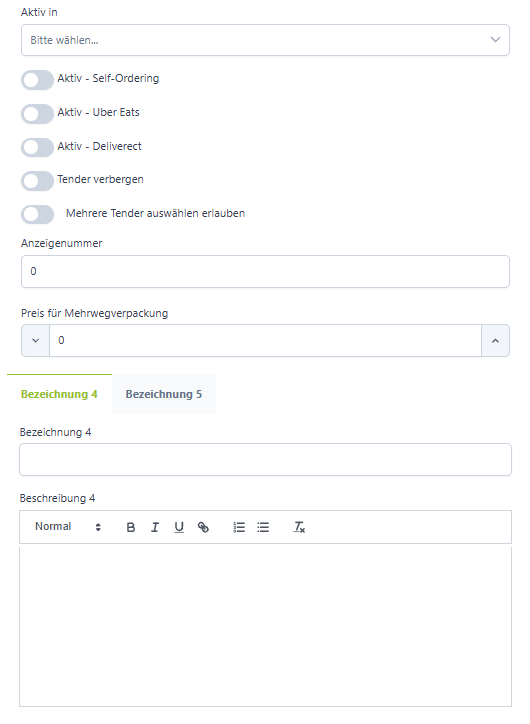
Die Felder lassen sich, wie folgt, erklären:
| Funktion | Erklärung |
|---|---|
| Aktiv in | Wähle im Dropdown-Menü aus, in welchem Shop der Artikel aktiv sein soll. Solltest du LINA MultiStore gebucht haben, kannst du hier bis zu 30 Stores auswählen. |
| Aktiv - Self-Ordering | Wenn du diesen auch im Self-Ordering aktiv haben möchtest, setzt du hier den Haken. |
| Aktiv - Uber Eats | Du kannst den Artikel auch für UberEats freischalten, sofern das Modul gebucht ist. |
| Aktiv - Deliverect | Hast du das Modul Deliverect Schnittstelle, kannst du deine Artikel auch hierfür aktivieren. |
| Tender verbergen | Die Tender werden hierdurch weder im Shop, noch in der digitalen Karte im Selfordering noch im Kiosk angezeigt. |
| Preislevel als Optionen anzeigen | Mit dieser Option kannst du deinem Kunden verschiedene Portionsgrößen mit den jeweiligen Preisen zur Auswahl anbieten. |
| Mehrere Tender auswählen erlauben | Möchtest du das mehr als ein Tender boniert werden soll, aktiviere bitte diesen Button. |
| Anzeigenummer | Durch Setzen des Hakens, kann der Artikel nicht boniert werden. |
| Preis für Mehrwegverpackung | Lege für einzelne Artikel eine verfügbare Menge fest, diese wird bei jeder Buchung des Artikels automatisch heruntergezählt. Erreicht die Menge 0, gilt der Artikel als gesperrt und kann an der Kasse nicht mehr boniert werden. |
| Bezeichnung 4 und 5 | Die Artikelsperre deaktiviert sich nach Tagesabschluss muss, bei Bedarf, wieder aktiviert werden. |
| Beschreibung 4 und 5 | Die Mengenkontrolle deaktiviert sich nach Tagesabschluss und muss, bei Bedarf, wieder aktiviert werden. |
In anderen Artikeln verlinkt
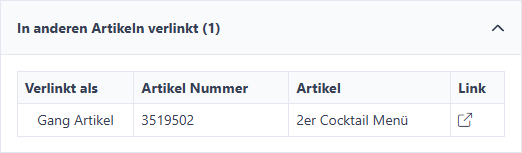
Diese Option hier zeigt dir an, wenn der Artikel, den du offen hast, ein Tender ist und du so sehen kannst, in welchen anderen Artikeln er bereits als Tender hinterlegt ist.
Beispiel: Du hast einen Tender Käse angelegt und dieser ist wiederum bei den Artikeln Salat und Burger hinterlegt. In dieser Kachel werden dann genau diese zwei Artikel angezeigt.
(Reiter Stammdaten - In anderen Artikel verlinkt)
Gesamtbetrieb
Der Reiter Gesamtbetrieb ist deine Standard-Verkaufsstelle, die vom System immer automatisch angelegt wird, also praktisch deine Grundkonfiguration. Wenn du keine weitere Verkaufsstelle eingestellt bzw. hinzugefügt hast, so ist diese für alle Verkaufsstellen gültig.
Preis
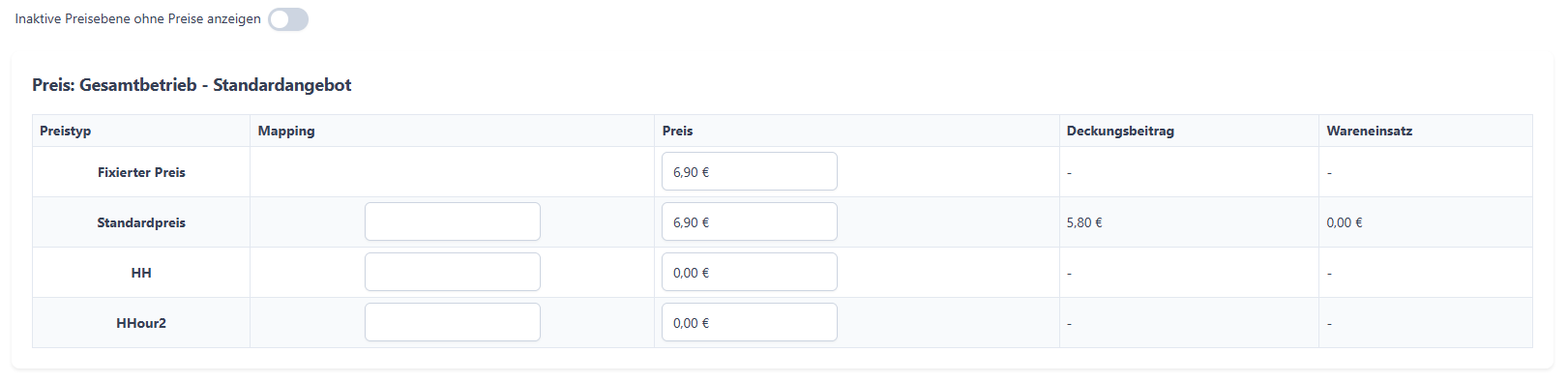
Du kannst für verschiedene Verkaufsstellen auch unterschiedliche Preise anlegen. Beispielsweise kostet dein Artikel mehr, bei Lieferung als im eigentlichen Restaurantbetrieb.
Inaktive Preisebene ohne Preise anzeigen: Wenn dieser Artikel in der Verkaufsstelle verkauft werden darf so musst du bitte den Switch aktivieren.
Preislevel: Es sind hierbei immer Standardpreis und Fixierter Preis vor eingestellt von uns. Natürlich kannst du weitere Preislevel hinzufügen indem du auf den gleichnamigen Menüpunkt in LINA gehst.
Preis: Setze hier bitte auch, je nach Preislevel, den gewünschten Preis für den Artikel.
Deckungsbeitrag und Wareneinsatz: Diese berechnen sich dann aus dem eingegeben Preis und den Einkaufsartikeln aus LINA Buy.
(Reiter Gesamtbetrieb - Allgemeines)
Tender
Hier kannst du "steuern", welche Zusatzoptionen, beispielsweise Beilagen oder Extras, beim Artikel mit angeboten, hinzugefügt oder ausgeschlossen werden sollen.
(Reiter Gesamtbetrieb - Tender)
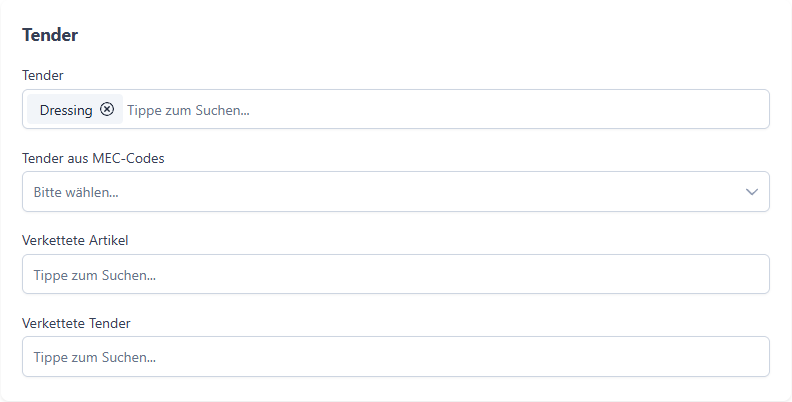
Die Tender haben folgende Bedeutungen:
| Funktion | Erklärung |
|---|---|
| Tender | Du kannst deinem Artikel Tender hinzufügen. Dafür gibst du einfach den gewünschten Begriff in das Suchfeld ein und wählst den gewünschten Tender aus. Natürlich kannst du auch mehrere auswählen. |
| Tender aus MEC-Codes | Zusätzlich oder auch nur so kannst du hinzufügen und entfernen. So werden alle Artikel, welche diesem MEC-Code zugeordnet sind, hinzugefügt. Dabei gehst du, wie oben schon beschrieben, vor. |
| Verkettete Artikel | Hierbei handelt es sich um Artikel, die automatisch an diesen Artikel gehängt werden sollen. Ein Beispiel hierfür wäre Pfand bei Flaschenware. Du hast eine Cola und verkaufst die in Dosen und möchtest Pfand dazu berechnen. |
| Verkettete Tender | Das sind Artikel, die automatisch an diesen Artikel gehängt werden sollen. |
Optionen
Mit den unten angezeigten Optionen steuerst du das Verhalten deiner Artikel in der Kasse. Beispielsweise ob der Artikel rabattfähig ist oder der Kellner den Preis manuell eingeben muss.
(Reiter Gesamtbetrieb - Optionen)
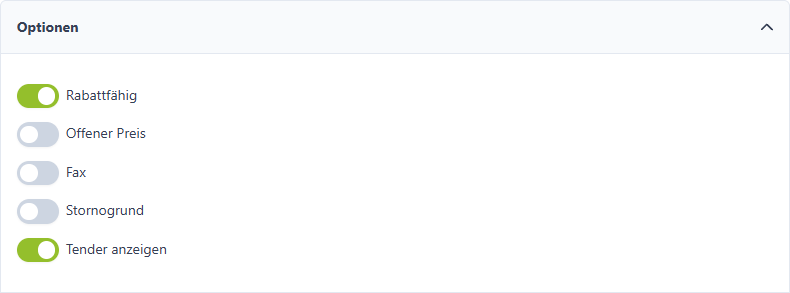
Die Optionen haben folgende Bedeutungen:
| Funktion | Erklärung |
|---|---|
| Rabattfähig | Der Artikel kann rabattiert werden. |
| Offener Preis | Hierbei muss der Kellner einen Preis manuell an der Kasse eingeben. |
| Fax | Dein Artikel ist ein FAX-Artikel, das heißt du musst dann, beim Bonieren, einen Freitext eingeben. Hier kann dann zum Beispiel Allergie oder ohne Zitrone eingegeben werden. |
| Stornogrund | Sofern du Stornogründe in LINA angelegt hast, musst die diese Option hier aktivieren. Wenn der Artikel nun storniert wird, kommt automatisch die Abfrage, warum der Artikel storniert werden soll. |
| Tender anzeigen | Du kannst hiermit einstellen, ob alle Tender des Artikels, angezeigt werden. |
Steuern
Du kannst hier die Steuer 1-3 anlegen. Um hier andere Steuern, als diejenigen die vorab schon angelegt sind, auszuwählen, legst du diese bitte im entsprechenden Menüpunkt in LINA an.
(Reiter Gesamtbetrieb - Steuern)
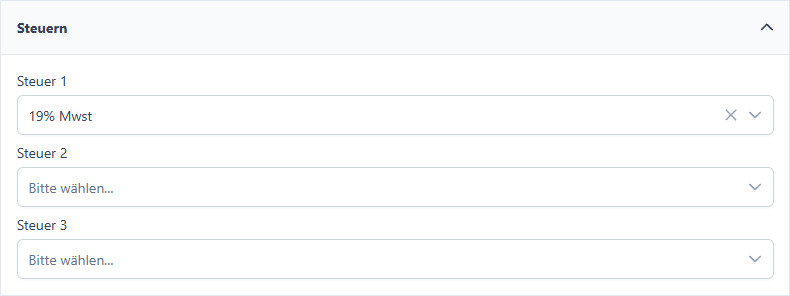
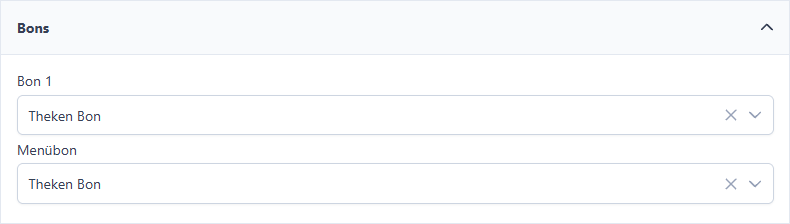
Bons
Du kannst angeben, welcher Bon, welchen Beleg als Layout verwenden soll und auch, ob eine Bonverzögerung genutzt werden soll.
Gut zu Wissen
Tender-Artikel benötigen keine Bonzuweisung, da sie direkt am Hauptartikel dran hängen
Bon 1: Du wählst aus, an welchem Beleg der Bon gedruckt wird.
Menübon: Ist der Artikel Inhalt einer Menüzusammenstellung, so kannst du dem Artikel einen Menübon zuweisen. So hat dieser Artikel auch innerhalb eines Menüs auf die unterschiedlichen Posten verteilt werden. Das ist insbesondere für das Monitoring wichtig.
(Reiter Gesamtbetrieb - Bons)
Rezeptur/Eigenschaften
Unter diesem Reiter kannst du deinen Artikeln zusätzliche Merkmale wie Allergene oder Nährwerte zuweisen.
Artikel RezepturSofern es sich bei deinem Artikel um ein Grundprodukt handelt, aktiviere hier den Switch.
(Reiter Rezeptur/Eigenschaften - Artikel Rezeptur)
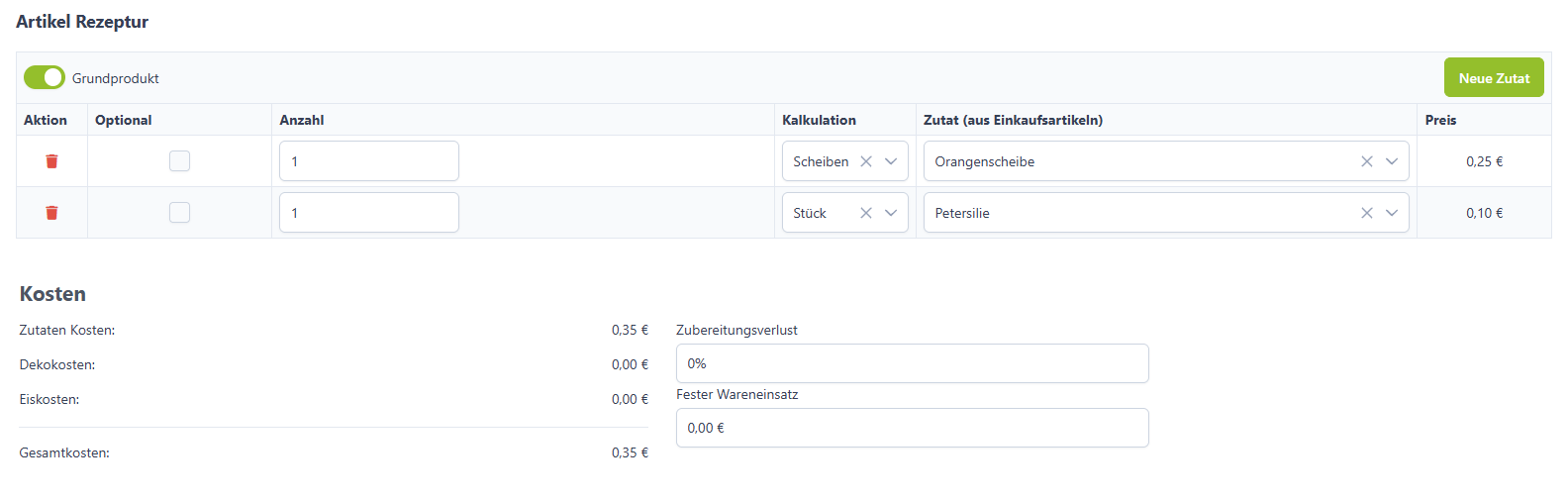
Die Felder werden nachfolgend genauer erklärt:
| Funktion | Erklärung |
|---|---|
| Grundprodukt | Gib an, ob es sich bei dem Artikel um ein Grundprodukt handelt, in dem du den Switch aktivierst. |
| Aktion | Unter Aktion hast du die Möglichkeit den hinzugefügten Artikel wieder aus der Rezeptur zu löschen. |
| Optional | Hierbei verringern sich die Gesamtkosten um den Preis des Artikels. |
| Anzahl | Die Anzahl, wie oft der einzelne Artikel für die Rezeptur benötigt wird. |
| Kalkulation | Wähle die passende Grund-/Umrechnungseinheit aus, die du Einkaufsartikel in LINA Buy, als Einheit für den Preis angegeben hast. |
| Zutat (aus Einkaufsartikeln) | Hier wählst du die Zutat aus den Einkaufsartikeln aus, welche für das Rezept benötigt wird. |
| Preis | Der Preis wird die angezeigt, wenn du Anzahl und Kalkulation ausgefüllt hast. Hierbei handelt es sich um den Preis, der im Einkaufsartikel hinterlegt ist. |
| Kosten | Die Kosten werden in vier verschiedene Bereiche aufgeteilt: Zutaten Kosten: Die Zutaten Kosten setzen sich aus den Einkaufsartikeln (LINA Buy) zusammen, welche du oben angegeben hast. Dekokosten: Solltest du Dekokosten hinterlegt haben, werden auch diese hier angezeigt. Eiskosten: Kosten für Eis, wie z. B. Crushed Ice oder Ice Balls, werden hier mit berechnet. Gesamtkosten: Alle Kosten der oben drei genannten Kosten werden aufsummiert unter diesem Punkt angezeigt. |
| Zubereitungsverlust | Wie viel % Verlust entsteht bei der Zubereitung. |
| Fester Wareneinsatz | Die fixen Kosten, welche für diesen Wareneinsatz, entstehen. |
Anrichtoptionen
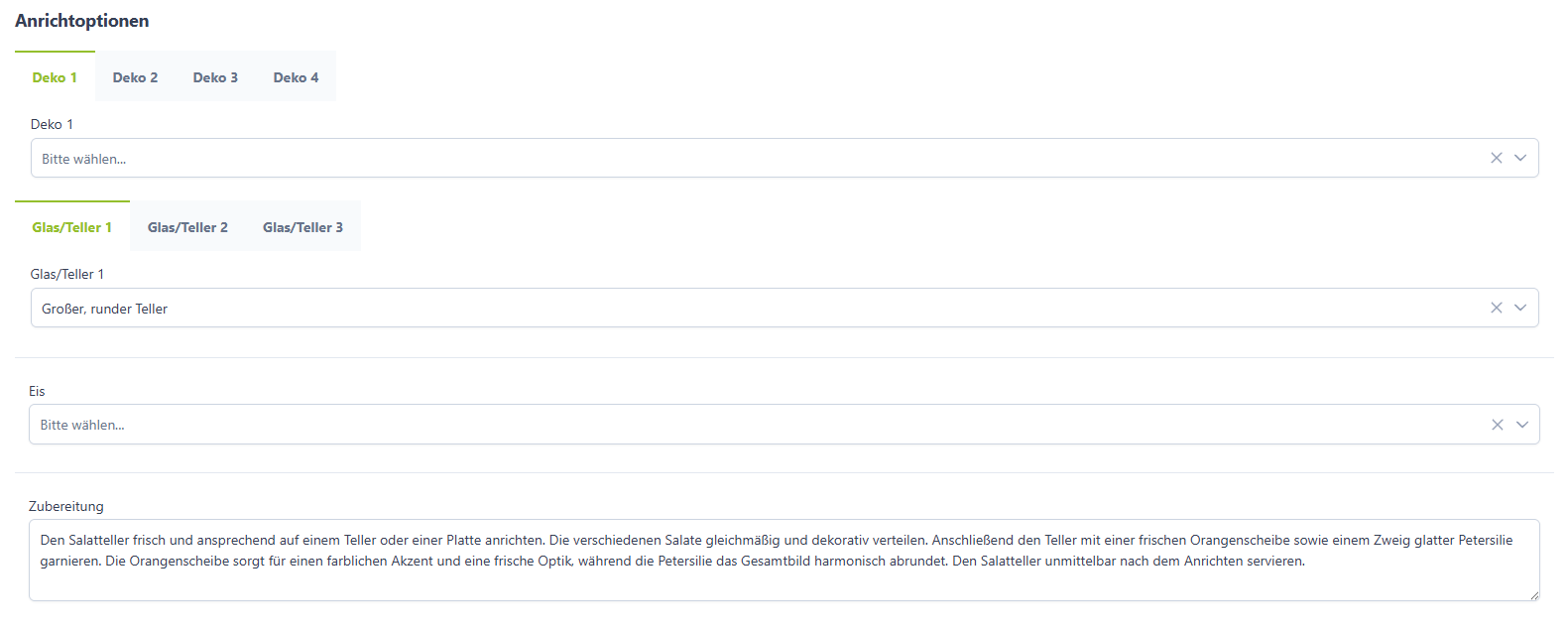
Anhand der Anrichtoptionen kannst du die Präsentation deiner Artikel einheitlich beschreiben und zudem in der Kalkulation berücksichtigen.
Du kannst bei Glas/Teller 1-3 im Dropdown-Menü die gewünschten Gläser und Teller auswählen. Dies ist allerdings nur möglich, wenn du vor ab unter dem Menüpunkt Gläser&Teller die entsprechenden angelegt hast.
Genauso gehst du bei Deko1-4 und Eis vor.
Ein Beispiel wäre ein Cocktail bei dem du das Glas Taifun hast, als Deko eine Orangenscheibe und als Eis Crushed Ice.
(Reiter Rezeptur/Eigenschaften - Anrichtoptionen)
Nährwerte/Zusatzstoffe/Allergene
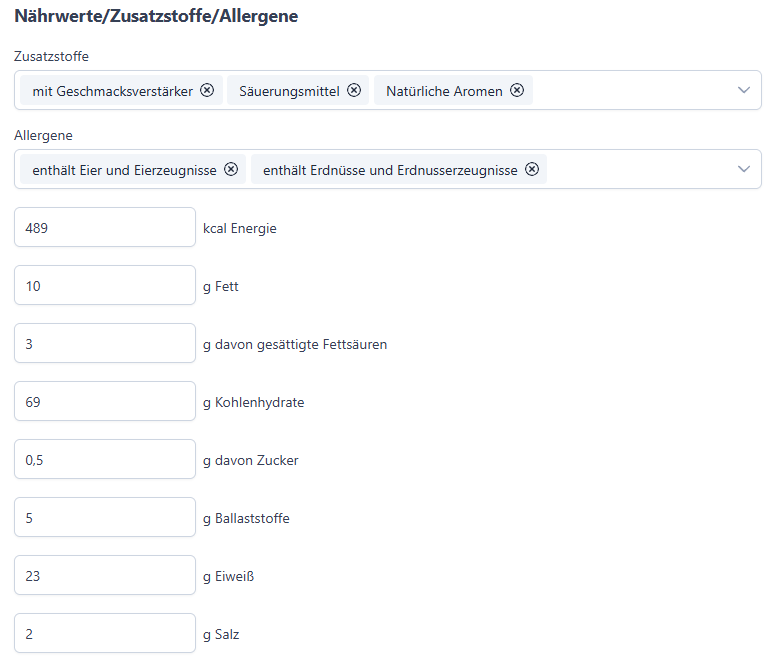
Wenn du deine Artikel in LINA pflegst, kannst du direkt die Allergene, Zusatzstoffe und auch bei Bedarf die Nährwerte einpflegen. Diese sind für den Kunden sichtbar, sofern du mit unseren Modulen LINA Shop und/oder LINA Order arbeitest. Wie du dies machst, erfährst du nachfolgend.
Die Zusatzstoffe sind von uns, ebenso wie die Allergene schon vorgegeben. Du kannst diejenigen, welche du anzeigen lassen möchtest, anhaken und bei Bedarf wieder abhaken. Anhand der Suchleiste kannst du nach Begriffen suchen, so dass du nicht die ganze Liste durchsuchen musst.
Des Weiteren gibst du an wie viel kcal Energie der Artikel enthält, der Fettanteil dieses sowie der Anteil der davon gesättigte Fettsäuren. Auch die Kohlenhydrate, davon Zucker, die Ballaststoffe, sowie das Eiweiß und das Salz kannst du hier eingeben.
Gut zu Wissen
Arbeitest du auch mit LINA Buy und verknüpfst einen Einkaufsartikel über Rezeptur/Eigenschaft, so werden dessen Nährwerte und Zusatzstoffe automatisch im Artikel hinterlegt. Änderst du im Einkaufsartikel diese ab, so werden sie auch automatisch im Artikel geändert.
Wenn du weitere Zusatzstoffe einem Verkaufsartikel hinzufügst, werden diese nicht durch einen Einkaufsartikel überschrieben.
(Reiter Rezeptur/Eigenschaften - Nährwerte/Zusatzstoffe/Allergene)
Aktionen
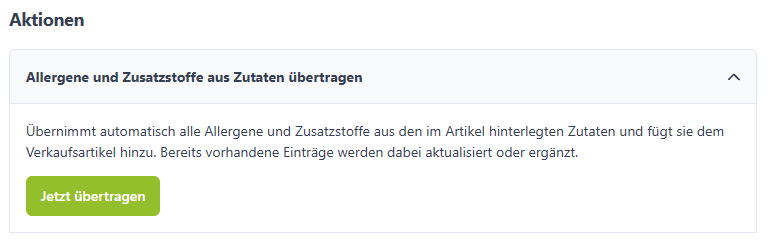
Wie der Text schon sagt, kannst du alle Allergene und Zusatzstoffe, welche unter Buy in deinen Einkaufsartikeln hinterlegt sind, durch den Button Jetzt übertragen, nach POS zu den Verkaufsartikeln übertragen.
(Reiter Aktionen)
Bilder/Videos
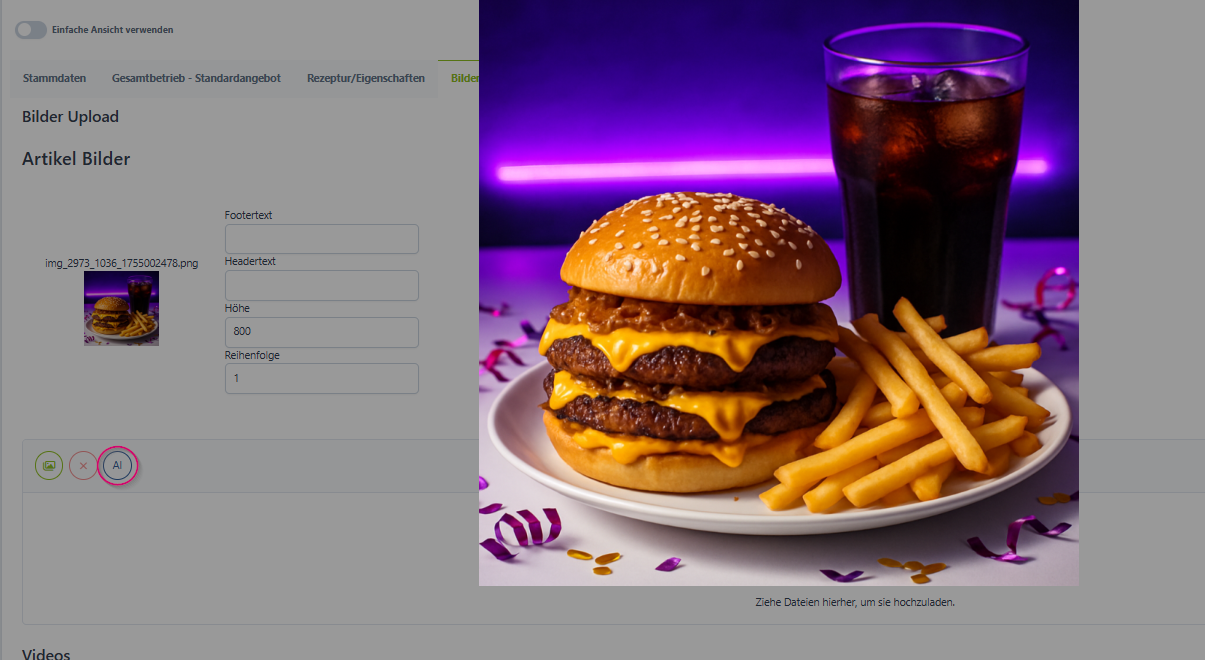
Wenn du in LINA Verkaufsartikel anlegst, so kannst du auch Bilder und Videos hinterlegen. Diese sind vor allem dann sinnvoll, wenn du mit dem Modul LINA Shop arbeitest und deine Gäste in deinem Online-Shop zu deinen Speisen auch aussagekräftige Bilder sehen sollen. Diese kannst du manuell hochladen oder von unserem AI Bild Konfigurator generieren lassen.
Bilder Upload
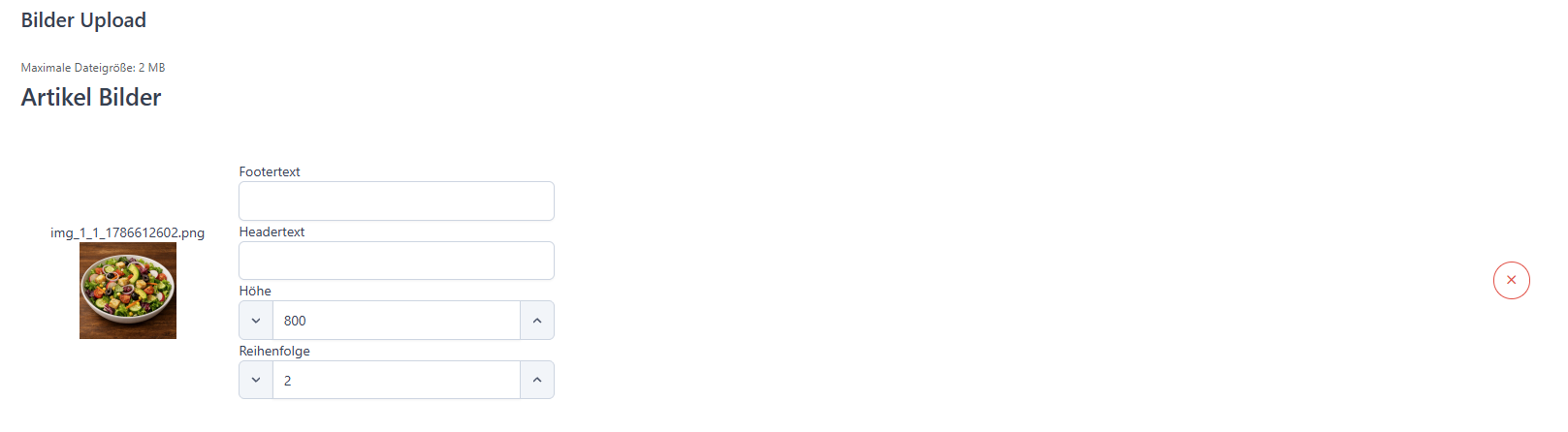
Bilder deines Artikels können hier abgelegt werden. Klicke dazu entweder auf Dateien hier ablegen, um sie hochzuladen oder ziehe die gewünschte Datei in das Feld. Anschließend wird das Bild angezeigt und du kannst noch einige Einstellungen vornehmen. Diese Einstellungen beziehen sich auf die Höhe im Rezeptbuch, die Reihenfolge, den Header und den Footer. Auch hier hast du die Möglichkeit mehrere Bilder hochzuladen. Anhand des X kannst du das Bild wieder löschen.
Hier hast du die Möglichkeit, eine URL zu hinterlegen, welcher deine Kunden dann zu einem Video führt, welches den Artikel präsentiert. Zur URL-Auswahl, also aus Quelle, steht dir Youtube, Vimeo oder ein Externer Anbieter zur Verfügung. Hierzu musst du im Dropdown-Menü zunächst die passende Quelle auswählen und dann die URL hinterlegen. Möchtest du die URL löschen und durch eine Neue ersetzen, lösche diese einfach raus oder überschreibe die ursprüngliche URL.
(Reiter Bilder/Videos - Bilder Upload)
AI Bild Konfigurator
Mit dem AI Bild Konfigurator kannst du deine Artikel jetzt noch besser in Szene setzen. Im Webshop oder im Selfordering nutzbar. Die AI nutzt dabei sowohl eine allgemeine Beschreibung für deine Bilder, als auch die Beschreibung zum Artikel selbst.
Die allgemeine Bildeinstellung (Hintergrund, Untergrund, Deko) legst du in den Ladenstammdaten fest, damit haben deine Bilder immer das gleiche Setting:
- Config
- Ladenstammdaten
- AI Tools.
(Ladenstammdaten - AI Tools)

Dort kannst du die Rahmendaten hinterlegen. Ein Beispiel:
LINA nutzt hierbei einen sogenannten AI Prompt, das bedeutet, es handelt sich um eine Eingabeaufforderung, die an ein AI-Modell gegeben wird. Daher solltest du die Beschreibung auch so angegeben.
Gut zu Wissen
Die Nutzung unserer AI-Tools darf UNTER KEINEN UMSTÄNDEN zur Erstellung, Verbreitung oder Förderung folgender Inhalte erfolgen:
Sexualisierte Inhalte, insbesondere Darstellungen, die gegen den Schutz von Minderjährigen verstoßen.
Gewaltverherrlichende Inhalte, die Gewalt oder Misshandlung fördern, verharmlosen oder verherrlichen.
Hassrede oder diskriminierende Inhalte, einschließlich fremdenfeindlicher, rassistischer, antimsemitischer, homophober oder anderer menschenverachtender Äußerungen.
Die Einhaltung dieser Grundsätze ist verbindlich. Verstöße können zu sofortigem Ausschluss von der Nutzung unserer Dienste sowie zu weiteren rechtlichen Schritten führen.
Wir setzen uns für einen respektvollen, sicheren und verantwortungsvollen Einsatz unserer Technologien ein!
Hast du deine Rahmendaten hinterlegt, kannst du nun im Artikel die Beschreibung und Bezeichnung anpassen, um dein Bild daraufhin generieren zu lassen.
- POS
- Verkauf
- Artikel
- Beta-Artikelverwaltung aktivieren
- gewünschten Artikel auswählen
- Webshop/Selfordering/Lieferanten
- Bezeichnung 5
Die AI-Methode verwendet entweder den Artikelnamen (wenn Bezeichnung 5 nicht verwendet wurde) oder Bezeichnung 5 und Beschreibung 5.
Ein Beispiel:
Bezeichnung 5: Burgermenü mit Cola
Beschreibung 5: Probiere unseren super saftigen Doppelsmashburger, mit gerösteten Zwiebeln, ordentlich Beef und unseren knusprigen Pommes. Die Deluxesoße rundet das ganze mit einem Aroma von Honig und Senf ab.
Nun wechselst du in den Reiter Bilder/Videos.
Dort betätigst du den AI Button. Innerhalb von 30 Sekunden wird dein Artikelbild generiert.
(Reiter Bilder/Videos - AI Bild)
Videos
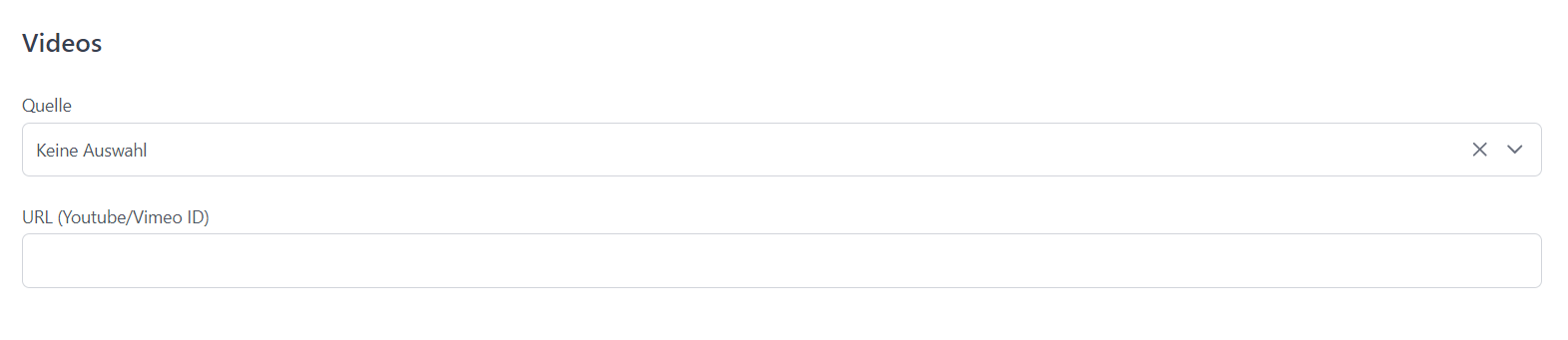
Hier hast du die Möglichkeit, eine URL zu hinterlegen, welcher deine Kunden dann zu einem Video führt, welches den Artikel präsentiert. Zur URL-Auswahl, also aus Quelle, steht dir Youtube, Vimeo oder ein Externer Anbieter zur Verfügung. Hierzu musst du im Dropdown-Menü zunächst die passende Quelle auswählen und dann die URL hinterlegen. Möchtest du die URL löschen und durch eine Neue ersetzen, lösche diese einfach raus oder überschreibe die ursprüngliche URL.
(Reiter Bilder/Videos - Videos)
Menüzusammenstellung
Die Menüzusammenstellung in LINA ermöglicht es dir, einen Hauptartikel, beispielsweise ein Burger-Menü, so zu konfigurieren, dass beim Bonieren automatisch die Abfragen der einzelnen Artikel (Gänge) abgefragt werden.
(Reiter Menüzusammenstellungen - Übersicht)
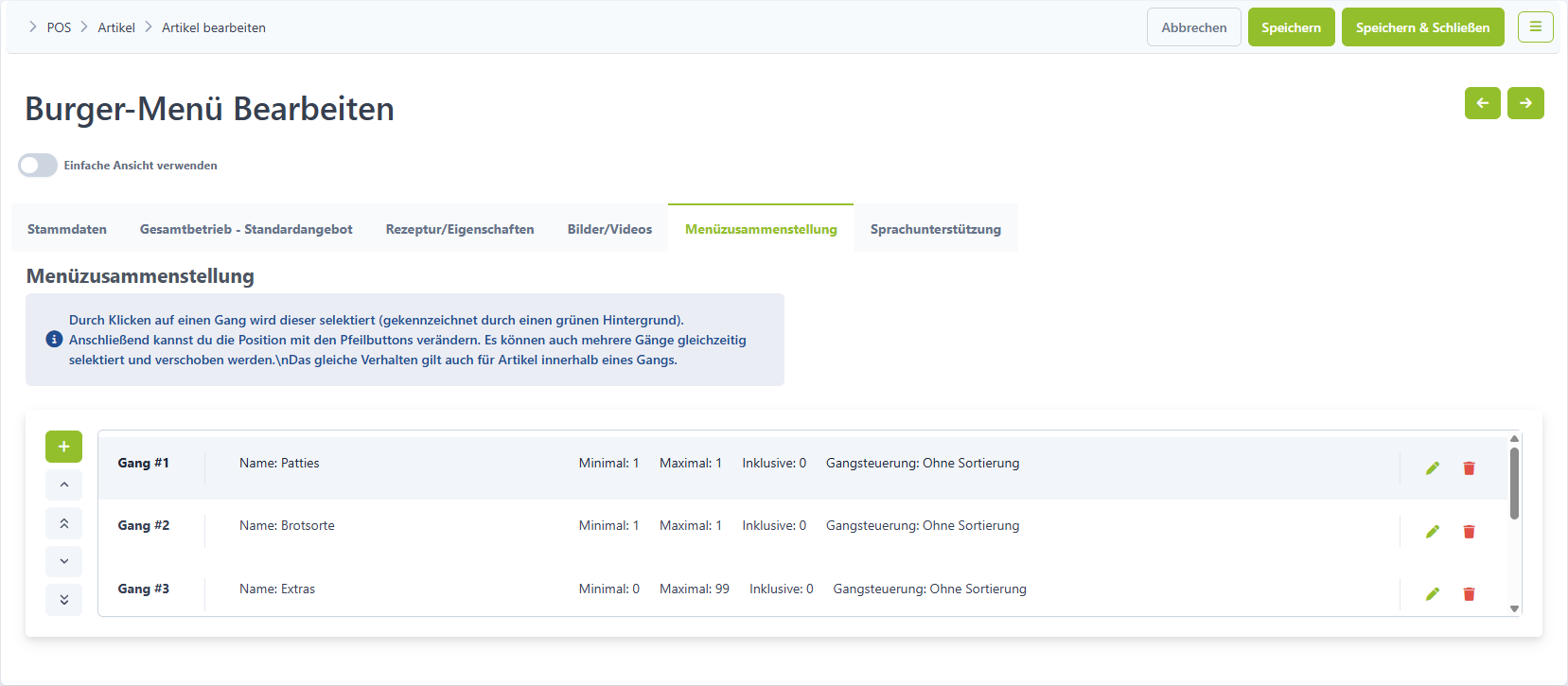
Auf der linken Seite befinden sich fünf grüne Buttons. Anhand des + kannst du einen neuen Gang anlegen.
Du kannst die Sortierung der Gänge ändern. Hierzu markierst du den gewünschten Gang, in dem du darauf klickst, und benutzt den einfachen Pfeil nach oben oder unten. Dementsprechend rutscht der Gang nach oben oder unten in der Liste.
Markierst du erneut einen Gang und benutzt den doppelten Pfeil so wird dieser Gang entweder als erster oder letzter angezeigt, je nachdem ob du die Pfeile nach oben oder unten benutzt.
Gut zu Wissen
Gesperrte oder inaktive Artikel werden im LINA Shop und deiner Kassenoberfläche nicht angezeigt, auch wenn diese in der Menüzusammenstellung angegeben sind.
Gang anlegen
Um einen neuen Gang anzulegen klickst du auf das + auf der linken Seite. In der Mitte erscheint dann Gang #1. Um Artikel und/oder MEC-Codes zu hinterlegen oder Einstellungen vorzunehmen klickst du auf den Bearbeitungsstift. Es öffnet sich ein Modal, in dem du die Gang Einstellungen vornehmen kannst.
Gang Einstellungen
Die Gang Einstellungen ermöglichen es dir, die Abläufe bei der Bestellung und Ausgaben von Speisen zu steuern. Beispielsweise in welcher Reihenfolge die Gerichte an den Tisch gebracht werden; also zuerst Vorspeise, dann Hauptspeise und zum Schluss das Dessert.
(Reiter Menüzusammenstellungen - Gang bearbeiten)
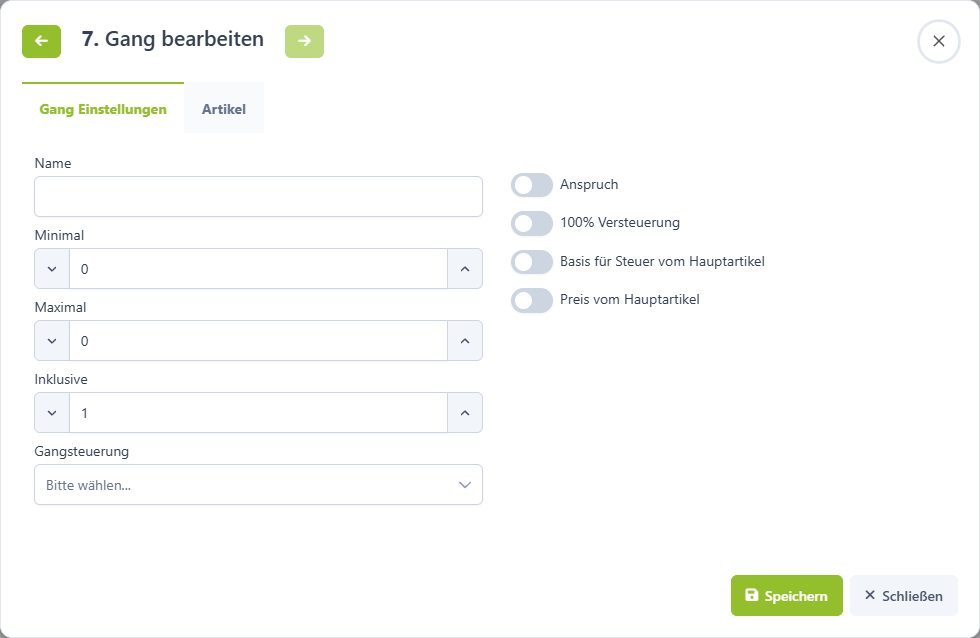
Die einzelnen Felder haben dabei folgende Bedeutungen:
| Funktion | Erklärung |
|---|---|
| Name | Gib den Namen für die Gangabfrage ein, beispielsweise Burgerwahl. |
| Minimal | Diese Zahl bestimmt, wie viele Optionen mindestens gewählt werden müssen, damit die Auswahl im Gang als gültig gemeldet wird und die Menübonierung abgeschlossen werden kann. |
| Maximal | Diese Zahl bestimmt, wie viele Optionen maximal gewählt dürfen müssen, damit die Auswahl im Gang als gültig gemeldet wird und die Menübonierung abgeschlossen werden kann. |
| Inklusive | Diese Zahl bestimmt, wie viele Optionen inklusive sind. |
| Gangsteuerung | Du kannst der Abfrage einen festen Gang zuordnen. |
| Anspruch | Hast du den Switch bei Anspruch aktiviert, so besteht, beim Bonieren, des Menüs, ein Anspruch. D. h. der Gast erhält ein Bonus z. B. in Form eines Heißgetränkes, wenn er das Menü bestellt. Ein Anspruch ist immer kostenlos und wird entweder beim Bonieren des Menüs oder vor dem Abrechnen eines Tisches angewandt. Beim Auswählen eines Finanzweges wird zudem geprüft, ob der Anspruch noch besteht und ggf. darauf hingewiesen, dass noch ein Anspruch geltend gemacht werden kann. Ein Beispiel hierfür ist ein Heißgetränk, beispielsweise Kaffee, welches der Gast am Ende noch bekommt, aber nicht gleich am Anfang aussuchen möchte. |
| 100% Versteuerung | Ist die Option 100% Versteuerung aktiv, wird beim Bonieren der Menü-Option der eingestellte Aufpreis zu 100% versteuert. Der Parameter greift nur, wenn "Menü Steuerberechnung 2" in den Ladenstammdaten aktiviert ist. |
| Basis für Steuer vom Hauptartikel | Bei Basis für Steuer vom Hauptartikel, wird beim Bonieren der Menü-Option für die Steuerberechnung der eingestellte Preis vom Hauptartikel verwendet. Der Parameter greift nur, wenn "Menü Steuerberechnung 2" in den Ladenstammdaten aktiviert ist. Als Beispiel nehmen wir ein Menü das aus Speisen und Getränken besteht. In den Getränke Optionen wird das Feld Basis für Steuer vom Hauptartikel überall mit 4,00 EUR festgelegt. Wird das Menü nun Außer Haus verkauft, so werden automatisch 4,00 EUR des gebuchten Menüs auf dem Standard-Steuersatz, der Restbetrag des Menüs jedoch mit dem günstigeren Steuersatz, auf der Rechnung ausgewiesen. |
| Preis vom Hauptartikel | Der Preis vom Hauptartikel gibt an, das beim Bonieren der Menü-Option der eingestellte Preis vom Hauptartikel verwendet. Der Parameter greift nur, wenn "Menü Steuerberechnung 2" in den Ladenstammdaten aktiviert ist. |
Artikel Einstellungen
Ist ein Artikel oder MEC-Code ausgewählt können optional Felder noch ausgefüllt werden. Du kannst den Artikel nun Speichern, den Vorgang abbrechen, in dem du auf Schließen klickst oder anhand des Mülleimers den Artikel löschen.
(Reiter Menüzusammenstellungen - Artikel bearbeiten)
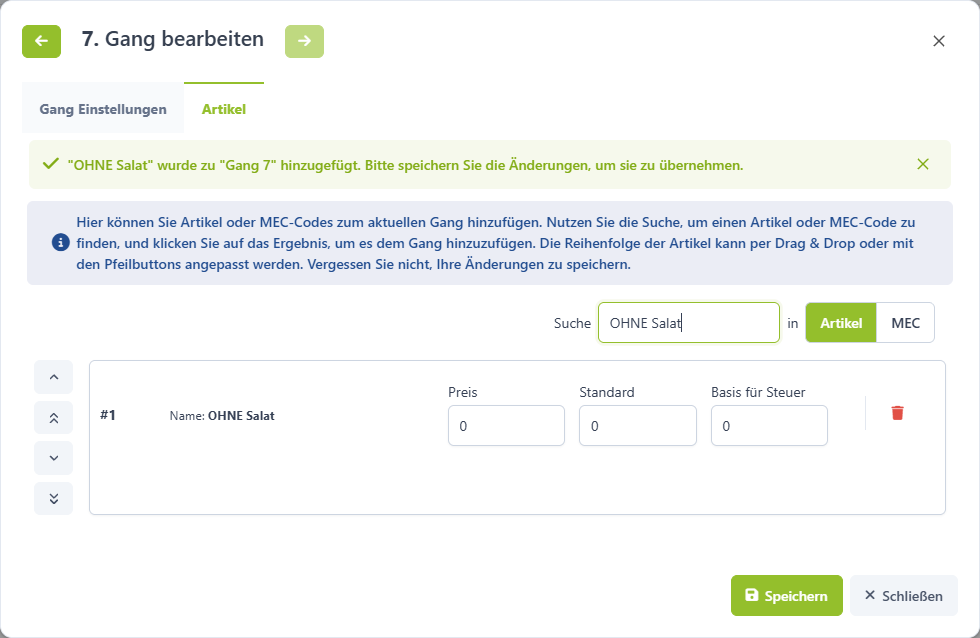
Die Felder lassen sich, wie folgt, beschreiben:
| Funktion | Erklärung |
|---|---|
| Preis | Wird hier ein Preis hinterlegt, so wird beim Auswählen, der jeweiligen Option, der entsprechende Aufpreis gebucht. |
| Standard | Die eingetragene Zahl bestimmt wie oft die Option standardmäßig beim Bonieren des Menüs ausgewählt wird. Beispiel: Die Zahl 2 ist eingetragen, was bedeutet, dass die Option beim Bonieren des Menüs automatisch 2x ausgewählt wird. |
| Basis für Steuer | Dadurch ist es möglich, dass einzelne Optionen eines Menüs auf der Rechnung steuerlich unterschiedlich gehandhabt werden. |
Gang bearbeiten
Der Bearbeitungsstift ermöglicht dir, den Gang zu bearbeiten. Ein Klick darauf öffnet erneut das Modal, damit du dort die Änderungen vornehmen kannst. Der grüne Haken hinter dem Gang gibt an, das dieser gerade inaktiv ist. Wenn du ihn aktivieren möchtest klicke bitte hierauf.
Gang löschen
Umgekehrt zeigt der rote Mülleimer an, das der Gang aktiviert ist und du diesen, anhand des Symbols, deaktivieren kannst.
Sprachunterstützung
Mit der Erweiterung LINA Translate für LINA Shop, LINA Order, LINA Pay und LINA Menu kannst du deinen Webshop bzw. deine Website, die auf einem der genannten Module gründet, in mehrere Sprachen übersetzen.
Nachdem du die Einstellungen für die Sprache unter dem Menüpunkt Übersetzung vorgenommen hast, musst du ebenfalls die Artikel für die Übersetzung vorbereiten. Hierzu füllst du in den Stammdaten die Beschreibung 5 aus. Daraufhin wird dir dann in diesem Reiter angezeigt, wie die Übersetzung aussieht.
(Reiter Sprachunterstützung)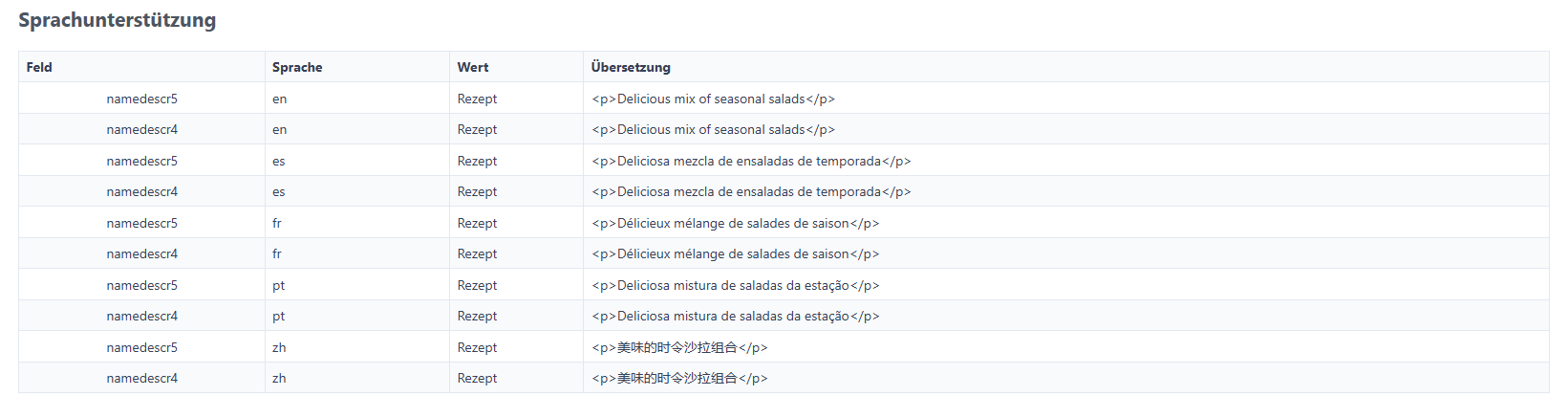
FAQs
Unter FAQs findest du die am häufig gestellten Fragen zu diesem Thema.
Was muss ich bei Artikelnummern beachten?
Diese sollte einmal vergeben und danach nicht mehr geändert werden.
Sollte ich Artikelnamen ändern?
Du solltest Artikelnamen nicht ändern. Eine Ausnahme kannst du machen, falls sich Rechtschreibfehler in diesen befinden.
Wie navigiere ich schnell zwischen den Artikeln?
Innerhalb eines Artikels kannst du mit den zwei Pfeilen, rechts oben, zum vorherigen oder nächsten Artikel wechseln. Dies orientiert sich hierbei an der Reihenfolge der Artikelnummern.