
Alles, was du an der Kasse und in den LINA Shopsystemen verkaufen möchtest, muss hier gepflegt sein. Ohne einen Artikel in diesem Bereich anzulegen, erscheint auch nichts an der Kassenoberfläche.
| Benötigtes Modul: | POS Lizenz |
| Benötigtes Recht: | Verkauf verwalten |
Inhaltsverzeichnis
- Übersicht
- Stammdaten
- Gesamtbetrieb
- Menüzusammenstellung
- Rezeptur
- Rezeptur - Eigenschaften
- Bilder
- Sprachunterstützung
- Videos
- Allergene/Zusatzstoffe
- Nährwerte
- FAQs
Übersicht
Damit du zu den Artikeln und deren Einstellungen kommst gehst du unter
- POS
- Verkauf
- Artikel
und öffnest einen bereits bestehenden Artikel oder legst dir einen neuen an.
Stammdaten
Der Reiter Stammdaten in den Artikeln enthält alle grundlegenden und wichtigen Informationen zu einem Artikel. Sie sind also die Basis jedes Artikels - ohne sie kann dieser nicht korrekt im System geführt und an der Kasse verwendet werden. Nachfolgend werden dir die möglichen Einstellungen aufgezeigt.
Stammdaten (linke Spalte)
Die Kachel Stammdaten enthält die grundlegenden Konfigurationsdaten für deinen Artikel.
(Reiter Stammdaten - Linke Spalte)
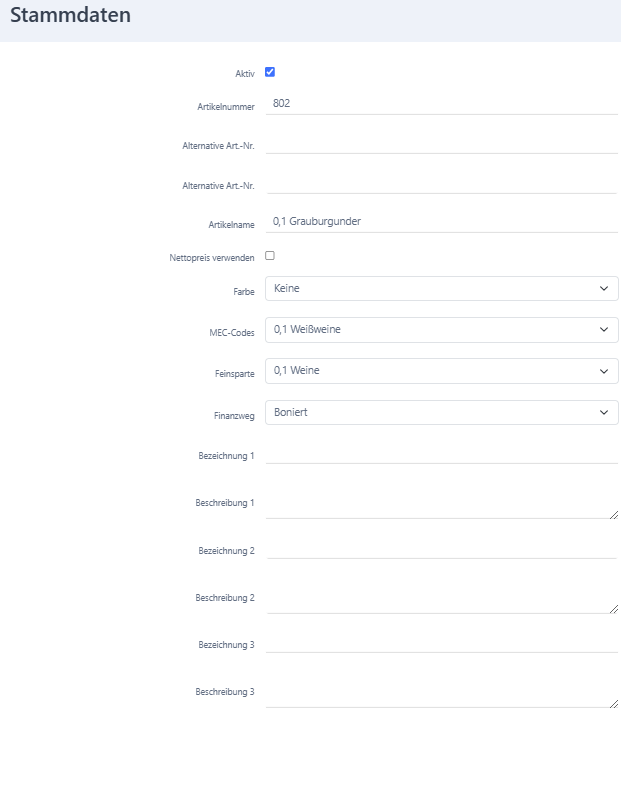
Die Felder werden nachfolgend genauer erklärt:
| Funktion | Erklärung |
|---|---|
| Aktiv | Damit dein Artikel auch an der Kassenoberfläche angezeigt und gebucht werden kann, setze den Haken hier auf aktiv. |
| Artikelnummer | Jeder Artikel benötigt eine Artikelnummer. Diese kann nur einmal vergeben werden. |
| Alternative Art.-Nr. 1 - 2 | Hier kannst du, zum Beispiel, eine EAN-Nummer eintragen. So kann der Artikel auch über eine andere Nummer gebucht werden. Auch diese dürfen nicht mehrfach vergeben werden. |
| Artikelname | Gib den Artikelnamen an, welcher dann auch in der Kasse angezeigt wird. |
| Nettopreis verwenden | Mit dieser Option, wird anstatt des Bruttopreises der Nettopreis verwendet. Wird bei den Endgeräten richtig angezeigt. Als Beispiel wird eine Fanta für 3,00€ Nettopreis gebucht und bei einer Mehrwertsteuererhöhung oder -senkung wird dies automatisch berücksichtigt. |
| Farbe | Wähle die Farbe aus, in welcher der Artikel bzw. der Button in der Kasse angezeigt werden soll. |
| MEC-Codes | MEC-Codes spiegeln die Einteilung der Artikel auf einer Kassenoberfläche wieder. Jeder Artikel muss dementsprechend einem MEC-Code zugeordnet werden. |
| Feinsparte | Du kannst den Artikel nicht nur mit negativem Vorzeichen, sondern auch als Tender bonieren. |
| Finanzweg | Damit Artikel, mit einem negativen Vorzeichen boniert werden sollen, setzt du hier den Haken. |
| Bezeichnung 1 - 3 | Du hast im Beleg-Design die Möglichkeit dir den Artikelnamen auch alternativ mit der Bezeichnungen drucken oder anzeigen lassen. |
| Beschreibung 1 - 3 | Die Beschreibungen lassen sich auch auf die Bestell-Bons drucken. Diese geben an wie sich der Artikel zusammensetzt. Zum Beispiel: 1cl Cola und 1 Scheibe Zitrone. |
Stammdaten (rechte Spalte)
Die rechte Spalte der Stammdaten
(Reiter Stammdaten - Rechte Spalte)
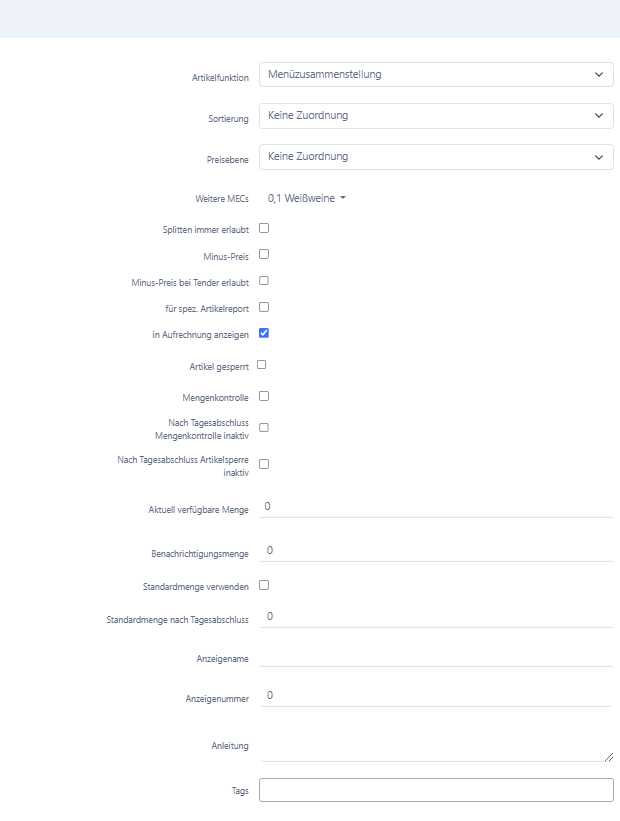
Die Felder werden nachfolgend genauer erklärt:
| Funktion | Erklärung |
|---|---|
| Artikelfunktion | Hier gibst du an, ob es sich um eine der drei Optionen, bei dem Artikel, handelt: Hauptartikel: Hierbei handelt es sich um Artikel, die alleine boniert werden können, z. B. ein Getränk. Tender: Tender sind Artikel die nur zusammen mit einem Hauptartikel boniert werden können; als Beispiel eine Garstufe bei einem Fleischgericht. Menüzusammenstellung: Menüzusammenstellungen bestehen aus einzelnen Abfragen verschiedener Artikel. Diese können Hauptartikel oder Tender sein, beispielsweise einen Burger. Information: Dieses Feld wird aktuell nicht verwendet! |
| Sortierung | Hierbei kannst du zwischen Ohne Sortierung und 1. - 5. Gang wählen. |
| Preisebene | Wenn du hier eine Preisebene auswählst, wird der Artikel auf diese gebucht. Dieses Feld wird aktuell nicht verwendet! |
| Weitere MECs | Du hast die Möglichkeit den Artikel in weitere MEC-Codes zu integrieren. Hierbei können beliebig viele ausgewählt werden. Daraufhin wird der Artikel, in der Kasse, dann auch in diesen MEC-Codes dargestellt. |
| Splitten immer erlaubt | Der Artikel darf gesplittet werden; auch wenn dem Kellner das Splitten generell nicht erlaubt ist. |
| Minus-Preis | Damit Artikel, mit einem negativen Vorzeichen boniert werden sollen, setzt du hier den Haken. |
| Minus-Preis bei Tender erlaubt | Du kannst den Artikel nicht nur mit negativem Vorzeichen, sondern auch als Tender bonieren. Wenn du z. B. einen Salat hast und möchtest kein Dressing, dann buchst du den Salat, nutzt den Button plusminus, und wählst den Salat aus. Im Monitoring wird das nochmal besonders angezeigt. Dieses Feld wird aktuell nicht verwendet! |
| für spez. Artikelreport | Hiermit wird der Artikel auf dem Bon-Bericht angezeigt. |
| in Aufrechnung anzeigen | Der Artikel wird in der Aufrechnung, im Monitoring, angezeigt. |
| Artikel gesperrt | Durch Setzen des Hakens, kann der Artikel nicht boniert werden. |
| Mengenkontrolle | Lege für einzelne Artikel eine verfügbare Menge fest, diese wird bei jeder Buchung des Artikels automatisch heruntergezählt. Erreicht die Menge 0, gilt der Artikel als gesperrt und kann an der Kasse nicht mehr boniert werden. |
| Nach Tagesabschluss Mengenkontrolle inaktiv | Die Artikelsperre deaktiviert sich nach Tagesabschluss muss, bei Bedarf, wieder aktiviert werden. |
| Nach Tagesabschluss Artikelsperre inaktiv | Die Mengenkontrolle deaktiviert sich nach Tagesabschluss und muss, bei Bedarf, wieder aktiviert werden. |
| Aktuell verfügbare Menge | Sobald hier die Menge 0 erreicht ist, ist der Artikel natürlich nicht mehr buchbar. |
| Benachrichtigungsmenge | Die Benachrichtigungsmenge stellt die Menge ein, ab der eine Benachrichtigung beim Buchen via Kassenoberfläche an den Kellner gegeben wird. Dies wird nur bei Bedarf geändert. |
| Standardmenge verwenden | Aktivierst du Standardmenge verwenden, so wird, nach dem Tagesabschluss, die unten angegebene Menge automatisch gesetzt. |
| Standardmenge nach Tagesabschluss | Die Zahl der Standardmenge nach Tagesabschluss gibst du hier ein, damit die oben erwähnte Funktion, auch greift. |
| Anzeigename | Möchtest du einen anderen Namen, als den Artikelnamen, an der Kasse angezeigt haben, so trägst du diesen hier ein. |
| Anzeigenummer | Diese gibt die Sortierung des Artikels in der Kasse an. |
| Anleitung | Du kannst hier eine Anleitung zur Zubereitung des Artikels eingeben, beispielsweise ein Cocktailrezept, und dies auch, bei Bedarf, auf den Bon drucken. Wird nur in L2 verwendet! |
| Tags | Zusätzlich kannst du Tags, wie z. B. Scharf oder Vegetarisch hinzufügen. Diese werden dann auch im Shop, beim jeweiligen Artikel, angezeigt. |
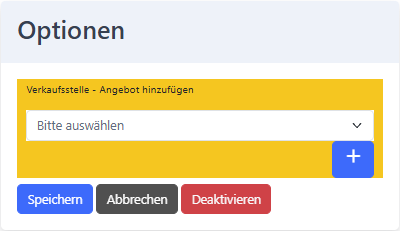
Optionen
Auf der rechten Seite befinden sich deine Optionen. Anhand dieser kannst du eine neue Verkaufsstelle für diesen Artikel hinzufügen. Du wählst also die entsprechende Verkaufsstelle aus dem Dropdown-Menü aus und klickst anschließend auf das + dahinter. Diese erscheint dann oben als zusätzlicher Reiter.
Du hast hier auch die Möglichkeit deinen Artikel oder eben Änderungen an diesem zu Speichern, kannst den Vorgang Abbrechen oder den Artikel Deaktivieren.
Webshop/Selfordering/Lieferdienste
In dieser Kachel steuerst du, wo und wie deine Artikel im Webshop, im Selfordering und bei den Lieferdiensten angezeigt werden. Ohne diese Einstellungen sind die Artikel in diesen Kanälen nicht sichtbar.
(Reiter Stammdaten - Webshop/Selfordering/Lieferanten)
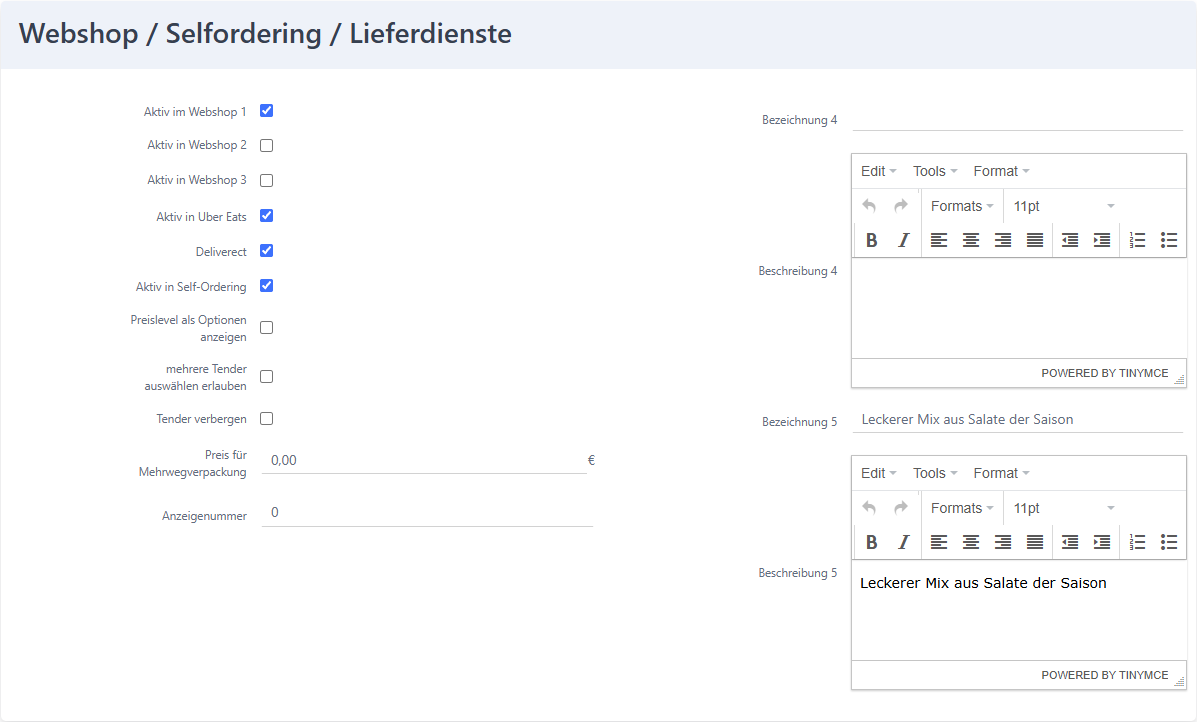
Die Felder lassen sich, wie folgt, erklären:
| Funktion | Erklärung |
|---|---|
| Aktiv in Webshop 1 | Wähle im Dropdown-Menü aus, in welchem Shop der Artikel aktiv sein soll. Solltest du LINA MultiStore gebucht haben, kannst du hier bis zu 30 Stores auswählen. |
| Aktiv in Uber Eats | Du kannst den Artikel auch für UberEats freischalten, sofern das Modul gebucht ist. |
| Deliverect | Hast du das Modul Deliverect Schnittstelle, kannst du deine Artikel auch hierfür aktivieren. |
| Aktiv in Self-Ordering | Wenn du diesen auch im Self-Ordering aktiv haben möchtest, setzt du hier den Haken. |
| Preislevel als Option anzeigen | Mit dieser Option kannst du deinem Kunden verschiedene Portionsgrößen mit den jeweiligen Preisen zur Auswahl anbieten. |
| Mehrere Tender auswählen erlauben | Möchtest du das mehr als ein Tender boniert werden soll, aktiviere bitte diesen Button. |
| Tender verbergen | Die Tender werden hierdurch weder im Shop, noch in der digitalen Karte im Selfordering noch im Kiosk angezeigt. |
| Preis für Mehrwegverpackung | Lege für einzelne Artikel eine verfügbare Menge fest, diese wird bei jeder Buchung des Artikels automatisch heruntergezählt. Erreicht die Menge 0, gilt der Artikel als gesperrt und kann an der Kasse nicht mehr boniert werden. |
| Anzeigenummer | Diese gibt die Sortierung des Artikels in der Kasse an. |
Gesamtbetrieb
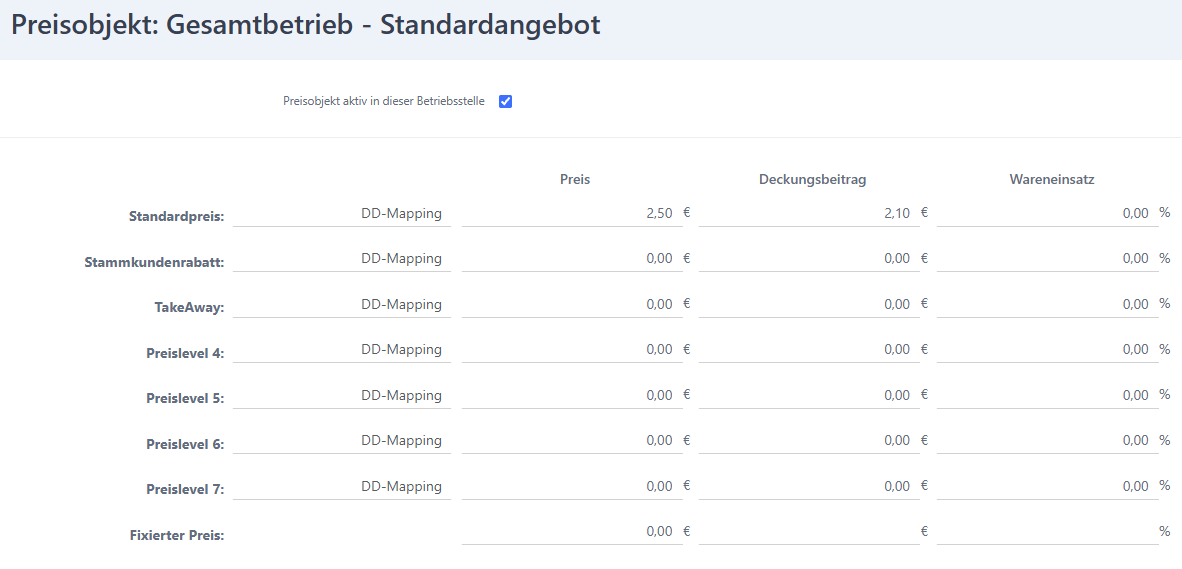
Der Reiter Gesamtbetrieb ist deine Standard-Verkaufsstelle, die vom System immer automatisch angelegt wird, also praktisch deine Grundkonfiguration. Wenn du keine weitere Verkaufsstelle eingestellt bzw. hinzugefügt hast, so ist diese für alle Verkaufsstellen gültig.
Preis
Du kannst für verschiedene Verkaufsstellen auch unterschiedliche Preise anlegen. Beispielsweise kostet dein Artikel mehr, bei Lieferung als im eigentlichen Restaurantbetrieb.
Preisobjekt aktiv in dieser Betriebsstelle: Wenn dieser Artikel in der Verkaufsstelle verkauft werden darf so musst du bitte den Haken setzen.
Preislevel: Es sind hierbei immer Standardpreis und Fixierter Preis vor eingestellt von uns. Natürlich kannst du weitere Preislevel hinzufügen indem du auf den gleichnamigen Menüpunkt in LINA gehst.
Preis: Setze hier bitte auch, je nach Preislevel, den gewünschten Preis für den Artikel.
Deckungsbeitrag und Wareneinsatz: Diese berechnen sich dann aus dem eingegeben Preis und den Einkaufsartikeln aus LINA Buy.
(Reiter Gesamtbetrieb - Preis)
Optionen (linke Spalte)
Du kannst hier die Steuer 1-3 anlegen. Um hier andere Steuern, als diejenigen die vorab schon angelegt sind, auszuwählen, legst du diese bitte im entsprechenden Menüpunkt in LINA an. Du kannst angeben, welcher Bon, welchen Beleg als Layout verwenden soll und auch, ob eine Bonverzögerung genutzt werden soll.
(Reiter Gesamtbetrieb - Optionen)
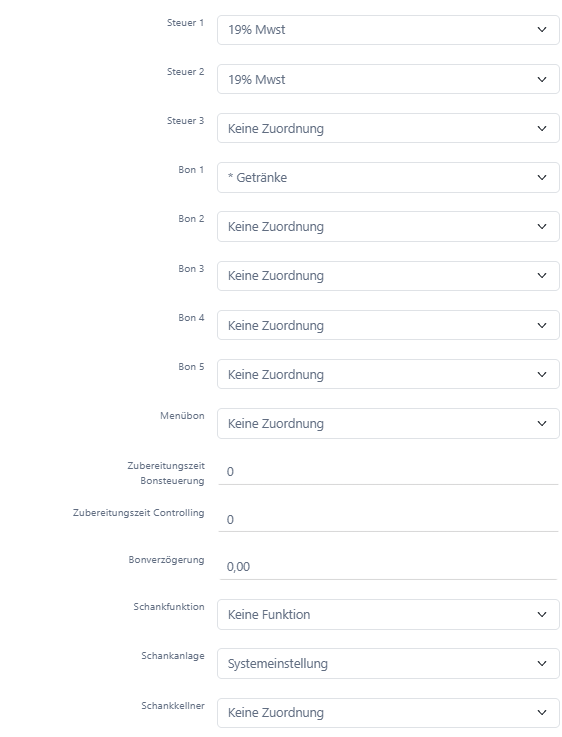
Die Felder haben folgende Bedeutungen:
| Funktion | Erklärung |
|---|---|
| Steuer 1 - 3 | Du kannst hier die Steuer 1-3 anlegen. Um hier andere Steuern, als diejenigen die vorab schon angelegt sind, auszuwählen, legst du diese bitte im entsprechenden Menüpunkt in LINA an. |
| Bon 1 - 5 | Du wählst aus, an welchem Beleg der Bon gedruckt wird. Einem Artikel können bis zu 5 Belegen zugeordnet werden. |
| Menübon | Ist der Artikel Inhalt einer Menüzusammenstellung, so kannst du dem Artikel einen Menübon zuweisen. So hat dieser Artikel auch innerhalb eines Menüs auf die unterschiedlichen Posten verteilt werden. Das ist insbesondere für das Monitoring wichtig. |
| Zubereitungszeit Bonsteuerung | Wenn du bei Zubereitungszeit Bonsteuerung eine Zahl einträgst, und bei deinen Gerichten eine Zubereitungszeit hinterlegt hast, so werden die Bons so gedruckt, dass alle Gerichte zur gleichen Zeit fertig sind. Beispiel: Hat Gericht 1 eine Zubereitungszeit von 5 Minuten, Gericht 2 eine Zubereitungszeit von 10 Minuten und werden beide auf dem gleichen Tisch boniert, dann wird der Bon von Gericht 1 5 Minuten nach dem Bon von Gericht 2 gedruckt. Diese Funktion geht nur mit L2! |
| Zubereitungszeit Controlling | Arbeitest du mit dem Monitoring und der Zubereitungszeit, so kannst du hier die Zubereitungszeit Controlling einstellen. Diese Funktion geht nur mit L2! |
| Bonverzögerung | Die Zahl gibt an, nach wieviel Minuten, nach der Bonierung, der Bon gedruckt wird. |
| Schankfunktion | Ist hier eine Schankfunktion hinterlegt, werden Kredite dieses Artikels an eine Schankanlage geschickt. Hierbei können fünf verschiedene Schankkredite unterschieden werden. Keine Funktion: Somit hast du keine Schankfunktion aktiv. Weicher Schankkredit: Mit dieser Einstellung sendet die Schankanlage ausschließlich Debits zum Kassensystem. Strenger Schankkredit: Die Kasse sendet Kredite zur Schankanlage, zeitgleich kann die Schankanlage aber auch Debits zum Kassensystem senden; sofern diese vom Schanksystem freigegeben sind. Weicher Schankkredit mit Schankkellner: Diese Option gibt an, welche Schankanlage angesprochen werden soll, wenn der Artikel im Kassensystem boniert wird. Es empfiehlt sich generell die Systemeinstellung zu verwenden, da die Einstellung zentral über die Betriebsparameter-Einstellung getroffen werden kann. Strenger Schankkredit mit Schankkellner: Wenn du mit einem separaten Schankkellner arbeitest, stellst du diese Funktion das hier ein. Der Schankkellner hat Zugriff auf alle Kredite aller Kellner. Diese Einstellung gibt an, welcher Schankkellner gesendet werden soll, wenn der Artikel im Kassensystem boniert wird. Es empfiehlt sich generell die Systemeinstellung zu verwenden, da die Einstellung zentral über die Betriebsparameter-Einstellung getroffen werden kann. |
| Schankanlage | Wähle die Schankanlage aus, die du, im Betrieb, nutzt. |
| Schankkellner | Du kannst hier einen Mitarbeiter als Schankkellner hinterlegen oder einfach Keine Zuordnung drin stehen lassen. |
Optionen (rechte Spalte)
Mit den unten angezeigten Optionen steuerst du das Verhalten deiner Artikel in der Kasse. Beispielsweise ob der Artikel rabattfähig ist oder der Kellner den Preis manuell eingeben muss.
(Reiter Gesamtbetrieb - Optionen)
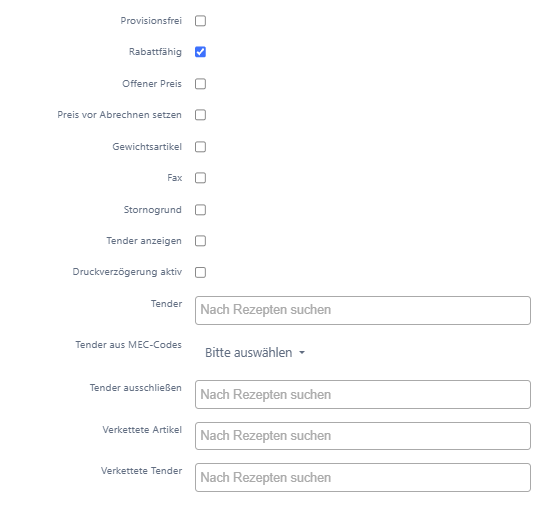
Die Felder werden nachfolgend genauer beschrieben:
| Funktion | Erklärung |
|---|---|
| Provisionsfrei | Hiermit bekommt dein Kellner, bei einer Umsatzbeteiligung, keine Provision auf den Verkauf dieses Artikels. |
| Rabattfähig | Der Artikel kann rabattiert werden. |
| Offener Preis | Hierbei muss der Kellner einen Preis manuell an der Kasse eingeben. |
| Preis vor Abrechnen setzen | Diese Option bedeutet, das der Preis, bevor der Artikel abgerechnet, gesetzt wird. Hat man einen Artikel mit offenem Preis, dann kann man den nicht mit 0€ buchen, wenn diese Option aktiv ist. |
| Gewichtsartikel | Wenn dein Artikel gewogen werden kann und statt der Menge wird das Gewicht übergeben, aktivierst du bitte diese Option. Als Beispiel Steak, was nach Gramm verkauft wird. |
| Fax | Dein Artikel ist ein FAX-Artikel, das heißt du musst dann, beim Bonieren, einen Freitext eingeben. Hier kann dann zum Beispiel Allergie oder ohne Zitrone eingegeben werden. |
| Stornogrund | Sofern du Stornogründe in LINA angelegt hast, musst die diese Option hier aktivieren. Wenn der Artikel nun storniert wird, kommt automatisch die Abfrage, warum der Artikel storniert werden soll. |
| Tender anzeigen | Du kannst hiermit einstellen, ob alle Tender des Artikels, angezeigt werden. |
| Druckverzögerung aktiv | Bei Menüs und Artikeln wird diese benutzt, wenn du z. B. eine größere Gesellschaft sitzt an mehreren Tischen und alle Tische werden auf onhold boniert und dann am Schluss gleichzeitig abgeschickt. |
| Tender | Du kannst deinem Artikel Tender hinzufügen. Dafür gibst du einfach den gewünschten Begriff in das Suchfeld ein und wählst den gewünschten Tender aus. Natürlich kannst du auch mehrere auswählen. |
| Tender aus MEC-Codes | Zusätzlich oder auch nur so kannst du hinzufügen und entfernen. So werden alle Artikel, welche diesem MEC-Code zugeordnet sind, hinzugefügt. Dabei gehst du, wie oben schon beschrieben, vor. |
| Tender ausschließen | Bestimmte Tender werden für diesen Artikel "gesperrt" und können nicht genutzt werden. |
| Verkettete Artikel | Hierbei handelt es sich um Artikel, die automatisch an diesen Artikel gehängt werden sollen. Ein Beispiel hierfür wäre Pfand bei Flaschenware. Du hast eine Cola und verkaufst die in Dosen und möchtest Pfand dazu berechnen. |
| Verkettete Tender | Das sind Artikel, die automatisch an diesen Artikel gehängt werden sollen. |
Menüzusammenstellung
Die Menüzusammenstellung in LINA ermöglicht es dir, einen Hauptartikel, beispielsweise ein Burger-Menü, so zu konfigurieren, dass beim Bonieren automatisch die Abfragen der einzelnen Artikel (Gänge) abgefragt werden.
Gang anlegen
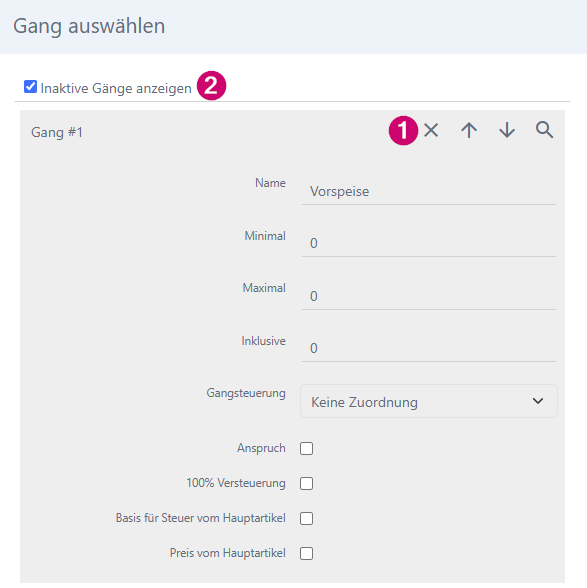
Um einen neuen Gang anzulegen gehst du auf + Neuer Gang (1). Um einen neuen Gang anzulegen klickst du auf das + auf der linken Seite. Es öffnet sich dann die Maske für die erste Abfrage bzw. dem ersten Gang. Mit Hilfe der vier Buttons kannst du den Gang löschen (X), den Gang nach oben (Pfeil nach oben) oder nah unten (Pfeil nach unten) verschieben, sowie Artikel und/oder MEC-Codes (Lupe) hinzufügen.
Gang Einstellungen
Die Gang Einstellungen ermöglichen es dir, die Abläufe bei der Bestellung und Ausgaben von Speisen zu steuern. Beispielsweise in welcher Reihenfolge die Gerichte an den Tisch gebracht werden; also zuerst Vorspeise, dann Hauptspeise und zum Schluss das Dessert.
(Reiter Menüzusammenstellung- Gang auswählen)
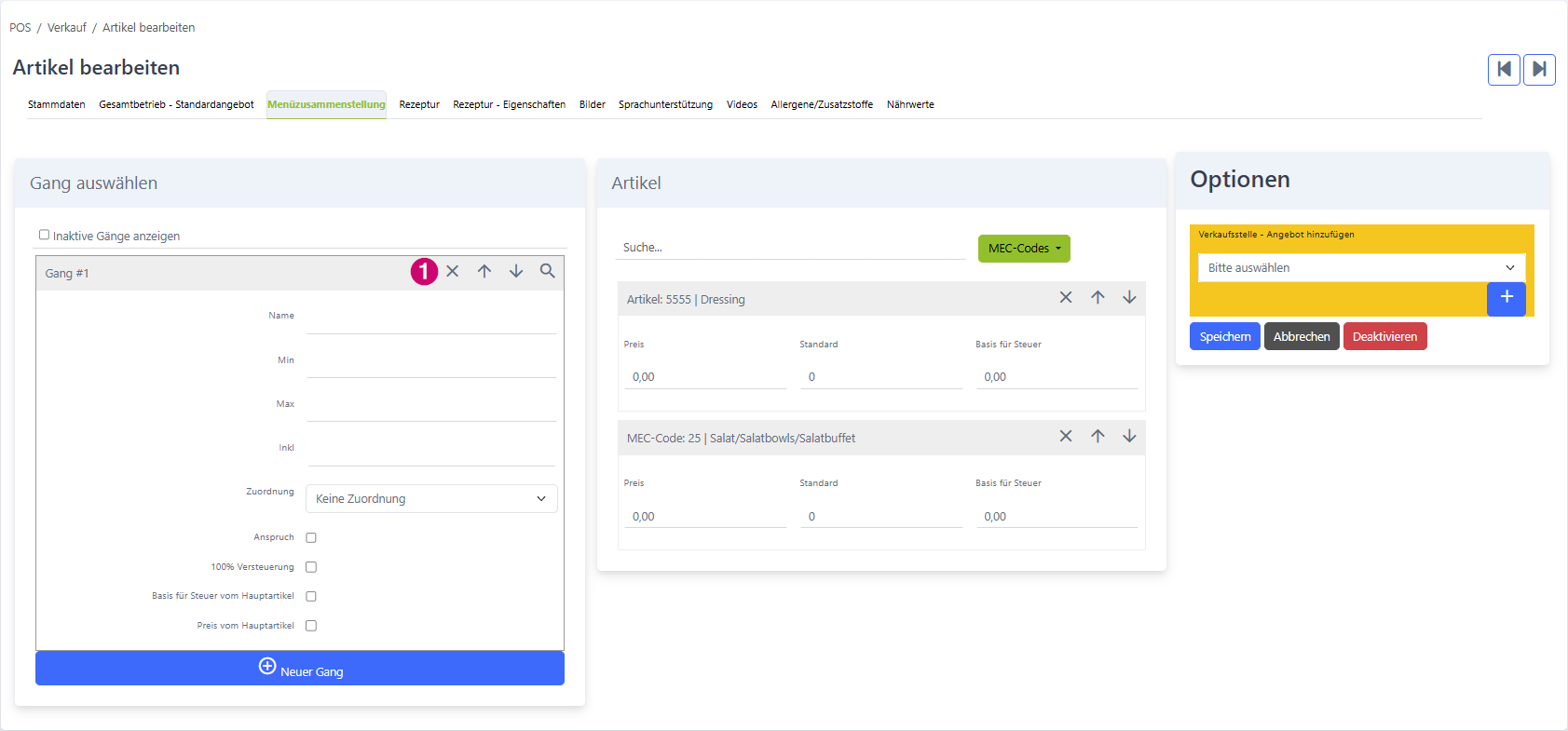
Die einzelnen Felder haben dabei folgende Bedeutungen:
| Funktion | Erklärung |
|---|---|
| Name | Gib den Namen für die Gangabfrage ein, beispielsweise Burgerwahl. |
| Min | Diese Zahl bestimmt, wie viele Optionen mindestens gewählt werden müssen, damit die Auswahl im Gang als gültig gemeldet wird und die Menübonierung abgeschlossen werden kann. |
| Max | Diese Zahl bestimmt, wie viele Optionen maximal gewählt dürfen müssen, damit die Auswahl im Gang als gültig gemeldet wird und die Menübonierung abgeschlossen werden kann. |
| Inkl | Diese Zahl bestimmt, wie viele Optionen inklusive sind. |
| Zuordnung | Du kannst der Abfrage einen festen Gang zuordnen. |
| Anspruch | Hast du den Switch bei Anspruch aktiviert, so besteht, beim Bonieren, des Menüs, ein Anspruch. D. h. der Gast erhält ein Bonus z. B. in Form eines Heißgetränkes, wenn er das Menü bestellt. Ein Anspruch ist immer kostenlos und wird entweder beim Bonieren des Menüs oder vor dem Abrechnen eines Tisches angewandt. Beim Auswählen eines Finanzweges wird zudem geprüft, ob der Anspruch noch besteht und ggf. darauf hingewiesen, dass noch ein Anspruch geltend gemacht werden kann. Ein Beispiel hierfür ist ein Heißgetränk, beispielsweise Kaffee, welches der Gast am Ende noch bekommt, aber nicht gleich am Anfang aussuchen möchte. |
| 100% Versteuerung | Ist die Option 100% Versteuerung aktiv, wird beim Bonieren der Menü-Option der eingestellte Aufpreis zu 100% versteuert. Der Parameter greift nur, wenn "Menü Steuerberechnung 2" in den Ladenstammdaten aktiviert ist. |
| Basis für Steuer vom Hauptartikel | Bei Basis für Steuer vom Hauptartikel, wird beim Bonieren der Menü-Option für die Steuerberechnung der eingestellte Preis vom Hauptartikel verwendet. Der Parameter greift nur, wenn "Menü Steuerberechnung 2" in den Ladenstammdaten aktiviert ist. Als Beispiel nehmen wir ein Menü das aus Speisen und Getränken besteht. In den Getränke Optionen wird das Feld Basis für Steuer vom Hauptartikel überall mit 4,00 EUR festgelegt. Wird das Menü nun Außer Haus verkauft, so werden automatisch 4,00 EUR des gebuchten Menüs auf dem Standard-Steuersatz, der Restbetrag des Menüs jedoch mit dem günstigeren Steuersatz, auf der Rechnung ausgewiesen. |
| Preis vom Hauptartikel | Der Preis vom Hauptartikel gibt an, das beim Bonieren der Menü-Option der eingestellte Preis vom Hauptartikel verwendet. Der Parameter greift nur, wenn "Menü Steuerberechnung 2" in den Ladenstammdaten aktiviert ist. |
Gut zu Wissen
Gesperrte oder inaktive Artikel werden im LINA Shop und deiner Kassenoberfläche nicht angezeigt, auch wenn diese in der Menüzusammenstellung angegeben sind.
Artikel Einstellungen
Du kannst nun, über den grünen Button, Artikel oder MEC-Codes (1) hinzufügen. Hast du diese ausgewählt kannst du optional noch weitere Felder ausfüllen. Du kannst den Artikel nun Speichern, den Vorgang abbrechen, in dem du auf Schließen klickst oder anhand des Mülleimers den Artikel löschen.
(Reiter Menüzusammenstellungen - Artikel)
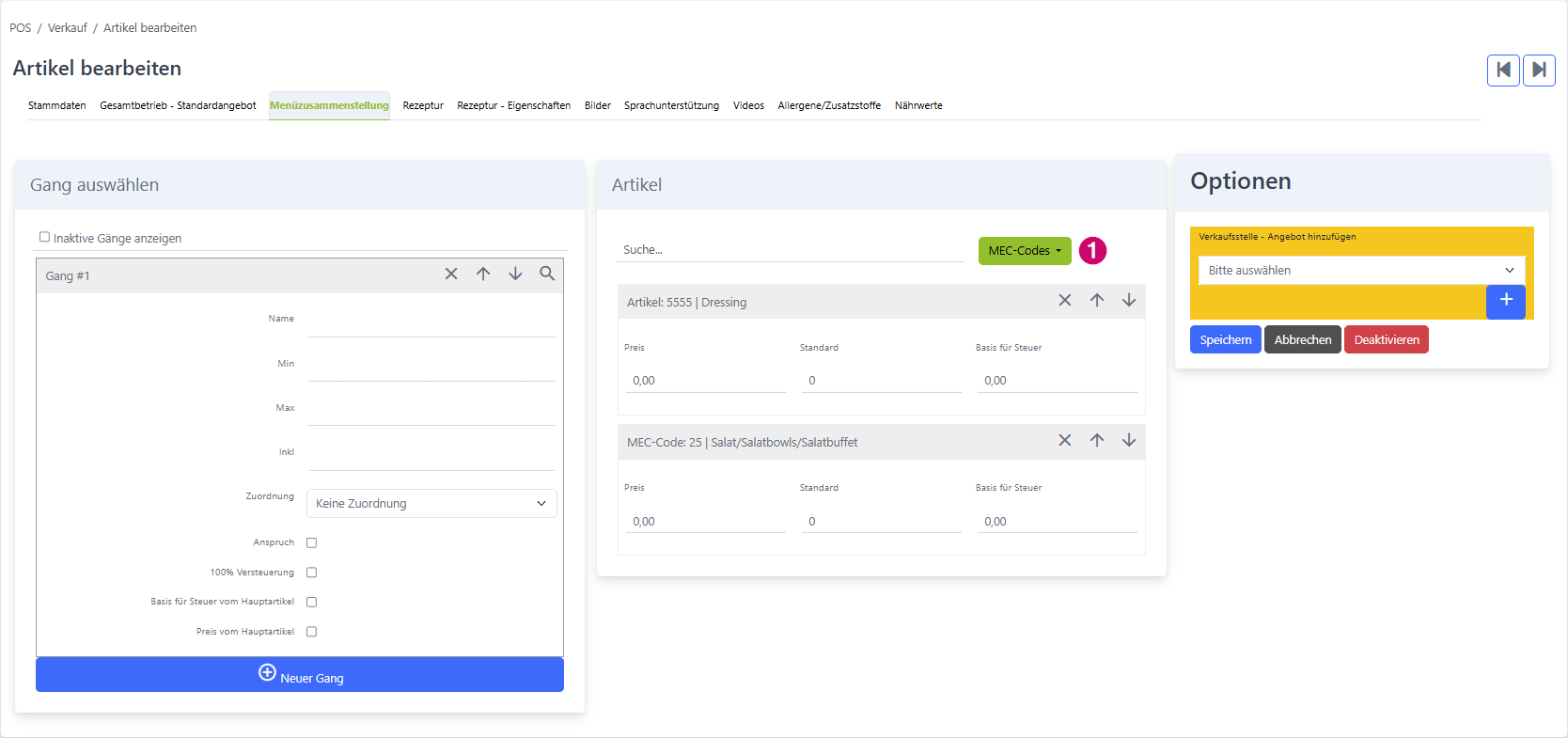
Die Felder lassen sich, wie folgt, beschreiben:
| Funktion | Erklärung |
|---|---|
| Preis | Wird hier ein Preis hinterlegt, so wird beim Auswählen, der jeweiligen Option, der entsprechende Aufpreis gebucht. |
| Standard | Die eingetragene Zahl bestimmt wie oft die Option standardmäßig beim Bonieren des Menüs ausgewählt wird. Beispiel: Die Zahl 2 ist eingetragen, was bedeutet, dass die Option beim Bonieren des Menüs automatisch 2x ausgewählt wird. |
| Basis für Steuer | Dadurch ist es möglich, dass einzelne Optionen eines Menüs auf der Rechnung steuerlich unterschiedlich gehandhabt werden. |
Gang bearbeiten
Trage die Änderungen in den Feldern der einzelnen Gänge ein und speichere sie ab. Klickst du auf die Lupe kannst du weitere Artikel/MEC-Codes hinzufügen oder sie mit dem X wieder löschen.
Gang löschen
Ein Gang kann nicht gelöscht werden. Du kannst ihn allerdings anhand des X deaktivieren. Möchtest du ihn wieder aktiveren so setzt du den Haken bei Inaktive Gänge anzeigen (2).
(Reiter Menüzusammenstellungen - Gang auswählen)
Rezeptur
Unter diesem Reiter kannst du deinem Artikel die Zutaten hinzufügen und so deine Kosten für diesen berechnen lassen. Gib zuerst die Anzahl Zutaten ein und klicke dann auf Speichern. Je nach Zahl erscheinen die Felder, welche du dann ausfüllen kannst, darunter.
(Reiter Rezeptur - Artikel Rezeptur)
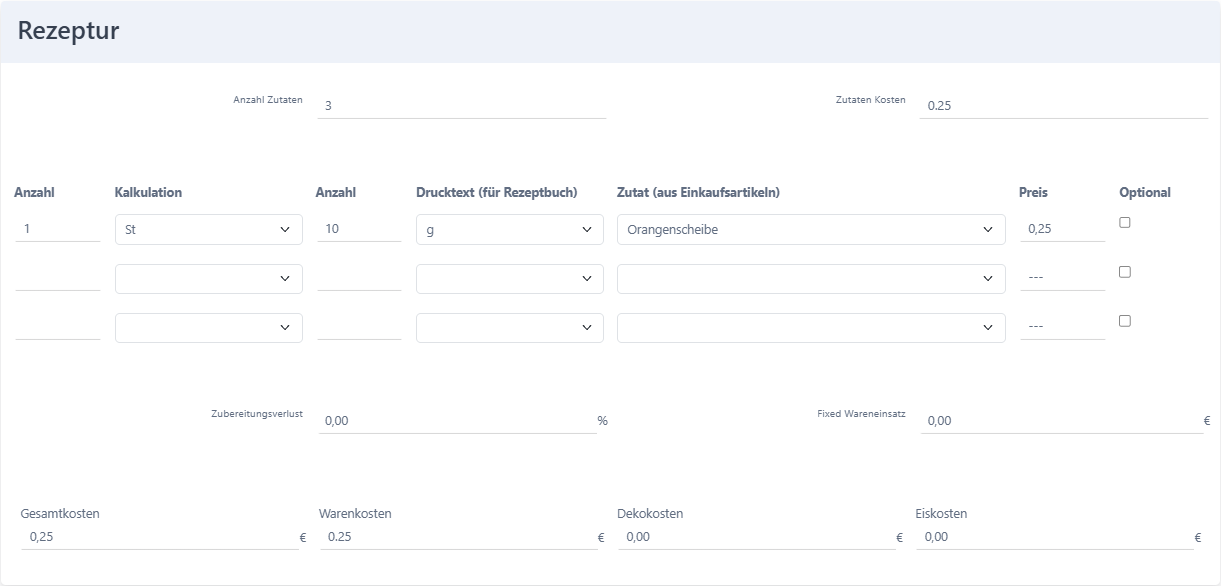
Die Felder werden nachfolgend genauer erklärt:
| Funktion | Erklärung |
|---|---|
| Anzahl Zutaten | Die Zahl an verschiedenen Zutaten, welche du brauchst, um den Artikel herzustellen. |
| Zutaten Kosten | Hast du für die einzelnen Zutaten Preise bzw. Kosten hinterlegt, werden dir diese hier, aufsummiert, angezeigt. |
| Anzahl | Die Anzahl, wie oft der einzelne Artikel für die Rezeptur benötigt wird. |
| Kalkulation | Wähle die passende Grund-/Umrechnungseinheit aus, die du Einkaufsartikel in LINA Buy, als Einheit für den Preis angegeben hast. |
| Anzahl | Dieses Feld wird nicht mehr verwendet. |
| Drucktext (für Rezeptbuch) | Dieses Feld wird nicht mehr verwendet. |
| Zutat (aus Einkaufsartikeln) | Hier wählst du die Zutat aus den Einkaufsartikeln aus, welche für das Rezept benötigt wird. |
| Preis | Der Preis wird die angezeigt, wenn du Anzahl und Kalkulation ausgefüllt hast. Hierbei handelt es sich um den Preis, der im Einkaufsartikel hinterlegt ist. |
| Optional | Hierbei verringern sich die Gesamtkosten um den Preis des Artikels. |
| Zubereitungsverlust | Wie viel % Verlust entsteht bei der Zubereitung. |
| Fester Wareneinsatz | Die fixen Kosten, welche für diesen Wareneinsatz, entstehen. |
| Kosten | Die Kosten werden in vier verschiedene Bereiche aufgeteilt: Gesamtkosten: Alle Kosten der oben drei genannten Kosten werden aufsummiert unter diesem Punkt angezeigt. Warenkosten: Die Zutaten Kosten setzen sich aus den Einkaufsartikeln (LINA Buy) zusammen, welche du oben angegeben hast. Dekokosten: Solltest du Dekokosten hinterlegt haben, werden auch diese hier angezeigt. Eiskosten: Kosten für Eis, wie z. B. Crushed Ice oder Ice Balls, werden hier mit berechnet. |
Aktionen
Wie der Text schon sagt, kannst du alle Allergene und Zusatzstoffe, welche unter Buy in deinen Einkaufsartikeln hinterlegt sind, durch den Button Jetzt übertragen, nach POS zu den Verkaufsartikeln übertragen.
(Reiter Rezeptur - Aktionen)
Gut zu Wissen
Arbeitest du auch mit LINA Buy und verknüpfst einen Einkaufsartikel über Rezeptur/Eigenschaft, so werden dessen Nährwerte und Zusatzstoffe automatisch im Artikel hinterlegt. Änderst du im Einkaufsartikel diese ab, so werden sie auch automatisch im Artikel geändert.
Wenn du weitere Zusatzstoffe einem Verkaufsartikel hinzufügst, werden diese nicht durch einen Einkaufsartikel überschrieben.
Zubereitung
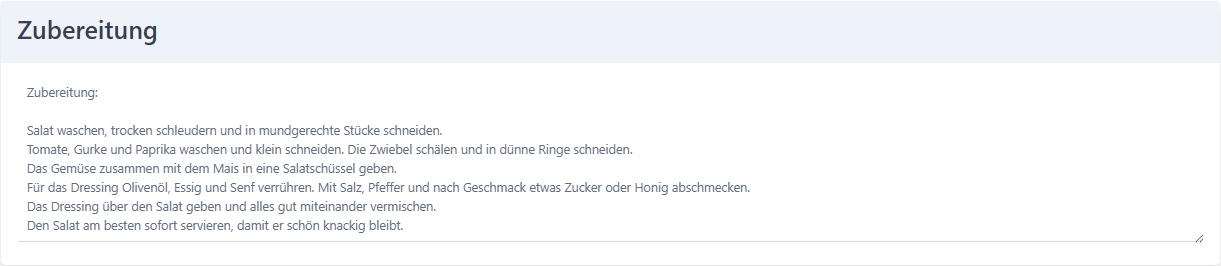
Du kannst dort eine Schritt-für-Schritt-Anleitung für diesen Artikel hinterlegen, beispielsweise wie man ihn zubereitet oder auf dem Teller anrichtet.
(Reiter Rezeptur - Zubereitung)
Rezeptur - EigenschaftenHier legst du fest, wie dein Artikel präsentiert und dekoriert werden soll.
(Reiter Rezeptur - Eigenschaften - Übersicht)
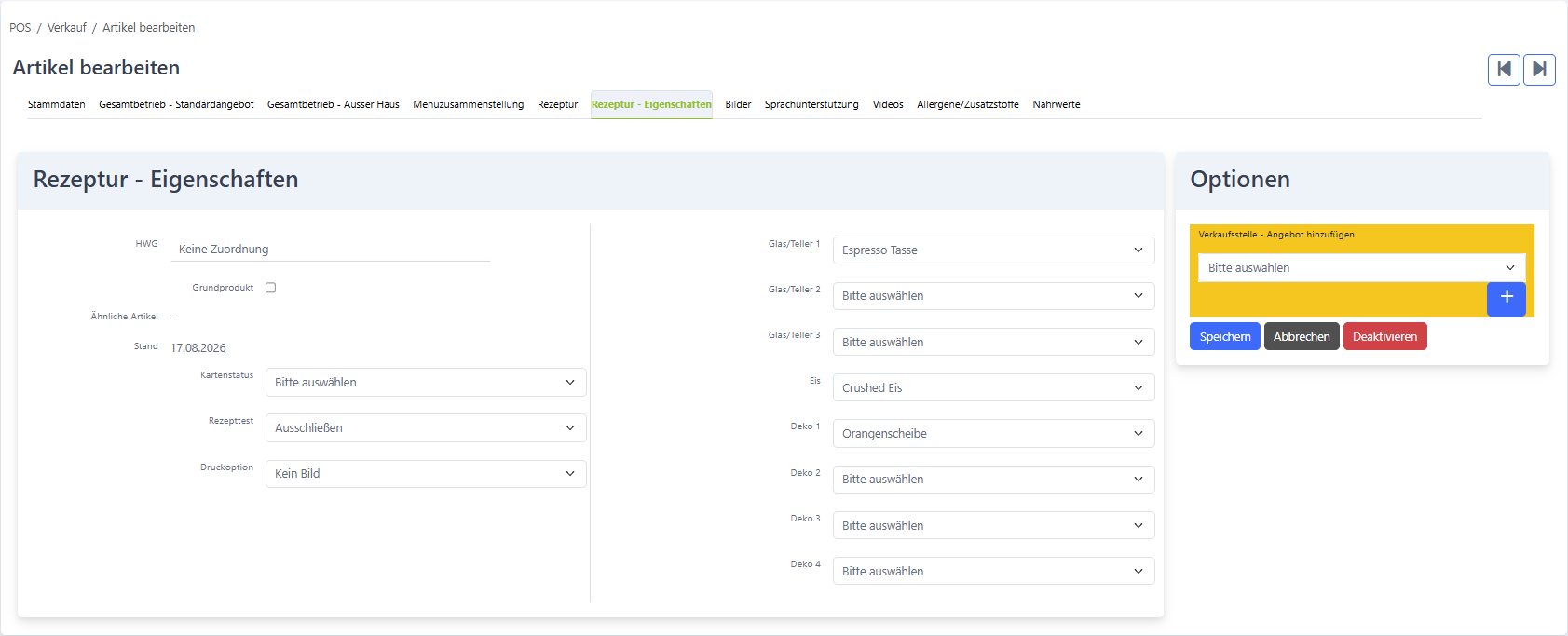
Die Felder lassen sich so genauer beschreiben:
| Funktion | Erklärung |
|---|---|
| HWG | Trage die Hauptwaregruppe ein, zu der der Artikel gehört. |
| Grundprodukt | Wenn du dieses Feld aktivierst, so kann das Rezept in anderen Rezepten als Zutat verwendet werden. |
| Ähnliche Artikel | Zeigt ähnliche Artikel an. |
| Stand | Hier wird dir das Datum angezeigt, an dem der Artikel zuletzt bearbeitet wurde. |
| Kartenstatus | Der Kartenstatus gibt an, ob und wie die Artikel in der Speisekarte ausgewiesen werden. |
| Rezepttest | Soll das Rezept bei den Mitarbeiterstammdaten abgefragt werden? Hier gibt es die Stufen Ausschließen, Beginner, Medium, Experte oder Godlike. |
| Druckoption | Diese Option hat keine Funktion mehr. |
| Glas/Teller 1 - 3 | Du kannst bei Glas/Teller 1-3 im Dropdown-Menü die gewünschten Gläser und Teller auswählen. Dies ist allerdings nur möglich, wenn du vor ab unter dem Menüpunkt Gläser&Teller die entsprechenden angelegt hast. |
| Eis | Hier gehst du genauso wie bei Glas und Teller vor. |
| Deko 1 - 4 | Wähle Deko 1-4 aus, falls du diese benötigst. |
Bilder
Wenn du in LINA Verkaufsartikel anlegst, so kannst du auch Bilder hinterlegen. Diese sind vor allem dann sinnvoll, wenn du mit dem Modul LINA Shop arbeitest und deine Gäste in deinem Online-Shop zu deinen Speisen auch aussagekräftige Bilder sehen sollen.
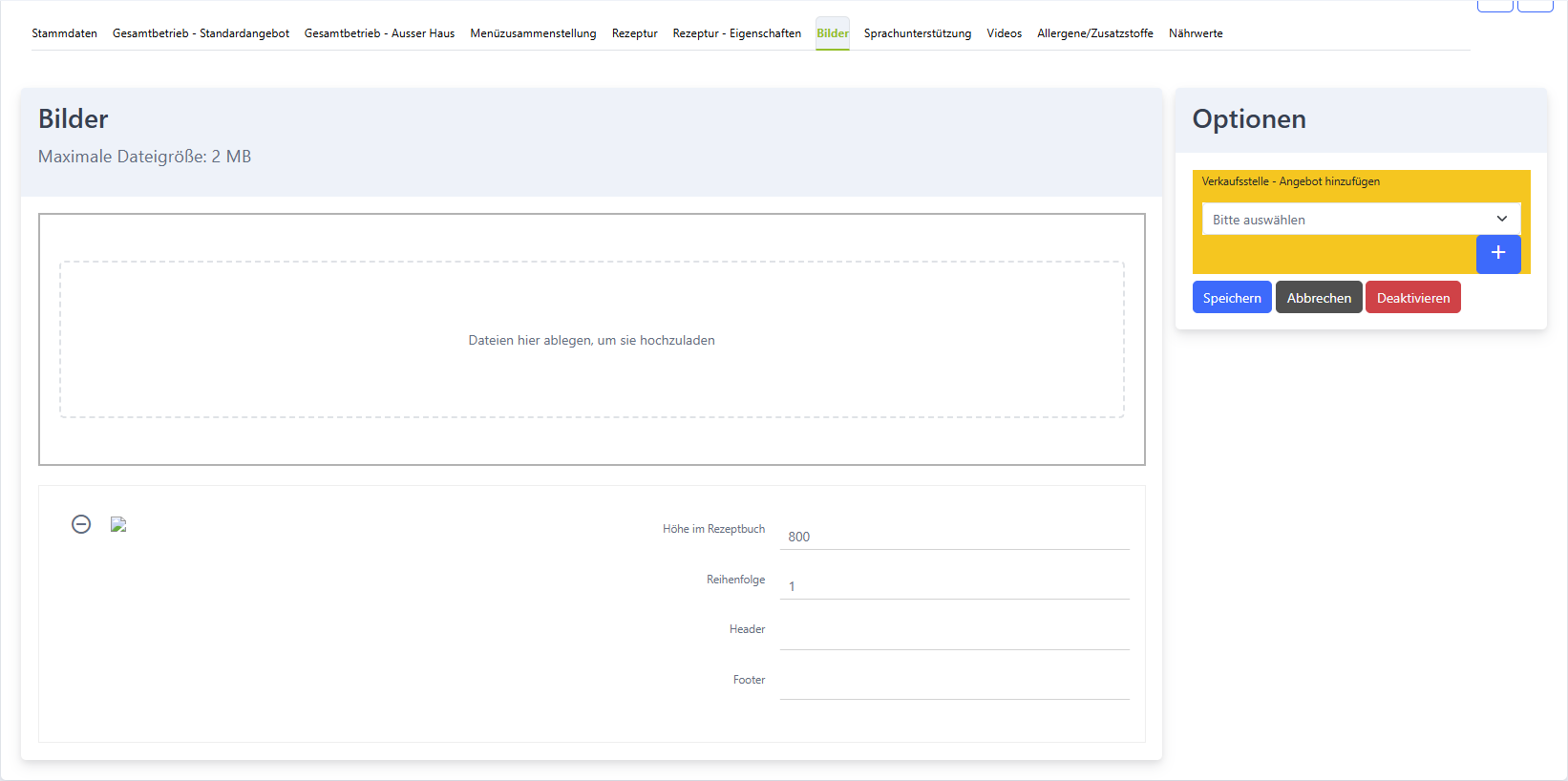
Bilder deines Artikels können hier abgelegt werden. Klicke dazu entweder auf Dateien hier ablegen, um sie hochzuladen oder ziehe die gewünschte Datei in das Feld. Anschließend wird das Bild angezeigt und du kannst noch einige Einstellungen vornehmen. Diese Einstellungen beziehen sich auf die Höhe im Rezeptbuch, die Reihenfolge, den Header und den Footer. Auch hier hast du die Möglichkeit mehrere Bilder hochzuladen. Anhand des kannst du das Bild wieder löschen.
(Reiter Bilder - Übersicht)
Sprachunterstützung
Mit der Erweiterung LINA Translate für LINA Shop, LINA Order, LINA Pay und LINA Menu kannst du deinen Webshop bzw. deine Website, die auf einem der genannten Module gründet, in mehrere Sprachen übersetzen.
Nachdem du die Einstellungen für die Sprache unter dem Menüpunkt Übersetzung vorgenommen hast, musst du ebenfalls die Artikel für die Übersetzung vorbereiten. Hierzu füllst du in den Stammdaten die Beschreibung 5 aus. Daraufhin wird dir dann in diesem Reiter angezeigt, wie die Übersetzung aussieht.
(Reiter Sprachunterstützung)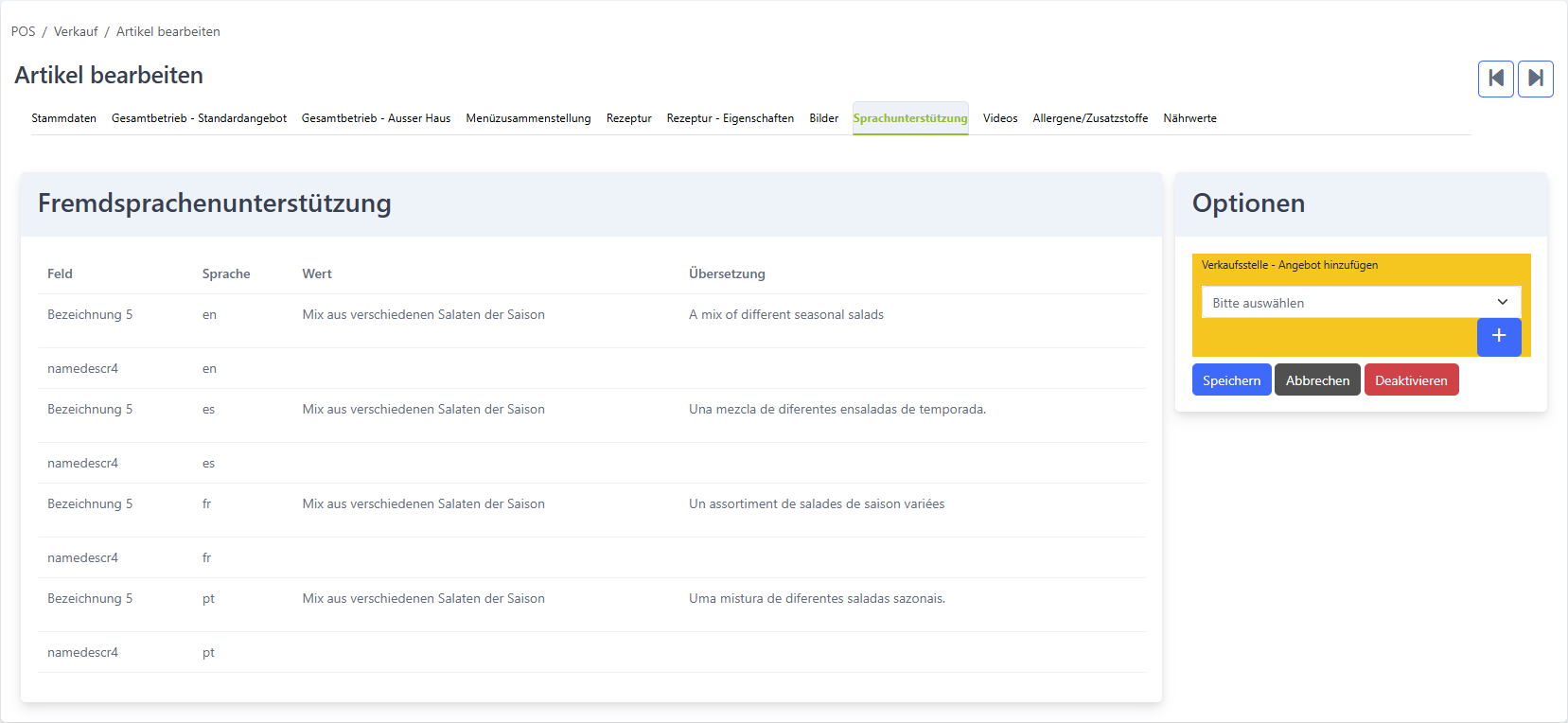
Videos
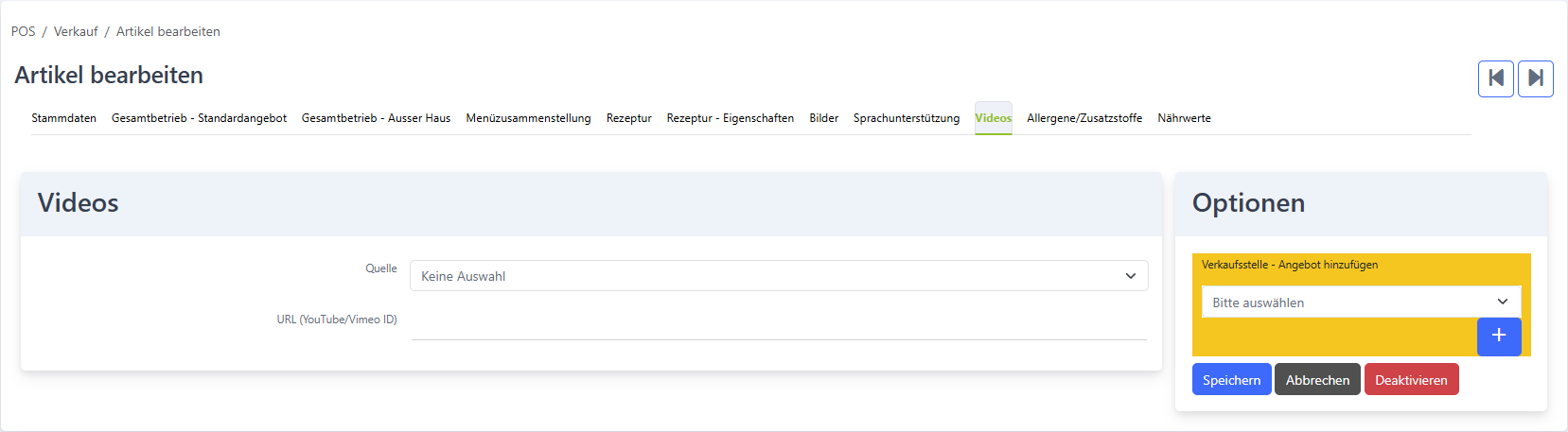
Hier hast du die Möglichkeit, eine URL zu hinterlegen, welcher deine Kunden dann zu einem Video führt, welches den Artikel präsentiert. Zur URL-Auswahl, also aus Quelle, steht dir Youtube, Vimeo oder ein Externer Anbieter zur Verfügung. Hierzu musst du im Dropdown-Menü zunächst die passende Quelle auswählen und dann die URL hinterlegen. Möchtest du die URL löschen und durch eine Neue ersetzen, lösche diese einfach raus oder überschreibe die ursprüngliche URL.
(Reiter Bilder/Videos - Videos)
Allergene/Zusatzstoffe
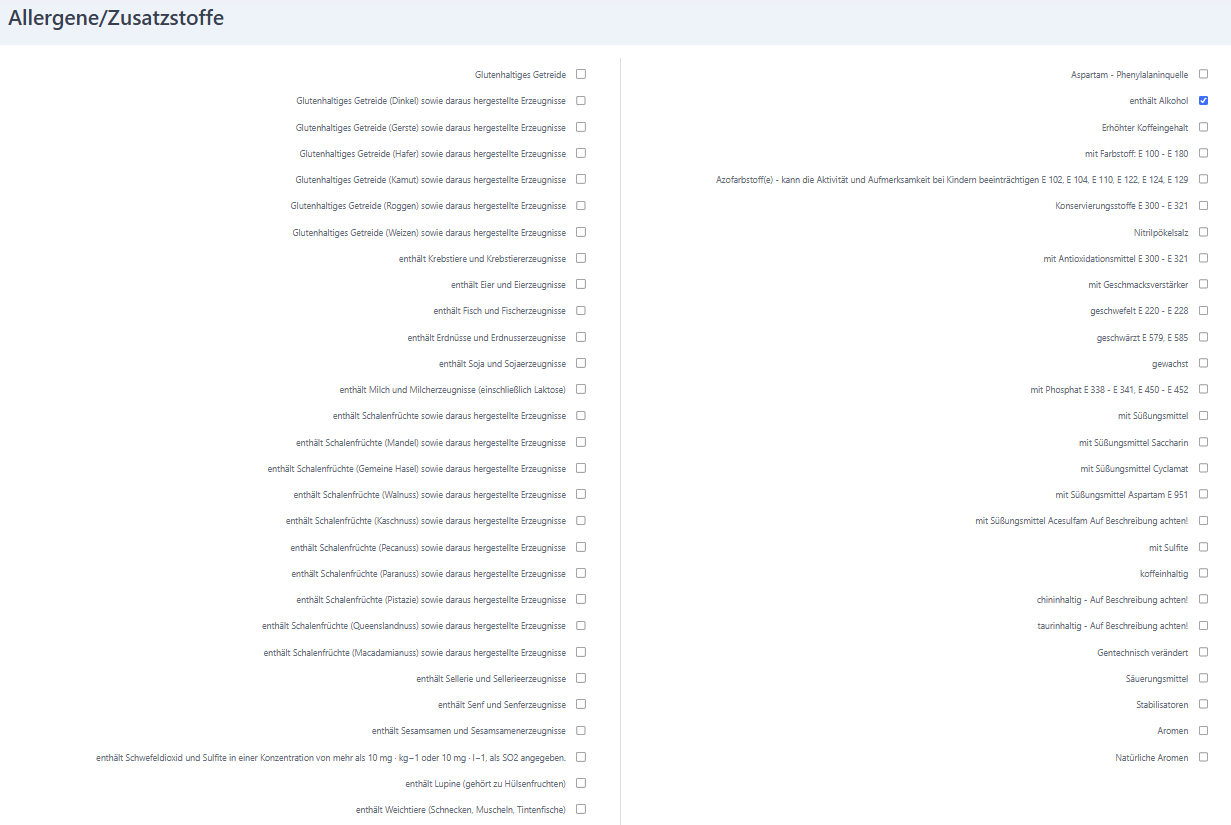
Wenn du deine Artikel in LINA pflegst, kannst du direkt die Allergene, Zusatzstoffe einpflegen. Diese sind für den Kunden sichtbar, sofern du mit unseren Modulen LINA Shop und/oder LINA Order arbeitest. Wie du dies machst, erfährst du nachfolgend.
Die Zusatzstoffe sind von uns, ebenso wie die Allergene schon vorgegeben. Du kannst diejenigen, welche du anzeigen lassen möchtest, anhaken und bei Bedarf wieder abhaken. Anhand der Suchleiste kannst du nach Begriffen suchen, so dass du nicht die ganze Liste durchsuchen musst.
(Reiter Allergene/Zusatzstoffe - Übersicht)
Gut zu Wissen
Arbeitest du auch mit LINA Buy und verknüpfst einen Einkaufsartikel über Rezeptur, so werden dessen Nährwerte und Zusatzstoffe automatisch im Artikel hinterlegt. Änderst du im Einkaufsartikel diese ab, so werden sie auch automatisch im Artikel geändert.
Wenn du weitere Zusatzstoffe einem Verkaufsartikel hinzufügst, werden diese nicht durch einen Einkaufsartikel überschrieben.
Nährwerte
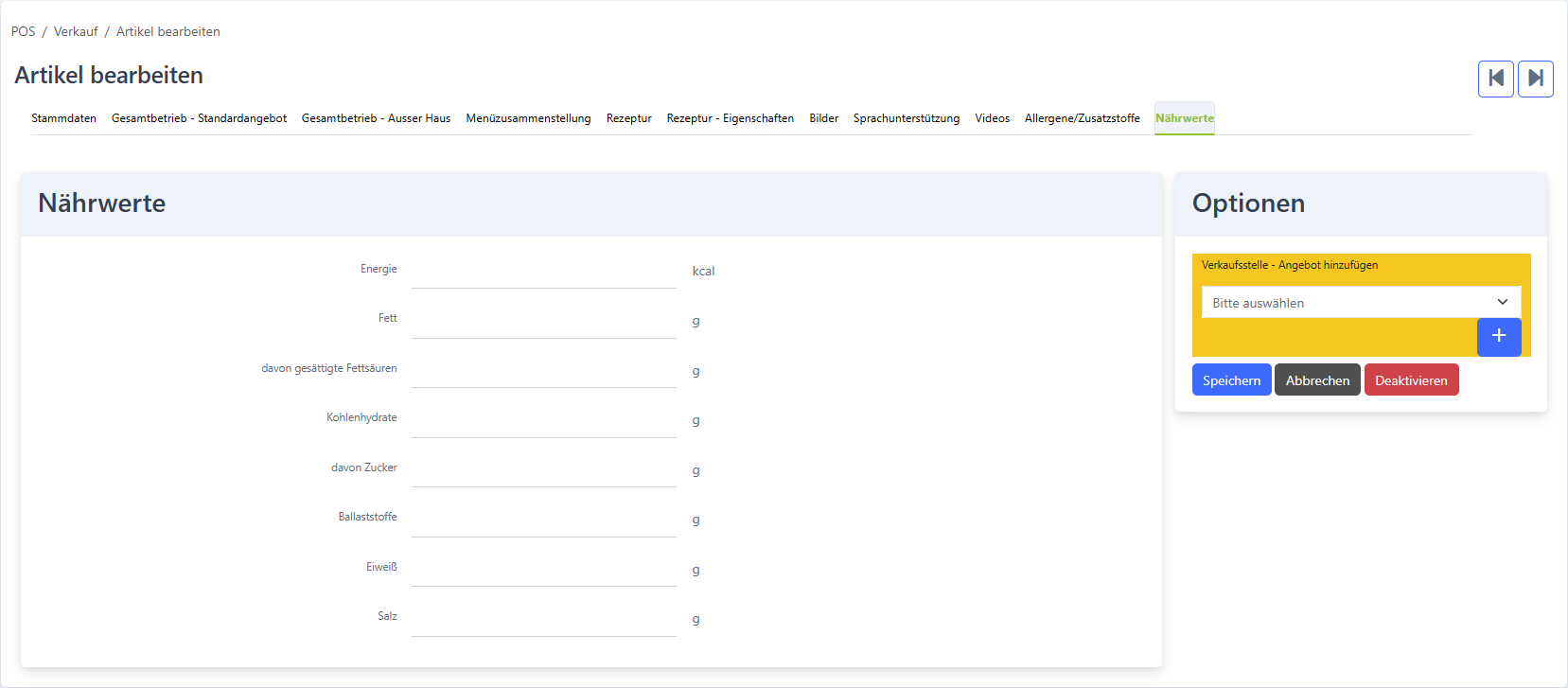
Des Weiteren kannst du auch angeben wie viel kcal Energie der Artikel enthält, der Fettanteil dieses sowie der Anteil der davon gesättigte Fettsäuren. Auch die Kohlenhydrate, davon Zucker, die Ballaststoffe, sowie das Eiweiß und das Salz kannst du hier eingeben.
(Reiter Nährwerte - Übersicht)
FAQs
Unter FAQs findest du die am häufig gestellten Fragen zu diesem Thema.
Was muss ich bei Artikelnummern beachten?
Diese sollte einmal vergeben und danach nicht mehr geändert werden.
Sollte ich Artikelnamen ändern?
Du solltest Artikelnamen nicht ändern. Eine Ausnahme kannst du machen, falls sich Rechtschreibfehler in diesen befinden.
Wie navigiere ich schnell zwischen den Artikeln?
Innerhalb eines Artikels kannst du mit den zwei Pfeilen, rechts oben, zum vorherigen oder nächsten Artikel wechseln. Dies orientiert sich hierbei an der Reihenfolge der Artikelnummer