
Der Checkout-Modus bietet eine schlanke, extrem effiziente Kassenoberfläche, die speziell auf schnelle Kassierabläufe im Theken- und Außer-Haus-Verkauf ausgelegt ist. Anders als in der klassischen Tischplan-Ansicht starten Service- und Kassierkräfte nach der PIN-Anmeldung sofort direkt im Bonierfenster. Sollten Gäste spontan getrennt bezahlen wollen oder Bestellungen zwischenzeitlich auf unterschiedliche Tische aufgeteilt werden müssen, ermöglicht dir der Workflow „Tische parken“ einen flexiblen Zwischenstopp. Über eine schnell erreichbare Tischtaste wechselt das Personal mühelos zwischen geparkten Rechnungen hin und her, um Bonier- und Bezahlvorgänge ohne Wartezeiten zügig abzuwickeln.
| Benötigtes Recht: | Nutzerrollenrecht: Kategorie: Bonieren - Direktverkauftisch anwählbar |
| Benötigte Version: | ab 1.7.5. |
Voraussetzungen
- Verbindung zwischen LINA und deiner Kasse
- In den Optionen der Kassenoberfläche ist als Betriebsart "Checkout" gewählt
Inhaltsverzeichnis
Arbeiten im Checkout-Modus
Das arbeiten im Checkout-Modus ist dank der vereinfachten Oberfläche effizient und einfach möglich.
Sobald du dich mit deinem PIN an der Kassenoberfläche angemeldet hast kannst du direkt mit dem Bonieren deiner Artikel starten.
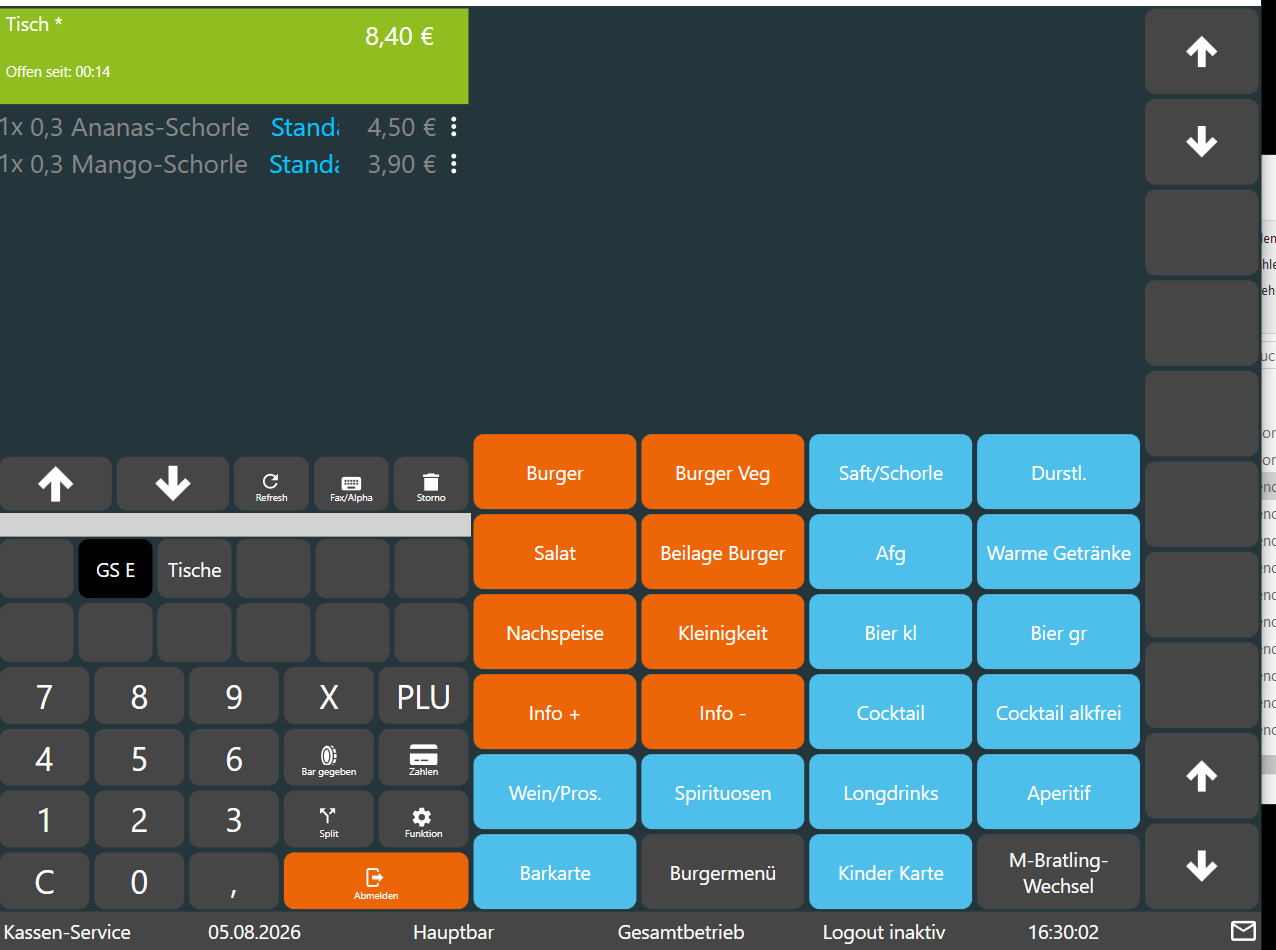
Die freien Buttons über den Nummertasten bieten dir die Möglichkeit Funktionen und Befehle anzulegen.
Zum Beispiel um Tische aufzurufen oder Gutscheine zu verkaufen und einzulösen.
Der Orangefarbene Button rechts neben dem Nummerfeld sorgt dafür, dass du dich wieder Abmelden kannst.
Tische parken
Möchten deine Gäste getrennte Rechnungen und du möchtest auf verschiedenen Tischen bonieren gehst du wie folgt vor:
Tischtaste anlegen
Um zwischen verschiedenen Tischen wechseln zu können, benötigst du zuerst eine Tischtaste die dir erlaubt alle Tische die bereits bonierte Artikel enthalten aufzurufen.
Dafür hältst du nun eines der freien grauen Felder/Button über dem Nummernfeld solange gedrückt bist die Aufforderung zur Passworteingabe deines Optionenpasswortes erscheint, ist eine Maus mit dem Endgerät verbunden kannst du das auch mit einem Rechtsklick tun.
Hast du dein Passwort eingegeben erscheint die Maske zur Hinterlegung eines Befehls für den neuen Button.
(Hast du noch kein Optionen-Passwort hinterlegt ist es: suedama)
Nun gibst du folgendes an:
(Ansicht Kassenoberfläche Atouch2, Anlage eines neuen Buttons)
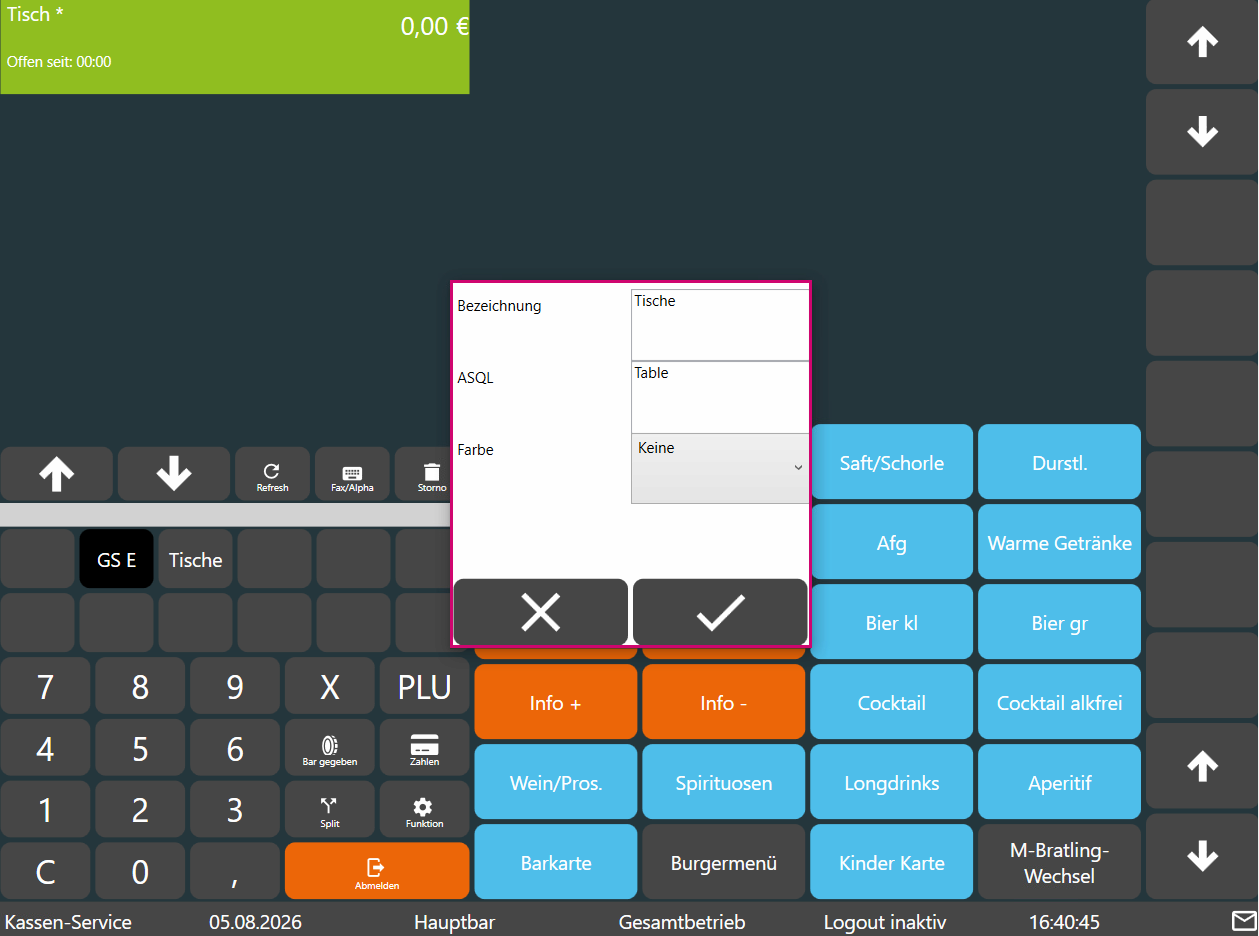
Bestätige die Eingabe mit dem Bestätigen-Button.
Damit hast du erfolgreich einen Button für die Tischliste erstellt.
Tische parken Workflow
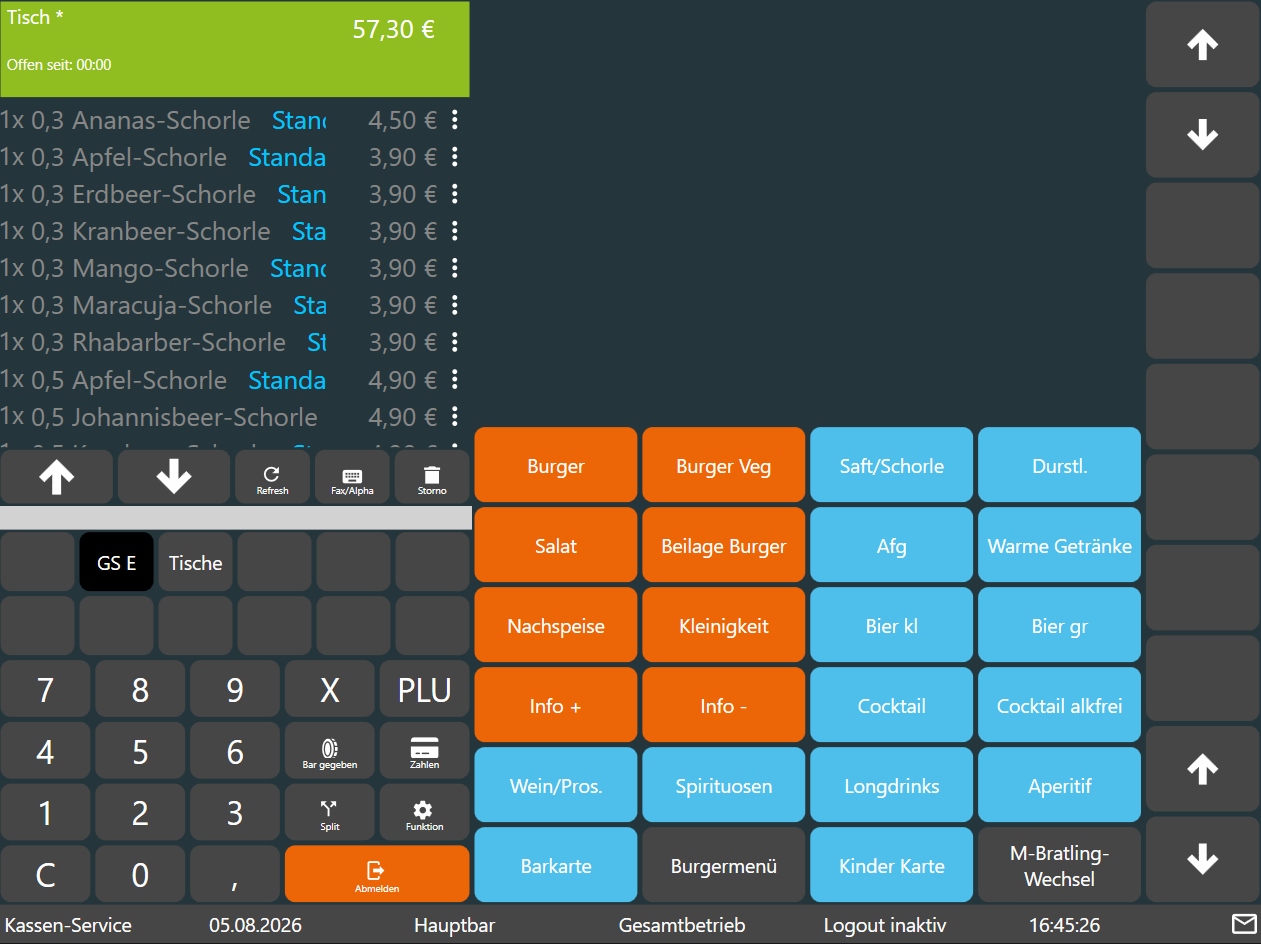
Zunächst bonierst du die gewünschten Artikel.
In unserem Beispiel sieht das so aus:
(Ansicht Kassenoberfläche Atouch2, bonierter Tisch)
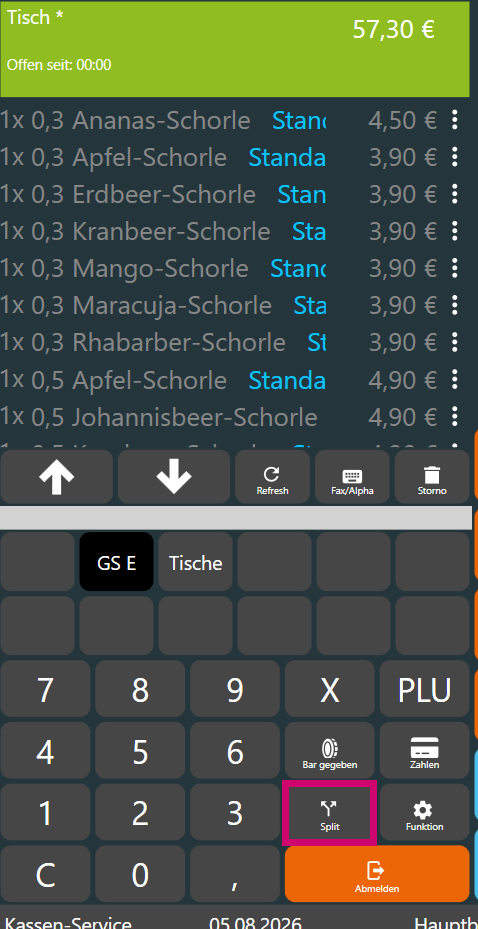
Um nun Artikel bzw. einen Tisch zu parken nutzt du den Split-Button.
(Ansicht Kassenoberfläche Atouch2, bonierter Tisch)
Nun befindest du dich in der Ansicht um Artikel auf einen anderen Tisch zu splitten, hier wählst du alle Artikel aus die auf einen anderen Tisch gebucht werden sollen. Nutze dafür den Pfeil-Button neben dem Artikelnamen.
Beispiel
(Ansicht Kassenoberfläche Atouch2,Split)
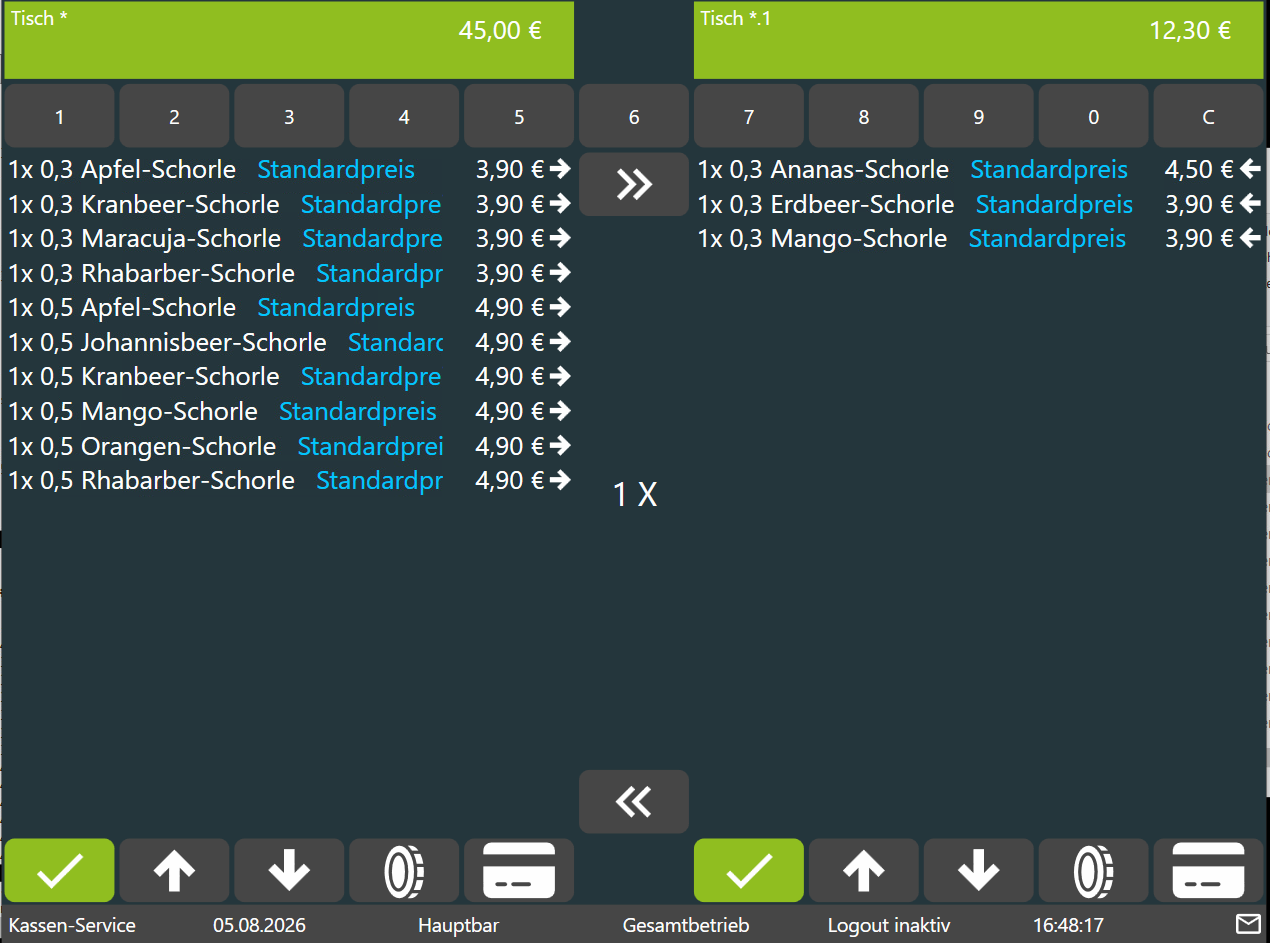
Hast du alle Artikel gesplittet so nutzt du den Bestätigen-Button unter der Auflistung der Artikel die du jetzt weiter bearbeiten willst. 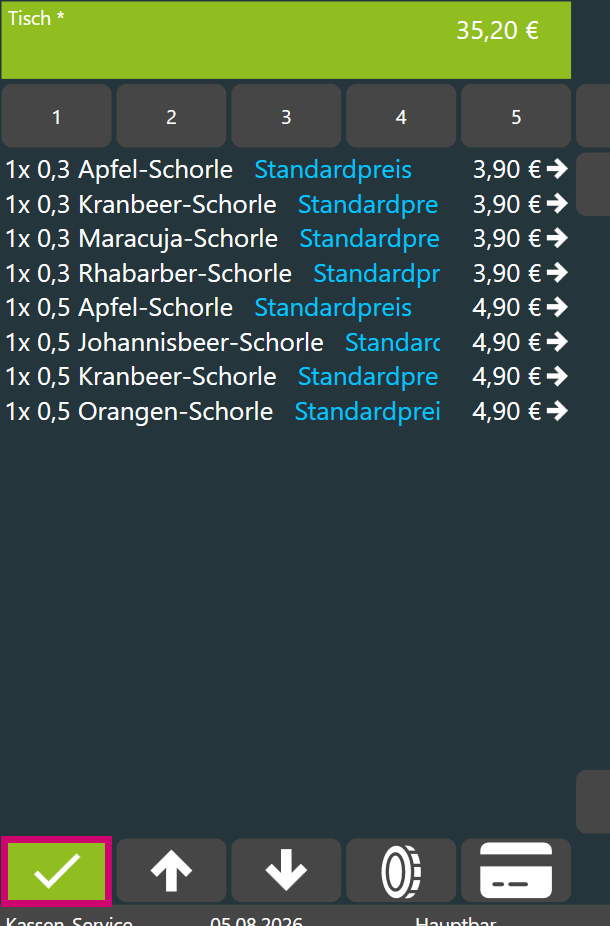
Du kannst jederzeit zum anderen Tisch wechseln indem du den vorher angelegten Tische-Button verwendest.
Hast du den Tische-Button verwendet siehst du folgende Übersicht deiner Tische.
(Ansicht Kassenoberfläche Atouch2,Übersicht aller Tische)
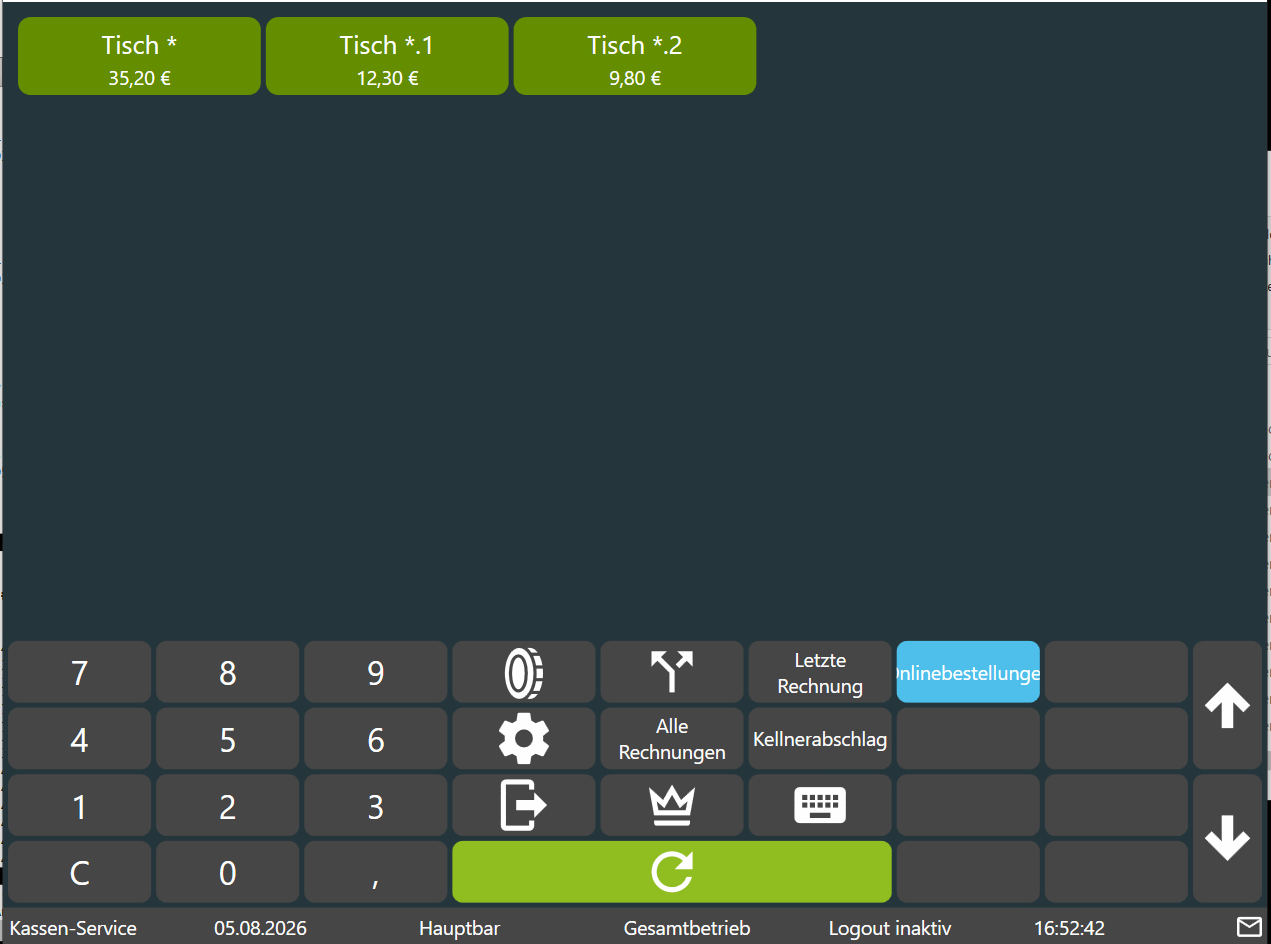
Wähle nun den Tisch aus den du weiter bearbeiten oder abrechnen möchtest. Die Ansicht in die du anschließend gelangst, ist die Checkout-Ansicht, also die selbe wie zuvor, nur auf einem anderen Tisch.
Tische-Ansicht ohne bonierte Tische
Hast du den Tische-Button verwendet ohne vorher Tische zu splitten, so kannst du ganz leicht wieder in die Anmelde-Maske zurück indem du den Abmelde-Button nutzt oder dir einen Checkouttisch-Button anlegst.
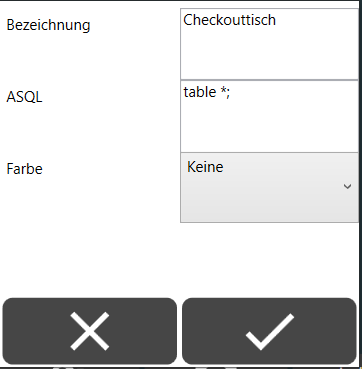
Mit Checkouttisch-Button
Lege dazu auf einem freien Button in der Tischliste, einen Button mit folgendem ASQL Befehl an.
(Ansicht Buttonanlage, Kassenoberfläche Atouch2)
Mit Abmelde-Button
Hast du den Tische-Button verwendet ohne vorher Tische zu splitten, so kannst du ganz leicht wieder in die Anmelde-Maske zurück indem du den Abmelde-Button nutzt
(Ansicht Kassenoberfläche Atouch2,Übersicht aller Tische)
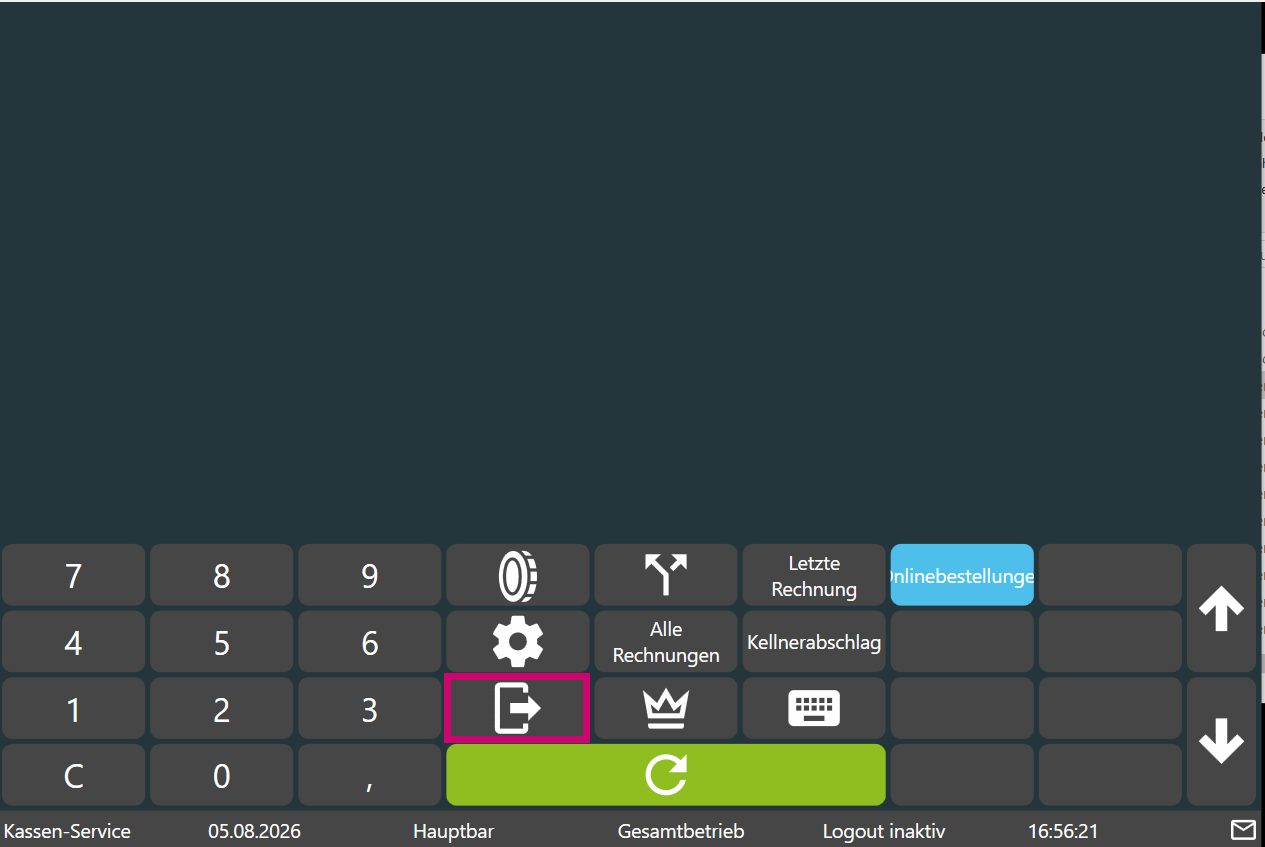
Damit landets du wieder in der Anmeldemaske, gib nun deinen PIN ein und du befindest dich wieder im gewohnten Checkout-Modus.
So siehts im Gastro-Alltag aus
Im Bäckerei- oder Bistro-Bereich bildet sich zur Mittagszeit eine Schlange. Ein Gast bestellt zwei Kaffees und ein Sandwich, stellt dann aber fest, dass er noch auf einen Kollegen wartet und die Bestellung getrennt abgerechnet werden soll. Der nächste Gast in der Schlange möchte sofort bezahlen.
Der Workflow: Die Servicekraft boniert zunächst alle Artikel für den ersten Gast im Checkout-Modus. Um den Vorgang nicht zu blockieren, klickt sie auf Split, wählt die Artikel des Kollegen aus und nutzt den Pfeil-Button, um die Positionen auf einen geparkten Tisch auszulagern. Anschließend rechnet sie den verbleibenden Teil des ersten Gastes direkt ab. Über den zuvor eingerichteten Tische-Button greift sie wenig später sekundenschnell wieder auf den geparkten Tisch zu, sobald der zweite Gast an der Reihe ist.
Der Vorteil: Lange Wartezeiten an der Kasse werden effektiv vermieden. Das Team bleibt selbst bei unerwarteten Kundenwünschen flexibel, kann Bonierungen jederzeit zwischenspeichern und den Rechnungsfluss ohne Datenverlust oder Verzögerungen fortsetzen.