
Deko, Gläser & Teller und Eis dienen in LINA dazu, die Anrichteweise deiner Artikel, also Speisen und Getränke, zu beschrieben und in der Kalkulation zu berücksichtigen. Dort legst du sie einmalig an und kannst sie dann direkt im Artikel-Rezept auswählen.
Beispiel:
Deko: Orangenscheibe
Gläser & Teller: Taifun-Glas
Eis: Crushed Ice
| Benötigtes Recht: | Kassenstammdaten/Geräte verwalten Verkauf verwalten |
Inhaltsverzeichnis
Deko
Deko bezeichnet in LINA alle Elemente, die zwar nicht zur eigentlichen Rezeptur gehören, aber zur Präsentation eines Gerichts oder Getränks auf dem Teller oder am Glasrand verwendet werden. Dies kann, zum Beispiel, eine Orangenscheibe beim Cocktail oder Petersilie bei einem Schnitzel sein.
Anlegen
Klicke rechts oben auf das + damit du eine neue Deko anlegen kannst. Daraufhin öffnet sich ein Popup-Fenster, in dem du die Felder ausfüllst und die Deko mit Speichern bestätigst oder mit Abbrechen verwirfst.
(LINA - Neue Deko)
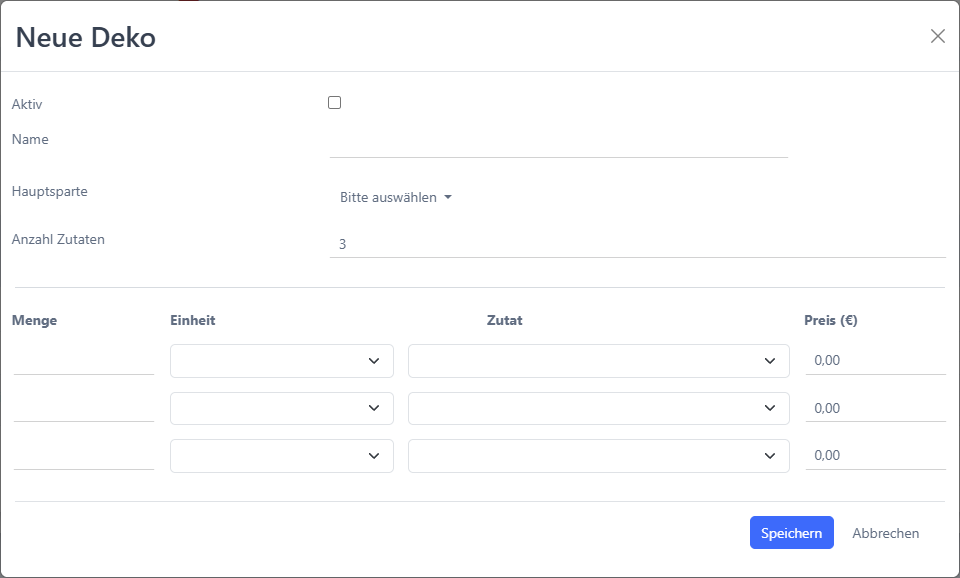
Die Felder haben dabei folgende Bedeutungen:
| Funktion | Erklärung |
|---|---|
| Aktiv | Setze den Haken bei Aktiv, damit die Deko verwendet werden kann. |
| Name | Gib den Namen für die Deko ein. |
| Hauptsparte | Wähle im Dropdown-Menü die gewünschte Hauptsparte aus. Du kannst hierbei auch mehrere auswählen. |
| Anzahl Zutaten | Je nachdem, welche Zahl du hier eingibst, verändert sich auch dementsprechend die Anzahl der Felder darunter. |
| Menge | Du gibst die Menge des Artikels ein, den du benötigst. |
| Einheit | Wähle die gewünschte Einheit, beispielsweise Stück, aus. |
| Zutat | Suche aus dem Dropdown-Menü den passenden Einkaufsartikel aus. Diese legst du unter Buy/Einkaufsartikel an. |
| Preis (€) | Der Preis wird automatisch, anhand der hinterlegten Daten der Einkaufsartikel, berechnet. |
Bearbeiten
Um eine Deko zu bearbeiten klickst du auf den Bearbeitungsstift vor dieser. Im aufkommenden Modal nimmst du deine Änderungen vor und bestätigest diese mit Speichern oder verwerfest sie mit Abbrechen.
Löschen
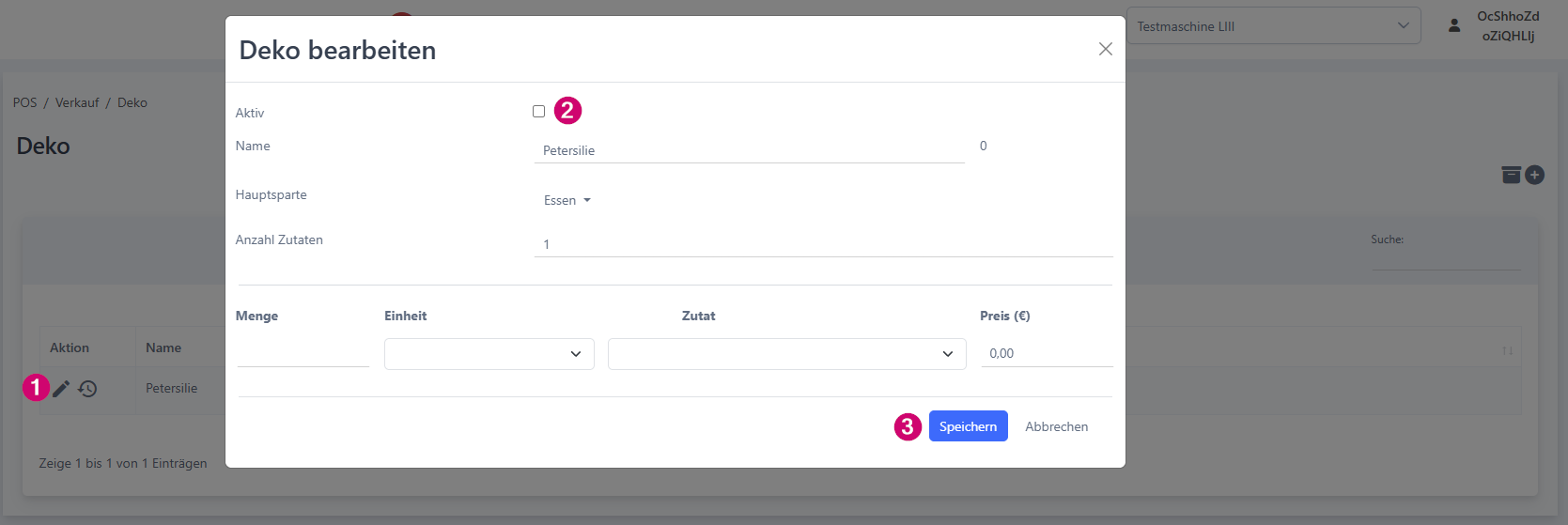
Du kannst eine einmal angelegte Deko nicht mehr löschen. Du kannst sie jedoch auf inaktiv stellen. Dazu gehst du auf den Bearbeitungsstift (1) und entfernst den Haken bei Aktiv (2) und klickst anschließend auf Speichern (3).
(LINA - Deko bearbeiten)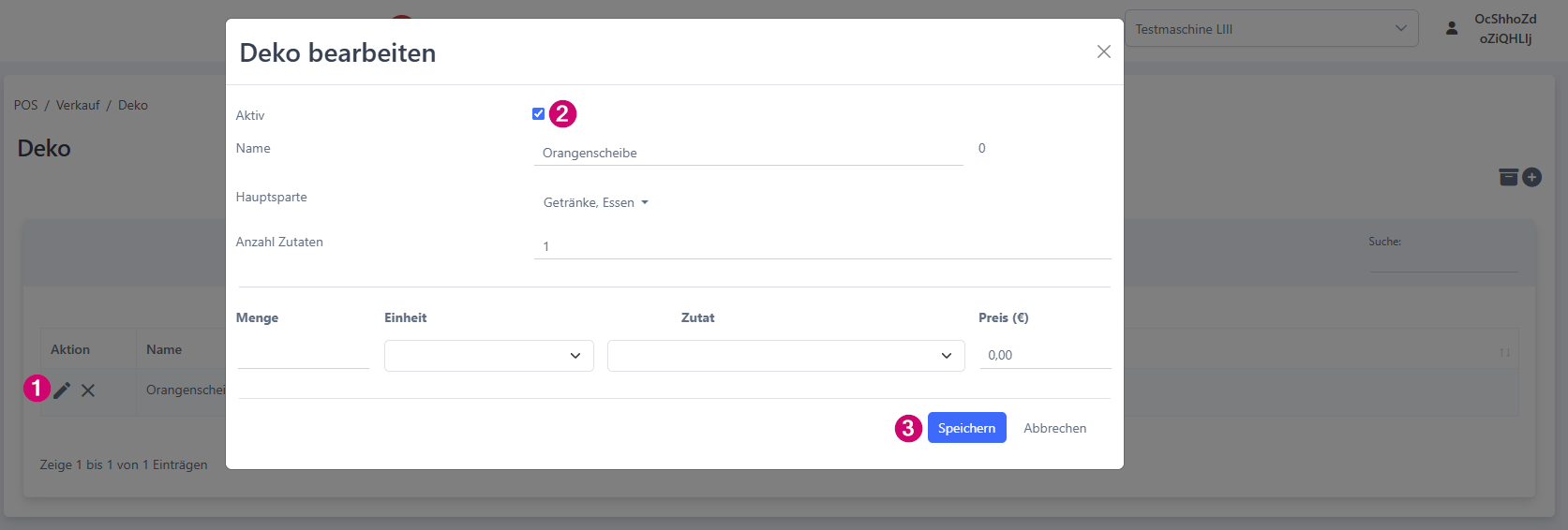
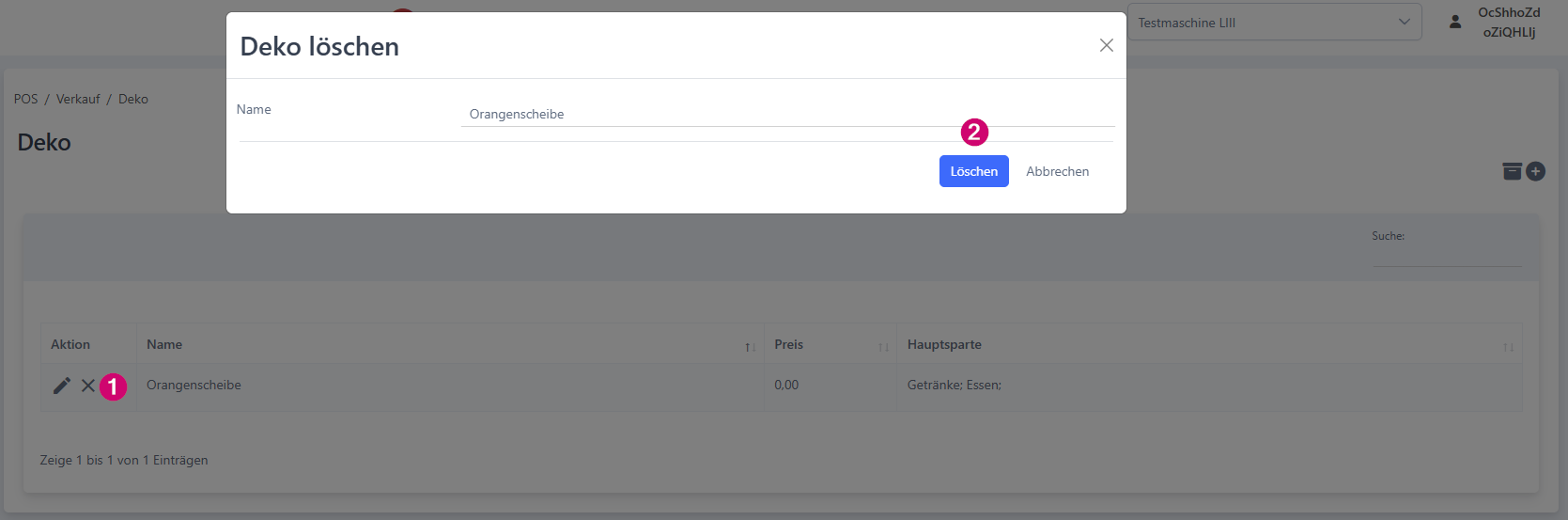
Alternativ kannst du auch, auf der Übersichtsseite, in der Tabellenspalte Aktion, auf das X (1) klicken. Bestätige die Löschung durch einen Klick auf den Button Löschen (2).
(LINA - Deko löschen)
Zurückholen
Wenn du eine Deko deaktiviert hast, kannst du sie auch wieder aktivieren bzw. zurückholen. Dazu gehst du auf das Box-Icon (1). Du hast hierbei zwei verschiedene Möglichkeiten. Klicke in der Tabellenspalte Aktion auf das Uhr-Symbol (2) und bestätige die Abfrage mit Zurückholen (3).
(LINA - Deko zurückholen)
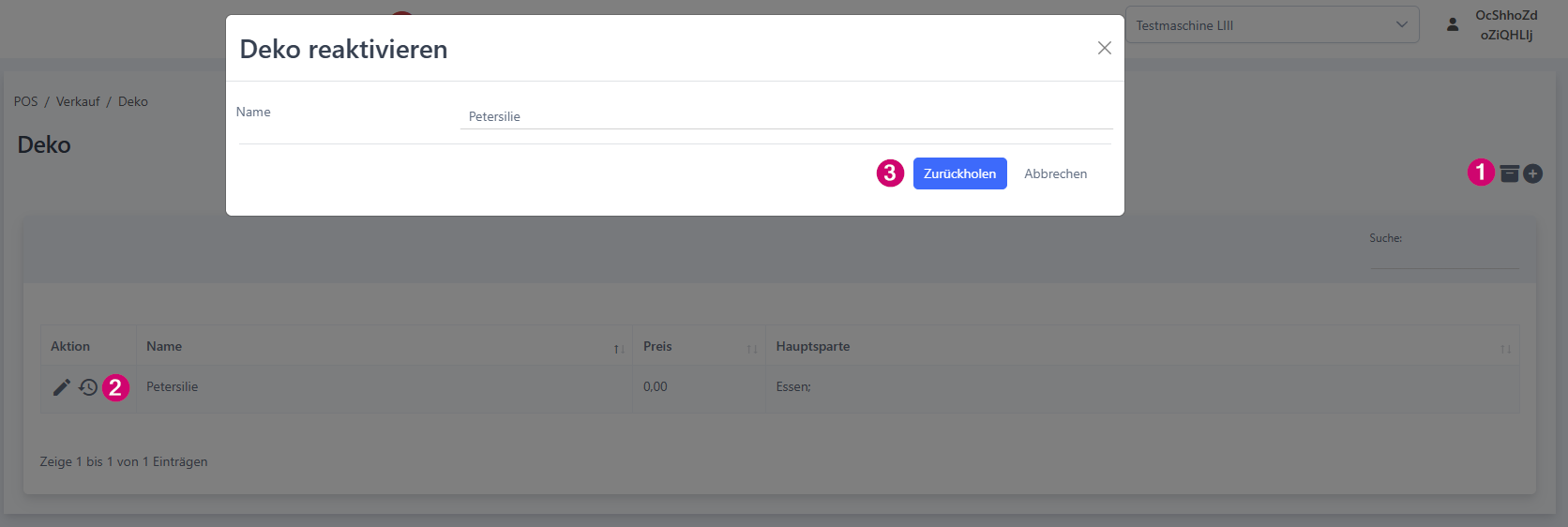
Alternativ kannst du auf dieser Seite auch auf den Bearbeitungsstift (1) gehen, den Haken bei Aktiv (2) setzen und den Vorgang Speichern (3).
(LINA - Deko reaktivieren)
Gläser & Teller
Mit Gläser & Teller kannst du die Anrichteweise von Getränken, Cocktails und Speisen genau beschreiben. Beispielsweise welches Glas oder welcher Teller für einen bestimmten Artikel verwendet wird.
Um zu dem Menüpunkt zu gelangen gehst du unter
- POS
- Verkauf
- Gläser&Teller.
Anlegen
Klicke rechts oben auf das + (1) damit du eine neues Glas oder einen neuen Teller anlegen kannst. Daraufhin öffnet sich ein Popup-Fenster, in dem du die Felder ausfüllst und die Gläser & Teller mit Speichern (2) bestätigst oder mit Abbrechen verwirfst.
(LINA - Neues Glas / Neuer Teller)
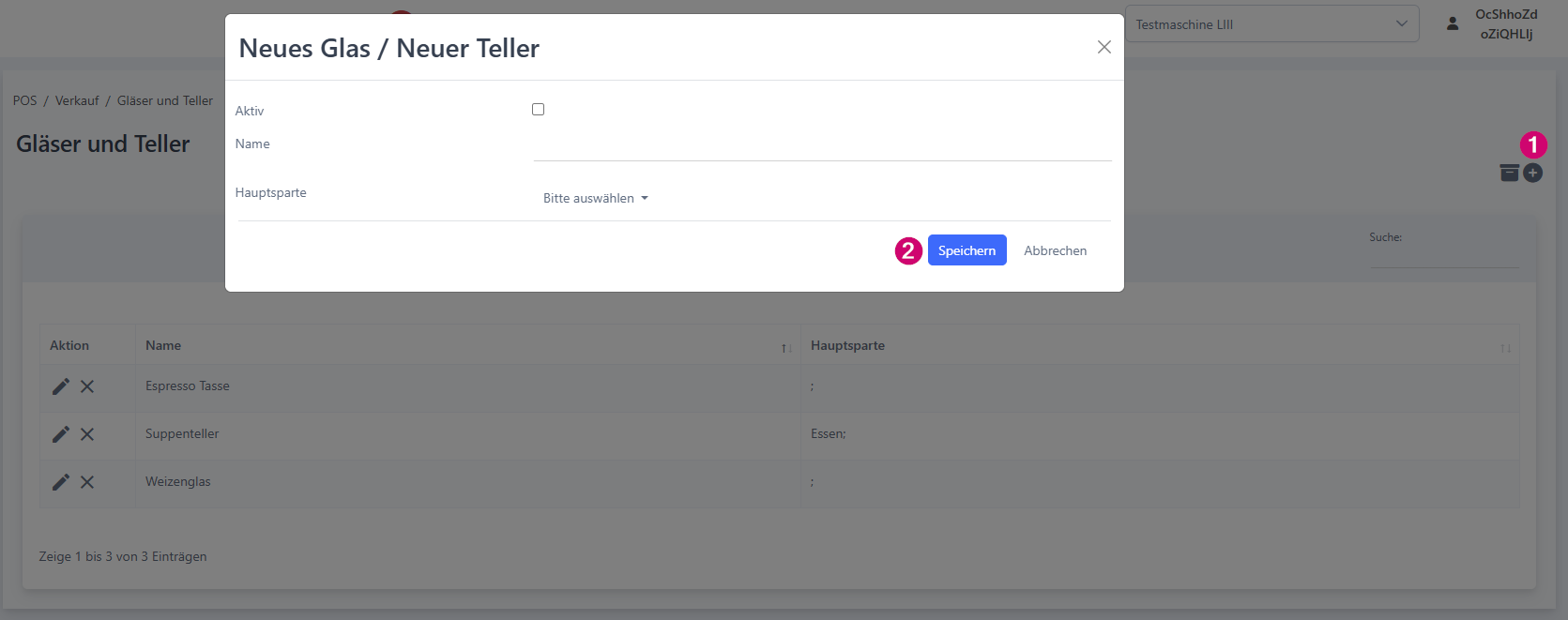
Die Felder haben dabei folgende Bedeutungen:
| Funktion | Erklärung |
|---|---|
| Aktiv | Setze den Haken bei Aktiv, damit das Glas oder Teller verwendet werden kann. |
| Name | Gib den Namen herfür ein. |
| Hauptsparte | Wähle im Dropdown-Menü die gewünschte Hauptsparte aus. Du kannst hierbei auch mehrere auswählen. |
Bearbeiten
Um ein Glas oder einen Teller zu bearbeiten klickst du auf den Bearbeitungsstift vor diesem. Im aufkommenden Modal nimmst du deine Änderungen vor und bestätigst diese mit Speichern oder verwirfst sie mit Abbrechen.
Löschen
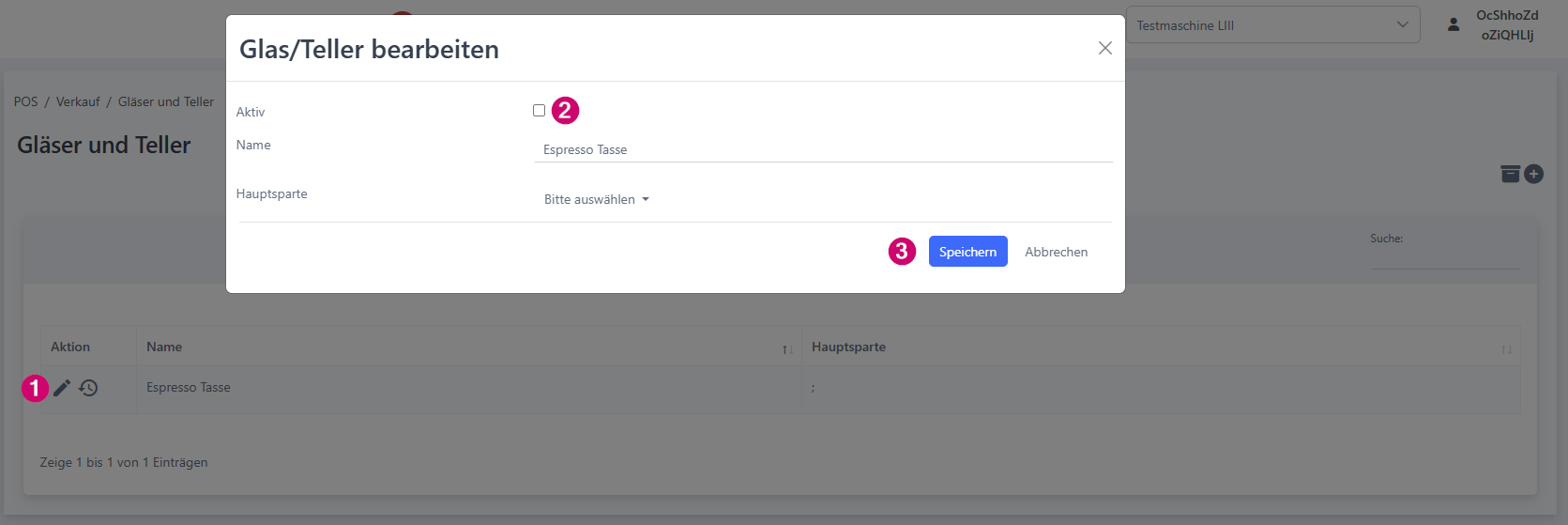
Du kannst ein einmal angelegtes Glas oder einen Teller nicht mehr löschen. Du kannst sie jedoch auf inaktiv stellen. Dazu gehst du auf den Bearbeitungsstift (1) und entfernst den Haken bei Aktiv (2) und klickst anschließend auf Speichern (3).
(LINA - Glas/Teller löschen)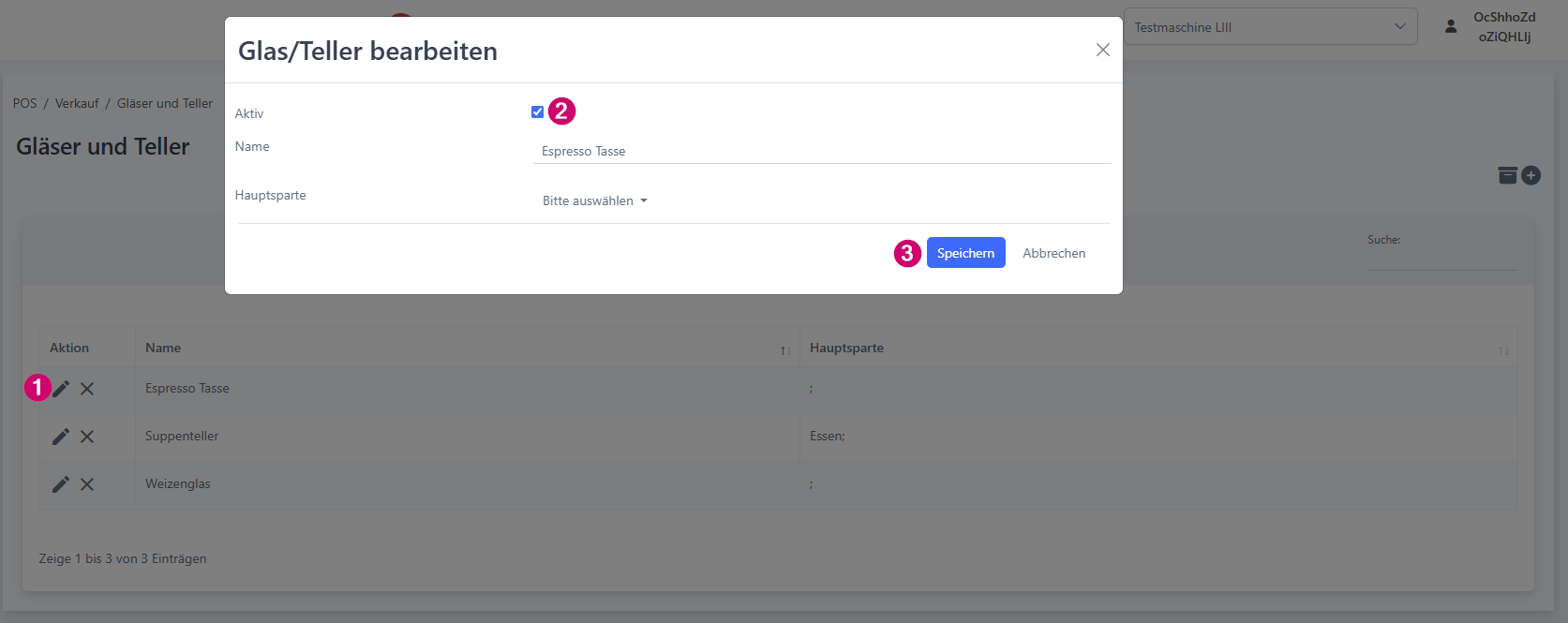
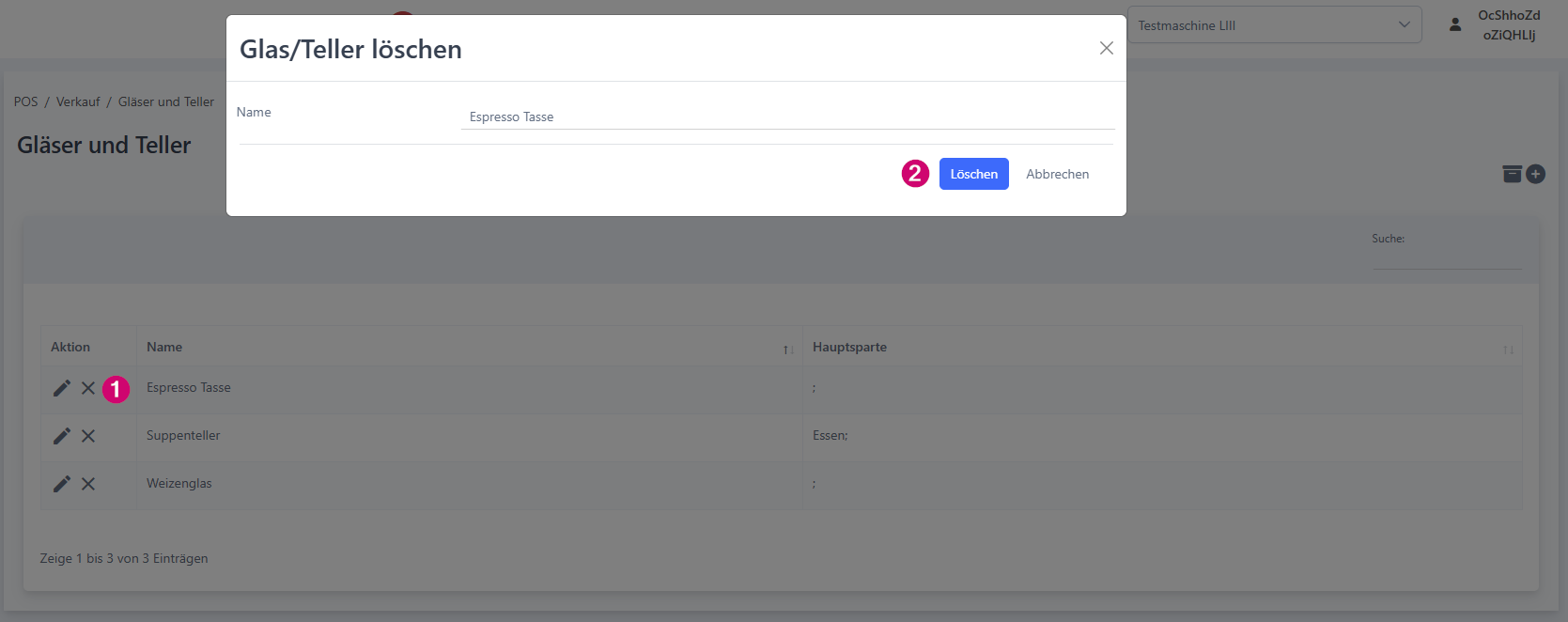
Alternativ kannst du auch, auf der Übersichtsseite, in der Tabellenspalte Aktion, auf das X (1) klicken. Bestätige die Löschung durch einen Klick auf den Button Löschen (2).
(LINA - Glas/Teller löschen)
Zurückholen
Wenn du ein Glas oder einen Teller deaktiviert hast, kannst du sie auch wieder aktivieren bzw. zurückholen. Dazu gehst du auf das Box-Icon (1). Du hast hierbei zwei verschiedene Möglichkeiten. Klicke in der Tabellenspalte Aktion auf das Uhr-Symbol (2) und bestätige die Abfrage mit Zurückholen (3).
(LINA - Glas/Teller zurückholen)
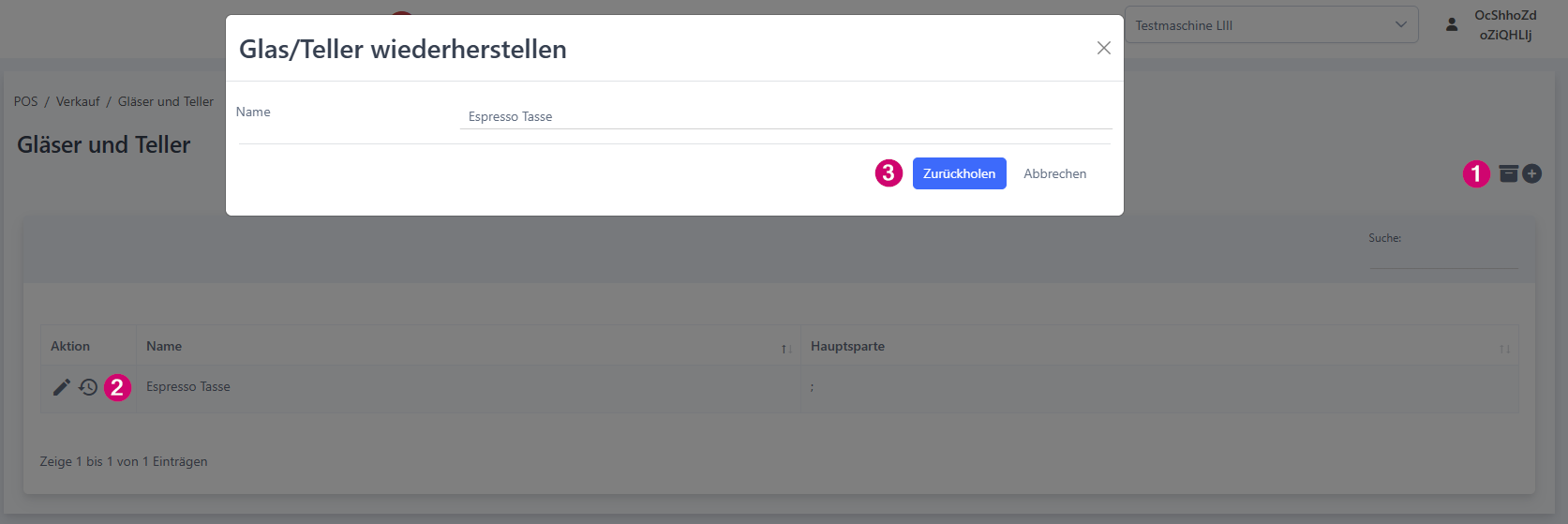
Alternativ kannst du auf dieser Seite auch auf den Bearbeitungsstift (1) gehen, den Haken bei Aktiv (2) setzen und den Vorgang Speichern (3).
(LINA - Glas/Teller reaktivieren)
Eis
Du kannst verschiedene Sorten Eis anlegen, die du dann beispielsweise für Cocktails verwendest.
Anlegen
Klicke rechts oben auf das + (1) damit du eine neues Eis anlegen kannst. Daraufhin öffnet sich ein Popup-Fenster, in dem du die Felder ausfüllst und dies mit Speichern (2) bestätigst oder mit Abbrechen verwirfst.
(LINA - Neues Eis)
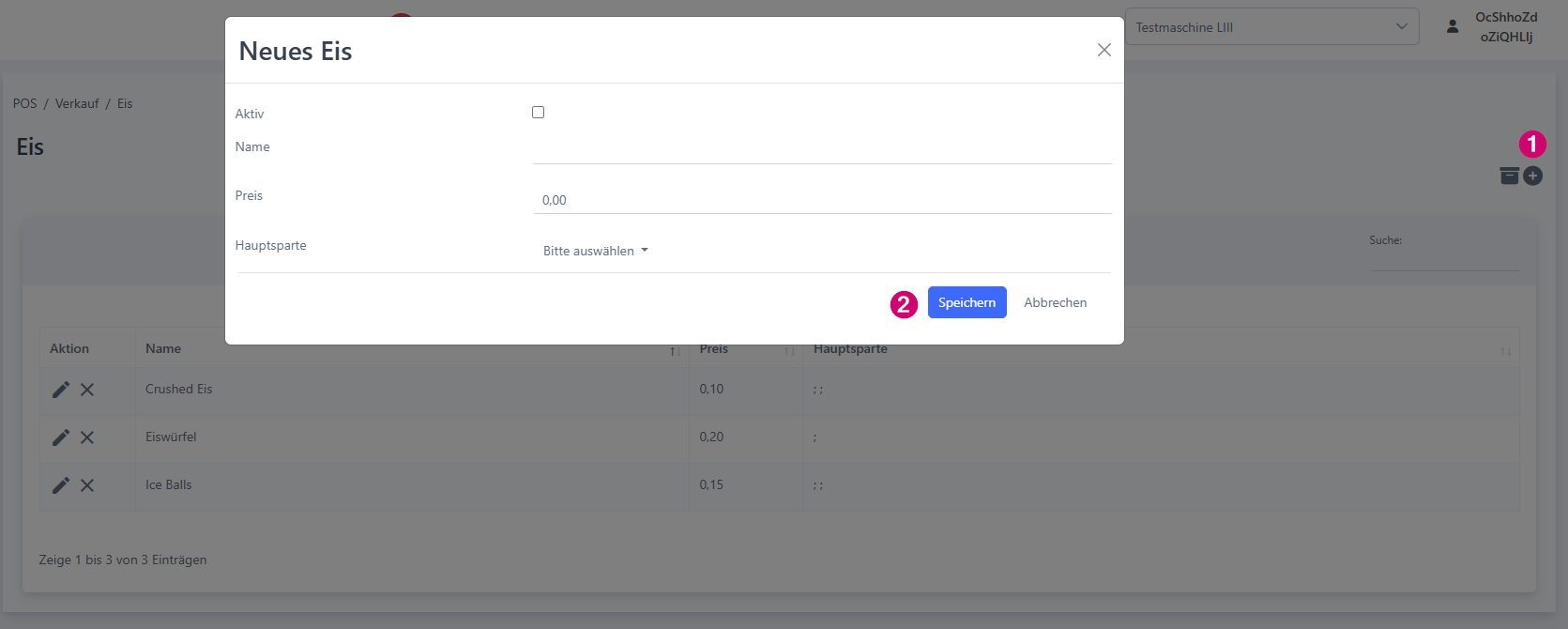
Die Felder haben dabei folgende Bedeutungen:
| Funktion | Erklärung |
|---|---|
| Aktiv | Setze den Haken bei Aktiv, damit das Glas oder Teller verwendet werden kann. |
| Name | Gib den Namen herfür ein. |
| Preis | Der Preis für das Eis wird hier eingegeben. |
| Hauptsparte | Wähle im Dropdown-Menü die gewünschte Hauptsparte aus. Du kannst hierbei auch mehrere auswählen. |
Bearbeiten
Um ein Eis bearbeiten klickst du auf den Bearbeitungsstift vor diesem. Im aufkommenden Modal nimmst du deine Änderungen vor und bestätigst diese mit Speichern oder verwirfst sie mit Abbrechen.
Löschen
Du kannst ein einmal angelegtes Eis nicht mehr löschen. Du kannst es jedoch auf inaktiv stellen. Dazu gehst du auf den Bearbeitungsstift (1) und entfernst den Haken bei Aktiv (2) und klickst anschließend auf Speichern (3).
(LINA - Eis löschen)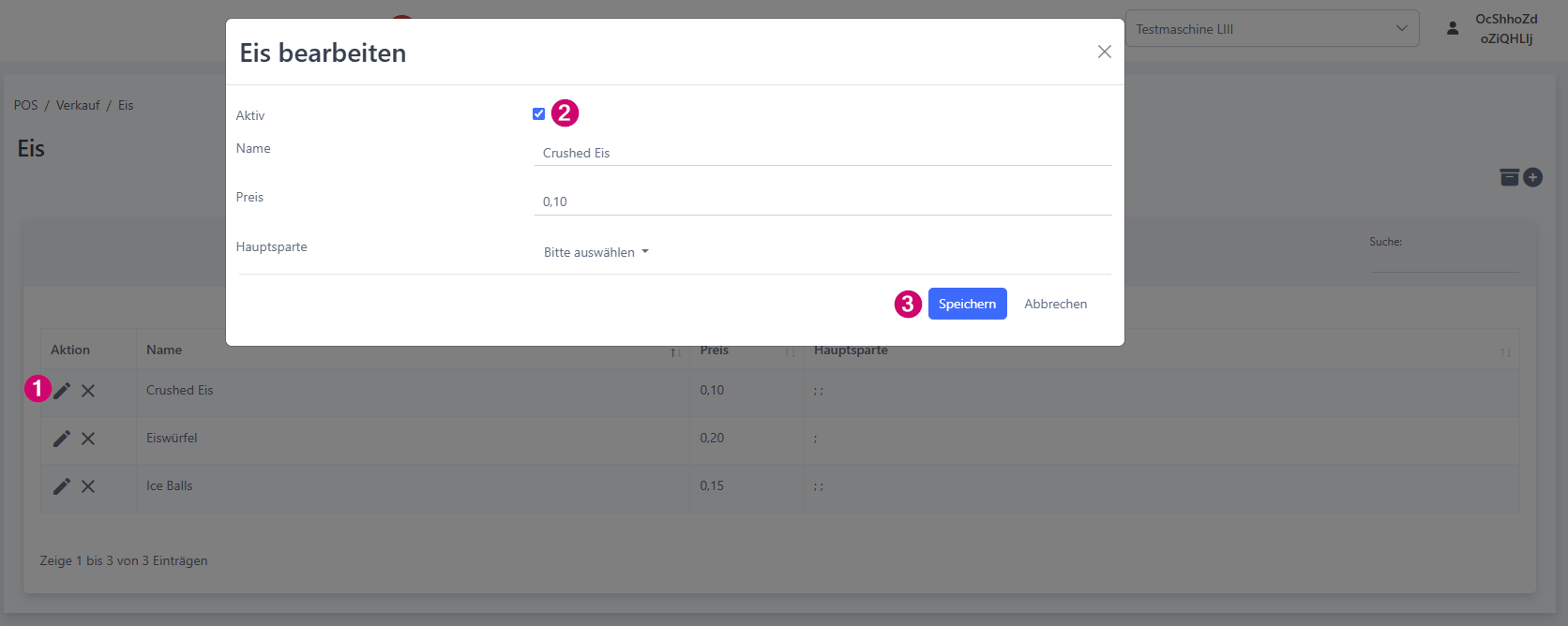
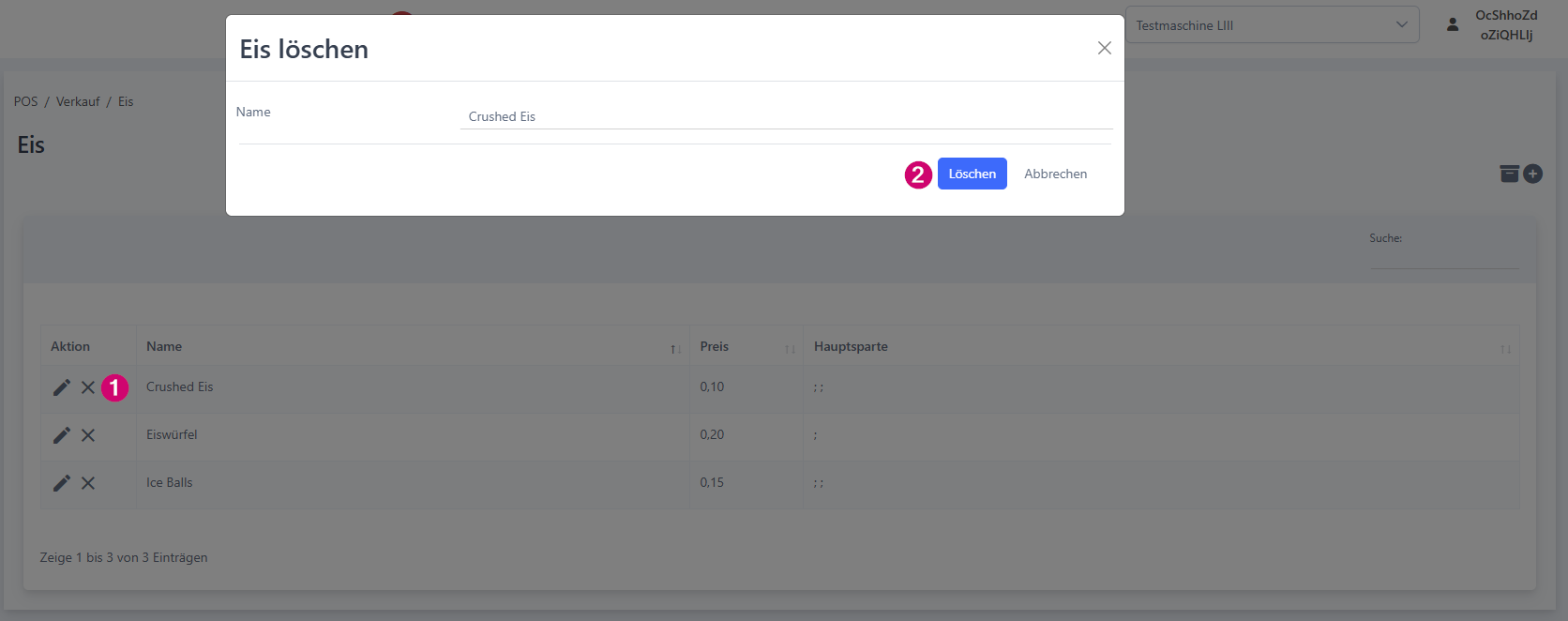
Alternativ kannst du auch, auf der Übersichtsseite, in der Tabellenspalte Aktion, auf das X (1) klicken. Bestätige die Löschung durch einen Klick auf den Button Löschen (2).
(LINA - Eis löschen)
Zurückholen
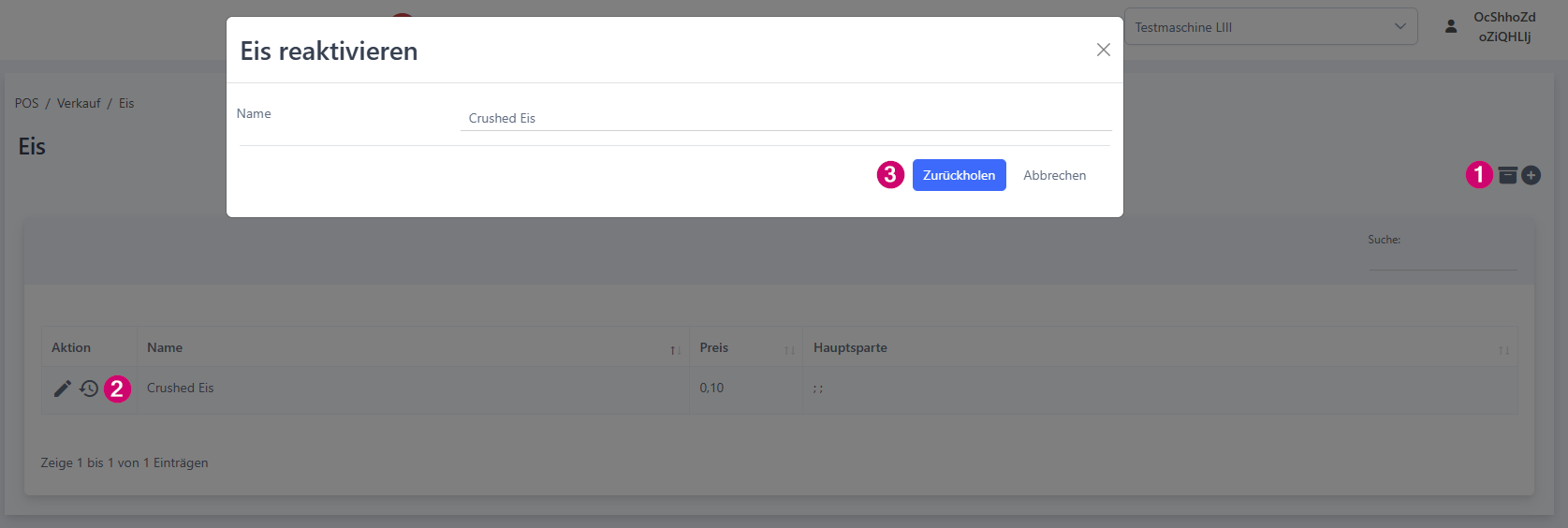
Wenn du ein Eis deaktiviert hast, kannst du es auch wieder aktivieren bzw. zurückholen. Dazu gehst du auf das Box-Icon (1). Du hast hierbei zwei verschiedene Möglichkeiten. Klicke in der Tabellenspalte Aktion auf das Uhr-Symbol (2) und bestätige die Abfrage mit Zurückholen (3).
(LINA - Eis zurückholen)
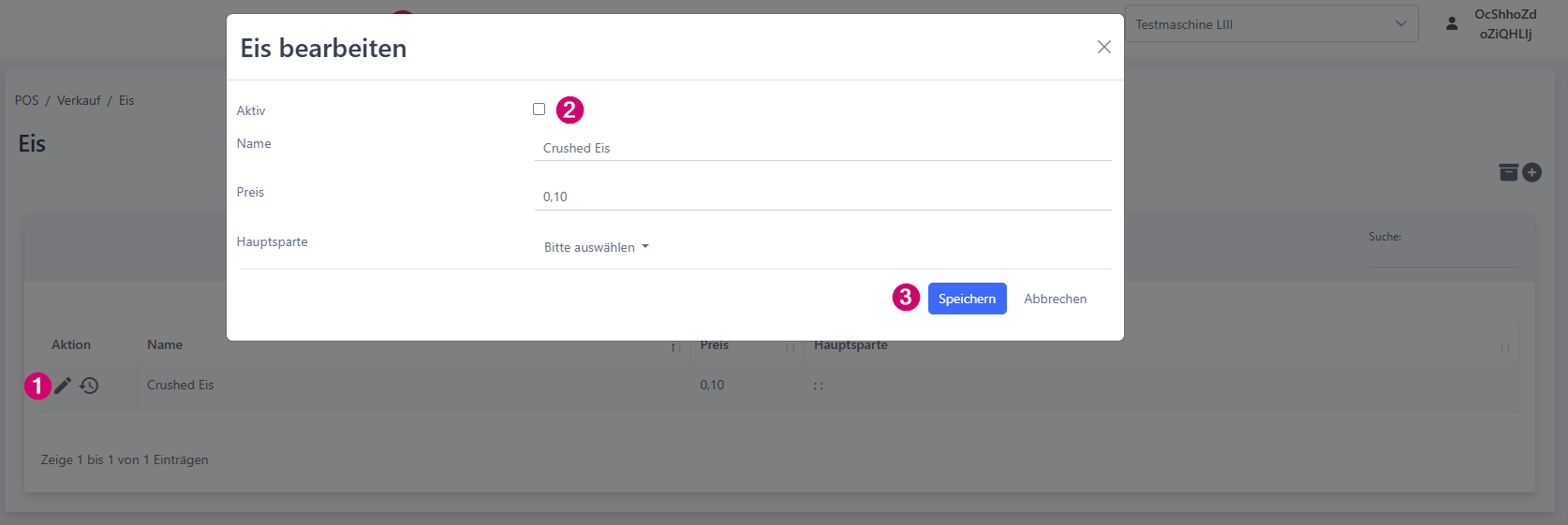
Alternativ kannst du auf dieser Seite auch auf den Bearbeitungsstift (1) gehen, den Haken bei Aktiv (2) setzen und den Vorgang Speichern (3).
(LINA - Eis reaktivieren)
FAQs
Unter FAQs findest du die am häufig gestellten Fragen zu diesem Thema.
Deko
Was ist Deko in LINA?
Deko umfasst alles, was zur eigentlichen Rezeptur gehört, aber zur Anrichte auf dem Teller oder am Glasrand verwendet wird.
Wird Deko in der Kalkulation berücksichtigt?
Deko-Elemente fließen in die Kalkulation mit ein.
Wie weise ich Deko einem Artikel zu?
Im Artikel selbst, im Reiter Rezeptur-Eigenschaften, kannst du bis zu vier Deko-Elemente anlegen.
Gläser & Teller
Wie weise ich Gläser & Teller einem Artikel zu?
Im Artikel selbst, im Reiter Rezeptur-Eigenschaften, kannst du bis zu drei Gläser und Teller hinzufügen.
Eis
Wo wird Eis in den Rezepten verwendet?
In der Rezeptur eines Artikels gibt es das Feld Eis. Dort kannst du angeben, ob Eis zu dem Artikel dazugehört.
Wird Eis in der Kalkulation berücksichtigt?
Ja Eis wird in der Kalkulation berücksichtigt.