
Du benötigst die MEC-Code-Gruppen und MEC-Codes zur Strukturierung und Visualisierung an der Kasse. Sie sorgen dafür, dass deine Artikel übersichtlich gegliedert auf der Kassenoberfläche angezeigt werden. So kann der Kellner schnell und effizient bonieren.
Ein Beispiel:
MEC-Code-Gruppe: Speisen
MEC-Codes: Pizza, Burger
Artikel: Margherita, Cheeseburger
| Benötigtes Recht: | Kassenstammdaten/Geräte verwalten Verkauf verwalten |
Inhaltsverzeichnis
MEC-Code-Gruppen
Um zum entsprechende Menüpunkt in LINA zu gelangen gehst du unter
- POS
- Verkauf
- MecCodeGruppen.
Anlegen
Um eine neue MEC-Code-Gruppe anzulegen klickst du, rechts oben, auf das + Daraufhin öffnet sich ein Popup-Fenster, in dem du die Felder ausfüllst und die MEC-Code-Gruppe mit Speichern anlegst oder mit Abbrechen verwirfst.
(LINA - MEC-Code-Gruppe anlegen)
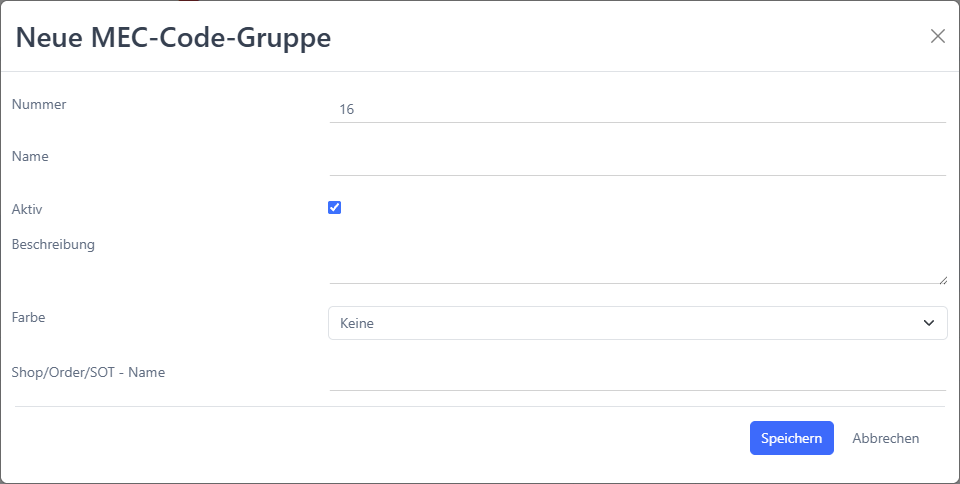
Die einzelnen Felder lassen sich so erklären:
| Funktion | Erklärung |
|---|---|
| Nummer | Vergib eine Nummer für die MEC-Code-Gruppe. |
| Name | Jede Gruppe brauch einen eigenen Namen. |
| Aktiv | Setze den Haken bei Aktiv, damit diese auch verwendet werden kann. |
| Beschreibung | Du kannst optional eine Beschreibung angeben. Diese ist nur für intern gedacht und wird weder im Shop noch an der Kasse angezeigt. |
| Farbe | Du kannst im Dropdown eine Farbe für diese Gruppe auswählen. Diese werden dann auch genauso an der Kassenoberfläche angezeigt. |
| Shop/Order/SOT - Name | Gibst du in diesem Feld etwas anderes ein als der eigentlich Name der Gruppe, so wird dieser, allerdings nur in den Shopsystemen angezeigt. |
Bearbeiten
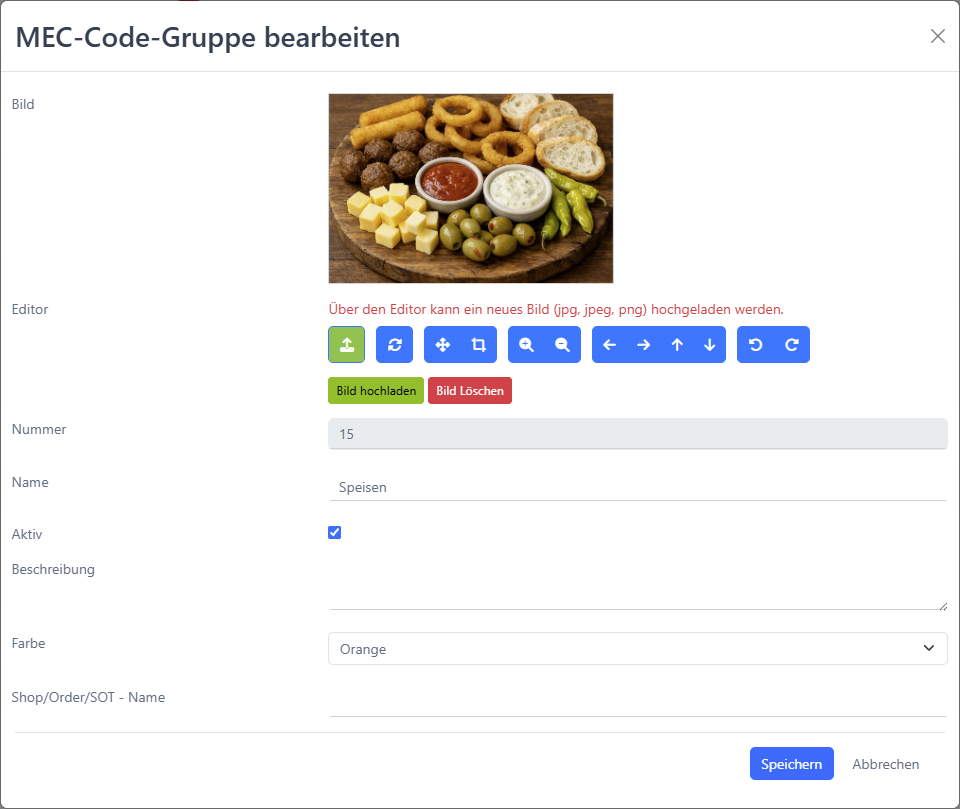
Um eine MEC-Code-Gruppe zu bearbeiten klickst du auf den Bearbeitungsstift vor dieser. Du kannst hier nicht nur die Felder bearbeiten, die du beim Anlegen ausgefüllt hast, sondern auch diejenigen, die neu hinzu gekommen sind. Ausnahme hierbei ist das Feld Nummer - einmal vergeben, kann es nicht mehr verändert werden.
Diese neuen Felder sind Bild und Editor, welche dir nachfolgend genauer erklärt werden:
| Funktion | Erklärung |
|---|---|
| Bild | Wenn du bereits den Editor benutzt hast, wird dir das hochgeladene Bilder hier angezeigt. Diese sehen deine Kunden dann in den Shopsystemen. |
| Editor | Der Editor bietet dir die Möglichkeit Bilder für deine Gruppen hochzuladen. Zuerst nutzt du den grünen Upload-Pfeil und dann Bild hochladen, damit du es dir angezeigt wird und bearbeitet werden kann. Anhand der blauen Buttons kannst du das Bild drehen, verkleinern oder vergrößern, oder eben auch den Ausschnitt ändern. Um ein neues Bild zu nutzen musst du vorab das vorherige Bild löschen. |
(LINA - MEC-Code-Gruppe bearbeiten)
Löschen
MEC-Code-Gruppen können nicht gelöscht werden. Du kannst sie jedoch deaktivieren. Dazu öffnest du die gewünschte Gruppe, in dem du auf den Stift vor dieser klickst, entfernst den Haken bei Aktiv und nutzt den Button Speichern. Sie wird daraufhin nicht mehr angezeigt.
MEC-Codes
Um zum entsprechende Menüpunkt in LINA zu gelangen gehst du unter
- POS
- Verkauf
- MecCodes.
Gut zu Wissen
Die Macht der MEC-Codes
Wir empfehlen dir auf die chronologische Nummerierung zu achten. Erfahrungsgemäß solltest du zwischen den einzelnen Nummern Platz lassen; am besten in 5er oder 10er Schritten, falls du später neue MEC-Codes, dazwischen, einfügen möchtest.
Anlegen
Um eine MEC-Code anzulegen klickst du, rechts oben, auf das +. Daraufhin öffnet sich ein Popup-Fenster, in dem du die Felder ausfüllst und die MEC-Code-Gruppe mit Speichern anlegst oder mit Abbrechen verwirfst.
(LINA - MEC-Codes)
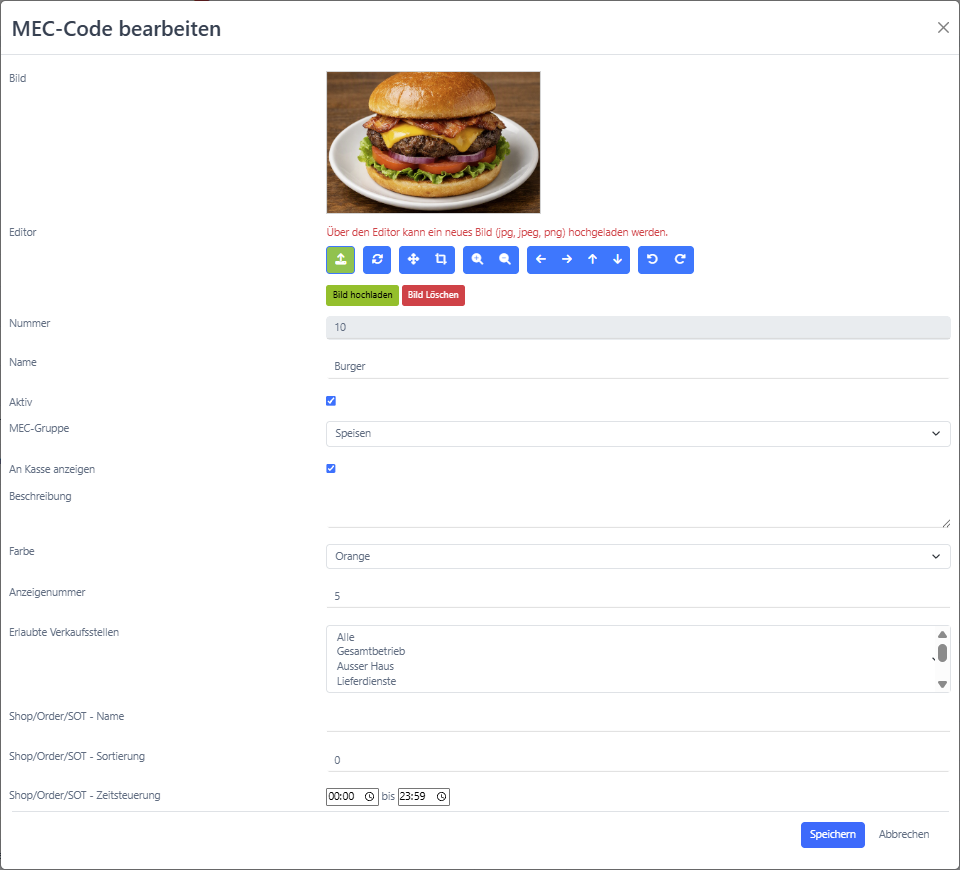
Die Felder haben folgende Bedeutungen:
| Funktion | Erklärung |
|---|---|
| Bild | Dieses Feld erscheint nur, wenn du den MEC-Code einmal gespeichert hast, zur Bearbeitung erneut aufmachst und ein Bild hochgeladen hast. |
| Editor | Du kannst nun ein Bild hochladen und dies dann bearbeiten. Natürlich kannst du, bei Bedarf, dieses Bild löschen. |
| Nummer | Vergib eine Nummer für den MEC-Code. |
| Name | Hier gibst du an, wie dein MEC-Code heißen soll. Es handelt sich um einen Oberbegriff einer Artikelgruppe. |
| Aktiv | Um den MEC-Code aktiv nutzen zu können, muss hier der Haken gesetzt sein. |
| MEC-Gruppe | Hier wählst du aus, zu welcher MEC-Code-Gruppe dein MEC-Code gehört. |
| An Kasse anzeigen | Möchtest du diesen MEC-Code in der Kasse sehen, dann aktivierst du diese Option. Du kannst auch MEC-Codes mit Artikeln nicht anzeigen lassen, wenn sich darin zum Beispiel nur Abfragen befinden (mit/ohne/extras,...). Die Artikel sind dann dennoch buchbar, sofern aktiv, aber nicht sichtbar an der Kassenoberfläche. |
| Beschreibung | Dient lediglich als interne Beschreibung. |
| Farbe | Die Farbe, die du hier auswählst, zeigt den MEC-Code entsprechend farblich an der Kasse an. |
| Anzeigenummer | Als Alternative zur herkömmlichen Sortierung nach Nummer, kannst du hier deine Sortierung der MEC-Codes an der Kassenoberfläche ändern. Beachte bitte, dass MEC-Codes mit einer 0 immer als erstes angezeigt werden, erst dann geht es mit 1 usw. weiter. |
| Erlaubte Verkaufsstellen | Gib hier an, an welchen Verkaufsstellen dieser angezeigt werden soll. |
| Shop/Order/SOT - Name | Wenn du einen LINA-Shop betreibst, kannst du hier den Namen für den Shop ändern. Beispiel: An der Kasse heißt der MEC-Code Pizza, im Webshop möchtest du ihn aber Pizza Classic nennen, dann trägst du das hier ein. |
| Shop/Order/SOT - Sortierung | Die kleinste Zahl wird ganz links angezeigt und die höchste wird dir rechts angezeigt. Aber auch hier gilt, Ist eine 0 eingetragen, so werden diese MEC-Codes zuerst angezeigt, erst dann geht es mit der Nummer 1 weiter. |
| Shop/Order/SOT - Zeitsteuerung | Möchtest du bestimmte MEC-Codes zu einer bestimmten Uhrzeit im Shop stehen haben, kannst du dies über die Zeitsteuerung regeln, z. B. Frühstück gibt es nur von 07:00 - 11:30 Uhr. |
Bearbeiten
Um einen MEC-Code zu bearbeiten klickst du auf den Bearbeitungsstift vor diesem. Nimm im Modal die gewünschten Änderungen vor und bestätige diese mit Speichern oder verwerfe sie mit Abbrechen. Auch hier kannst du das Feld Nummer nicht mehr bearbeiten.
Löschen
Ein MEC-Code kann nicht gelöscht werden. Du kannst ihn nur auf inaktiv stellen. Gehe dazu entweder über den Bearbeitungsstift in die Maske, entferne den Haken bei Aktiv und klicke auf Speichern. Dieser wird dann mit einem X in der Tabellenspalte Aktiv angezeigt.
FAQs
Unter FAQs findest du die am häufig gestellten Fragen zu diesem Thema.
MEC-Code-Gruppen
Was ist eine MEC-Code-Gruppe?
Das ist die höchste Ebene der Artikelgliederung in der Kasse.
MEC-Codes
Wie nummeriere ich MEC-Codes sinnvoll?
In 5-er oder 10-er Schritten, um später Codes dazwischen einfügen zu können.
Kann ich MEC-Codes ausblenden, ohne ihn zu deaktivieren?
Ja, über die Option "An Kasse anzeigen".
Wie weise ich einen MEC-Code nur bestimmten Verkaufsstellen zu?
Über das Dropdown-Menü "Erlaubte Verkaufsstellen".
Wie ändere ich die Sortierung der MEC-Codes an der Kasse?
Über da Feld "Anzeigenummer".
Was bedeutet die Anzeigenummer "0"?
MEC-Codes mit dem Wert "0" werden immer zuerst angezeigt.