
Wenn in deinem Gastronomiebetrieb mehrere unterschiedliche Gutscheinsysteme parallel im Einsatz sind, wie beispielsweise hauseigene Papiergutscheine und ein zusätzliches digitales Online-Vouchersystem, reicht ein einzelner Standard-Buchungsweg nicht aus. Um die Verkäufe und Umsätze der verschiedenen Systeme in der Buchhaltung sauber zu trennen, musst du für jedes System einen eigenen, zusätzlichen Finanzweg für die Einrzweckeinlösung anlegen. Dieser wird im Hintergrund jeweils mit einem speziell dafür neu erstellten, „inaktivem“ Artikel verknüpft. Diese Struktur stellt sicher, dass die Verkaufsdaten jedes Gutscheinproviders korrekt erfasst werden.
Der hier beschriebene Finanzweg sowie der beschriebene Artikel sind bereits einmal systemseitig angelegt. Die Systemseitig angelegten Finanzwege sowie der Artikel sollten nicht grundlegend verändert werden, um Fehler beim Bonieren zu verhindern. Optionen im Finanzweg wie Teilzahlung mit Restguthaben sind davon ausgenommen.
| Benötigtes Recht: | Kassenstammdaten/Geräte verwalten |
Inhaltsverzeichnis
Voraussetzungen
- eingerichteter Zahlungsprovider (wenn du lokale Gutscheine oder Voucher Gutscheine verkaufst)
Wie du den Zahlungsprovider anlegst und einrichtest findest du hier: POS - Zahlungsprovider Typen
Finanzweg anlegen
Den Finanzweg legst du hier an:
- POS
- Stammdaten
- Finanzwege
Klicke oben rechts auf das Plus-Icon.
Den Finanzweg legst du wie folgt an:
(Ansicht Modal Finanzweg bearbeiten, LINA POS)
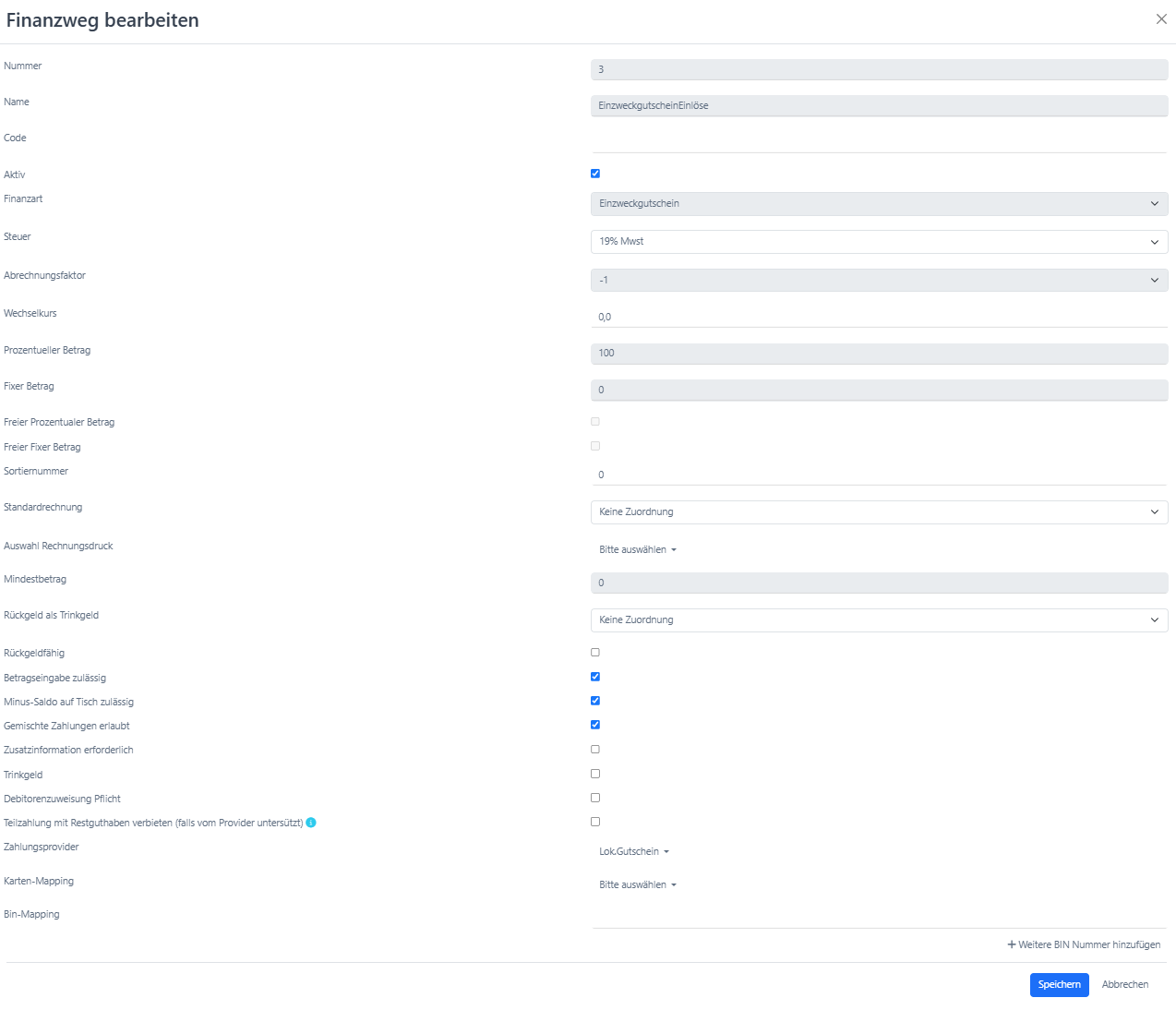
| Nummer | Wird automatisch vom System vergeben, nicht verändern |
| Name | Zum Beispiel "Einzweck Einlösung" bei unterschiedlichen Prozentsätzen z.B Einzweckeinlöse 19, Einzweckeinlöse 7 |
| Code | bleibt leer |
| Aktiv | Checkbox aktivieren |
| Finanzart | Einzweckgutschein |
| Steuer | Hier den entsprechenden Steuersatz 19% oder 7% wählen. |
| Abrechnungsfaktor | 1 |
| Wechselkurs | 0,0 |
| Prozentueller Betrag | 100 |
| Fixer Betrag | 0 |
| Freier Prozentualer Betrag | Checkbox nicht aktivieren |
| Feier Fixer Betrag | Checkbox nicht aktivieren |
| Sortiernummer | 0 |
| Standardrechnung | Keine Zuordnung |
| Auswahl Rechnungsdruck | nicht verändern |
| Mindestbetrag | 0 |
| Rückgeld als Trinkgeld | Keine Zuordnung |
| Rückgeldfähig | Checkbox nicht aktivieren |
| Betragseingabe zulässig | Checkbox aktivieren |
| Minus-Saldo auf Tisch zulässig | Checkbox aktivieren |
| Gemischte Zahlungen erlaubt | Checkbox aktivieren |
| Zusatzinformationen erforderlich | Checkbox nicht aktivieren |
| Trinkgeld | Checkbox nicht aktivieren |
| Debitorenzuweisung Pflicht | Checkbox nicht aktivieren |
| Teilzahlung mit Restguthaben verbieten (falls vom Provider unterstützt) | Nur aktivieren, wenn du möchtest dass deine Kunden mit einem Restguthaben auf dem Gutschein nicht bezahlen können. |
| Zahlungsprovider | Nur einstellen, wenn dafür ein Zahlungsprovider erforderlich ist (wie lokale Gutscheine oder LINA Voucher) |
| Karten-Mapping | nicht verändern |
| Bin-Mapping | Leer lassen |
Einige Felder können nach dem Speichern nicht mehr verändert werden, kontrolliere bitte, ob alle Eingaben korrekt sind.
Anschließend betätigst du den Speichern-Button, um deine Einstellungen zu speichern.
Artikel anlegen und verknüpfen
Der nun anzulegende Artikel muss immer inaktiv sein und wird nicht an der Kassenoberfläche verwendet. Dieser wird lediglich im Hintergrund verwendet, um den Gutschein verkaufen zu können.
Ausschließlich folgende Felder sollten angepasst werden, wir raten dringend davon andere Felder als die folgenden zu bearbeiten:
- Anzeige- und Artikelnummer
- Artikelname
- Feinsparte
- Finanzweg
- Mec-Code
- Steuer
- Option in Aufrechnung anzeigen
- Option offener Preis
- Steuer (Muss die Steuer des Finanzweges haben)
Den Artikel legst du hier an:
- POS
- Verkauf
- Artikel
Klicke oben rechts auf das Plus-Icon um einen neuen Artikel anzulegen.
(Ansicht Artikel bearbeiten, LINA POS)
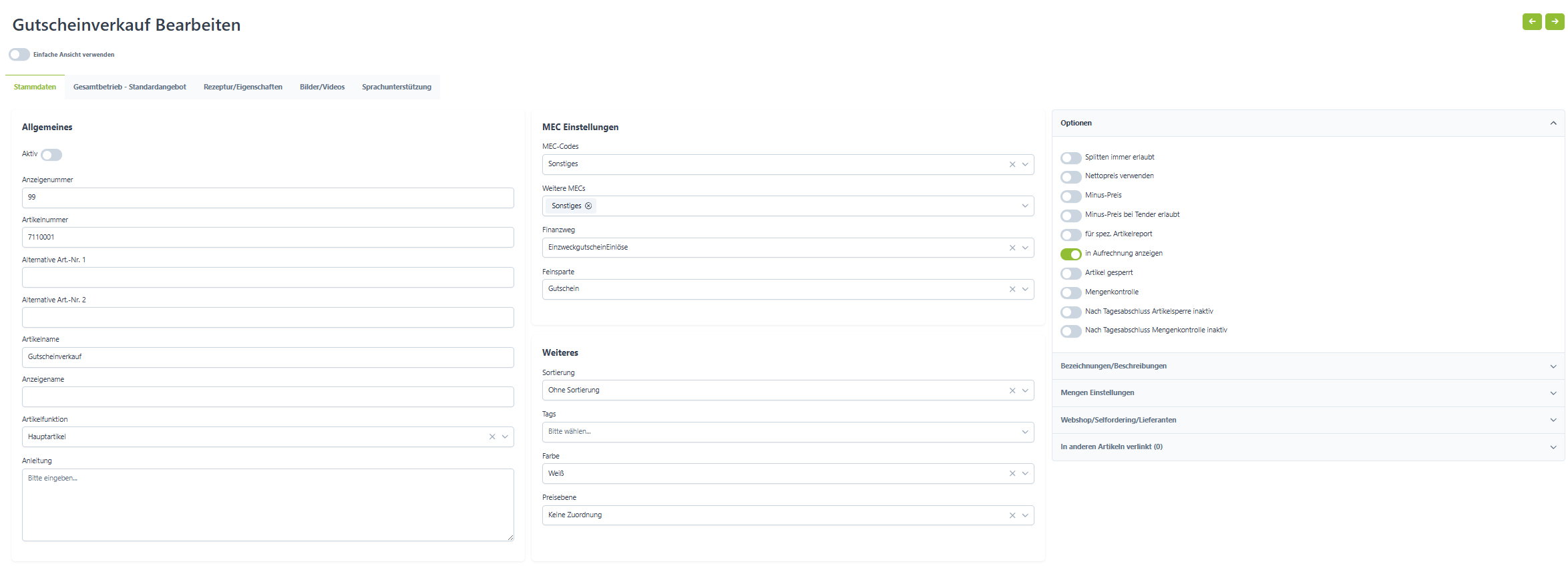
Auf der Seite Stammdaten, befüllst du folgende Felder
| Anzeigenummer | Kann frei gewählt werden |
| Artikelnummer | Kann frei gewählt werden |
| Artikelname | Zum Beispiel Gutscheineinlösung, hast du mehrere Gutscheinsystem kannst du ihn auch Voucher Einlösung nennen, um die einzelnen Artikel unterscheiden zu können bei unterschiedlichen Prozentsätzen z.B. Gutscheineinlösung19, Gutscheineinlösung 7 |
| Mec-Code | Sonstiges |
| Finanzweg | Einzweckgutschein Einlösung |
| Feinsparte | Gutscheine |
| Optionen | Checkbox aktivieren bei in Aufrechnung anzeigen. |
Wichtig! Der Artikel muss deaktiviert sein, benutze dafür den Schiebe-Button, sodass dieser ausgegraut ist. (Ansicht Artikel bearbeiten, LINA POS)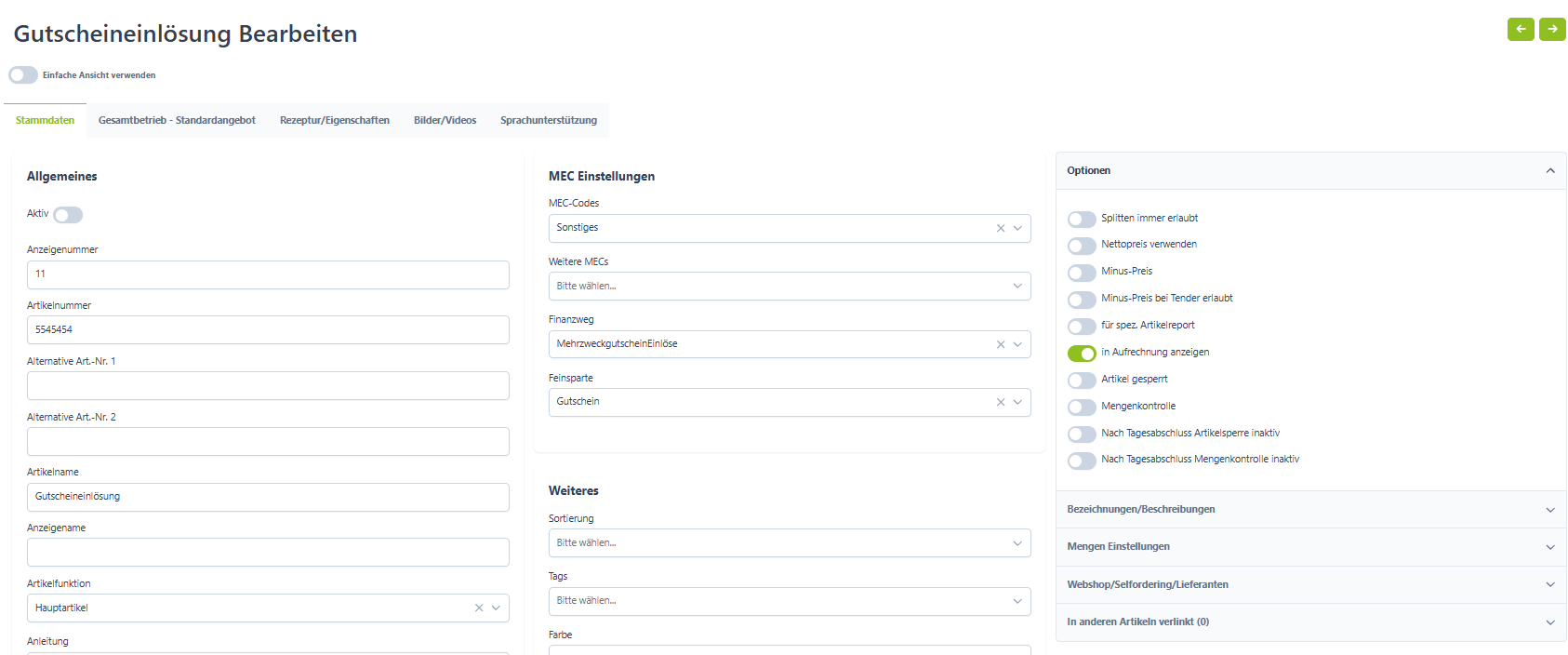
Im zweiten Reiter Gesamtbetrieb-Standardangebot müssen 2 Angaben gemacht werden.
| Optionen | Checkbox für offener Preis aktivieren |
| Steuern | Steuer des Finanzweges auswählen |