
Die Geräte-Übersicht in LINA POSLight bildet die zentrale Anlaufstelle für die Verwaltung deiner Kassenhardware und Bondrucker. Ob Ersteinrichtung, die Nachregistrierung zusätzlicher Kassenterminals oder die Einbindung neuer Küchendrucker: Über diese Maske behältst du jederzeit den Überblick über deine aktiven Lizenzen, lädst die passenden Client-Apps für Windows oder Android herunter und verknüpfst Hardware per QR-Code oder Registrierungscode sicher mit deinem System. Das sorgt für eine strukturierte Hardware-Landschaft und eine schnelle Inbetriebnahme neuer Kassenplätze.
Inhaltsverzeichnis
Geräte Übersicht
In der Übersicht findest du die Geräte die du während des Setup-Assistenten angelegt hast. Hast du dort noch keine Geräte hinterlegt oder registriert kannst du das hier ganz einfach nachholen.
In der Übersicht hast du im Hauptbereich die Auflistungen deiner Geräte also Kassen und deiner Drucker also die Bondrucker.
(Ansicht Übersicht Geräte in PosLight)
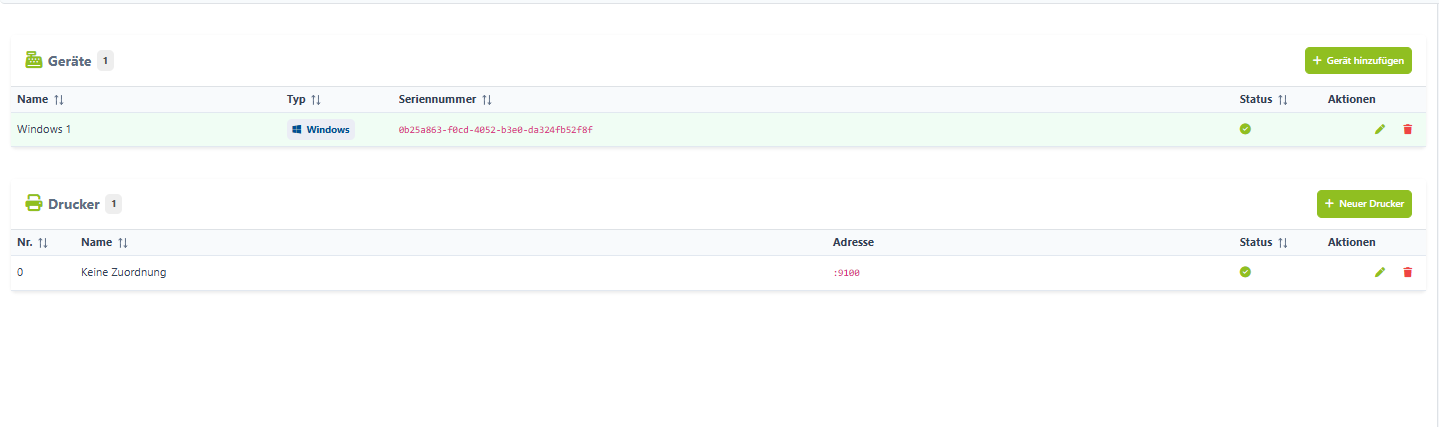
Über die Buttons Geräte hinzufügen und Neuer Drucker kannst du neue Geräte und Drucker hinzufügen. Eine detaillierte Beschreibung dazu folgt weiter unten in diesem Artikel.
Innerhalb der Geräte oder Drucker, kannst du einzelne Geräte und Drucker mit dem Stift-Icon bearbeiten und mit dem Mülleimer-Icon deaktivieren.
Im rechten Menüband findest du eine Übersicht deiner Lizenzen und auch die Möglichkeit die verschiedenen Clients für die POSLight App herunterzuladen. Die POSLight App ist diesem Fall deine Kasse.
Unter Geräte-Lizenzen erkennst du auf einen Blick wie viele Lizenzen bereits verwendet werden und wie viele Lizenzen noch frei sind. Pro Gerät wird eine Lizenz benötigt. Für Drucker werden keine Lizenzen benötigt.
(Ansicht Übersicht Geräte-Lizenzen und Client-App in PosLight)
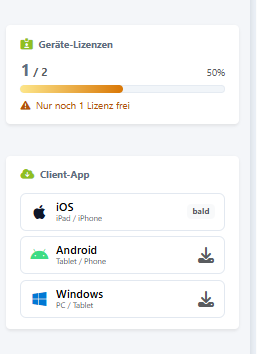
Derzeit steht die App für Android-/ und Windowsgeräte zur Verfügung.
Client-App herunterladen
Um Geräte registrieren zu können muss zunächst die App auf dem Gerät, dass du als Kasse verwenden willst installiert sein.
Du kannst nun wie folgt vorgehen:
Derzeit verwendetes Gerät als Kasse einrichten
Ist das Gerät an dem du gerade arbeitest das Geräte, dass du als Kasse verwenden willst, so kannst du jetzt einfach direkt die passende App herunterladen in dem du entweder Android oder Windows anklickst.
Für unser Beispiel nehmen wir die Client-App für Windows.
(Ansicht Client-App herunterladen in PosLight)
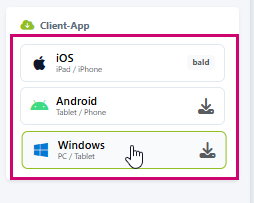
Dein Gerät lädt nun die Client-App herunter.
In deinem Downloads-Ordner befindet sich nach abgeschlossenem Vorgang ein Ordner mit dem Namen
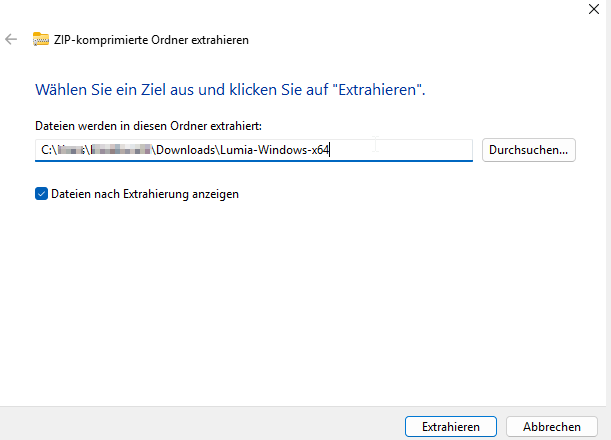
"Lumia-Windows-x64.zip". Um nun an die Client-App zu kommen entpackst du die Datei, das funktioniert wie folgt.
| |
| 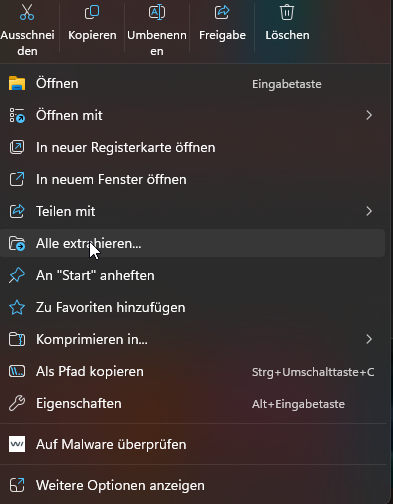 |
|  |
| |
| 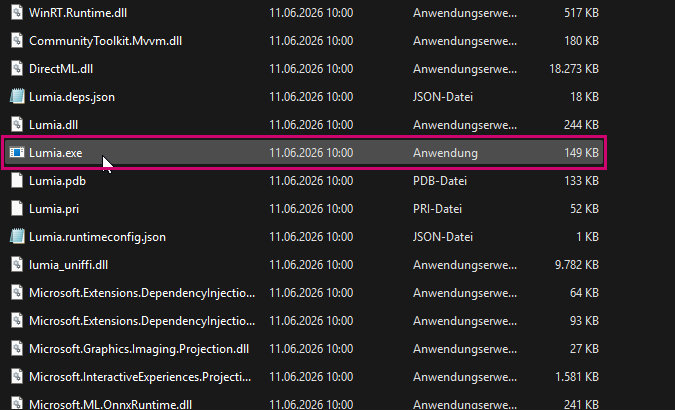 |
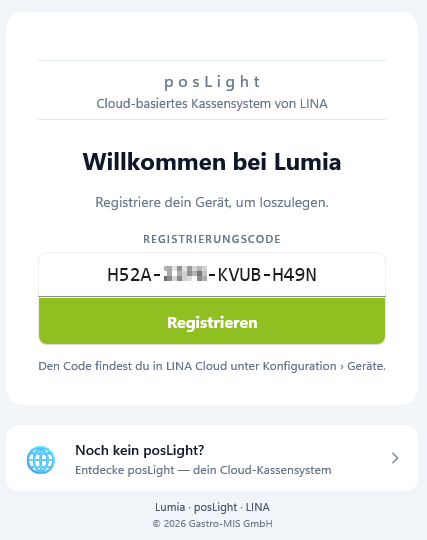
Nachdem die Lumia.Exe gestaret wurde siehst du die Maske in der du dein Gerät registrieren kannst. Du kannst oben links die Sprache einstellen und oben rechts über Design auswählen, ob du mit einem hellen oder einem dunklen Theme arbeiten möchstet.
(Ansicht Client-App Windows, Gerät registrieren, PosLight)
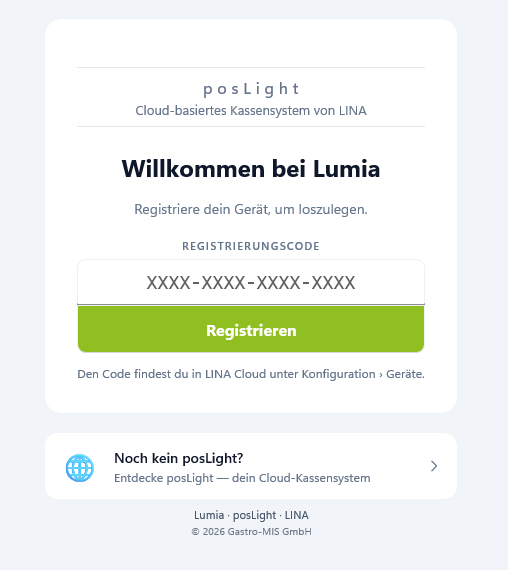
Wie du den Registrierungscode erzeugst wird nachfolgend erklärt.
Geräte
Die Geräte sind in diesem Fall deine Kassen, also alle Geräte auf denen du die Client-App verwendest und registrierst.
Geräte hinzufügen
Hast du im Setup-Assistenten noch keine Geräte hinterlegt, kannst du über den Button Gerät hinzufügen ein Gerät registrieren.
Es öffnet sich ein Modal in dem dir sowohl ein QR Code zum abscannen, als auch ein Alphanummerischer Code zur Eingabe angezeigt werden. Die Codes sind 15 Minuten lang gültig, danach müssen sie erneut erzeugt werden.
(Ansicht Geräte, Gerät hinzufügen, PosLight)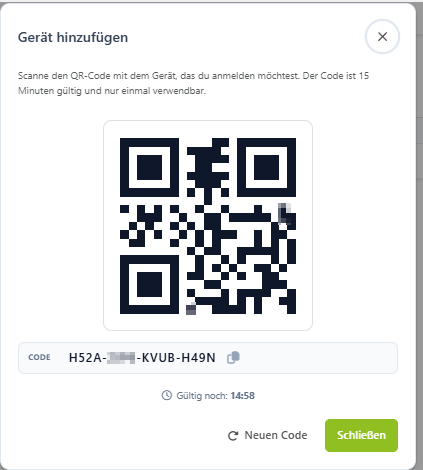
Mit dem Kopier-Icon kannst du den Code für deine Zwischenablage kopieren. Öffne nun die Lumia Anwendung und und füge den Code mit STRG-V in den Bereich für den Registrierungscode ein. Benutze den Button Registrieren, um die Registrierung des Gerätes abzuschließen.
(Ansicht Client-App Windows, Gerät registrieren, PosLight)
Dein Gerät wird nun sowohl in der Übersicht der Geräte als auch im POS Dashboard angezeigt.