
Die Pflege deiner Artikel ist das Herzstück deines Kassensystems. POSLight bietet dir flexible Importwege sowie eine intuitive Struktur, um deine Speisen, Getränke und Menüs fehlerfrei abzubilden und für den Verkauf an der Kasse oder im Webshop vorzubereiten.
Inhaltsverzeichnis
Artikel importieren
Hast du im Setup-Assistenten noch keine Artikel angelegt kannst du das im Unterpunkt Artikel nachholen.
Diesen findest du hier:
- POSlight
- Konfiguration
- Artikel
Um Artikel zu importieren benutzt du oben rechts das 3 Punkte Menü.
(Ansicht Unterpunkt Artikel in PosLight)
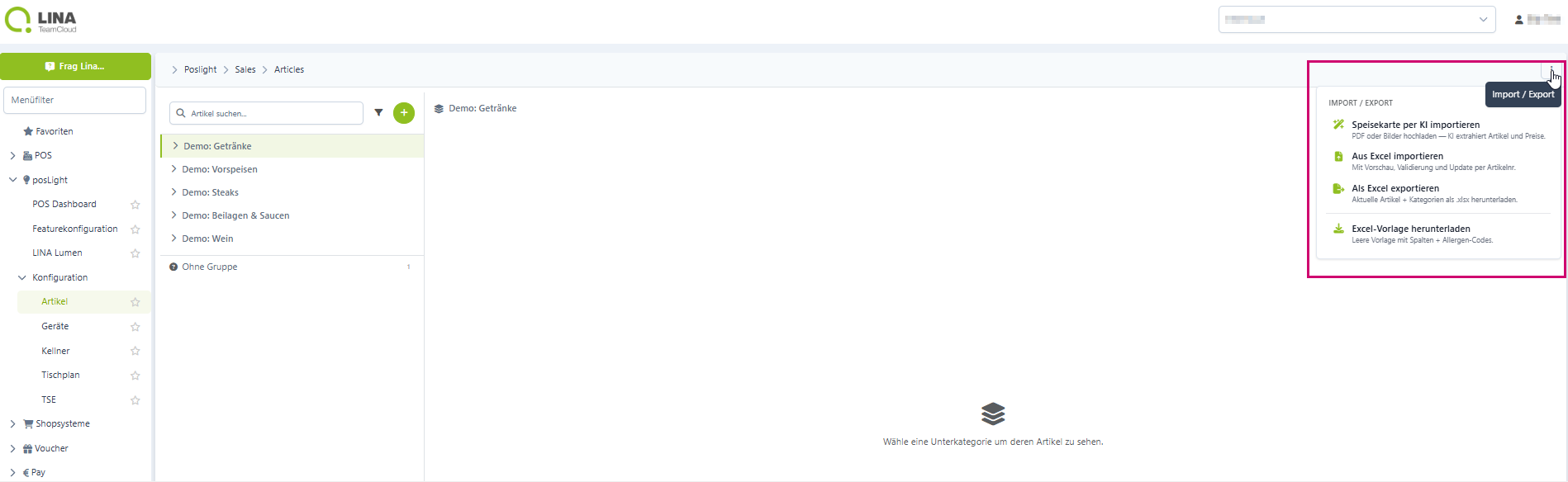
Du hast jetzt folgende Auswahlmöglichkeiten:
Speisekarte importieren | Mit dieser Option kannst du deine Speisekarte entweder als PDF oder als Bild hochladen, unsere KI wandelt die Datei dann in Artikel um. |
| Aus Excel importieren | Lade dir die im letzten Punkt "Excel-Vorlage herunterladen" die Vorlage herunter und befülle sie mit deinen Artikeln. Nachdem du sie befüllt wieder hochgeladen hast, legt POSLight dir die Artikel im System an. |
| Als Excel exportieren | Du kannst deine bisher angelegten Artikel als Excel exportieren. Hast du noch keine Artikel hinterlegt, kannst du diese Funktion zunächst ignorieren. |
| Excel Vorlage | Hier kannst du dir die Excel-Vorlage für den Import herunterladen und befüllen. |
Gruppen, Kategorien und Artikel
Nach dem du deine Artikel angelegt hast, sorgt POSLight dafür, dass diese in Kategorien, Gruppen und auf der letzten Ebene in Artikel im System umgewandelt werden.
(Ansicht Unterpunkt Artikel, Kategorien und Gruppen in PosLight)
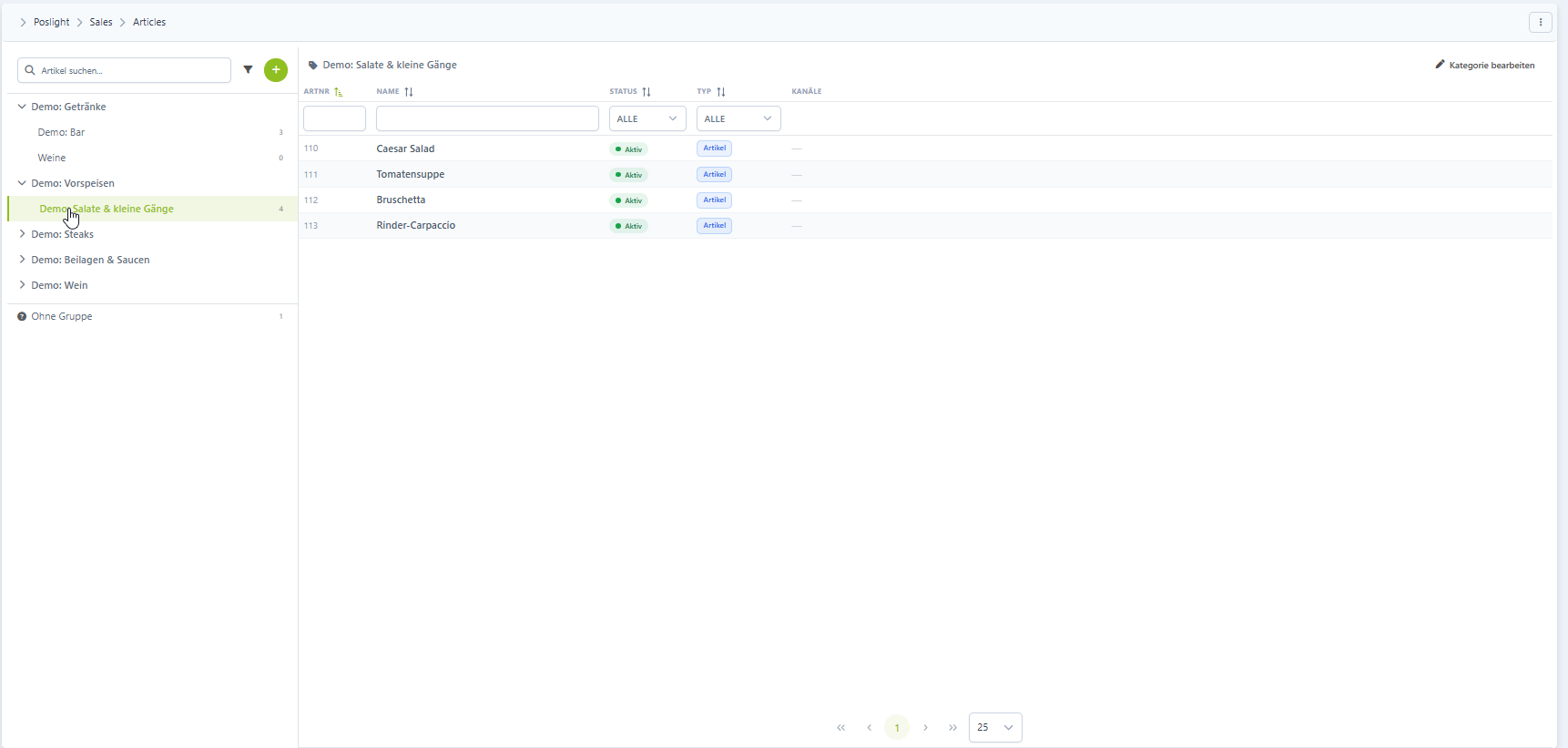
Gruppen sind die Oberbegriffe für die Kategorien und Artikel.
Ein Beispiel:
Deine Gruppe ist Getränke, die Kategorie ist Weine, deine Artikel sind Weißwein 0,75l , Rotwein 0,2l, Roséwein 0,3l-
Durch diese Kategorisierung hast du stehts den Überblick über deine Artikel.
Die Navigation ist dabei genauso einfach gehalten wie die Anlage.
Das linke Menüband ist wie folgt aufgebaut:
(Ansicht Unterpunkt Artikel, Menüband in PosLight)
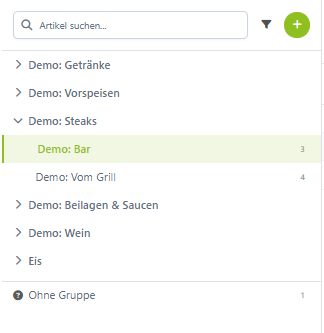
| Artikel suchen | In der Suchleiste kannst du entweder den Namen oder die Artikelnummer eingeben, um nach einem Artikel zu suchen |
| Filter-Icon | Über die Filterfunktion kannst du die Systemgruppen (Forderungen, Trinkgeld, Gutschein) anzeigen lassen. Diese Gruppen können nicht bearbeitet werden und sind standardmäßig ausgeblendet. Für verschiedene Vorgänge an der Kasse werden sie aber im System benötigt. |
| Plus-Button | Mit dem grünen Plus-Button kannst du neue Gruppen und Kategorien anlegen. Wie das genau funktioniert, wird nachfolgend erklärt |
| Gruppen und Kategorien Bereich | Im Bereich der Gruppe und Kategorien kannst du die einzelnen Gruppen und Kategorien aufklappen. Innerhalb der Kategorien siehst du im rechten Bereich deine Artikel. |
Neue Gruppe anlegen
Über den Plus-Button oben rechts im linken Menüband kannst du jederzeit neue Kategorien und Gruppen anlegen.
Wählst du im Modal Gruppe aus erscheint folgende Konfigurationsmaske.
(Ansicht Unterpunkt Artikel, Anlage neuer Gruppe in PosLight) 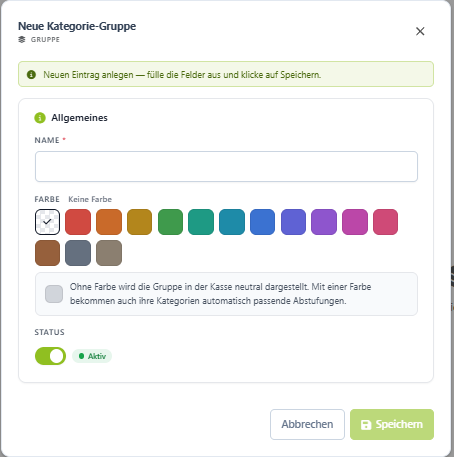
Hier konfigurierst du folgendes:
| Name | Der Name der Gruppe zum Beispiel Desserts. |
| Farbe | Wähle hier die Farbe aus mit der die Gruppe an deiner Kassenoberfläche angezeigt werden soll |
| Status | Bestimme, ob die Gruppe aktiv (also zum Verkauf an der Kasse) oder inaktiv (wird nicht mehr zum Verkauf an der Kasse verwendet) ist. |
Nutze den Speichern-Button um deine Einstellungen zu sichern und die Kategorie final anzulegen. Deine neue Kategorie findest du nun im linken Menüband der Artikel.
Neue Kategorie anlegen
Über den Plus-Button oben rechts im linken Menüband kannst du jederzeit neue Kategorien und Gruppen anlegen.
Wählst du im Modal Kategorie aus erscheint zunächst die Auswahl der Gruppen.
Lege hier fest zu welcher Gruppe deine Kategorie gehören soll.
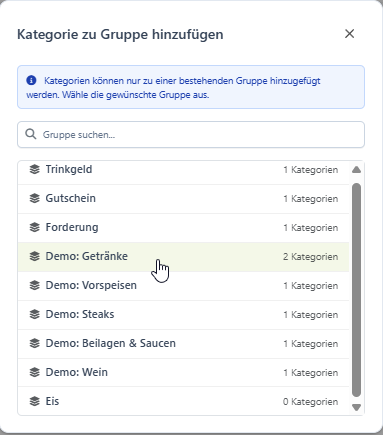
Anschließend erscheint folgende Konfigurationsmaske.
(Ansicht Unterpunkt Artikel, Anlage neuer Kategorie in PosLight)
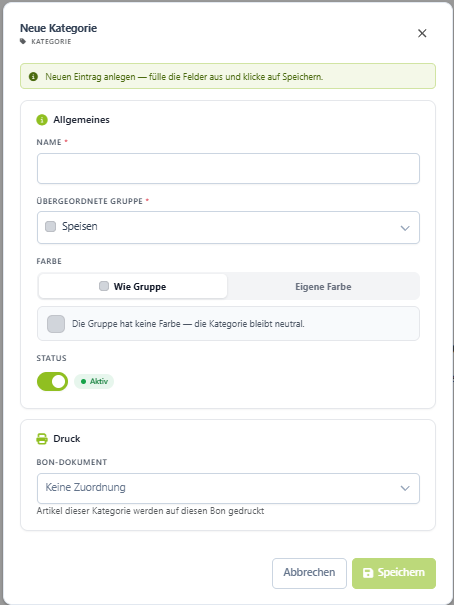
Hier konfigurierst du folgendes:
| Name | Der Name der Gruppe zum Beispiel Weißweine |
| Farbe | Wähle hier die Farbe aus mit der die Kategorie an deiner Kassenoberfläche angezeigt werden soll |
| Status | Bestimme, ob die Kategorie aktiv (also zum Verkauf an der Kasse) oder inaktiv (wird nicht mehr zum Verkauf an der Kasse verwendet) ist. |
| Druck | Hier wählst du aus auf welchem Bon deine Artikel gedruckt werden sollen. |
Nutze den Speichern-Button um deine Einstellungen zu sichern und die Kategorie final anzulegen. Deine neue Gruppe befindet sich nun in der zuvor gewählten Kategorie und kann über das linke Menüband der Artikel geöffnet werden.
Gruppen und Kategorien bearbeiten
Deine Gruppen und Kategorien kannst du jederzeit bearbeiten. Die Vorgehensweise ist dabei so einfach wie nur möglich.
Gruppen bearbeiten
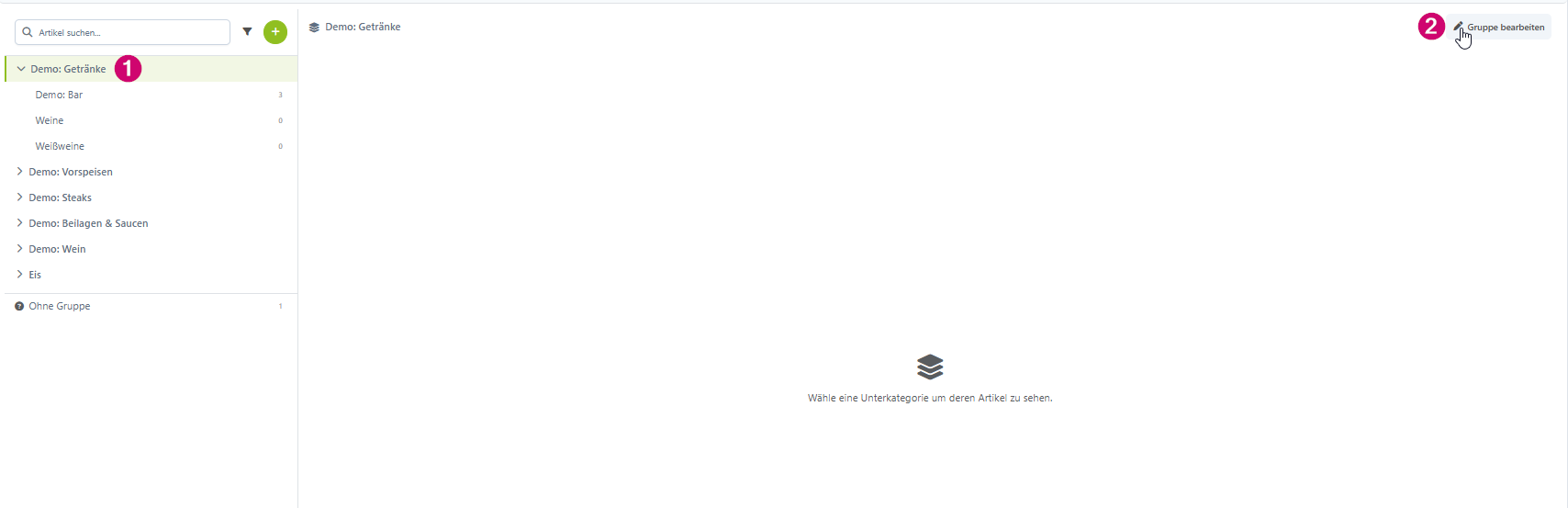
Um bestehende Gruppen zu bearbeiten wählst du die zu bearbeitende Gruppe im linken Menüband aus(1).
Oben rechts hast du nun die Option die Gruppe zu bearbeiten. Klicke hierzu auf das Stift-Icon(2).
(Ansicht Unterpunkt Artikel, Gruppe bearbeiten in PosLight)
Anschließend öffnet sich folgende Konfigurationsmaske.
(Ansicht Unterpunkt Artikel, Konfigurationsmaske Gruppe bearbeiten in PosLight)
Hier kannst du alle Felder bearbeiten und Verändern.
Speichere deine Änderungen mit dem Speichern-Button.
Kategorie bearbeiten
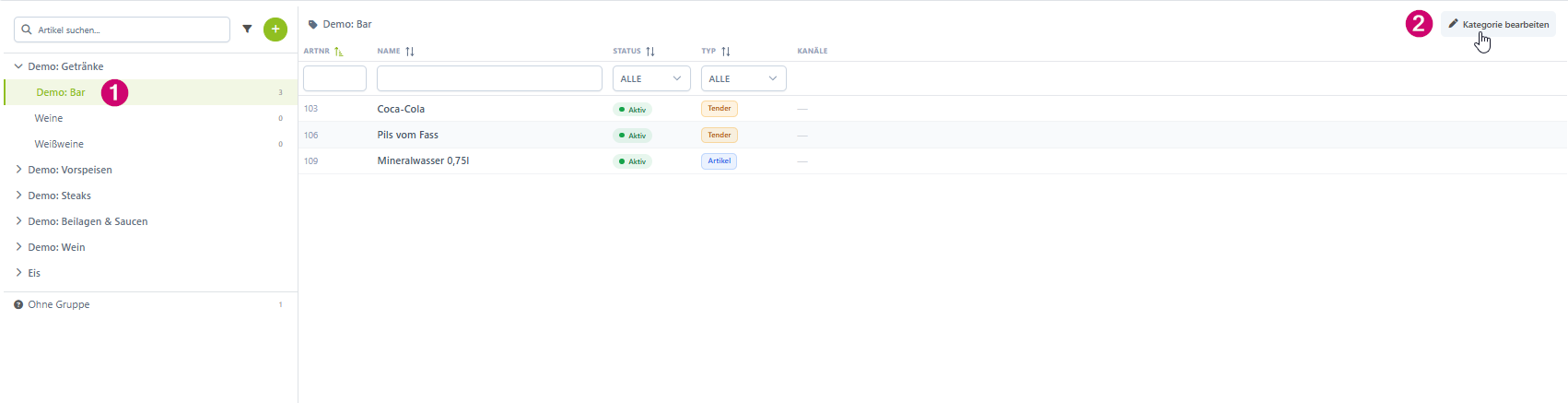
Um bestehende Kategorien zu bearbeiten wählst du die zu bearbeitende Kategorie im linken Menüband aus(1).
Oben rechts hast du nun die Option die Kategorie zu bearbeiten. Klicke hierzu auf das Stift-Icon(2).
(Ansicht Unterpunkt Artikel, Kategorie bearbeiten in PosLight)
Anschließend öffnet sich folgende Konfigurationsmaske.
(Ansicht Unterpunkt Artikel, Konfigurationsmaske Kategorie bearbeiten in PosLight)
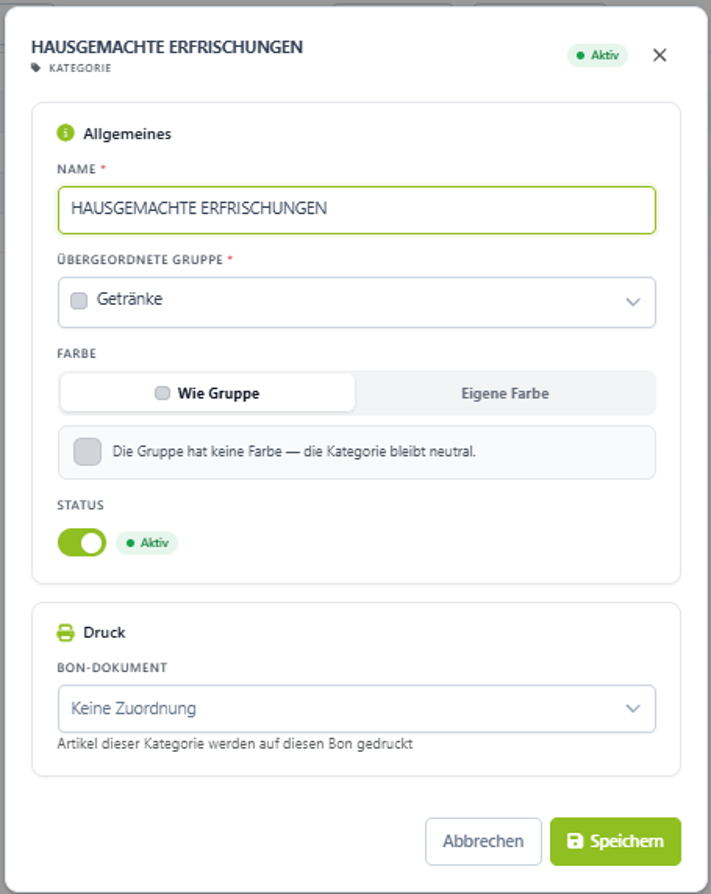
Hier kannst du alle Felder bearbeiten und Verändern.
Speichere deine Änderungen mit dem Speichern-Button.
Artikel
Um deine zuvor importierten Artikel zu bearbeiten wählst du zuerst die Kategorie des Artikels und dann die Gruppe aus.
Innerhalb der Gruppe siehst du alle Artikel die zu dieser Gruppe gehören. Einzelne Artikel kannst du aber auch über die Suchfunktion im linken Menüband suchen und im rechten Bereich auswählen.
Die Übersicht der Artikel zeigt dir sowohl die Artikelnummer, die Namen, den Status, den Typ, als auch die Verwendung im Webshop an. So hast du alle wichtigen Details deiner Artikel immer auf einen Blick. Diese werden nachfolgend ausführlich erklärt.
(Ansicht Unterpunkt Artikel, Übersicht Artikel in PosLight)
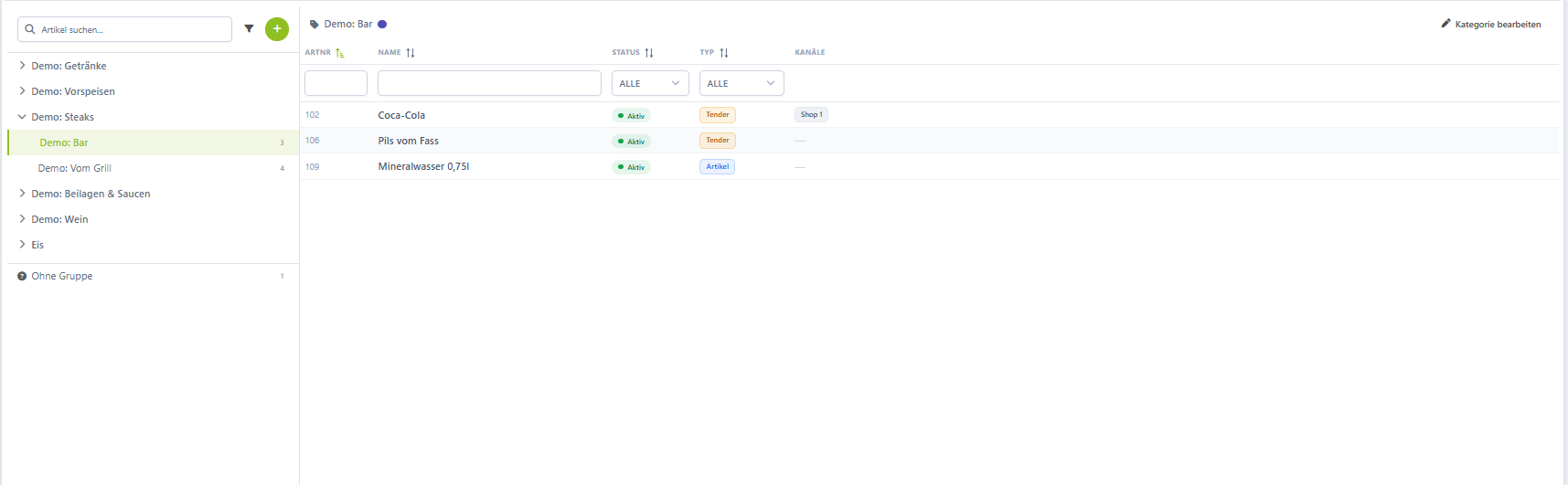
| Artnr | Die Artikelnummer deines Artikels, diese kann im Bearbeitungsmodus angepasst werden |
| Name | Der Name deines Artikels für das Kassensystem. |
| Status | Zeigt an, ob der Artikel aktiv oder inaktiv ist. |
| Typ | Unterschieden wird hier zwischen 3 Typen
|
| MWST | Zeigt die Mehrwertsteuer an mit der der Artikel angelegt wurde. |
| Kanäle | Zeigt an, ob der Artikel im Webshop verwendet wird. |
Artikel bearbeiten
Klicke auf den Namen des Artikels, den du bearbeiten möchtest.
In der Artikel bearbeiten Maske hast du nun im linken Menüband verschiedene Unterpunkte, diese werden der Reihe nach erklärt.
Zurück zur Übersicht der Artikel kommst du indem du das Pfeil-Icon neben dem Artikelnamen nutzt.
Benutze den Speichern-Button wann immer du mit deinen Einstellungen fertig bist. Bearbeitest du alle Punkte nacheinander reicht es am Ende abzuspeichern, bearbeitest du nur einen Unterpunkt und möchtest den Rest später machen, so speichere sobald du die den gewünschten Unterpunkt bearbeitet hast.
Basis
Die Basis deines Artikels, besteht aus folgenden Konfigurationsmöglichkeiten.
(Ansicht Unterpunkt Artikel, Konfigurationsmaske Artikel bearbeiten in PosLight)
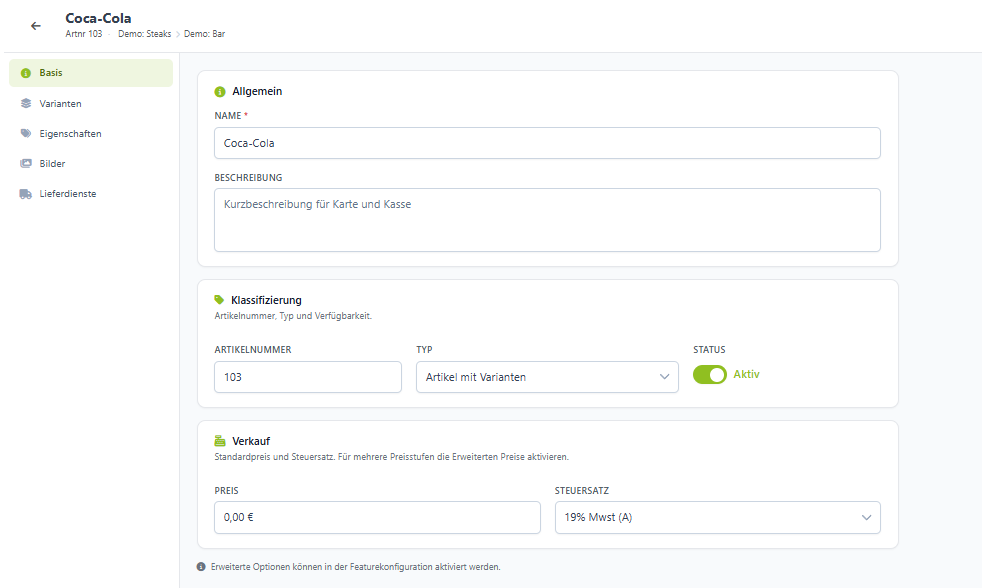
| Name | Der Name deines Artikels, diesen kannst du jederzeit abändern |
| Beschreibung | Eine Beschreibung deines Artikels, diese ist optional. |
| Artikelnummer | Die Artikelnummer deines Artikels, wird beim Import automatisch vergeben. Diese kannst du jederzeit ändern. Artikelnummern können nicht doppelt vergeben werden. |
| Typ | Wähle hier im Dropdown aus 3 möglichen Typen aus:
|
| Status | Hier kannst du einstellen, ob der Artikel aktiv oder inaktiv ist. Inaktive Artikel können nicht an der Kasse verkauft werden. |
| Preis | Bestimme hier den Preis für deinen Artikel |
| Steuersatz | Hier gibst du an mit welchem Steuersatz der Artikel verkauft werden soll. |
Beilagen
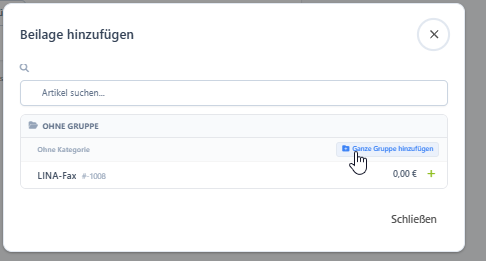
Wähle hier Beilagenartikel oder ganze Gruppen aus die zu diesem Artikel angeboten werden sollen.
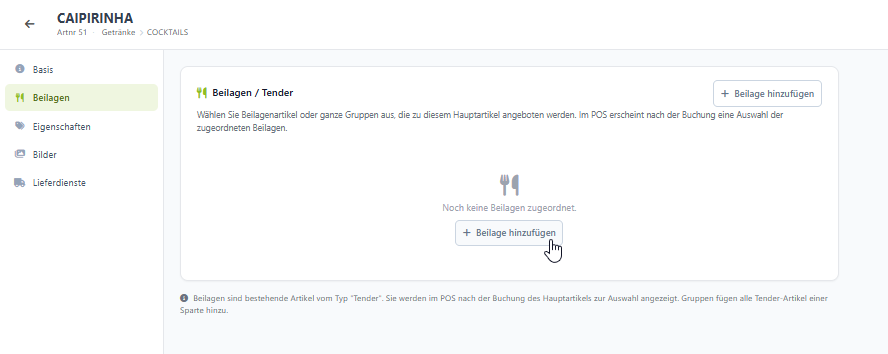
Klicke dazu auf + Beilage hinzufügen.
Im sich daraufhin öffnenden Modal wählst du die Gruppe oder den Artikel aus indem du entweder auf einzelne Artikel klickst oder nebem dem Kategorienamen auf Ganze Gruppe hinzufügen klickst.
Eigenschaften
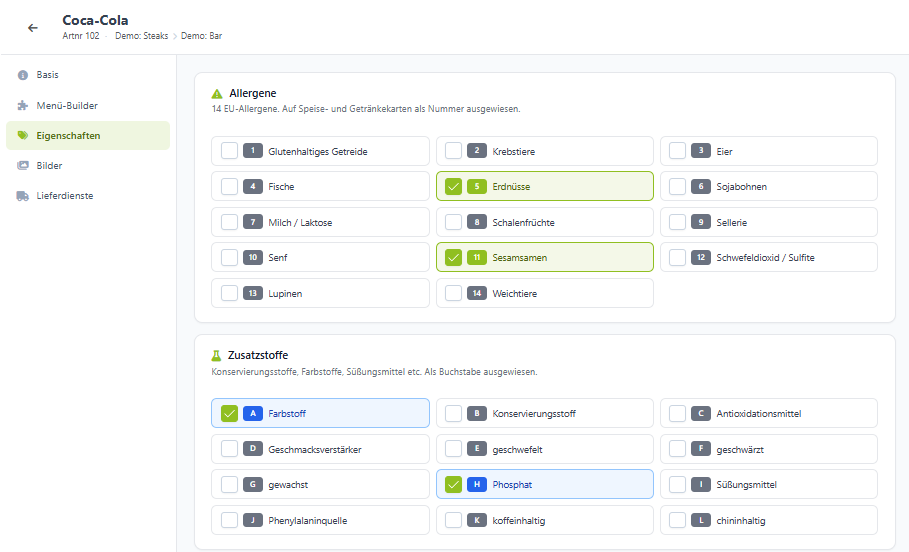
Hier bestimmst du die Allergene und Zusatzstoffe deines Artikels.
Klicke dazu einfach die Checkboxen vor dem Allergen oder Zusatzstoff an der Inhalt deines Artikels ist.
(Ansicht Unterpunkt Artikelkonfiguration, Eigenschaften in PosLight)
Bilder
Du kannst entweder mit der KI Bilder zum Artikel erstellen lassen oder selbst ein Bild deines Artikels hochladen.
Die Bilder werden bei Nutzung des Webshops, im Webshop angezeigt.
Die KI erstellt das Bild anhand des Namens und der Beschreibung die du im Unterpunkt Lieferdienste des Artikels hinterlegt hast.
(Ansicht Unterpunkt Artikelkonfiguration, Bilder in PosLight)
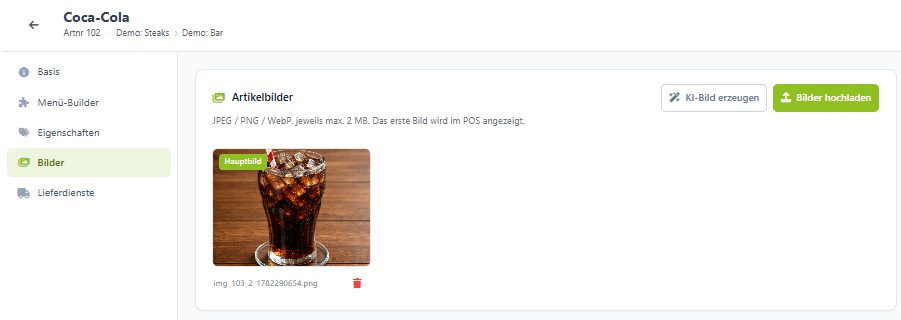
Du kannst mehrere Bilder generieren lassen, das Hauptbild wird durch ein kleines Banner markiert.
Dieses wird im Webshop angezeigt, sofern du diesen nutzt.
Die Bilder werden mit einem AI-Kennzeichen erstellt, die Einstellung zu dieser Kennzeichnung findest du im Bereich Config.
Lies dazu unseren Handbuchartikel: LINA Config - AI Tools
Lieferdienste
Möchtest du deine Artikel auch über einen Online-Shop anbieten und vertrieben, so kannst du hier die benötigten Konfigurationen dafür durchführen. (Dieses Feature funktioniert nur, wenn du LINA Shop gebucht und eingerichtet hast)
(Ansicht Unterpunkt Artikelkonfiguration, Lieferdienste in PosLight)
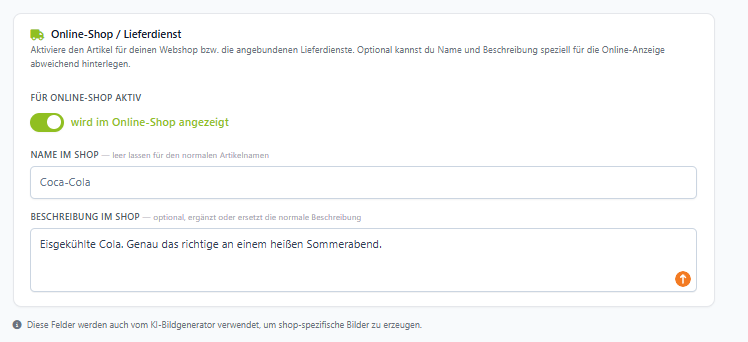
| Für Onlineshop aktiv | Bestimme hier, ob der Artikel im Webshop angezeigt werden soll oder nicht. |
| Name im Shop | Der Name für den Webshop kann von dem Namen den du unter Basis vergeben hast abweichen. So heißt der Artikel beim Bonieren zum Beispiel Cola 0,2 und im Webshop heißt er Coca-Cola |
| Beschreibung im Shop | Beschreibe hier welche kulinarische Köstlichkeit deine Gäste erwartet. Zum Beispiel: "Außen goldgelb und super knusprig, innen wunderbar saftig: Unser frisch paniertes Schweineschnitzel wird traditionell ausgebacken und mit einer extragroßen Portion heißer, goldbrauner Pommes frites serviert. Frisch, heiß und einfach lecker. " |
Gut zu Wissen!
In der heutigen Zeit kann uns KI den Alltag sehr erleichtern. Möchtest du fantastische Beschreibungen für deinen Webshop nicht selbst erzeugen so nutze eine der freien KI´s wie Gemini oder Google selbst. Nutze dazu folgende Anweisung für die KI:

Schreibe mir eine kurze Produktbeschreibung für einen Online-Shop/Lieferdienst.
Gericht: Schnitzel mit Pommes
Tonfall: z.B. locker & humorvoll, traditionell & deftig, modern & hip
Zielgruppe: z.B. hungrige Feierabend-Besteller, Familien, Büromitarbeiter
Wichtige Details, die rein müssen:
- Fleischsorte: z.B. Schwein, Hähnchen, Kalb, Vegan
- Zubereitung: z.B. frisch paniert, extra knusprig
- Extras inklusive: z.B. Zitronenspalte, Ketchup/Mayo inklusive
Dein Artikel ist nun fertig konfiguriert. Speichere deine Einstellungen ab, indem du den Speicher-Button verwendest.