
Herzlich willkommen bei LINAGo!
Wir freuen uns, dass du dich für LINAGo entschieden hast. Die smarte Kassenlösung, die sich flexibel an deinen Gastronomiealltag anpasst. Unser Ziel ist es, dir den Rücken freizuhalten, damit du dich auf das konzentrieren kannst, was du am besten kannst: ein großartiger Gastgeber zu sein.
Mit LINAGo bist du maximal unabhängig. Egal ob PC, Laptop, Phone oder Tablet, deine vorhandenen Geräte werden im Handumdrehen zu deiner neuen, leistungsstarken Kasse.
Dieses Handbuch führt dich Schritt für Schritt durch das System. Das Beste daran: Der Einstieg war noch nie so einfach. Dank unserer integrierten KI musst du keine Artikel mühsam von Hand eintippen, lade einfach deine Speisekarte als PDF oder Foto hoch und das System erledigt den Rest für dich. Auch um komplexe TSE-Einrichtungen musst du dir keine Gedanken mehr machen, das übernimmt LINAGo vollautomatisch.
In nur 10 bis 20 Minuten bist du startklar für den ersten Bon. Lass uns gemeinsam loslegen!
Voraussetzungen
- Android oder Windows Oberfläche
- Laptop, PC oder Tablet
Inhaltsverzeichnis
LINAGo einrichten
App herunterladen - Neukunde
Klicke auf App herunterladen (1) um in den Bereich zum App herunterladen zu kommen oder wähle im unteren Bereich App herunterladen (2) die passende App für dein System aus.
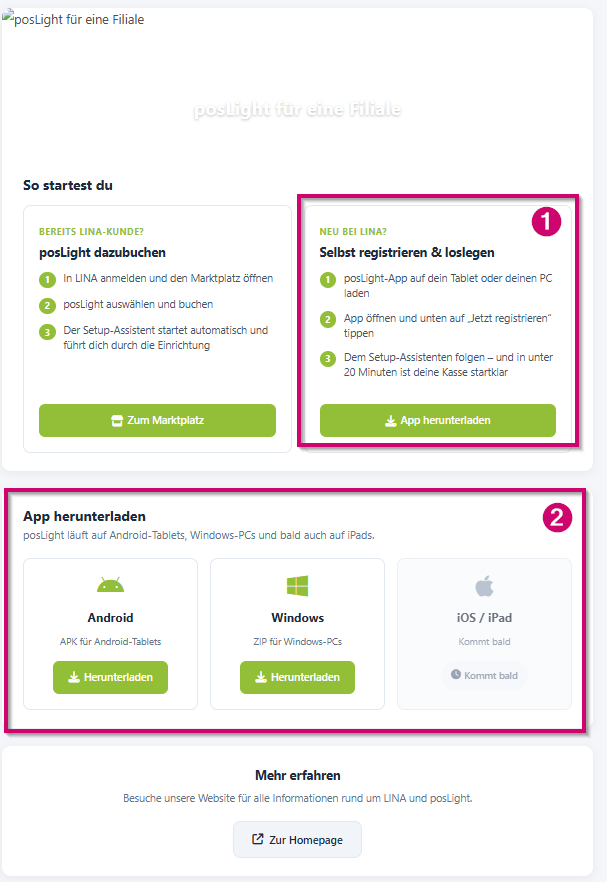
Die Datei solltest du nun in deinem Downloadsordner finden. Du kannst sie in einen eigenen Ordner verschieben oder im Downloadsordner lassen.
Entpacke die Datei indem du sie mit rechts anklickst und Alle extrahieren wählst.
Öffne den Ordner und suche (1) nach der Lumia.exe (2)
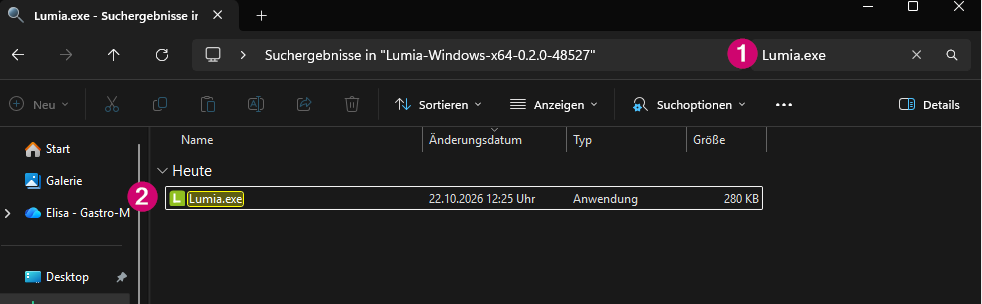
Du startest Lumia indem du die Lumia.exe 2 mal mit der linken Maustaste anklickst.
Buchungsprozess
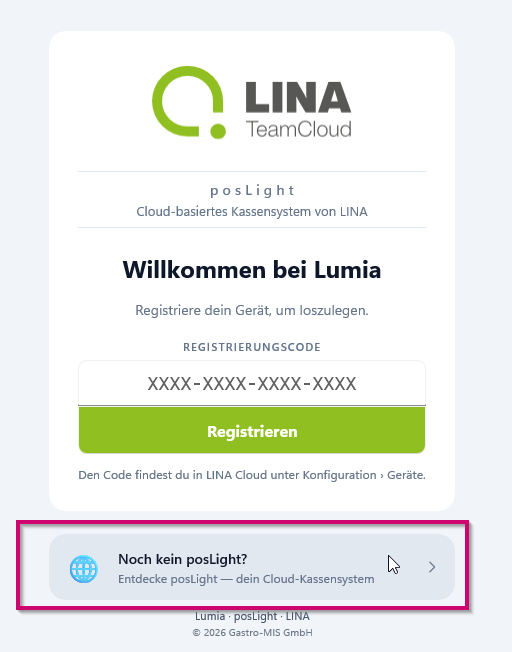
Nachdem Lumia gestartet wurde befindest du dich im Startbildschirm. Hier wählst du Noch kein posLight?.
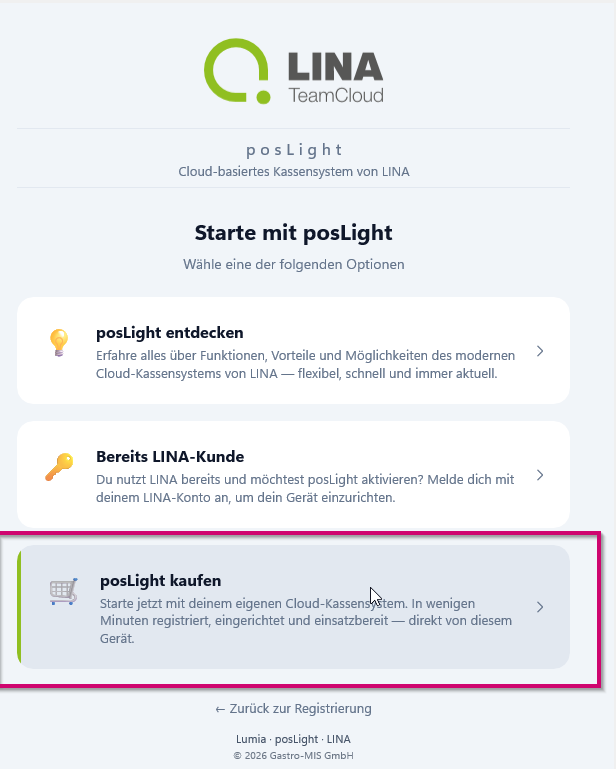
Im nächsten Schritt wählst du posLight kaufen.
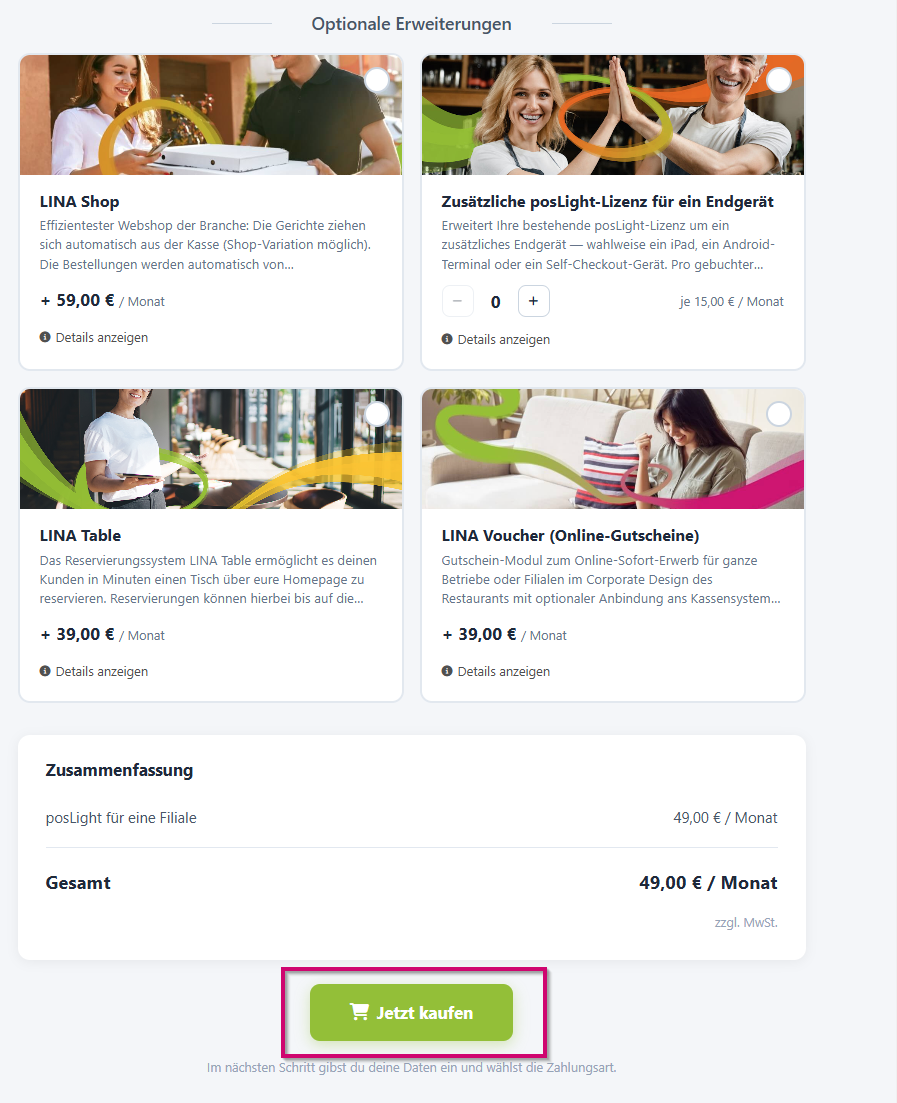
Der Buchungsprozess ist damit gestartet. Du kannst nun aus verschiedenen Zusatzmodulen auswählen oder nur posLight buchen.
Wähle im unteren Bereich Jetzt kaufen um die Buchung abschließend zu können.
Setup-Assistent
Der Setup-Assistent von POSLight führt dich Schritt für Schritt durch die Einrichtung.
Zum jeweils nächsten Schritt kommst du indem du einfach unten rechts auf den Weiter-Button klickst.
Stammdaten
Durch den Checkoutprozess sind einige der Daten bereits befühlt, sodass du nur noch die Betriebsnummer(1) (sofern es eine gibt) und den Restauranttyp (2) wählst.
(Ansicht Setup-Assistent POSLight, Bereich Stammdaten)
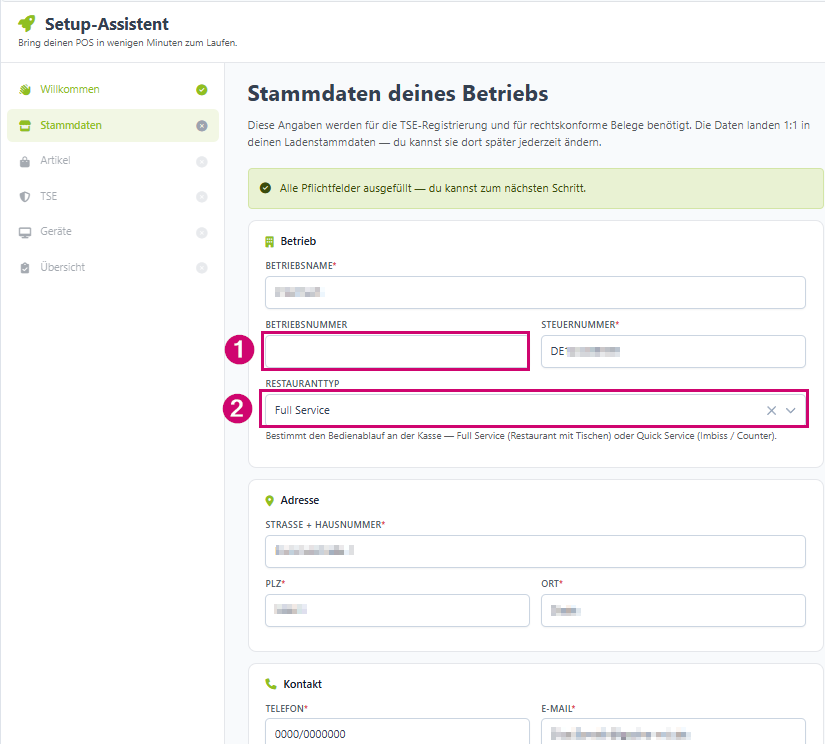
Beim Restauranttyp entscheidest du zwischen:
- Full Service: Ein Restaurant mit Tischen
- Quick Service: Ein Imbiss oder Counter
Artikel
Im Unterpunkt Artikel suchst du dir aus wie du deine Artikel importieren möchtest.
(Ansicht Setup-Assistent POSLight, Bereich Artikel)
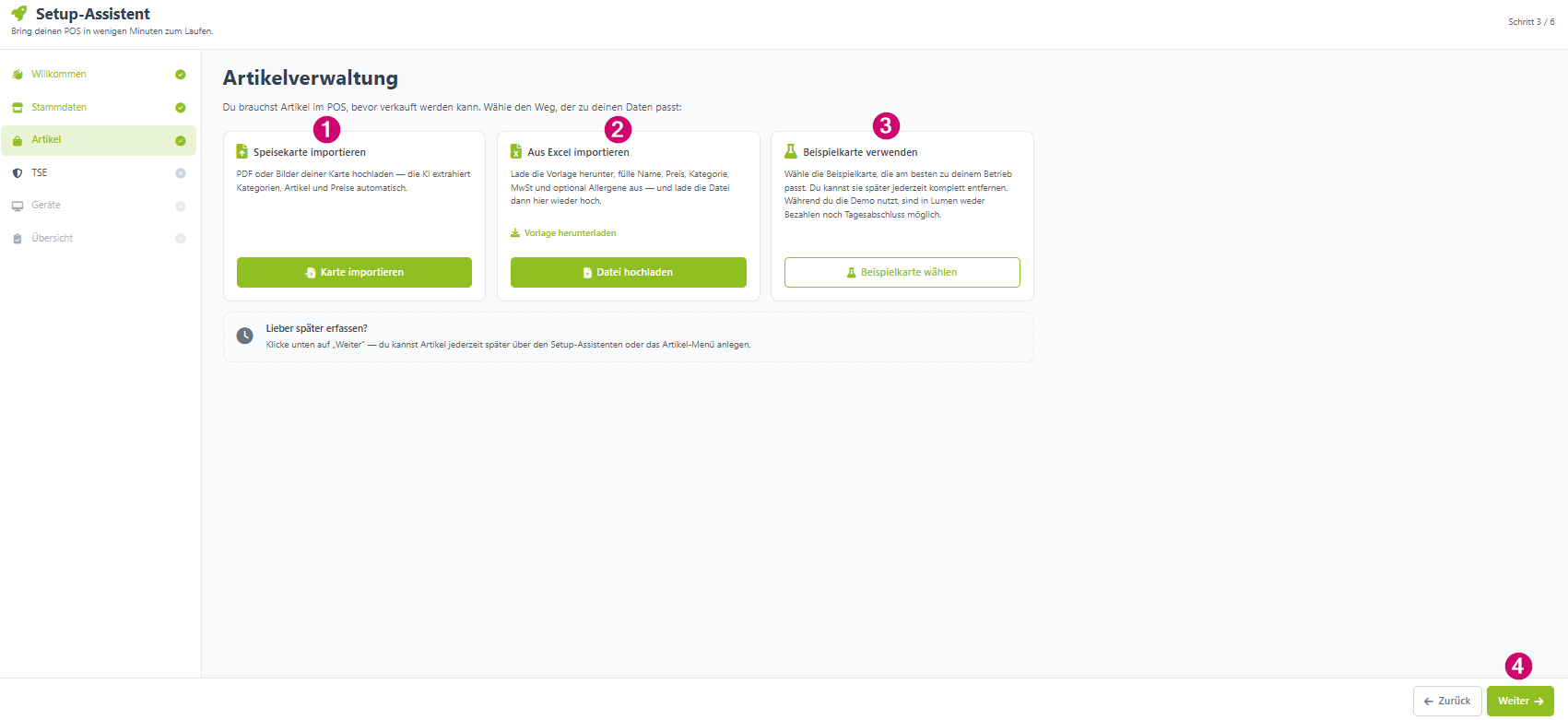
Du hast folgende Möglichkeiten:
- Speisekarte importieren(1): Mit dieser Option kannst du deine Speisekarte entweder als PDF oder als Bild hochladen, unsere KI wandelt die Datei dann in Artikel um.
- Aus Excel importieren(2): Lade dir die Vorlage herunter und befülle sie mit deinen Artikeln. Nachdem du sie befüllt wieder hochgeladen hast, legt POSLight dir die Artikel im System an.
- Beispielkarte verwenden(3): Du kannst hier zwischen 4 verschiedenen Beispielkarten wählen. Möchtest du erst einmal sehen wie sich das System verhält und du möchtest deine eigenen Artikel jetzt noch nicht hinterlegen kannst du diese Option nutzen. Die Beispielkarten lassen sich später wieder komplett entfernen.
- Überspringe den Schritt komplett, wenn du jetzt noch keine Artikel hinterlegen willst, dazu benutzt du einfach den Weiter-Button(4).
Der Import von Artikeln ist jederzeit, auch nach dem Setup-Assistenten, möglich. TSE
Jetzt richten wir deine TSE (Technische Sicherheitseinrichtung) ein.
In diesem Schritt betätigst du nur den Button Jetzt einrichten, POSLight macht den Rest.
(Ansicht Setup-Assistent POSLight, Bereich TSE)
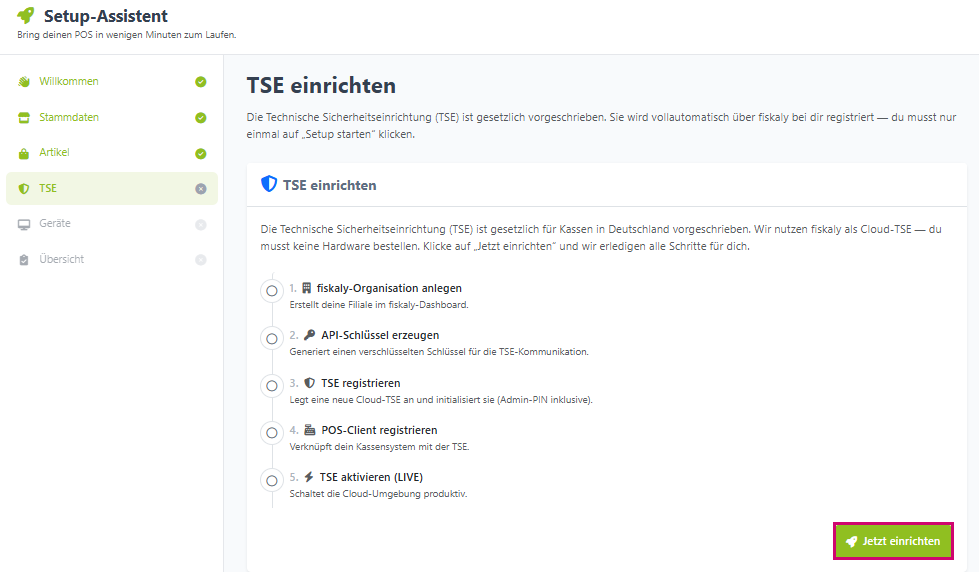
Deine Cloud TSE bedarf keine weitere Wartung, allerdings musst du das Mitteilungsverfahren nach §146a noch erledigen.
Das kannst du direkt nach dem Setup-Assistent im Unterpunkt TSE erledigen.
Geräte
PosLight erkennt automatisch welches Gerät verwendet wird und aktiviert dieses. Im späteren Verlauf kannst du weitere Geräte hinzufügen.
(Ansicht Registriertes Gerät, Windows)
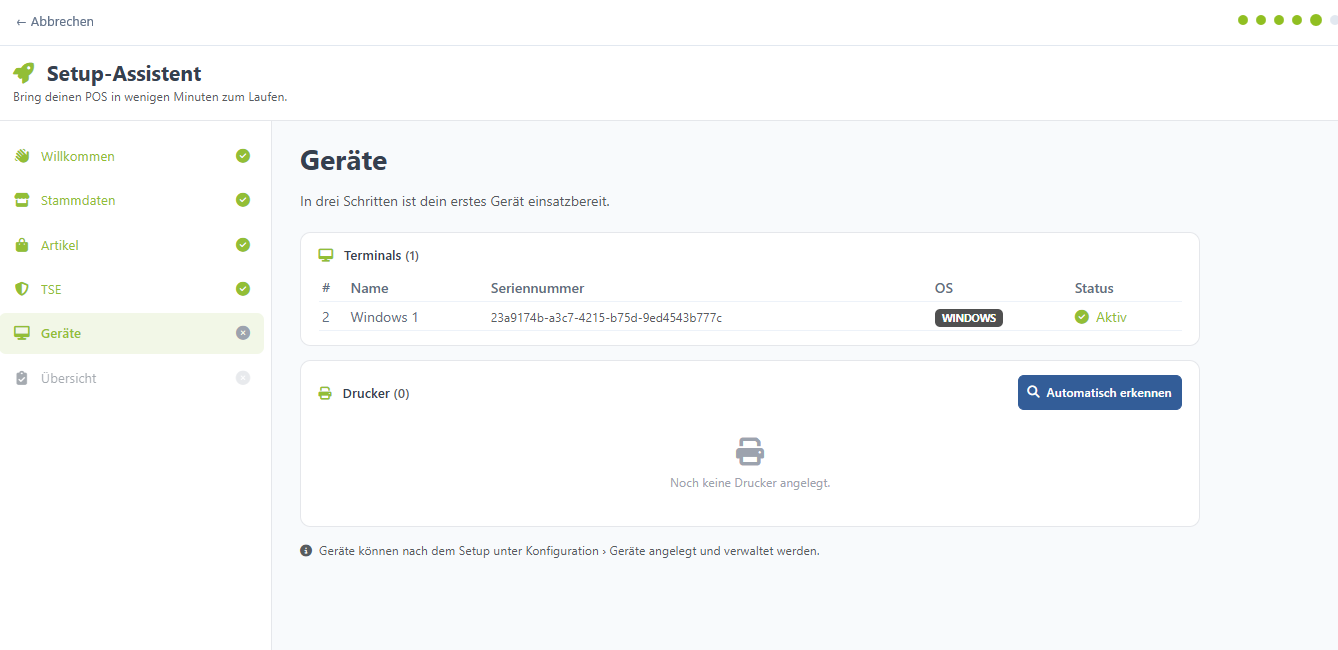
Ist ein Drucker angeschlossen kannst du diesen mit Automatisch erkennen scannen lassen und ebenfalls direkt einbinden.
Übersicht
Hier wird die Einrichtung von LINAGo noch einmal zusammengefasst.
Zusätzlich siehst du deinen PIN zur Anmeldung an der Kasse.
(Ansicht Setup-Assistent POSLight, Bereich Übersicht)
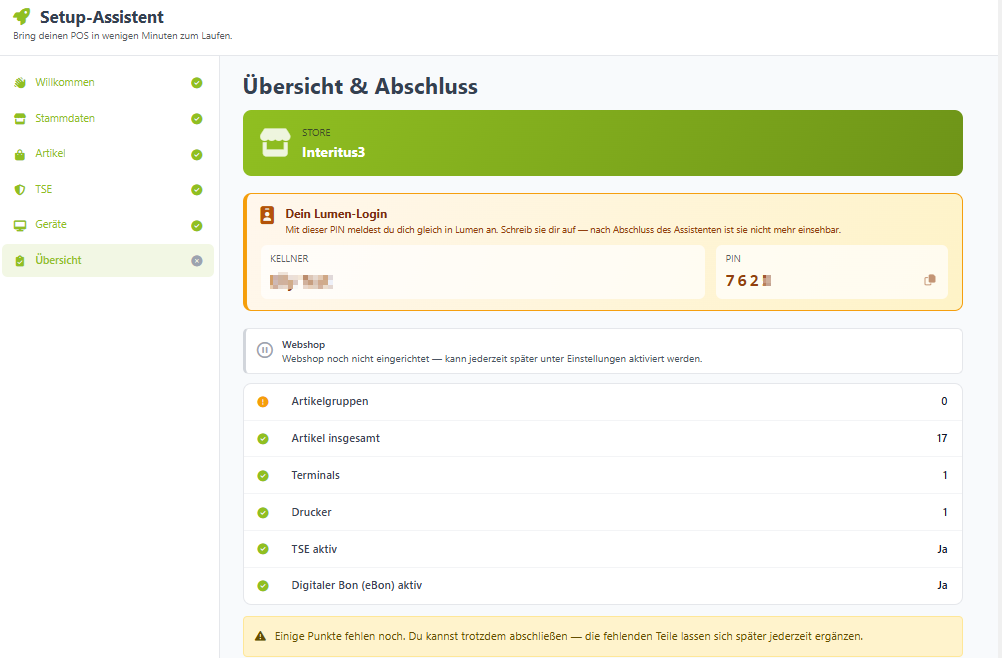
Solltest du einen Schritt übersprungen oder nicht konfiguriert haben wird dir hier angezeigt welcher.
Du hast die Möglichkeit zu diesem Schritt nochmal zurückzukehren oder den Setup-Assistenten abzuschließen und den noch nicht erledigten Schritt später nachzuholen.