
Die verschiedenen Bestell- und Lieferdienste Lieferando, WOLT und UberEats (Channel) werden in LINA einheitlich über Deliverect abgebildet. Es ist nur noch eine Schnittstelle für die verschiedenen Lieferdienste notwendig.
Die Artikel werden einheitlich in LINA konfiguriert. Es wird ausgewählt, welche Artikel im LINA Shop und welche bei den anderen Lieferdienste gezeigt werden sollen
Diese Artikel werden in Deliverect Speisekarten zugeordnet, die dann direkt in den einzelnen Lieferdiensten veröffentlicht werden.
Bestellungen kommen alle direkt in LINA POS an, sowohl im Service, als auch bei den Küchenmonitoren.
| Benötigtes Modul: | Deliverect |
| Benötigtes Recht: | GF-Ansicht und "Mein Laden" |
| Benötigte Version: | ab 1.7.5 L3 |
Voraussetzungen
Du benötigst eine eingerichtete Schnittstelle in LINA, sowie ein Kundenkonto direkt in Deliverect, die passenden konfigurierten Artikel ebenso wie einen dazugehörigen Finanzweg (optional).
Inhaltsverzeichnis
Voreinstellungen in LINA
Um Deliverect vollumfänglich nutzen zu können, musst du vorab in LINA ein paar Einstellungen vornehmen.
Artikel
Lege in LINA Artikel an, damit du diese in Deliverect nutzen kannst. Öffne die gewünschten Artikel unter
- POS
- Verkauf
- Artikel
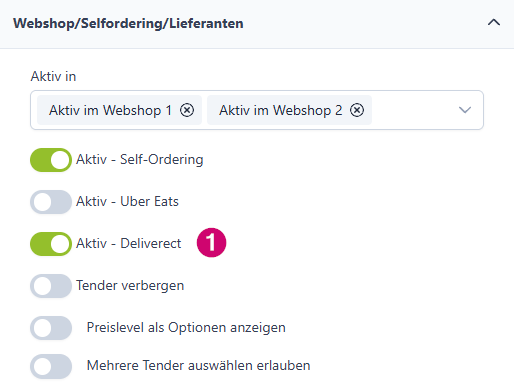
und nutze die Kachel Webshop/Selfordering/Lieferanten und aktiviere den Button bei Deliverect (1). Zudem muss in jedem Artikel die Verkaufsstelle Außer Haus konfiguriert, Preise und Steuer hinterlegt sein.
(Artikel Stammdaten - Webshop/Selfordering/Lieferanten)
Konfiguration in LINA
Um die Schnittstelle Deliverect einzurichten gehst du unter
- Config
- Schnittstellen
- LINAs Freunde
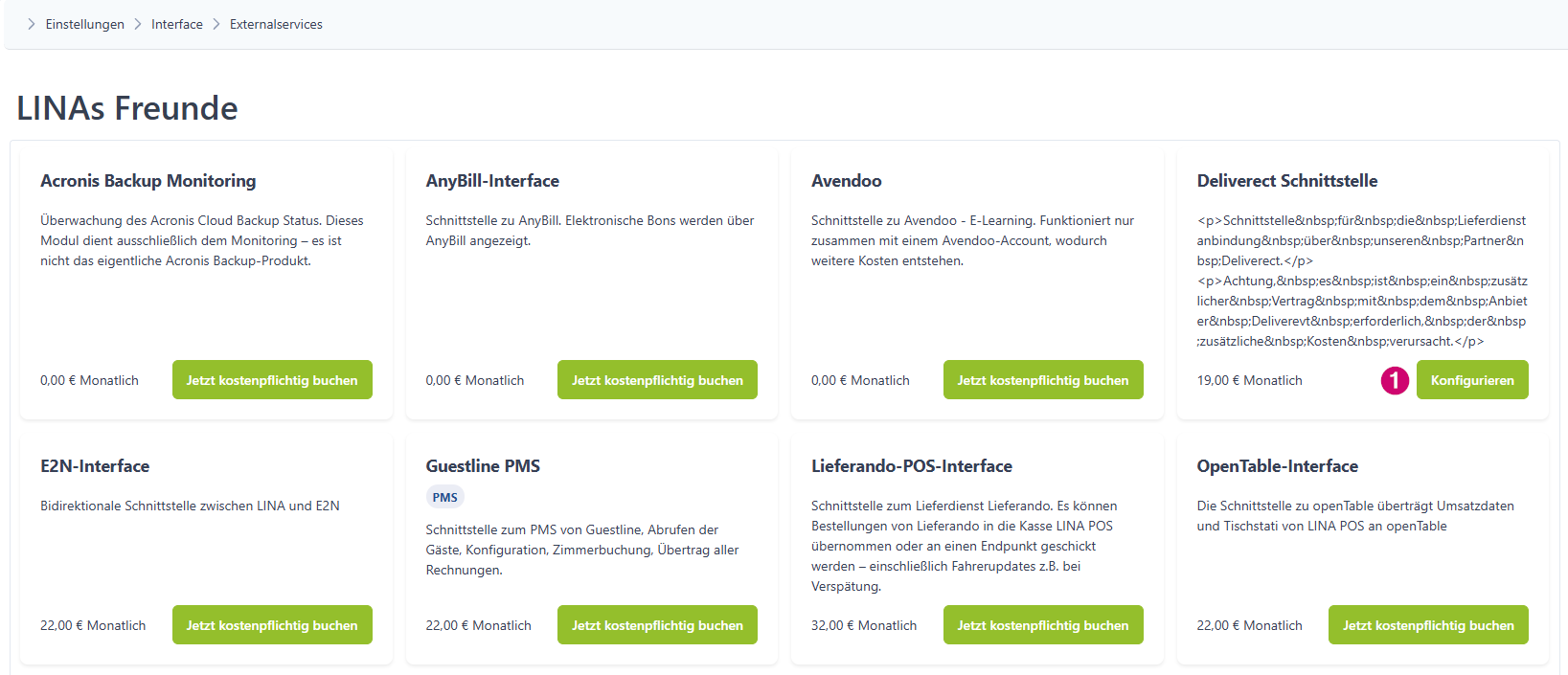
und buchts, falls noch nicht geschehen das Modul Deliverect Schnittstelle. Solltest du es bereits gebucht haben, kannst du einfach auf den Button Konfigurieren klicken.
(LINAs Freunde - Übersicht)
Es erscheint ein Modal, in dem du die Felder ausfüllst und bestätigst den Vorgang mit Speichern oder Speichern und schließen.
(Deliverect Schnittstelle - Übersicht) 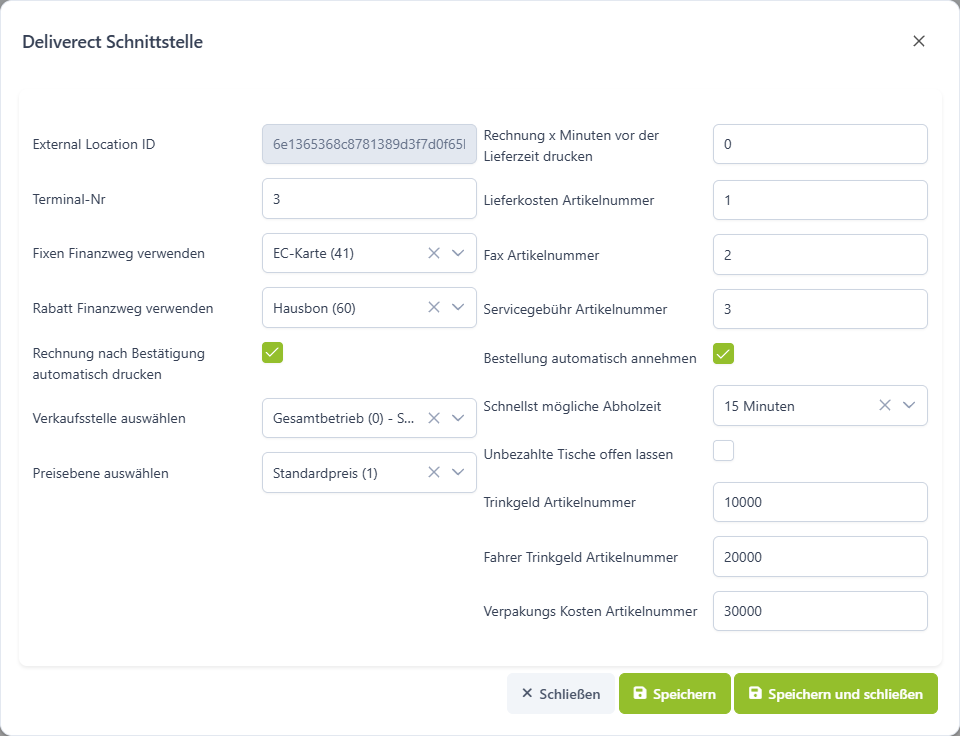
Diese haben folgende Bedeutungen:
| Funktion | Erklärung |
|---|---|
| External Location ID | Um die External Location ID zu bekommen drückst den Button Generieren. Diese wird dann erzeugt, angezeigt und ist nicht mehr bearbeitbar. |
| Terminal-Nr | Gib die Terminal-Nummer ein. Diese findest du unter POS/Geräte in der für den Shop konfigurierten Kasse. |
| Fixen Finanzweg verwenden | Der fixe Finanzweg, welcher verwendet werden soll. |
| Rabatt Finanzweg verwenden | Möchtest du einen Rabatt verwenden, trägst du diesen hier ein. |
| Rechnung nach Bestätigung automatisch drucken | Setze den Haken, wenn du diese Option aktiviert haben möchtest. |
| Verkaufsstelle auswählen | Wähle die gewünschte Verkaufsstelle aus. |
| Preisebene auswählen | Auch die Preisebene muss ausgewählt werden. |
| Rechnung x Minuten vor der Lieferzeit drucken | Hier kannst du, in 5-minütigen Abständen, zwischen 0 und 60 Minuten auswählen, wann die Rechnung gedruckt werden soll. |
| Lieferkosten Artikelnummer | Wenn du Lieferkosten hast, so trägst die die Artikelnummer für diese hier ein. |
| Fax Artikelnummer | Für das Fax hinterlegte Artikelnummer. |
| Servicegebühr Artikelnummer | Hier trägst du die Artikelnummer für deine Servicegebühr ein. |
| Bestellung automatisch annehmen | Wähle aus, ob die Bestellungen automatisch angenommen werden sollen oder nicht. |
| Schnellst mögliche Abholzeit | Wenn du möchtest, kannst du eine schnellstmöglich Abholzeit auswählen. |
| Unbezahlte Tische offen lassen | Setze den Haken, damit unbezahlte Tische sofort abgeschlossen werden. |
| Trinkgeld Artikelnummer | Auch für das Trinkgeld muss die Artikelnummer eingetragen werden. |
| Fahrer Trinkgeld Artikelnummer | Falls du ein Fahrer Trinkgeld angelegt hast, kommt diese in das Feld hier. |
| Verpackungskosten Artikelnummer | Für den Artikel Verpackungskosten trägst du die Nummer hier ein. |
Gut zu Wissen
Es müssen für alle Artikel die korrekten Preisebenen, Verkaufsstellen und Steuern hinterlegt werden.
Konfiguration in Deliverect
Nachdem du die Voreinstellungen in LINA erledigt hast, gehst du auf die Seite von Deliverect, um hier mit der Konfiguration fortzufahren. Diese ist:
https://login.amadeus360.de/extern/DeliverectPOS/registerLocation
Anmeldung/Registrierung
Im ersten Schritt loggst du dich bitte in Deliverect ein. Falls du noch kein Kundenkonto hast, erstellst du dir eines.
Standort hinzufügen
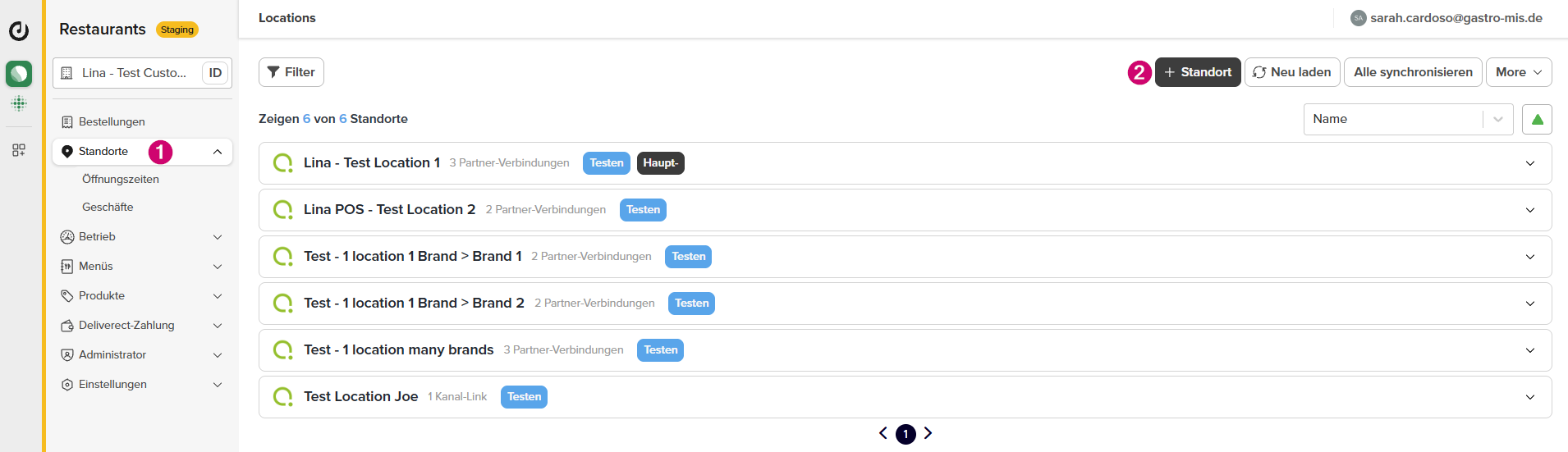
Zuerst gehst du, links im Menübaum, auf Standorte (1) und fügst, über den Button, + Standort (2) diesen hinzu.
Gut zu Wissen
Solltest du bereits einen Standort haben, so kannst du diesen Schritt überspringen.
(Deliverect - Standorte)
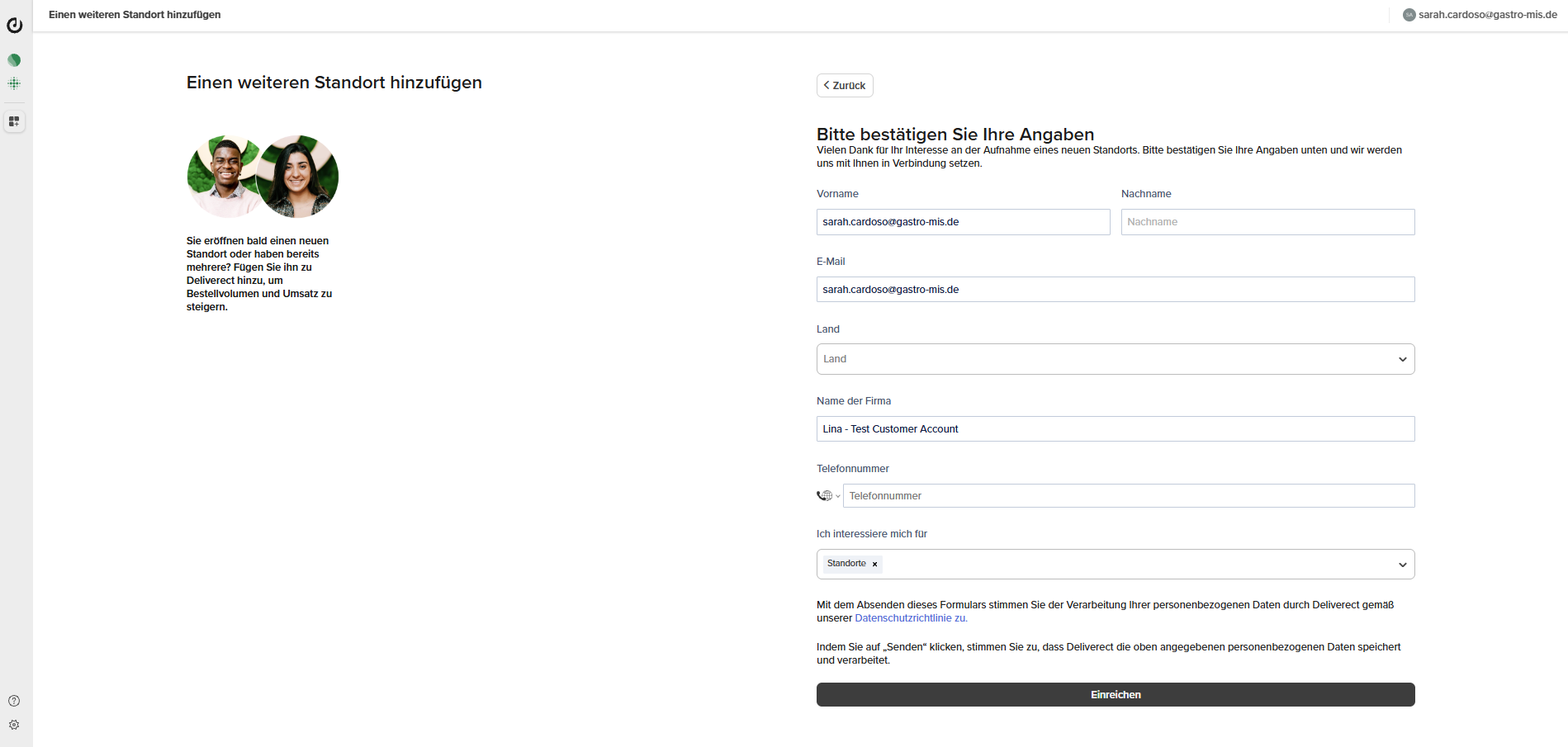
Es öffnet sich eine neue Seite, auf der du alle notwendigen Felder ausfüllst. Klicke anschließend auf Einreichen, um das Formular an Deliverect zu senden. Diese werden sich dann mit dir in Verbindung setzen.
(Deliverect - Standort hinzufügen)
POS-Einstellungen
Gehe wieder auf die Übersichtsseite unter Standorte (1), wähle dort den gewünschten Standort aus und benutze den Button POS-Einstellungen (2).
(Deliverect - Standorte) 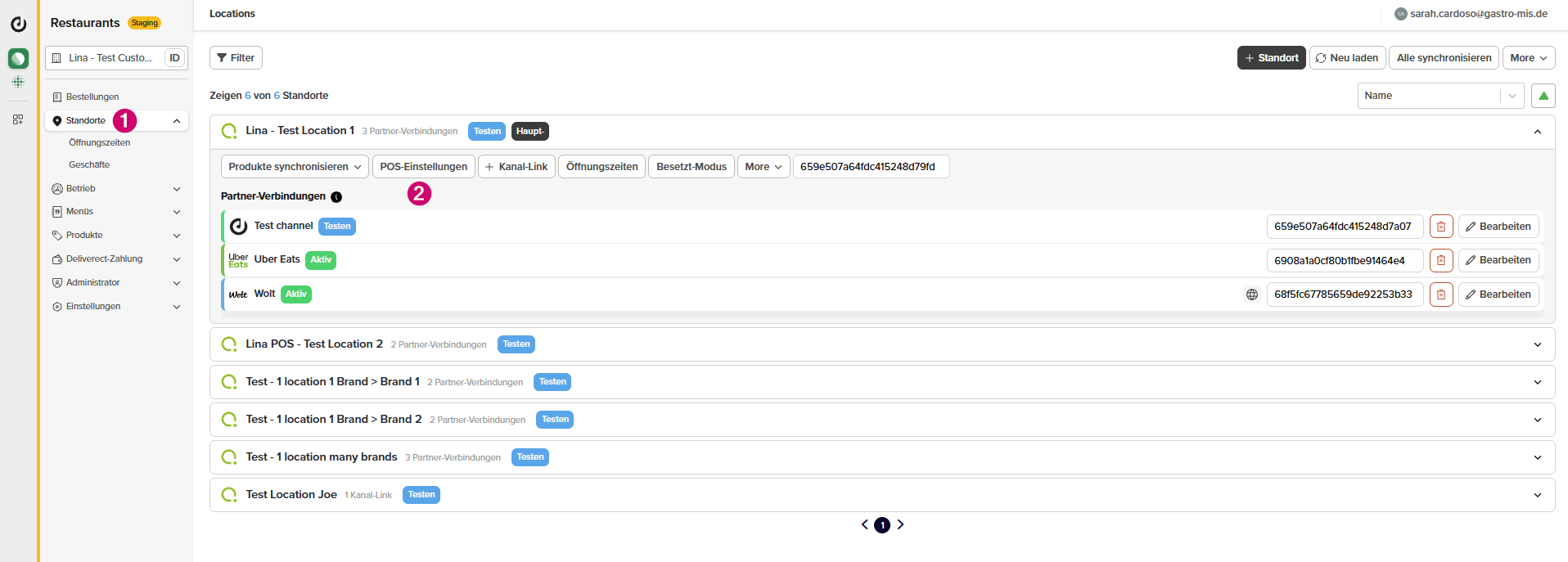
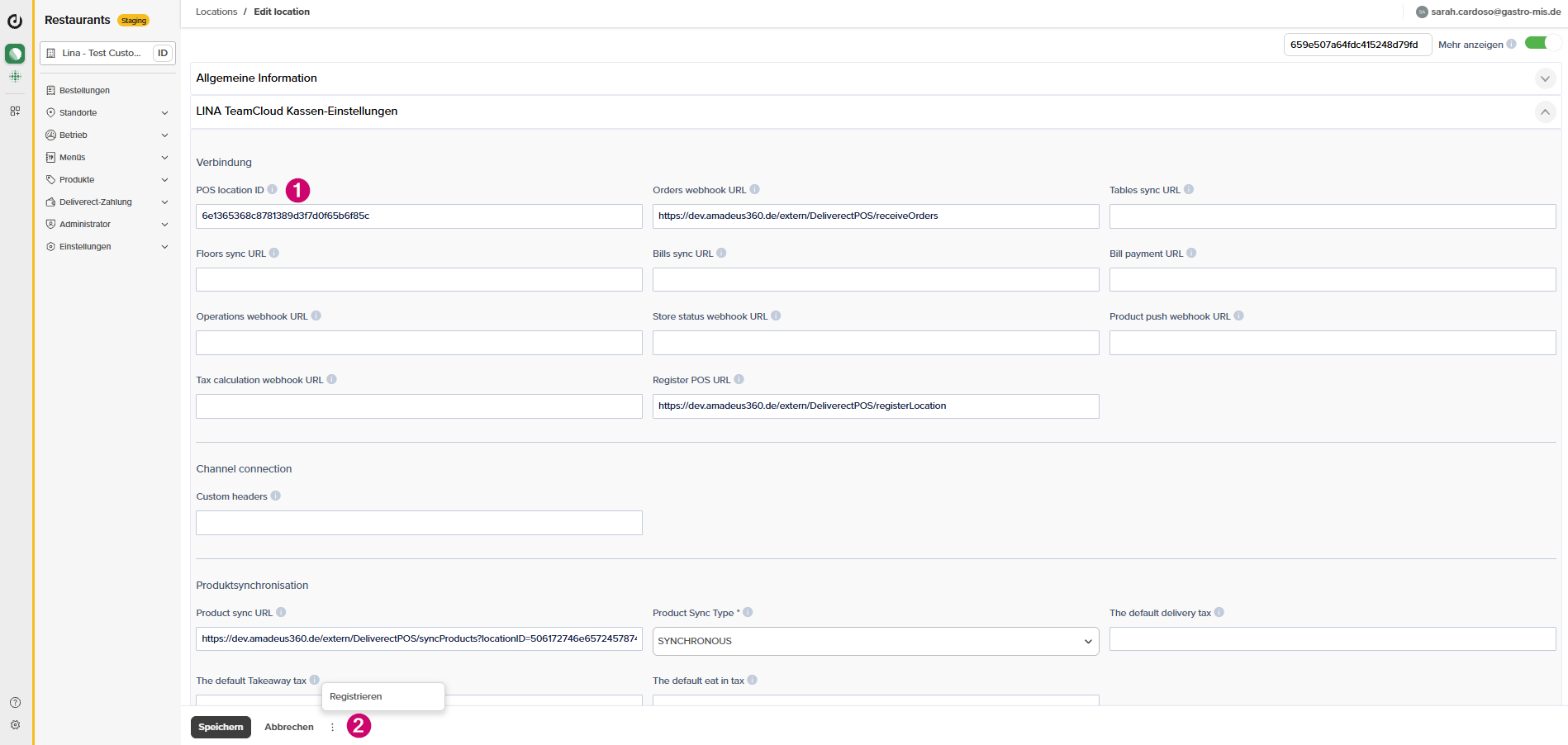
Auch hier wirst du wieder auf eine neue Seite geleitet, in der du die POS location ID (1) eingibst. Diese hast du ja bereits in LINA generiert und kopierst sie dir dort einfach raus, um sie hier einzufügen. Alle weiteren, notwendigen Felder werden automatisch ausgefüllt. Diese sind:
- Orders webhook URL
- Register POS URL
- Product sync URL und
- Product Sync Type
Klicke anschließend auf die drei Punkte, am unteren Bildschirmrand, und wähle die Option Registrieren (2) aus, um den Vorgang zu bestätigen. Du erhältst dann eine Erfolgsmeldung, das die Registrierung erfolgreich war.
(Deliverect - POS-Einstellungen)
Produktsynchronisation
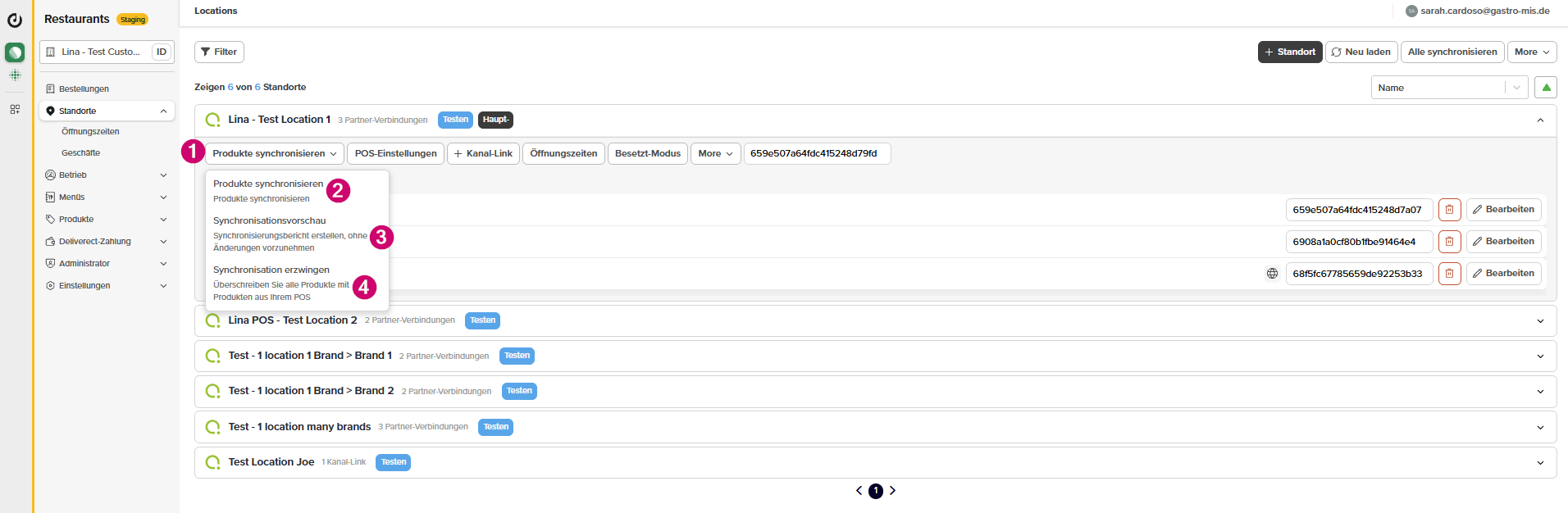
Gehe erneut auf die Übersicht der Standorte und benutzte den Button Produkte synchronisieren (1). Du hast hierbei mehrere Möglichkeiten zur Auswahl. Hast du vorher noch nie diesen Schritt ausgeführt nutzt du bitte Produkte synchronisieren (2). Möchtest du dir eine Vorschau anzeigen lassen nutze Synchronisationsvorschau (3). Wenn du bereits Produkte hochgeladen hast und nur eine Kleinigkeit ändern möchtest, kann es vorkommen, dass du eine Fehlermeldung erhältst. In diesem Fall nutzt du den letzten Button Synchronisation erzwingen (4).
(Standort - Produkte synchronisieren)
Gut zu Wissen
Die Macht der Synchronisation
Es werden dabei folgende Stammdaten aus LINA direkt übernommen:
Alle Artikelstammdaten inkl. Beschreibungen, Bilder, Allergene
Preise und Steuern aus der entsprechenden Verkaufsstelle
Tender und Optionen bei Menüzusammenstellungen
MEC-Codes, welche dann als Kategorien in Deliverect angelegt werden
Menüs
Nachdem alle Artikel nun in Deliverect vorhanden sind, müssen noch die Zuordnungen der Artikel gelesen und die Menüzusammenstellungen von LINA importiert werden. Daraus entsteht die Speisekarte "Menü" in Deliverect. Wähle also zuerst Menüs (1), dann Menü erstellen (2). Im Modal wählst du dann die letzte Option Import von POS (3) aus.
(Deliverect - Menü erstellen)
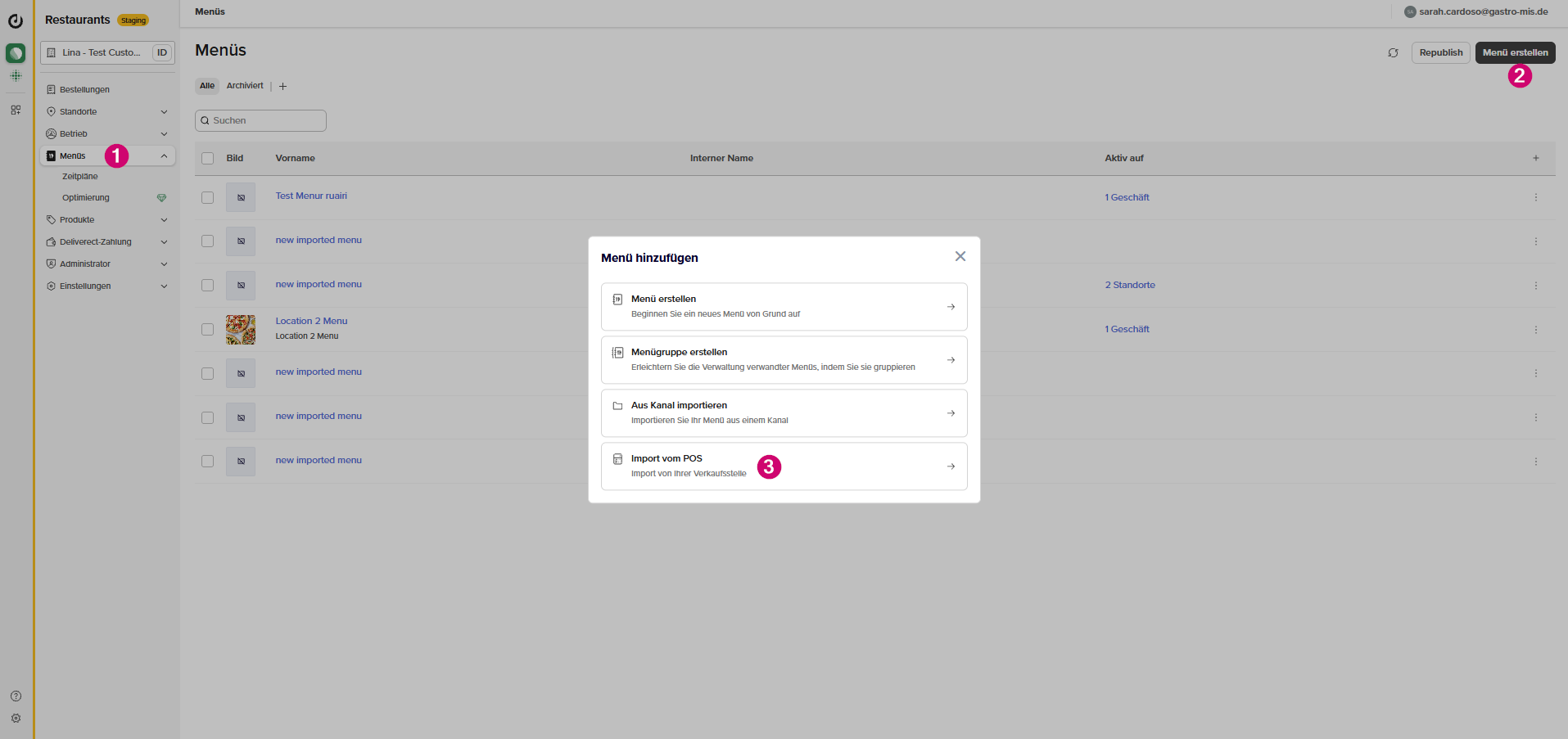
Wähle dann bitte den Standort aus, falls du mehrere hast, für welchen du die Artikel aus LINA nach Deliverect importieren möchtest und bestätige den Vorgang mit Nächste. Anschließend setzt du den Haken bei einer oder mehreren Kategorien und nutzt auch hier wieder Nächste, um zum nächsten Schritt zu gelangen. Deine Artikel werden dir dann wie folgt hier angezeigt:
(Deliverect - Menüs)
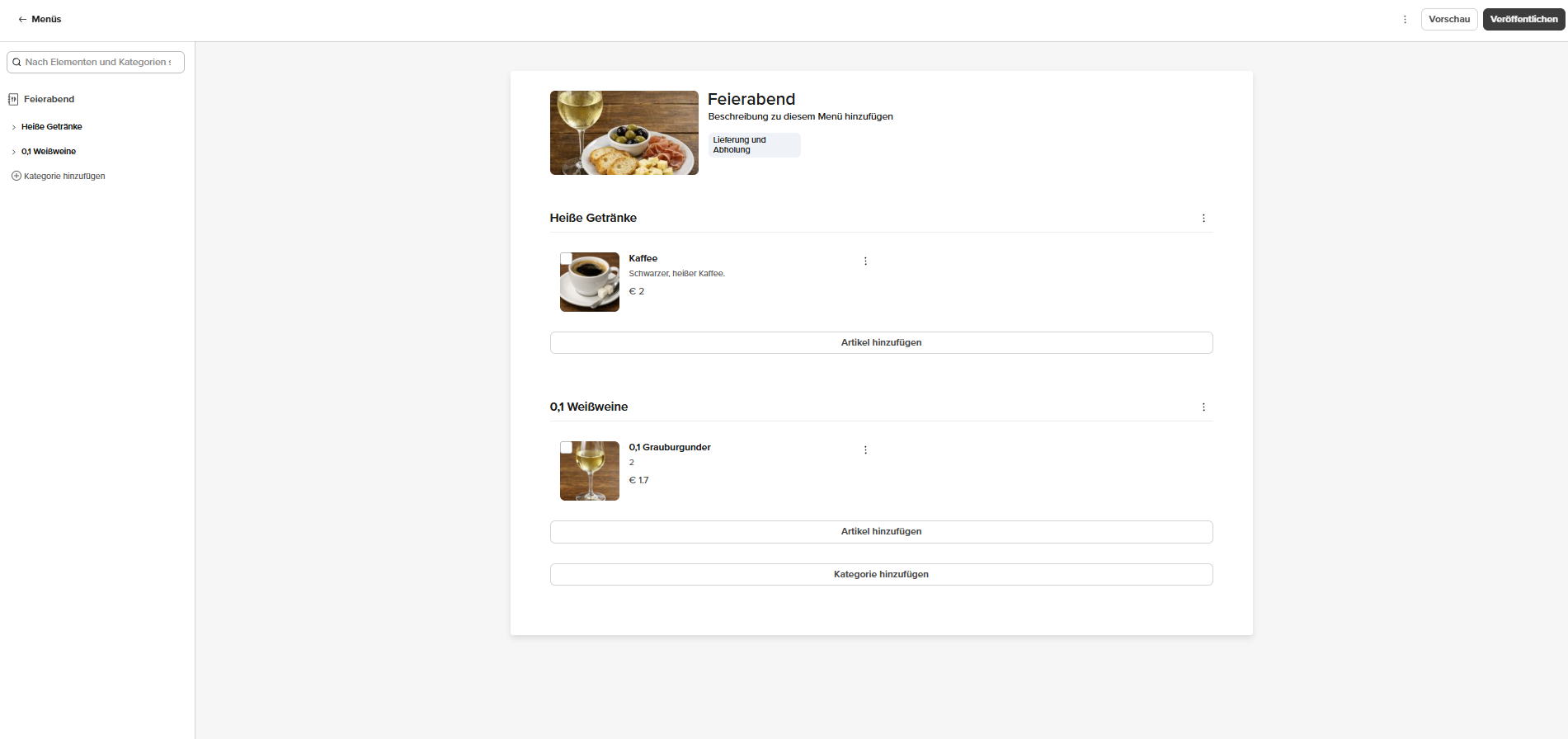
Auf dieser Seite hast du mehrere Möglichkeiten, welche dir nachfolgend genauer erklärt werden:
| Funktion | Erklärung |
|---|---|
| Vorschau | Klickst du auf Vorschau wird dir angezeigt, wie dein Shop aussieht. |
| Veröffentlichen | Hier kannst du auswählen, in welchem deiner Standorte diese Artikel/Menüs bestellt werden können. |
| Drei Punkte | Es gibt drei verschiedene Optionen, diese sind: Produkt bearbeiten: Du gelangst auf eine neue Seite, auf der du Einstellungen für diesen Artikel vornehmen/ändern kannst. Produkt deaktivieren: Bestätig das Modal, wenn du den Artikel deaktivieren möchtest. Produkt entfernen: Du kannst den Artikel aus dem Menü entfernen. Bitte beachte, das dieser Vorgang nicht rückgängig gemacht werden kann. |
| Artikel hinzufügen | Du kannst weitere Artikel, welche du bereist importiert hast, hierüber hinzufügen. |
| Kategorie hinzufügen | Neben Artikel hinzufügen, kannst du auch neue Kategorien hinzufügen. |
Test-Bestellung
Wenn du eine Test-Bestellung vornehmen möchtest gehst du auf Vorschau und wirst auf folgende Seite weitergeleitet. Du wählst zuerst den gewünschten Standort (1) aus, fügst die gewünschten Artikel zum Warenkorb (2) hinzu und gibst die Bestellung auf (3). Optional kannst du noch Informationen hinzufügen (4).
(Deliverect - Test-Bestellung)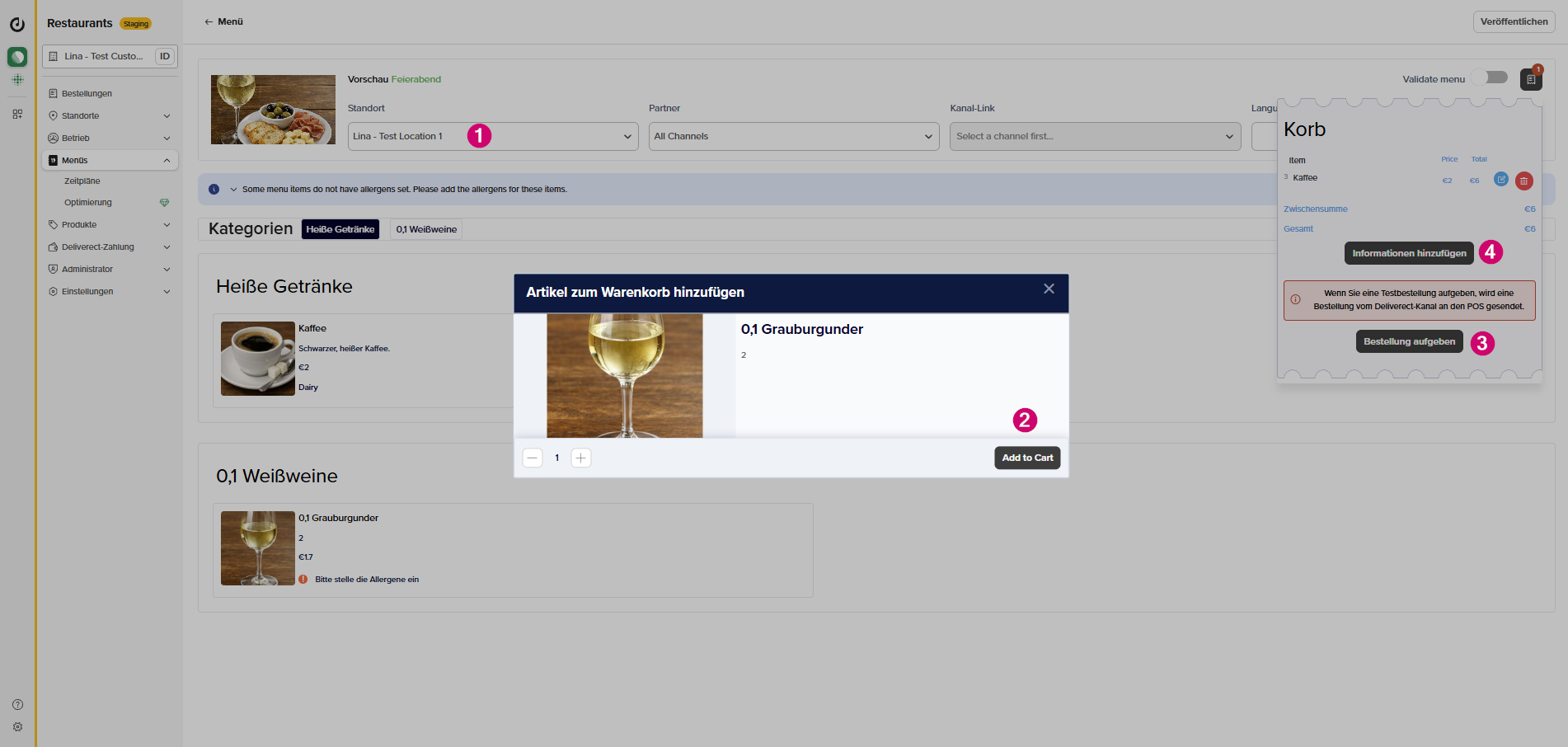
Bestellung in LINA
Diese Bestellung siehts du dann in LINA unter
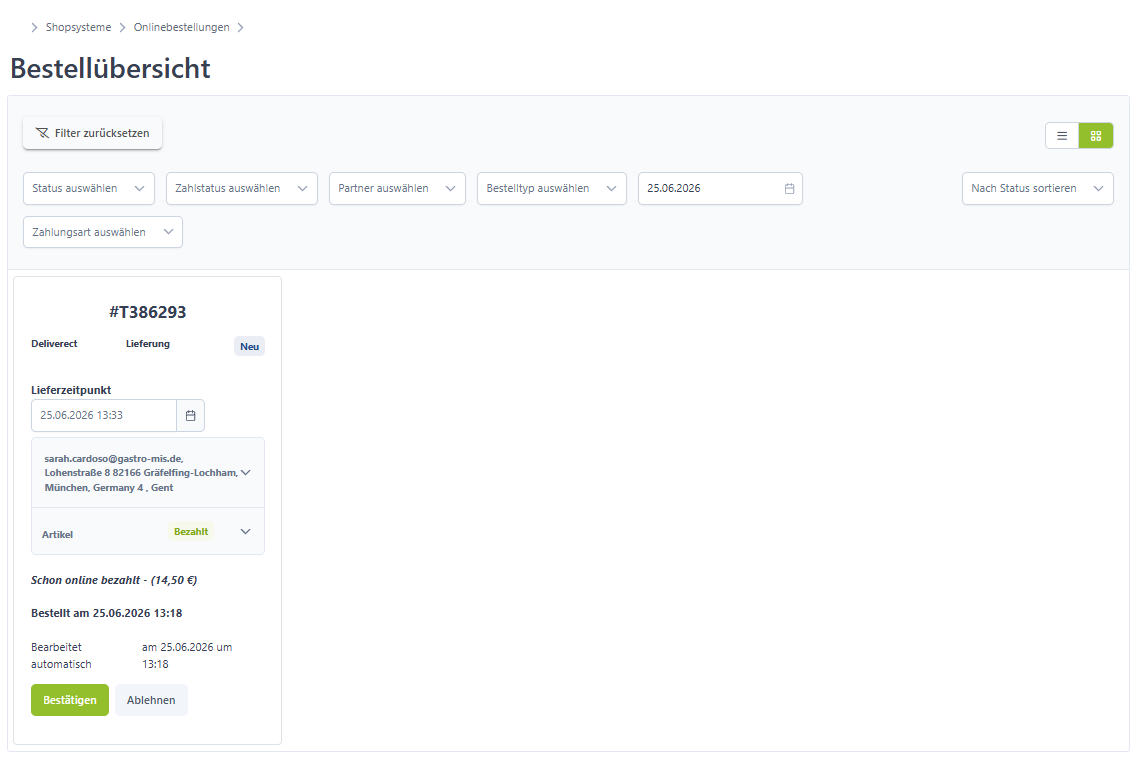
FAQs
Hier findest du zu Deliverect noch die FAQs, also die am häufigsten gestellten Fragen.
Allergene/Zusatzstoffe
FAQ: Werden die Allergene/Zusatzstoffe von LINA oder Lieferando/UberEats/Wolt übernommen?
Die Allergene und Zusatzstoffe werden von LINA nach Deliverect übertragen. Du solltest sie also in LINA bei den Verkaufsartikeln pflegen, kannst sie natürlich in Deliverect selbst, jederzeit ändern.
Rechnung/Bon
FAQ: Werden auf den Rechnungen/Bons die einzelnen Lieferdienste angezeigt oder steht dort nur allgemein Deliverect?
Die einzelnen Lieferdienste stehen drauf.