
Wenn du mehrere Gäste an einem Tisch hat, die aber getrennt zahlen möchten kannst du mit der "Split"-Funktion ganz einfach die Artikel von einem Gast auf einen anderen Tisch umbuchen und so kann er getrennt zahlen. Du musst also nicht auf ein Papier schreiben, welcher Artikel schon bezahlt wurde und kannst so auch keinen Artikel übersehen, der dann nicht bezahlt wurde.
Gut zu Wissen
In der Version 1.8.1 wurden die Icons angepasst. Hast du also eine Version unter 1.8.1 können die Icons abweichen oder leicht anders aussehen, haben aber dieselbe Funktion.
| Benötigtes Modul: | LINA POS |
| Benötigtes Recht: | Tisch splitten Tisch separieren |
Inhaltsverzeichnis
- Splitten allgemein
- Splitten nach Gastnummer
- Splitten von Hauptartikeln mit Tendern
- Splitten mehrfach
- Tisch umbuchen
- Tisch zusammenführen
- So siehts im Gastro-Alltag aus
Splitten allgemein
Hast du nun in der Aufrechnung mehrere Artikel gebucht kannst du die "Split"-Taste (1) nutzen, um einzelne Artikel auf einem Tisch separat abzurechnen.
(ATouch - Bonier-Maske)
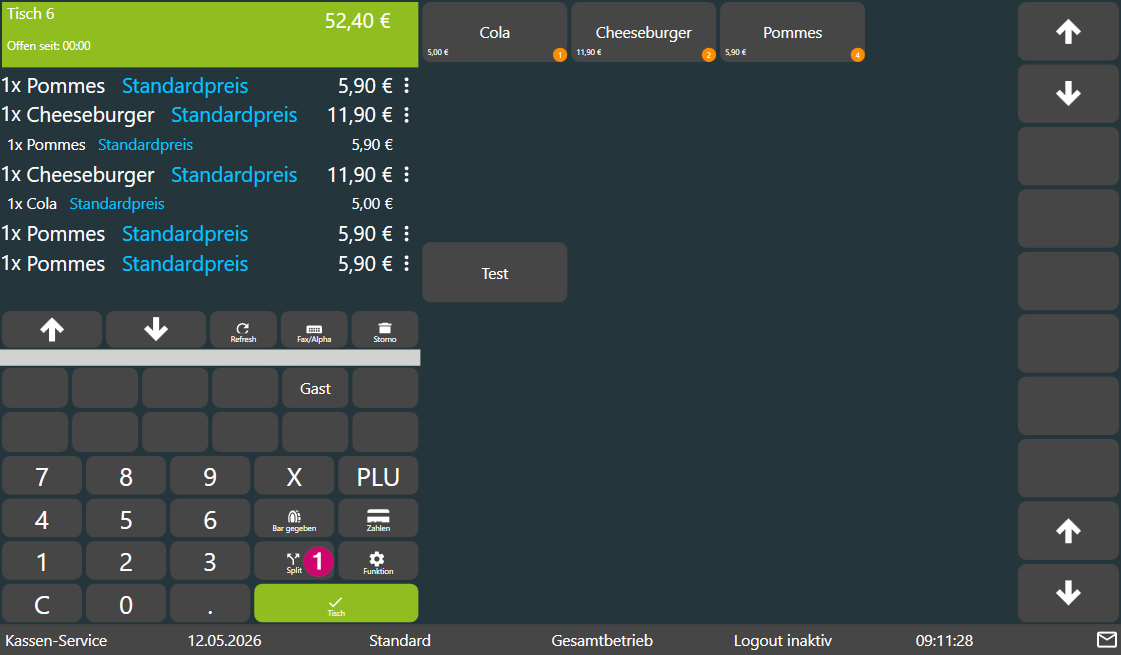
Split-Maske
Es öffnet sich die Split-Ansicht, die dir links den ursprünglichen Tisch und rechts den neuen Tisch anzeigt, auf welchen die Artikel umgebucht werden sollen. Hast du, zum Beispiel, Tisch 1 geöffnet, so wird der neue Tisch 1.1 sein. Um die Artikel nun auf den anderen Tisch zu buchen klickst du den "Pfeil" (1), hinter den gewünschten Artikeln, oder den "Doppelten Pfeil" (2), falls du alle Artikel umbuchen möchtest. Du kannst auch die Menge ändern, in dem du eine "Zahl" (3) am oberen Rand drückst und dann den entsprechenden Artikel anklickst. So wird die Menge dieser umgebucht.
(ATouch - Split-Maske)
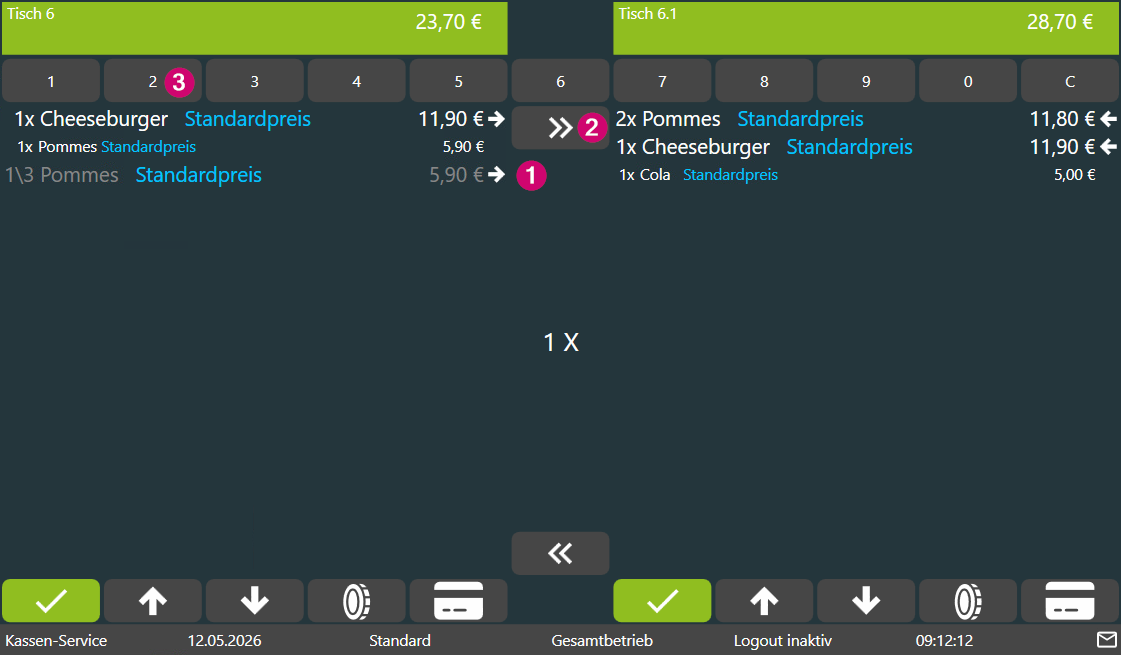
Splitten nach Gastnummer
Du hast auch die Möglichkeit nach Gastnummern zu splitten. Öffne hierzu einen Tisch, drücke die Zahl 1 und die "Gast"-Taste. Alle Artikel die du nun bonierst, werden auf diesen Gast gebucht. Das erkennst du daran, das die Artikel "grün" (1) hinterlegt sind und in der Aufrechnung "Gast 1" (2) steht. Wenn du nun auf Gast 2, auf dem gleichen Tisch etwas buchst, werden diese in grau angezeigt. Du kannst dann also mit Gast 1 oder 2 sehen, welche Artikel zu welchem Gast gehören.
(ATouch - Splitten nach Gastnummer)
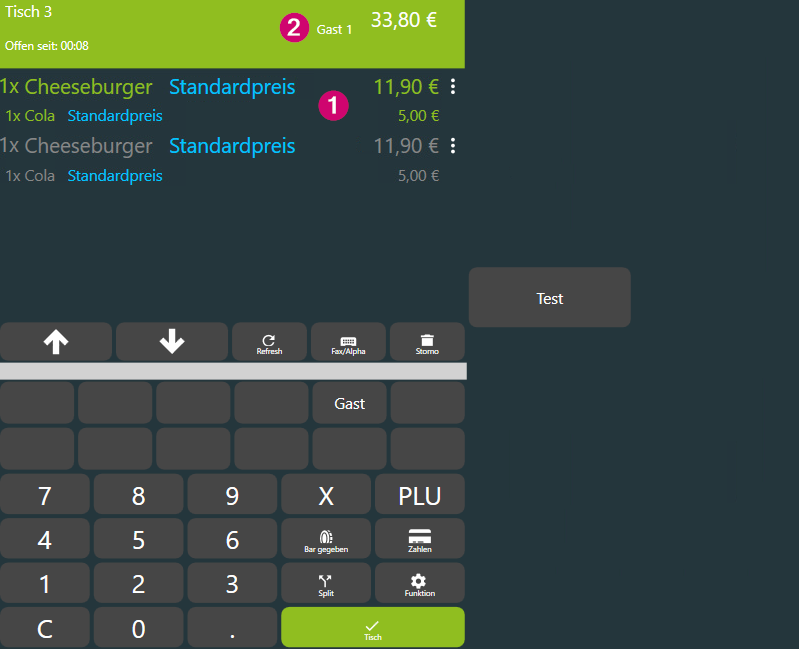
Gut zu Wissen
Bist du in einem Tisch mit mindestens 2 Gästen und nutzt FUNC 222, so können alle Gastnummern inkl. dem Gast-Gesamtsaldo eingesehen werden. Dies eignet sich auch sehr gut, um einen Tisch schnell abrechnen zu können.
Splitten von Hauptartikeln mit Tendern
Wenn du Hauptartikel mit Tendern buchst, dann müssen beim Splitten von diesen, auch die Tender mit gesplittet werden.
(ATouch - Splitten von Hauptartikeln mit Tendern)
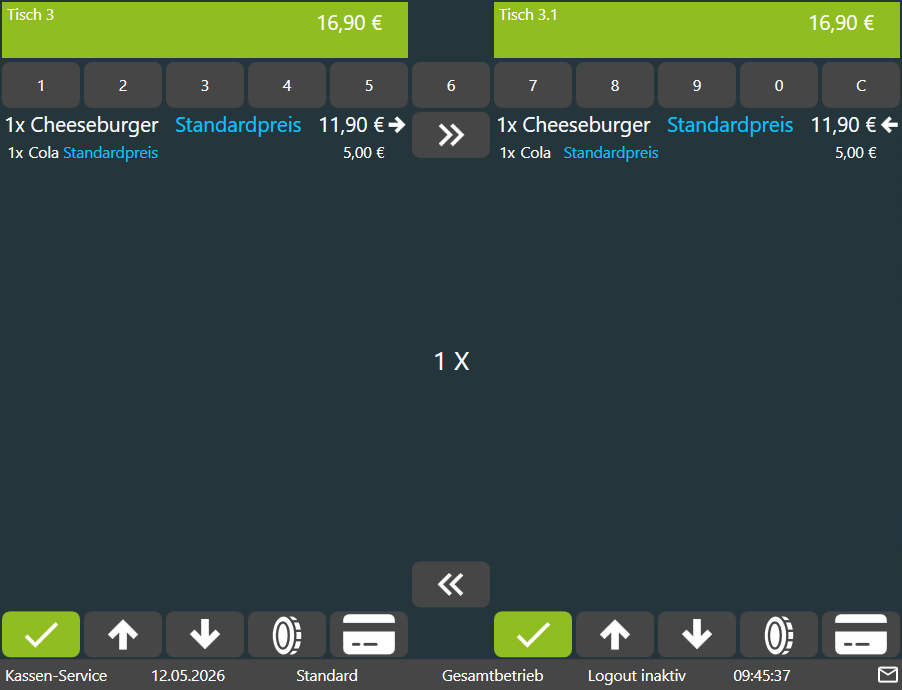
Splitten mehrfach
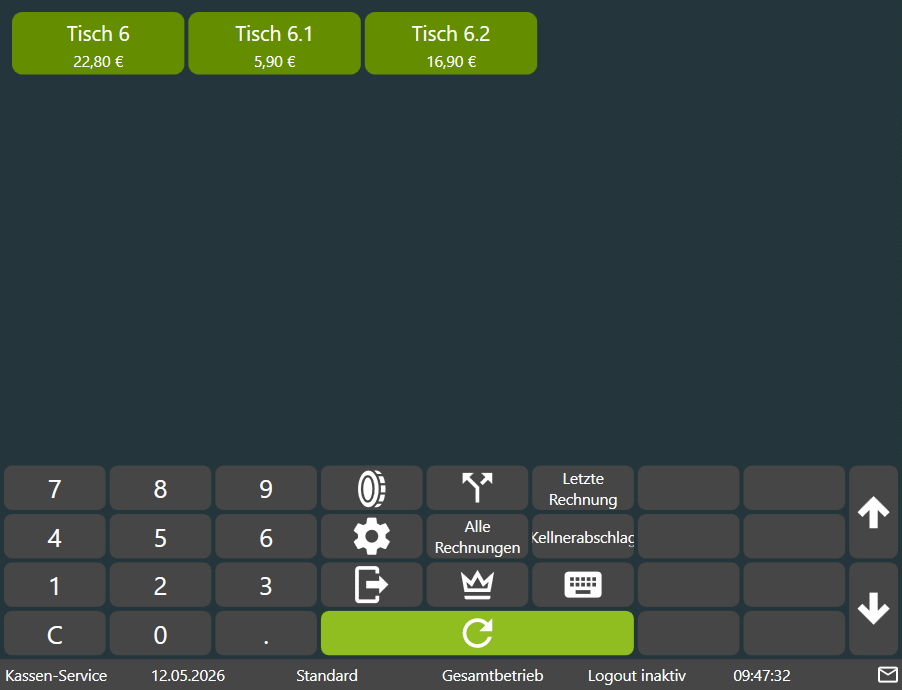
Du kannst einen Tisch auch mehrfach splitten. Du splittest also Tisch 6 auf Tisch 6.1 und schließt diesen. Öffne Tisch 6 erneut und gehe wieder auf die "Split"-Taste. Du kannst nun die Artikel von Tisch 6 auf Tisch 6.2 splitten. Diesen Vorgang kannst du so oft wiederholen, wie du Artikel zum Splitten zur Verfügung hast.
(ATouch - Übersicht der gesplitteten Tische)
Tisch umbuchen
Wenn du einen Tisch umbuchen möchtest, öffnest du zum Beispiel Tisch 1 und bonierst Artikel auf diesen. Gebe dann, über das Nummern-Taste 2 ein und drücke die "Split"-Taste. Es öffnet sich die Split-Maske mit Tisch 6 auf der linken Seite und Tisch 2 auf der rechten Seite.
(ATouch - Tisch umbuchen) 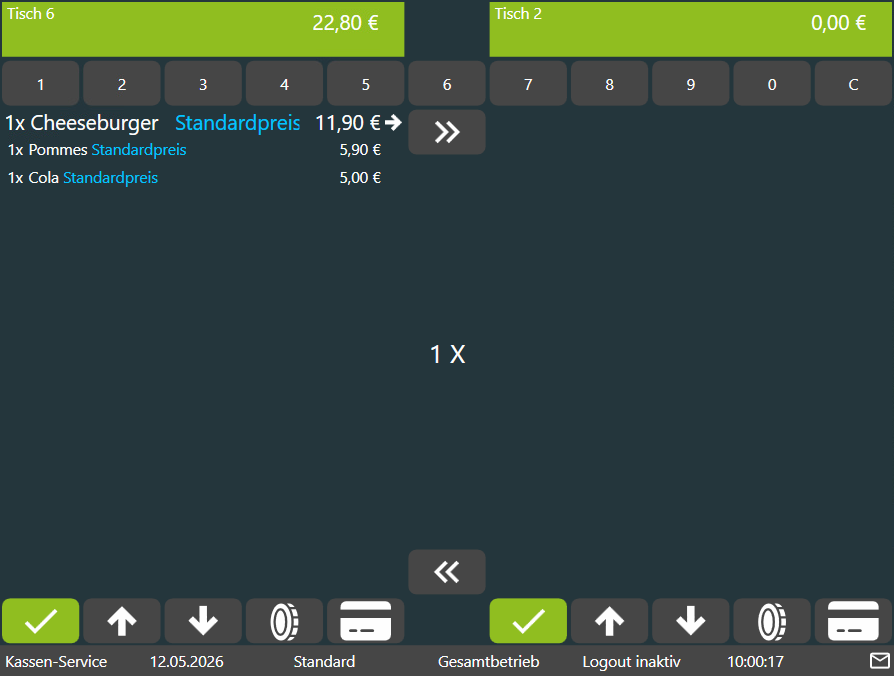
Tisch zusammenführen
Nachdem du einen Tisch gesplittet hast, kannst du diesen auch wieder zusammenführen. Du splittest also Artikel, mit Hilfe des doppelten Pfeiles, auf den Ziel-Tisch und schließt diesen. Der Tisch, welche keiner Artikel mehr enthält, wird automatisch geschlossen.
So siehts im Gastro-Alltag aus
Du hast mehrere Gäste an einem Tisch, die zusammenbestellen, aber getrennt zahlen möchten.
Die Lösung: Du nutzt die "Split"-Funktion.
Der Vorteil: Du kannst den Tisch mit allen bonierten Artikeln öffnen und splitten. So kannst du dann ganz einfach, die Artikel die Gast 1 hatte auf einen anderen Tisch buchen und er kann diese auch getrennt bezahlen. Die anderen Artikel bleiben auf dem ursprünglichen Tisch bestehen, so lange, bis alle bezahlt. Das gibt dir zusätzlich Sicherheit, dass du keinen Artikel vergisst und etwaige Kosten entstehen.