Texte werden immer in Du-Form geschrieben.
Schriftart ist immer Arial.
Inhaltsverzeichnis
Optionen/Konfiguration
Die Optionen erreichst du über das Zahnrad-Symbol, auf der rechten Seite, der Login-Maske.
Terminal
Unter Terminal stehen dir verschiedene Möglichkeiten zur Auswahl.
(Optionen - Terminal)
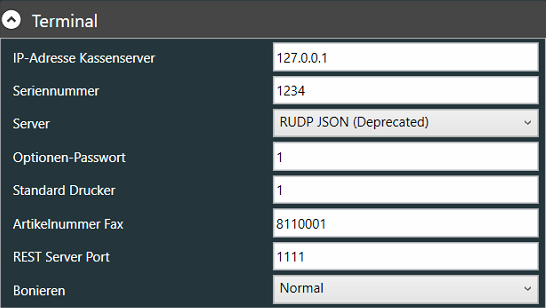
Die Felder werden so genauer erklärt:
| Funktion | Erklärung |
|---|---|
| IP-Adresse Kassenserver | IP-Adresse (IP ist besser, schneller als URL wie z.B. localhost) des ACFs, auf dem die Webkasse läuft. |
| Seriennummer | Die Seriennummer der Webkasse, die du in LINA angelegt hast. |
| Server | Wähle den Server aus, den du in LINA bei der dazugehörigen Kasse, eingestellt hast. |
| Optionen-Passwort | Hier legst du fest mit welcher Nummer (kann auch 1 sein) die Optionen geöffnet werden können. |
| Standard Drucker | Hier legst du fest mit welcher Nummer (kann auch 1 sein) der Standard Drucker geöffnet werden können. |
| Artikelnummer Fax | Hier sollte die Artikelnummer für den Faxartikel hinterlegt werden. Dadurch kann dieser ohne weitere Konfiguration boniert werden. |
| REST Server Port | Dies hier ist der Port über den die REST Kommunikation läuft. |
| Bonieren | Dies hier gibt an, wie die Kommunikation intern gehandhabt wird. Hier hast du zwei verschiedene Optionen zur Auswahl. Normal: Hierbei wird jede Bonierung einzeln geschickt. Sammelbonierung (Beta): Mit dieser Einstellung werden alle Bonierungen gesammelt und am Ende zusammen geschickt. |
Betriebsart
Die Optionen erreichst du über das Zahnrad-Symbol, auf der rechten Seite, der Login-Maske.
(Optionen - Betriebsart)
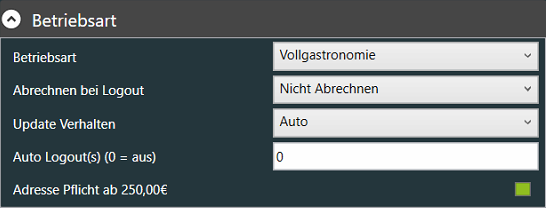
Die Felder bedeuten folgendes:
| Funktion | Erklärung |
|---|---|
| Betriebsart | Die Betriebsart gibt an, wie du mit der ATouch arbeiten möchtest. Vollgastronomie: Nach dem Login landet man in der Tischliste, siehe auch Einstellung Tischplan. Checkout: Nach dem Login und nach jedem Abschluss landet man immer wieder auf dem *-Tisch, Kassenschublade und Kundendisplay werden angesprochen, wenn angeschlossen. Zeiterfassung: Nach dem Login landet man immer auf der Seite der Zeiterfassung und muss sich dort anmelden bzw. abmelden. |
| Abrechnen bei Logout | Auch hier hast du drei verschiedene Optionen zur Auswahl: Nicht abrechnen: Bei dieser Option wird der Tische, bei Logout, nicht abgerechnet. Bar gegeben - Kein Druck: Tische werden auf Bar gegeben, ohne Druck, abgeschlossen. Bar gegeben - Rechnungsdruck: Tische werden auf Bar gegeben abgeschlossen, Rechnungsdruck erfolgt. |
| Update Verhalten | Du kannst angeben, wie das Verhalten bzgl. Updates ist. Manual: Du führst diese händisch, je nach deinem Bedarf, aus. Auto: Updates werden immer dann automatisch ausgeführt, sobald diese zur Verfügung stehen. |
| Auto Logout(s) (0 = aus) | Du kannst hier eine Zahl eingeben, welche in Minuten berechnet wird, und dann den Kellner nach dieser Zeit automatisch ausloggt. Gibst du eine 0 ein, so wird der Kellner nicht ausgeloggt. |
| Adresse Pflicht ab 250,00€ | Setzt du den Haken hier, so wird bei einer Bestellung, die 250€ überschreitet, automatisch nach der Adresse gefragt, die du eingeben musst. |
Darstellung
Die Optionen erreichst du über das Zahnrad-Symbol, auf der rechten Seite, der Login-Maske.
(Optionen - Darstellung)
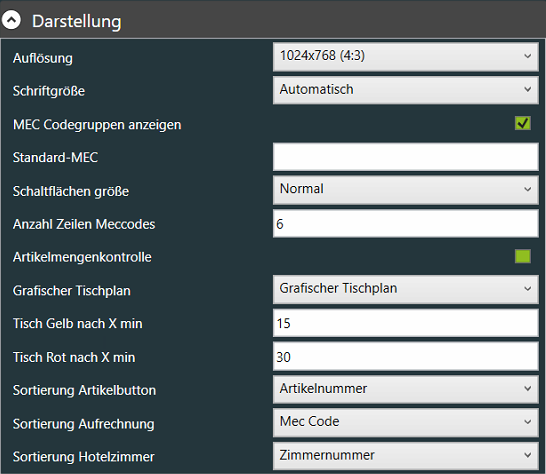
Die Felder werden, wie folgt, genauer beschrieben.
| Funktion | Erklärung |
|---|---|
| Auflösung | Hier kannst du die Auflösung der ATouch anpassen. |
| Schriftgröße | Wähle die für dich passende Schriftgröße aus. |
| MEC Codegruppen anzeigen | Möchtest du das die MEC Codegruppen angezeigt werden sollen, so setzt du hier den Haken. |
| Standard-MEC | Öffnet automatisch den MEC-Code beim Aufrufen eine Tisches. Im Falle dass mit Angeboten gearbeitet wird und der MEC-Code in einem Angebot nicht vorhanden ist, wird ggf. die Fehlermeldung "Keine Artikel für Angebot XY auf der Verkaufsstelle XY vorhanden.". Hier muss ggf. der Standard-MEC angepasst oder entfernt werden. |
| Schaltflächen größe | Ab der Version 1.8.1. kann hier festgelegt werden wie groß die Buttons deiner Atouch sein sollen. |
| Anzahl Zeilen Meccodes | Die hier hinterlegte Zahl bestimmt die Anzahl MEC-Code Zeilen die angezeigt werden. |
| Artikelmengenkontrolle | Sofern ein Artikel eine Mengenkontrolle eingestellt hat, so wird auf dem jeweiligen Artikelbutton die aktuell verfügbare Menge angezeigt. Pro Boniervorgang wird diese Menge nach unten gezählt. Sobald die Menge 0 erreicht ist, kann keine weitere Bonierung mehr vorgenommen werden. |
| Grafischer Tischplan | Wähle aus, ob du die Tische als Tischliste oder als Grafik dargestellt werden sollen. |
| Tisch Gelb nach X min | Nach Ablauf dieser Zeit springt der Tisch von grün auf gelb, wenn keine Aktion ausgeführt wurde. |
| Tisch Rot nach X min | Nach Ablauf dieser Zeit springt der Tisch von gelb auf rot, wenn keine Aktion ausgeführt wurde. |
| Sortierung Artikelbutton | Der Artikelbutton kann entweder nach Artikelnummer oder Name sortiert werden. |
| Sortierung Aufrechnung | Die Aufrechnung kann entweder nach MEC-Codes oder boniert (Reihenfolge der Bonierung) sortiert werden. |
| Sortierung Hotelzimmer | Die Hotelzimmer können entweder nach Zimmernummer oder Gastname sortiert werden. |
NFC
Die Optionen erreichst du über das Zahnrad-Symbol, auf der rechten Seite, der Login-Maske.
(Optionen - NFC)
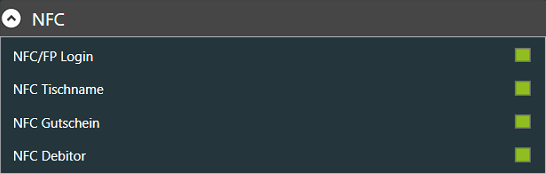
Die Erläuterung, der oben gezeigten Felder, ist folgende:
| Funktion | Erklärung |
|---|---|
| NFC/FP Login | Gib an, ob dein Kellner sich mit einem NFC Schlüssel identifizieren muss oder das normale Login funktioniert. |
| NFC Tischname | Der Kellner muss den Tisch mit einer NFC Karte öffnen. |
| NFC Gutschein | NFC Gutscheine können automatisch verwendet werden. |
| NFC Debitor | Gäste werden dem Tisch per NFC Karte zugewiesen. |
Kellner Einstellungen
Die Optionen erreichst du über das Zahnrad-Symbol, auf der rechten Seite, der Login-Maske.
(Optionen - Kellner Einstellungen)

Die Felder bedeuten folgendes:
| Funktion | Erklärung |
|---|---|
| Kellnerschloss | Hier kann zwischen den Kellnerschlössern der C800, C300/500/700, Prox, Aures Yuno und Posiflex ausgewählt werden. Im Feld darunter muss der COM-Port eingetragen werden. Für das Posiflex-Schloss muss eine separate Konfigurationsdatei eingespielt werden, welche im Anhang dieses Support-Artikels heruntergeladen werden kann (am Ende dieser Seite). |
| Kellnerschloss Port | Du gibst hier den Port zum dazugehörigen Kellnerschloss an. |
Gutschein
Die Optionen erreichst du über das Zahnrad-Symbol, auf der rechten Seite, der Login-Maske.
(Optionen - Gutschein)

Die Felder lassen sich so erklären:
| Funktion | Erklärung |
|---|---|
| Gutschein mit PIN | Gutscheineinlösung und Gutscheinabfrage sind nur mit PIN möglich. |
| Gutschein Automatik | Wird dieser Parameter aktiviert, so wird in der Gutschein-Maske (mit der Funktion 700 aufrufbar) ein weiterer Button Names "Gutscheinautomatik" angezeigt. Dies ermöglicht, dass per Scan einer Karte (NFC/Ordercard) und Drücken der Taste "Gutscheinautomatik" automatisiert der zugehörige Debitor inkl. CRM-Regel sowie Abrechnung auf Gutscheinguthaben inkl. Rechnungsdruck erfolgt. Vorausgesetzt ein Debitor hat eine NFC- oder Ordercard als Gutschein angelegt und dieser verfügt über ausreichend Gutschein-Guthaben. |
Input
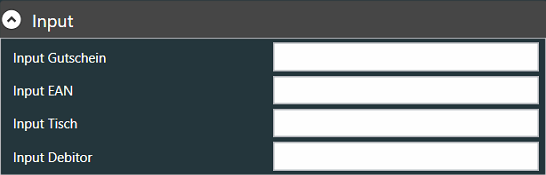
Die Optionen erreichst du über das Zahnrad-Symbol, auf der rechten Seite, der Login-Maske. In den Input-Feldern "Gutschein", "EAN", "Tischnummer" und "Debitor" können die Anzahl der Stellen eingegeben werden, auf die eine Tastatureingabe (also auch Scanner) reagieren sollen.
(Optionen - Input)
Online Bestellungen
Die Optionen erreichst du über das Zahnrad-Symbol, auf der rechten Seite, der Login-Maske.
(Optionen - Online Bestellungen)

Die Bedeutung der Felder sind diese:
| Funktion | Erklärung |
|---|---|
| Alarm: Online Bestellung | Wird hier die Auswahl zwischen kurz, medium oder langem Alarm eingestellt, so ertönt beim Eintreffen einer neuen Onlinebestellung ein entsprechender Ton über die Lautsprecher des Kassenterminals. |
| Alarm Interval: Online Bestellung | Der Signalton kann nach Bedarf alle 30, 60 oder 12 Sekunden wiederholt werden, bis die Bestellung angenommen wurde (0 = keine Wiederholung). Hinweis: Der Signalton kann nur ausgelöst werden, wenn Bestellungen manuell bestätigt werden. |
Kassenschublade
Die Optionen erreichst du über das Zahnrad-Symbol, auf der rechten Seite, der Login-Maske.
(Optionen - Kassenschublade)
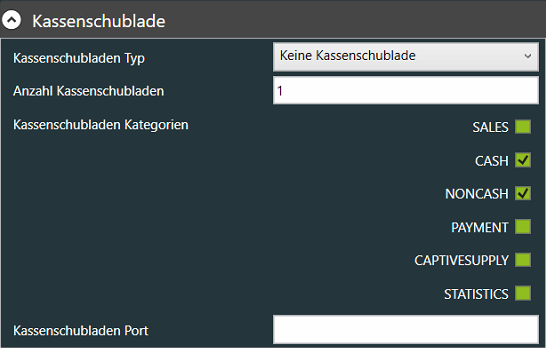
Die Felder bedeuten folgendes:
| Funktion | Erklärung |
|---|---|
| Kassenschubladen Typ | Wähle die Kassenschublade aus, die du besitzt. |
| Anzahl Kassenschubladen | Gib die Anzahl der Kassenschubladen an. |
| Kassenschubladen Kategorien | Du hast mehrere Kategorien, die du anhaken kannst, um anzugeben, wann die Kassenschublade aufspringen soll. Sales: Springt bei jedem Boniervorgang auf. Cash: Geht nur bei den Finanzwegen auf, die zur Finanzart "Bargeld" gehören. Noncash: Schublade springt bei Finanzwegen auf, die zur Finanzart "Bargeldlos" gehören. Payment: Bei jeder Ein- und Auszahlung geht die Schublade auf. Captivesupply: Alle Finanzwege mit der Finanzart "Hausbon". Statistics: Betrifft alle Finanzarten vom Typ "Statistik". |
| Kassenschubladen Port | Gib den richtigen Port, für die oben eingestellte Kassenschublade, an. |
Kundendisplay
Die Optionen erreichst du über das Zahnrad-Symbol, auf der rechten Seite, der Login-Maske.
(Optionen - Kundendisplay)
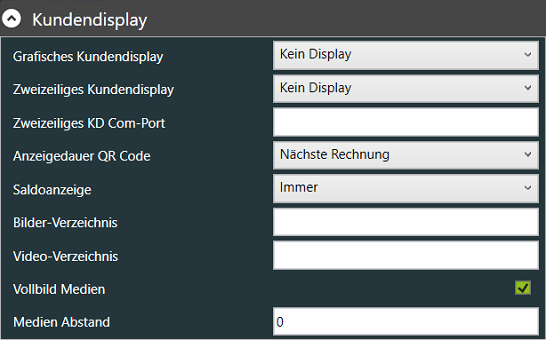
Die Felder lassen sich so genauer erklären:
| Funktion | Erklärung |
|---|---|
| Grafisches Kundendisplay | Wähle aus, ob due kein Display nutzen möchtest oder nicht. Hinweis: Wird die ATouch2 per TeamViewer-Sitzung gestartet, so wird die Anzeige der Kundenanzeige auf den Hauptmonitor verschoben (Problem bei TeamViewer-Sitzungen). Um das Problem zu umgehen, muss beim Öffnen der ATouch2 die TeamViewer-Sitzung geschlossen und anschließend ein paar Sekunden abgewartet werden, bis eine neue Sitzung geöffnet werden kann. Dadurch wird die Kundenanzeige dann auch auf dem richtigen Monitor geöffnet. |
| Zweizeiliges Kundendisplay | Hier besteht die Möglichkeit ein zweizeilige Kundenanzeige einzustellen. |
| Zweizeiliges KD Com-Port | Gebe hier den Port zum oben ausgewählten Display aus. |
| Anzeigedauer QR Code | Hier kann eingestellt werden, wie lange der LINA eBon in der Kundenanzeige angezeigt werden soll. Zur Auswahl stehen:
|
| Saldoanzeige | Hier kann eingestellt werden, ob die Saldoanzeige des Kundendisplays immer oder erst nach Zwischensumme angezeigt wird. |
| Bilder-Verzeichnis | Alle Bilder im hier eingetragenen Verzeichnis werden im grafischen Kundendisplay als Slider dargestellt. |
| Video-Verzeichnis | Alle .mp4 Videos im hier eingetragenen Verzeichnis werden im grafischen Kundendisplay abgespielt dargestellt. Folgende Optionen sind möglich:
|
| Vollbild Medien | Der Haken ist standardmäßig gesetzt, du entfernst ihn, wenn du nicht möchtest dass QR Code des EBon deine Bilder oder Videos überlagert. |
| Medien Abstand | Mit dem Medienabstand, kannst du den Abstand deiner Bilder oder Videos zur restlichen Anzeige im Kundendisplay vergrößern. Bitte beachte, der Abstand den du für deinen jeweiligen Display brauchst, kann sich bei verschiedenen Displays unterscheiden (Als Beispiel das Kundendisplay der Diana Standkasse vs. 4k Panel). Um die Skalierung einzustellen ist 50 ein guter Startwert. |
Divers
Die Optionen erreichst du über das Zahnrad-Symbol, auf der rechten Seite, der Login-Maske.
(Optionen - Divers)
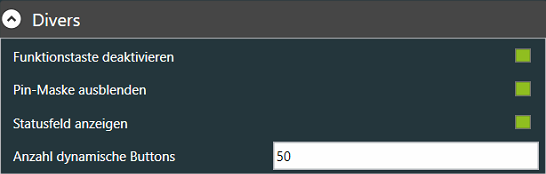
Die Felder bedeuten folgendes:
| Funktion | Erklärung |
|---|---|
| Funktionstaste deaktivieren | Aktiv = Die Funktionstaste kann nicht mehr verwendet werden. |
| Pin-Maske ausblenden | Die Pin-Maske kann ausgeblendet werden, wenn z. B. die Kellner nur per Schlüssel angemeldet werden können oder wenn die Zeiterfassung verwendet wird. |
| Statusfeld anzeigen | Zeigt sofern aktiv, den Status für Fingerabdruckscanner, Kellnerschloss, Kundendisplay und Kassenschublade auf der Login-Maske an. |
| Anzahl dynamische Buttons | Die darin eingestellte Zahl von dynamischen Buttons, kann per Befehl "GIMMEMORE" aufgerufen werden. Dadurch erhält man die öglichkeit weitere Buttons mit Funktionen zu belegen. |
Drucker Gateway
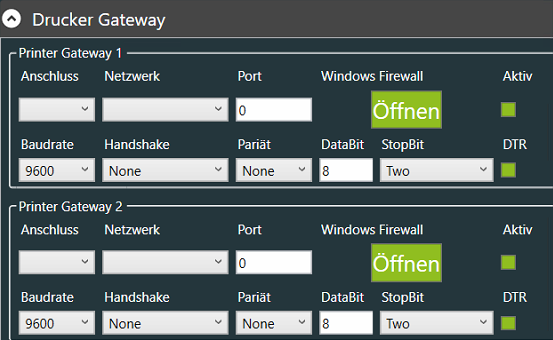
Mit der ATouch ist es nun möglich einen USB7Seriell-Drucker über die Optionen anzubinden, ohne das ein ACF benötigt wird.
(Optionen - Drucker Gateway)