
Ergänzend zu LINA eBon kannst du auch die Schnittstelle zu anybill konfigurieren. Anybill bietet dir die Möglichkeit, die Kassenbons direkt, an der Kasse, digital aufs Smartphone zu erhalten.
| Benötigtes Recht: | GF1 oder GF2 GF-Ansicht und "Mein Laden" |
Voraussetzungen
Du musst dich bei anybill registriert haben, damit du Zugangsdaten erhältst, welche du dann in LINA eintragen und nutzen kannst.
Damit du anybill vollumfänglich einrichten und nutzen kannst, muss zuvor eBon eingerichtet sein.
Zudem benötigst du einen eingerichteten TSE-Stick, damit diese Daten gelesen werden können.
Gehe unter
- Config
- Ladenstammdaten
in den Reiter Stammdaten und gebe in der Kachel "Kontaktdaten" deine Telefonnummer ein und hinterlege auch deine Mail-Adresse.
Gut zu Wissen
Jede E-Mail-Adresse kann nur einmal für ein LINA Bon Konto genutzt werden.
Inhaltsverzeichnis
Überschrift 1
Überschrift 2
Überschrift 3
Überschrift 4
Einrichtung
Um zu der Einrichtung zu anybill zu gelangen gehst du unter
- POS
- Konfiguration
- eBon/anybill.
(eBon/anybill - Übersicht)
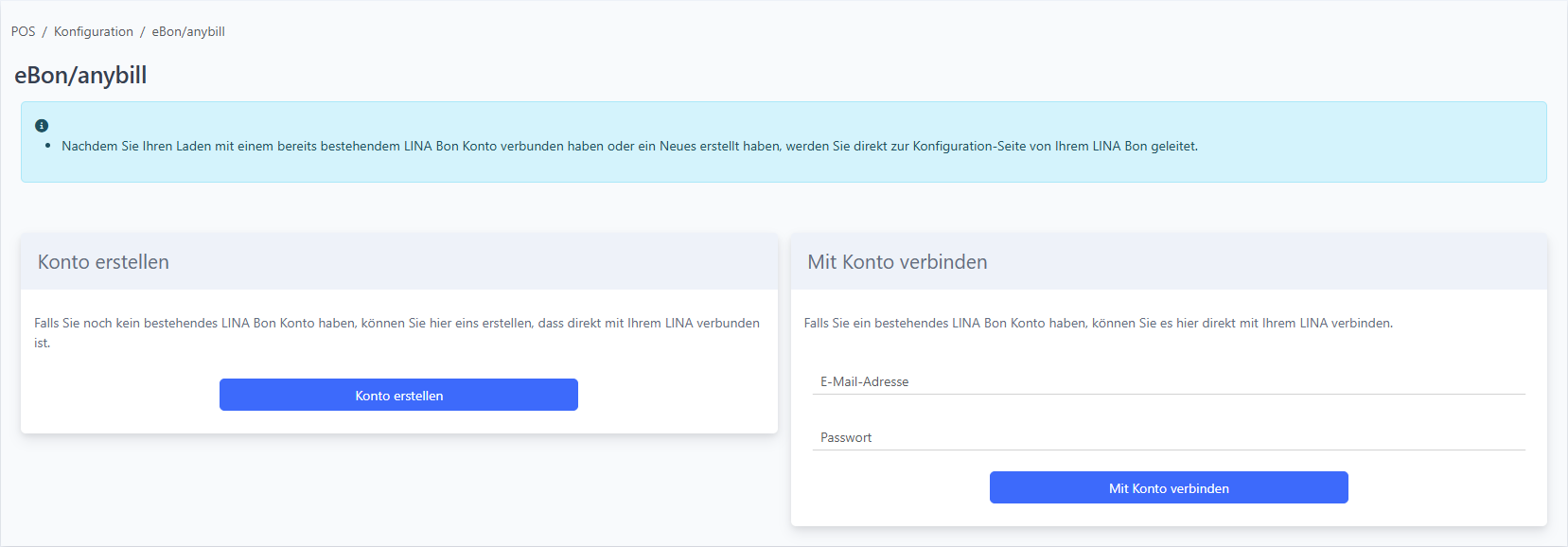
Konto erstellen
Um anybill einzurichten musst du zuerst ein "Konto erstellen". Klicke also auf den gleichnamigen Button und bestätige das Modal mit "Ja, fortfahren". Die Seite lädt daraufhin neu und seht wie folgt aus:
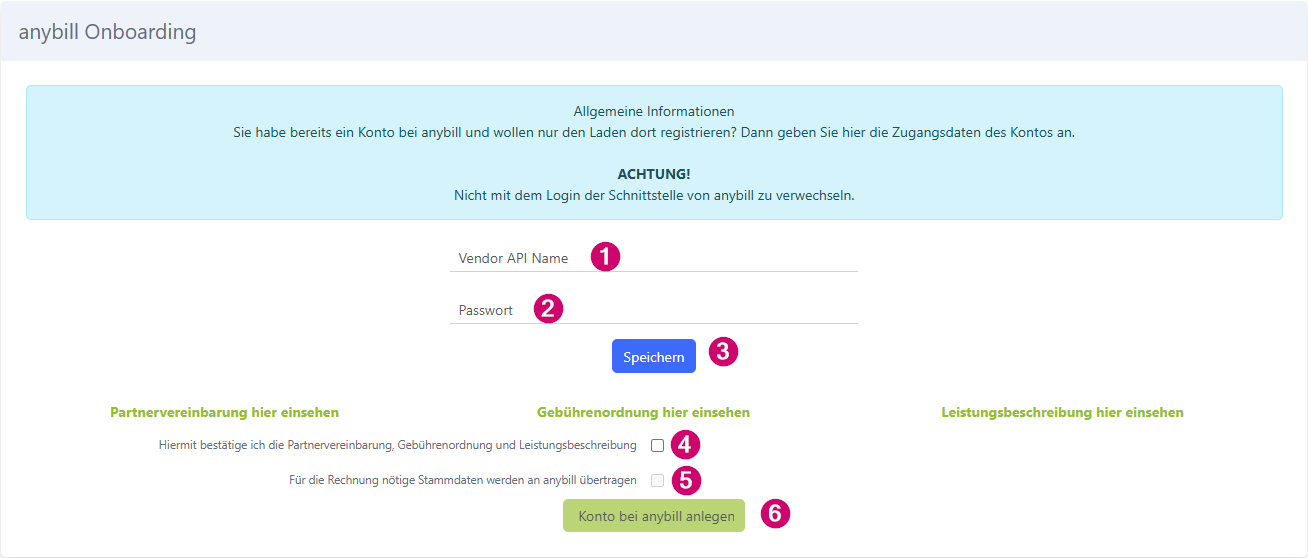
Trage zuerst die "Vendor API Name" (1) ein, gefolgt von deinem "Passwort" (2) und gehe auf "Speichern" (3). Anschließend setzt du den Haken bei "Hiermit bestätige ich die Partnervereinbarung, Gebührenordnung und Leistungsbeschreibung" (4), sowie bei "Für die Rechnung nötige Stammdaten werden an anybill übertragen" (5). Um dein Konto nun bei anybill zu registrieren nutzt du "Konto bei anybill anlegen" (6). Bestätige die Abfrage des aufkommenden Modals mit "Ja, fortfahren". Der Button ändert sich zu "Laden bei anybill anlegen", welchen du nochmal klickst und auch hier die Registrierung mit "OK, fortfahren" bestätigst.
(anybill - Onboarding)
Nachdem du die, oben genannten, Schritte ausgeführt hast, erscheint ein Haken bei "Erfolgreich mit Anybill verbunden" (1). Ob dein Laden auch aktiv ist kannst du anhand des Buttons "Ist Laden aktiv" (2) erfahren und diesen nutzen. Es erscheint ein Modal, das die angibt, dass der Laden aktiv ist und die Belge jetzt bearbeitet werden können.
Mit Konto verbinden
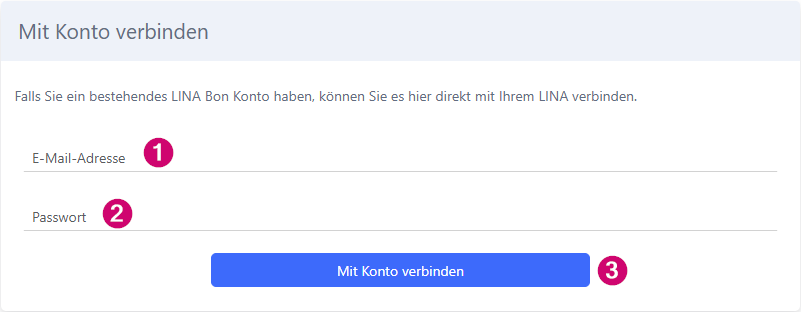
Hast du bereits ein LINA Bon Konto so kannst du es direkt verbinden. Gib dazu die "E-Mail-Adresse" (1) ein, danach das "Passwort" (2) und klicke auf "Mit Konto verbinden" (3).
(anybill - Login)
Kassenbon
Um zu der Einrichtung zu anybill zu gelangen gehst du unter
Schnittstelle
Wenn du dich erfolgreich eingeloggt hast, werden diese Daten automatisch eingetragen. Diese findest du unter
- Config
- Schnittstelle
- Externe Dienste.
Dort hast du die Möglichkeit die Daten zu ändern oder auch die Schnittstelle auf inaktiv zu stellen.
(anybill - Externe Dienste)
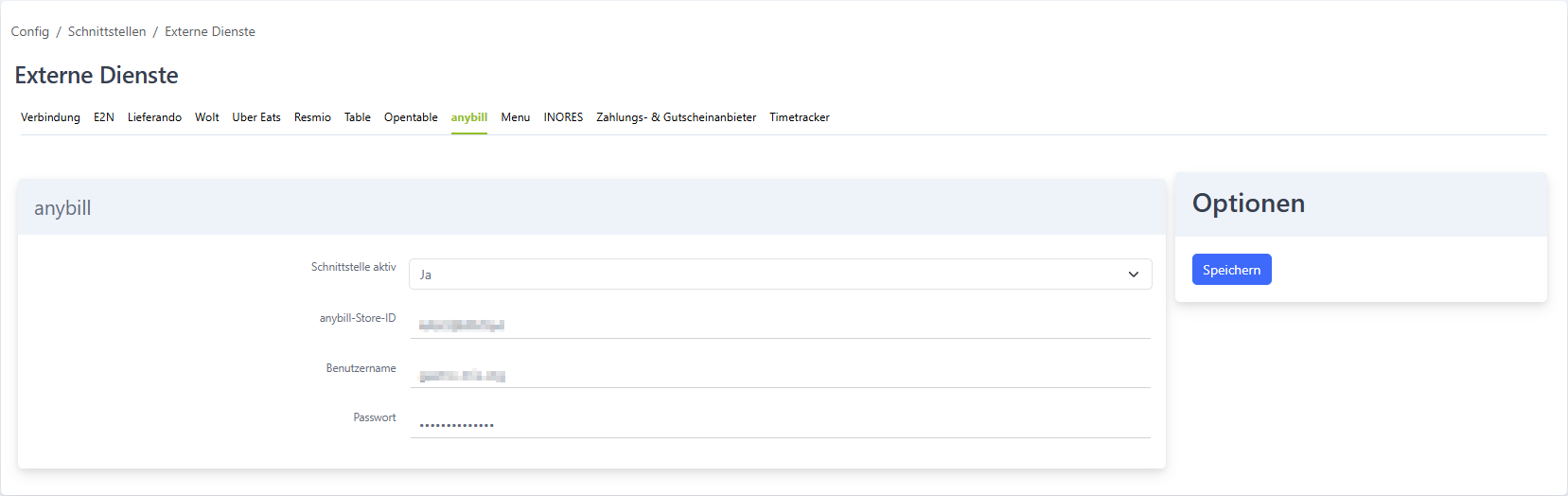
| Funktion | Erklärung |
|---|---|
| Schnittstelle aktiv | Setze diese auf Ja, damit du sie aktiv ist und du anybill auch nutzen kannst. |
| anybill-Store-ID | Gib die Store-ID ein, welche du von anybill erhalten hast. |
| Benutzername | Gib den Benutzernamen, welcher du bei anybill hast, ein. |
| Passwort | Das dazugehörige Passwort wird hier eingegeben. |
So siehts im Gastro-Alltag aus
Du fragst dich, ob es sich wirklich lohnt jeden Beleg extra auszudrucken, nur damit er wahrscheinlich später im Müll landet und du damit auch die Umwelt sehr belastest.
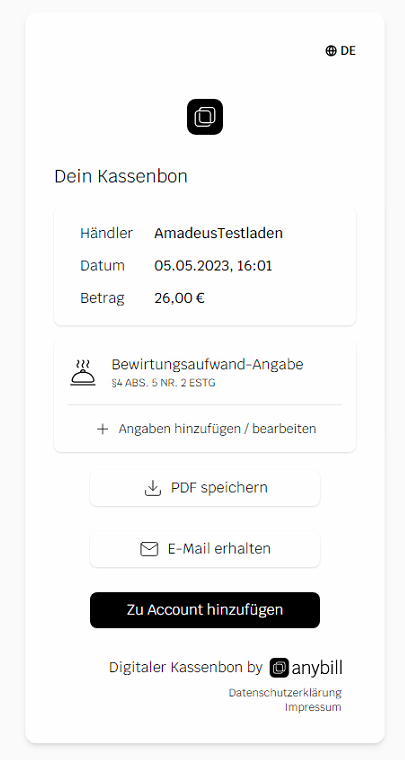
Die Lösung: Digitaler Kassenbon by anybill
Der Vorteil: Deine Gästen können bei Bedarf den anybill Kundenbeleg direkt aufs Handy haben, schonen so die Umwelt und können ihn jederzeit wieder abrufen.