
Du möchtest gerne eine neue Hardware bestellen, beispielsweise ein Handheld, damit du auch für den Sommer im Biergarten bereit bist? Dann durchsuche unseren Shop und bestelle dieses Gerät ganz einfach und unkompliziert.
| Benötigtes Recht: | GF1 oder GF2 |
Inhaltsverzeichnis
Übersicht
Um zum Marktplatz zu gelangen gehst du unter
- Config
- Account
- Marktplatz
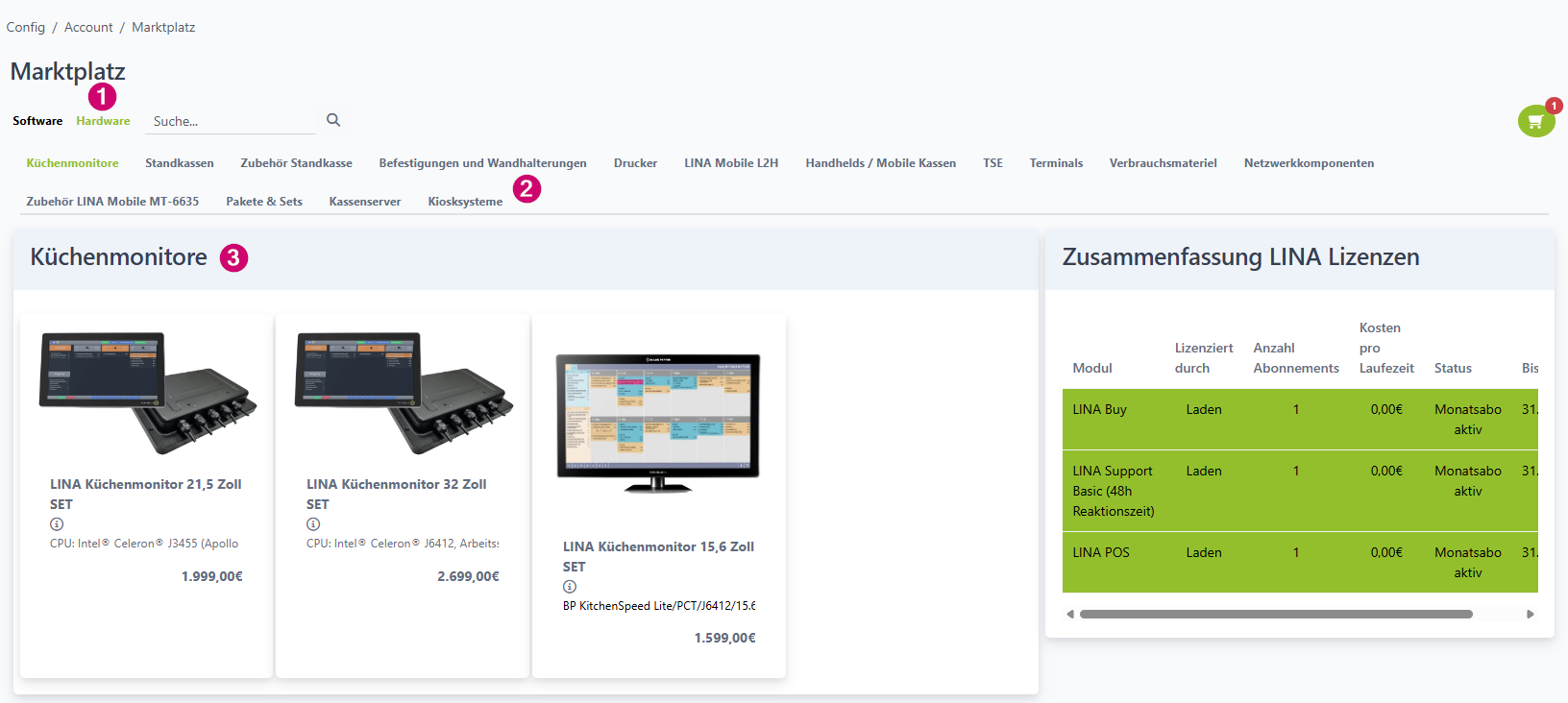
und wechselt dort in den Reiter "Hardware" (1). Du kannst entweder die einzelnen "Unterkategorien" (2) auswählen oder die einzelnen "Kacheln" (3) durchgehen.
(Marktplatz - Hardware Übersicht)
Du möchtest dich gern zur Hardware beraten lassen?

Unser Vertriebsteam ist dir gerne behilflich, du erreichst es unter: vertrieb@gastro.mis.de

Bitte beachte: Bestellungen von neuen Geräten (z. B. EC-Terminals) sind nicht über den Support abzuwickeln, sondern können nur über unseren Vertrieb abgewickelt werden.
Hardware
Hast du dich nun für eine Hardware entscheiden oder möchtest mehr Information hierzu bekommen, klickst du auf die entsprechende Kachel. Du kannst diese dann "In den Einkaufswagen" (1) legen oder durch "Abbruch" (2) auf die Übersichtsseite der Hardware wechseln.
(Marktplatz - Hardware Detailansicht)
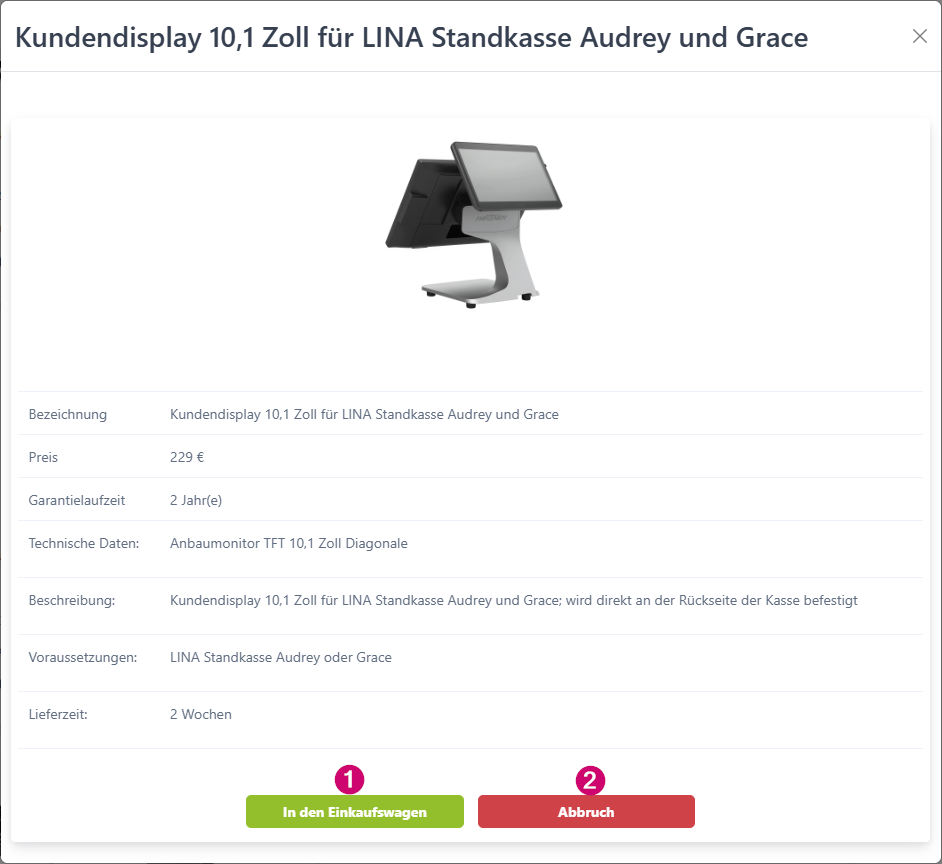
Die Felder geben dir Auskunft über:
| Funktion | Erklärung |
|---|---|
| Bezeichnung | Die Bezeichnung bzw. der Name der angezeigten Hardware. |
| Preis | Der Preis für diese Hardware. |
| Garantielaufzeit | Die Laufzeit der Garantie in Jahren. |
| Technische Daten | Alle technischen Daten in Bezug auf die Hardware werden dir hier angezeigt. |
| Beschreibung | Die Hardware wird hier nochmals genauer beschrieben. |
| Voraussetzungen | Solltest du bestimmte Module oder Zusatzgerät benötigen, um diese zu nutzen, findest du alle notwendigen Voraussetzungen hier. |
| Lieferzeit | Die voraussichtliche Lieferzeit, in Wochen, kann hier eingesehen werden. |
| Zubehör | Sollte es Zubehör geben, welches du dazu kaufen kannst, wird die hier angezeigt. Falls du eine Hardware anschaust, für die es kein Zubehör gibt, so ist dieses Feld nicht sichtbar bzw. ausgeblendet. |
Warenkorb
Hast du die Hardware in den Warenkorb gelegt, so erscheint er auf der rechten Seite eine Auflistung. Klicke auf "Weiter zum Checkout", um zum nächsten Schritt zu gelangen.
(Marktplatz - Warenkorb)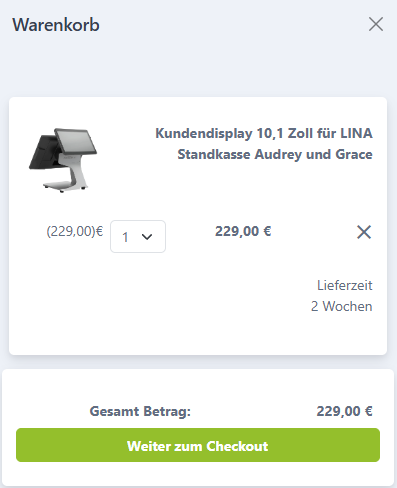
Warenkorbübersicht
Im nächsten Schritt bist du in der Warenkorbübersicht und siehst zudem die Bestellübersicht. Bist du mit der Hardware in deinem Warenkorb einverstanden gehst du auf "Weiter zur Kasse", um den Bestellprozess fortzufahren oder auf "Zurück zum Hardwareshop", wenn du noch etwas hinzufügen möchtest.
(Warenkorb - Warenkorbübersicht)
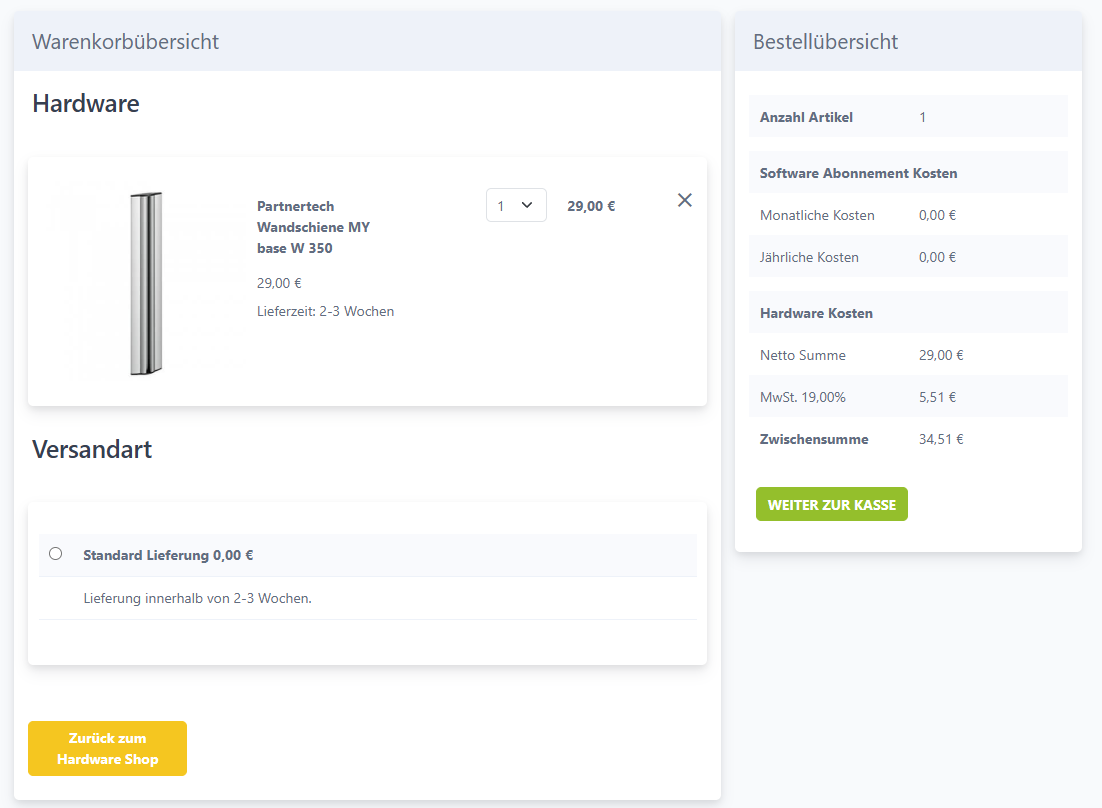
Die einzelnen Kacheln können, wie folgt, erklärt werden:
| Funktion | Erklärung |
|---|---|
| Hardware | Alle hinzugefügte Hardware inkl. der Anzahl, des Preises und der Lieferzeit wird dir angezeigt. |
| Versandart | Wähle dir für dich passende Versandart aus. |
| Anzahl Artikel | Die Anzahl aller Artikel werden hier aufsummiert angezeigt. |
| Software Abonnement Kosten | Die Kosten für Software werden hier, aufgeteilt, in monatlich und jährlich aufgezeigt. |
| Hardware Kosten | Sowohl die Netto Summe, als auch die MwSt. wird dir angezeigt. |
| Zwischensumme | Die Zwischensumme aller oben berechneten Artikel siehst du hier. |
Liefer- und Rechnungsadresse
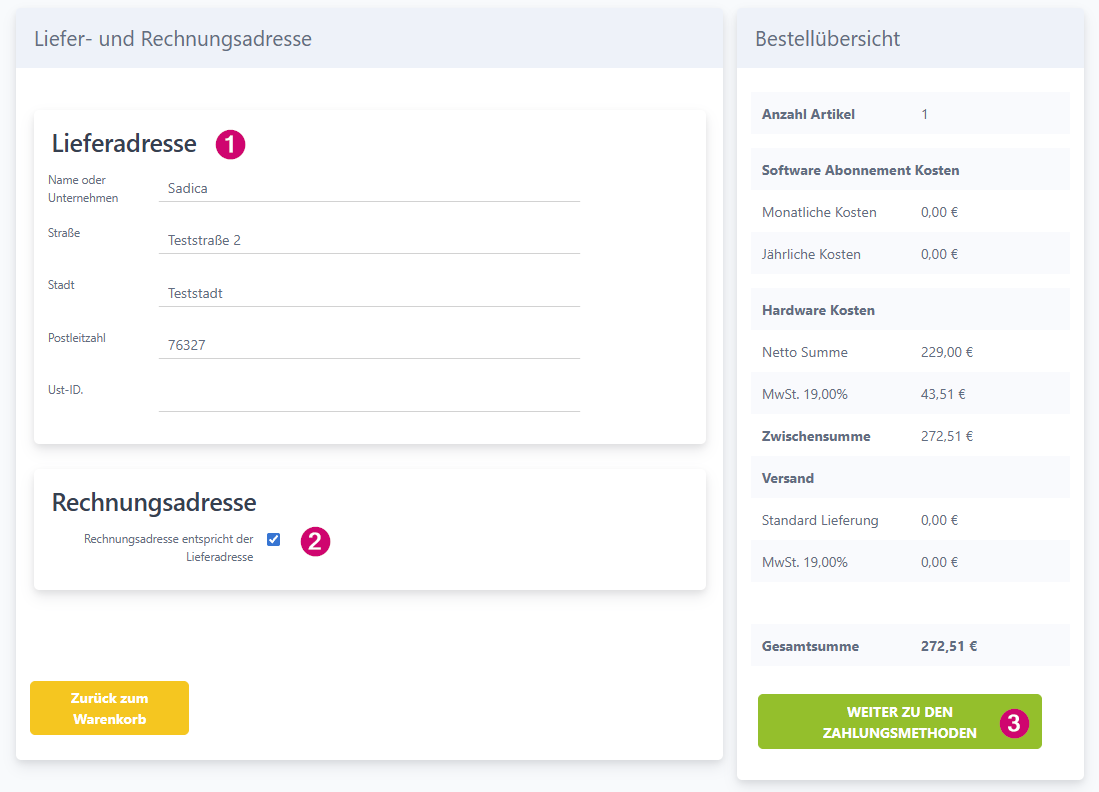
Im nächsten Schritt gibst du deine "Lieferadresse" (1) ein und ggf. eine Rechnungsadresse, falls diese abweichend zur Lieferadresse ist. Anderenfalls setzt du den Haken bei "Rechnungsadresse entspricht der Lieferadresse" (2). Wenn du alles korrekt ausgefüllt hast kannst du mit "Weiter zu den Zahlungsmethoden" (3)fortfahren.
(Warenkorb - Liefer- und Rechnungsadresse)
Zahlungsart
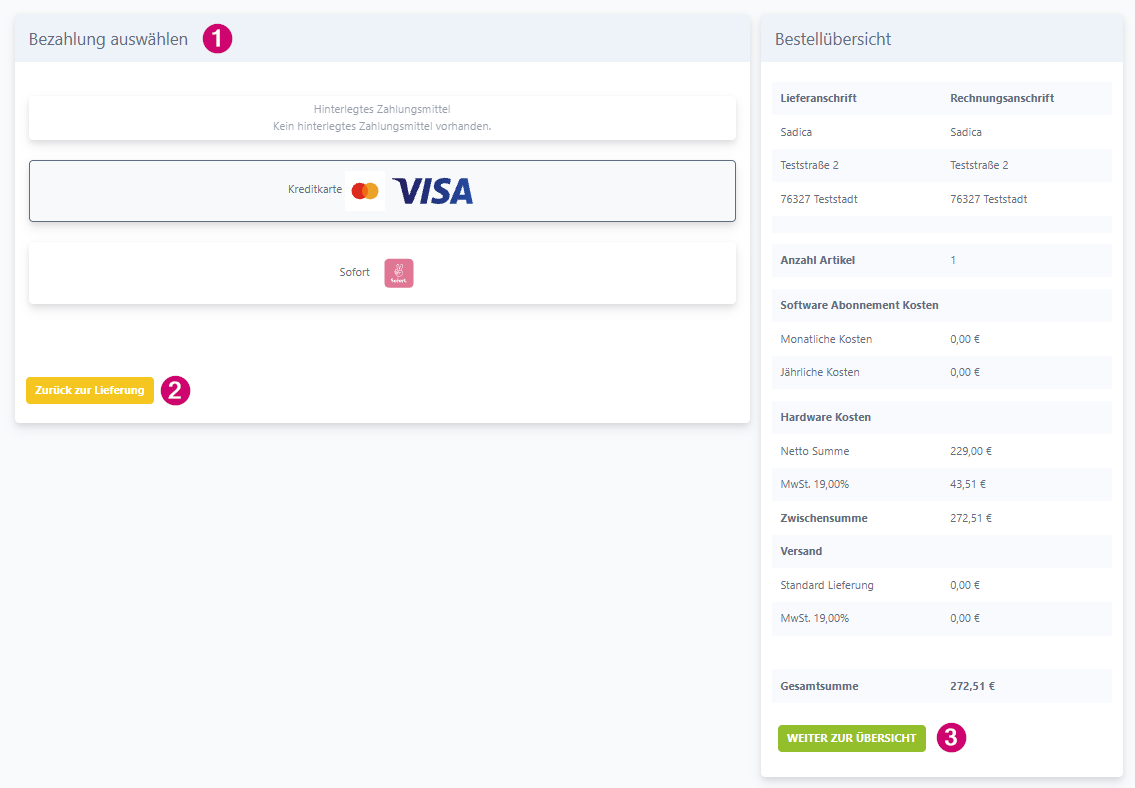
Du kannst nun auswählen, mit welchem "Zahlungsmittel" (1) du bezahlen möchtest, "Zurück zur Lieferung" (2) gehen, um noch eventuelle Änderungen vorzunehmen oder "Weiter zur Übersicht" (3), um mit dem Bestellprozess fortzufahren.
(Warenkorb - Zahlungsart)
Bestellübersicht
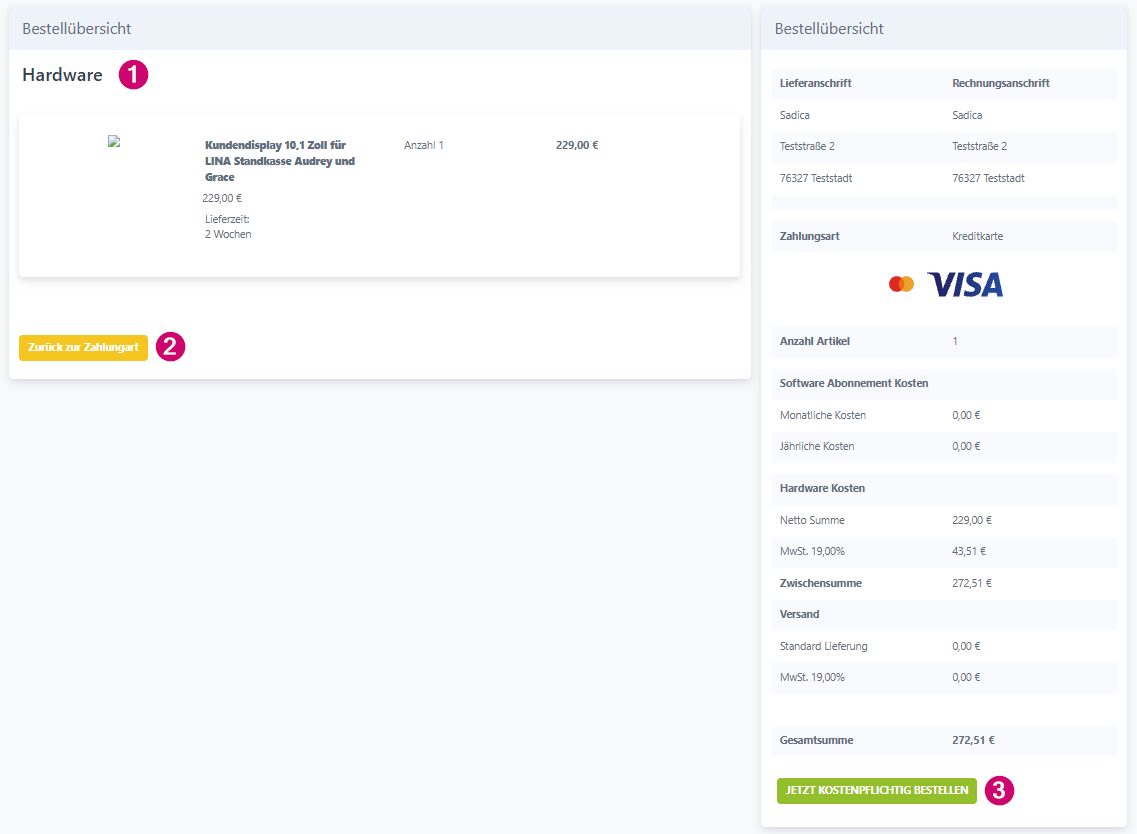
In deiner "Bestellübersicht" (1) werden dir nochmal alle, in der Bestellung enthaltene Artikel, aufgezeigt. Du kannst dann entweder "Zurück zur Zahlungsart" (2) oder die Bestellung mit "Jetzt kostenpflichtig bestellen" (3) abschließen.
(Warenkorb - Bestellübersicht)
Bestätigung
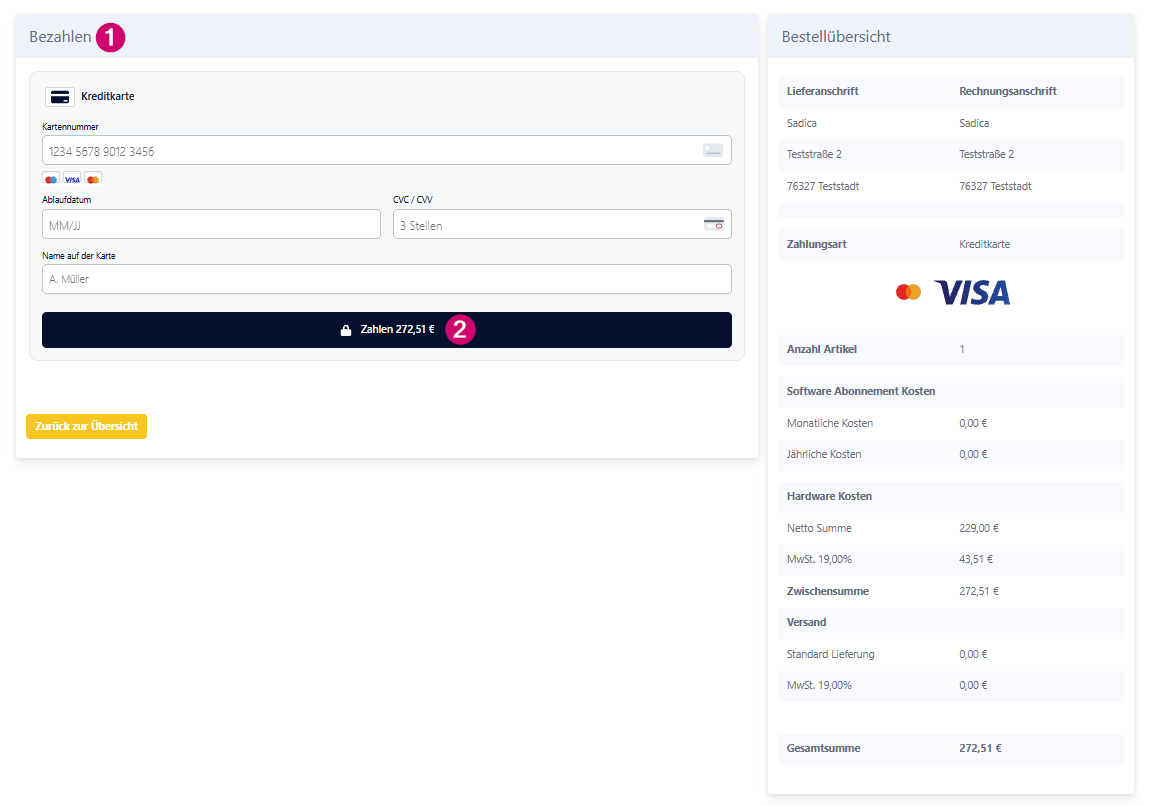
Je nachdem, welche Zahlungsart du zuvor ausgewählt hast, erscheint diese hier in der Kachel "Bezahlen" (1). Fülle die gewünschten Daten aus und klicke auf "Zahlen" (2).
(Warenkorb - Bestätigung)
Bestellbestätigung
Nachdem deine Zahlung erfolgreich war, wirst du auf die Seite der Bestellbestätigung weitergeleitet. Dort siehst du nochmals alle zuvor einzelnen Reiter mit den Daten deiner Bestellung zusammengefasst.
(Warenkorb - Bestellbestätigung)