
Buy Dashboard: Dein Navigator für eine lückenlose Warenwirtschaft
Das Buy Dashboard ist das Cockpit für deinen Einkauf und dein Lager. Es dient nicht nur als Schnellstart-Menü für alle Buy-Funktionen, sondern agiert vor allem als intelligentes Frühwarnsystem.
Die größte Stärke des Dashboards ist der Bereich „Hinweise & Warnungen“. Hier identifiziert LINA automatisch Lücken in deinen Artikelstammdaten. Nur wenn ein Artikel vollständig konfiguriert ist (Einheit, Preis, Umrechnung), können deine Warenbestände korrekt berechnet und deine Rezepturen präzise kalkuliert werden. Das Dashboard nimmt dich hierbei an die Hand und führt dich effizient durch die Nachpflege.
| Benötigtes Modul: | LINA Buy |
| Benötigtes Recht: | Einkaufsartikel verwalten |
Inhaltsverzeichnis
Buy Dashboard
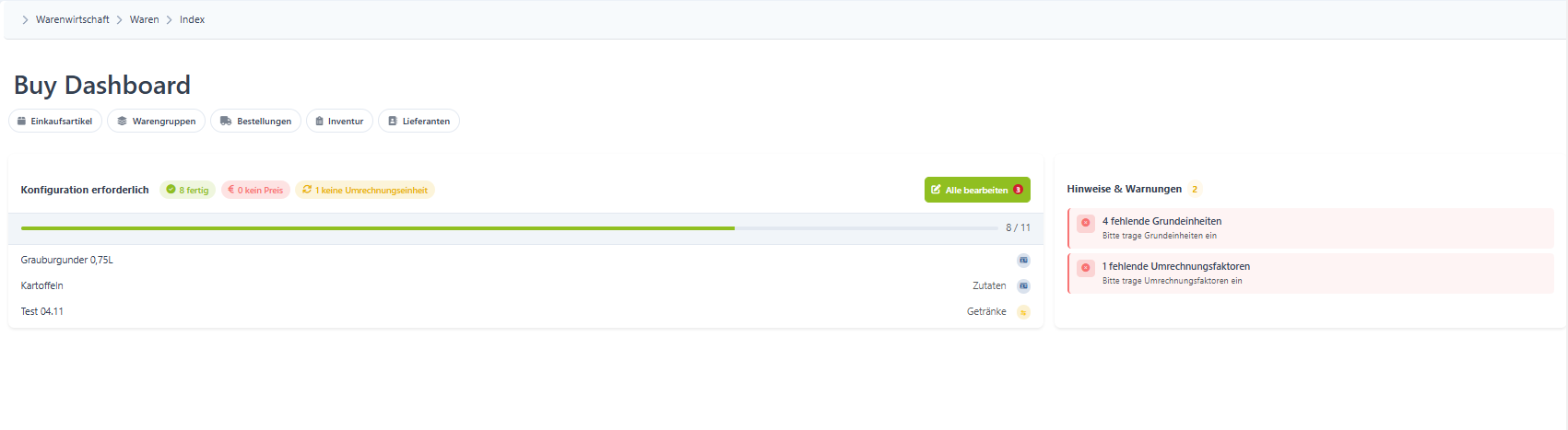
Mit dem Dashboard in LINA Buy, hast du alle Funktionen und wichtige Informationen auf einen Blick. Du kannst du sehr leicht identifizieren welche Artikel noch nicht fertig konfiguriert sind.
(Ansicht Buy Dashboard in LINA Buy)
(Ansicht der Menü-Buttons im Buy Dashboard)

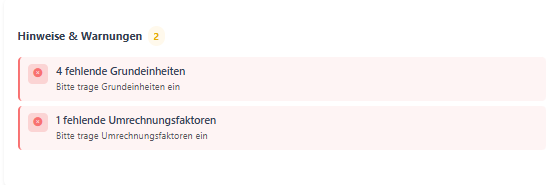
Der Bereich "Hinweise & Warnungen" zeigt dir welche Konfigurationen für deine Artikel noch fehlen.
(Buy Dashboard - Hinweise & Warnungen)
Über den Button "Alle bearbeiten", kannst du alle Artikel bei denen die Konfiguration noch unvollständig ist direkt bearbeiten und unkompliziert bearbeiten.
(Ansicht der noch nicht fertig konfigurierten Artikel im Buy Dashboard)

Übersicht - Konfiguration deiner Artikel
Der Bereich für die Konfiguration zeigt dir genau an, welche Eigenschaften dem Artikel noch fehlen.
Es kann vorkommen, dass Artikeln mehrere Eigenschaften fehlen, die Artikel Konfiguration führt dich unkompliziert durch die einzelnen Schritte.
Gut zu Wissen
LINA nutzt intuitive Farb-Icons, um dir sofort zu zeigen, wo der Schuh drückt. Über den Button "Alle bearbeiten" öffnet sich ein Assistent, mit dem du diese Lücken schnell schließen kannst.

Blaues Icon (Grundeinheit fehlt): Ohne Einheit weiß das System nicht, ob du in Kilo, Litern oder Stück rechnest. Es ist die Basis jeder Lagerführung.
Rotes Icon (Preis/Lieferant fehlt): Ohne Preis keine Warenwertermittlung.
Gelbes Icon (Umrechnung fehlt): Dies tritt auf, wenn du einen Artikel in einem Rezept verwendest (z.B. Gramm), ihn aber in einer anderen Einheit einkaufst (z.B. Kilo). LINA benötigt hier den Faktor, um korrekt kalkulieren zu können.
Artikel konfigurieren
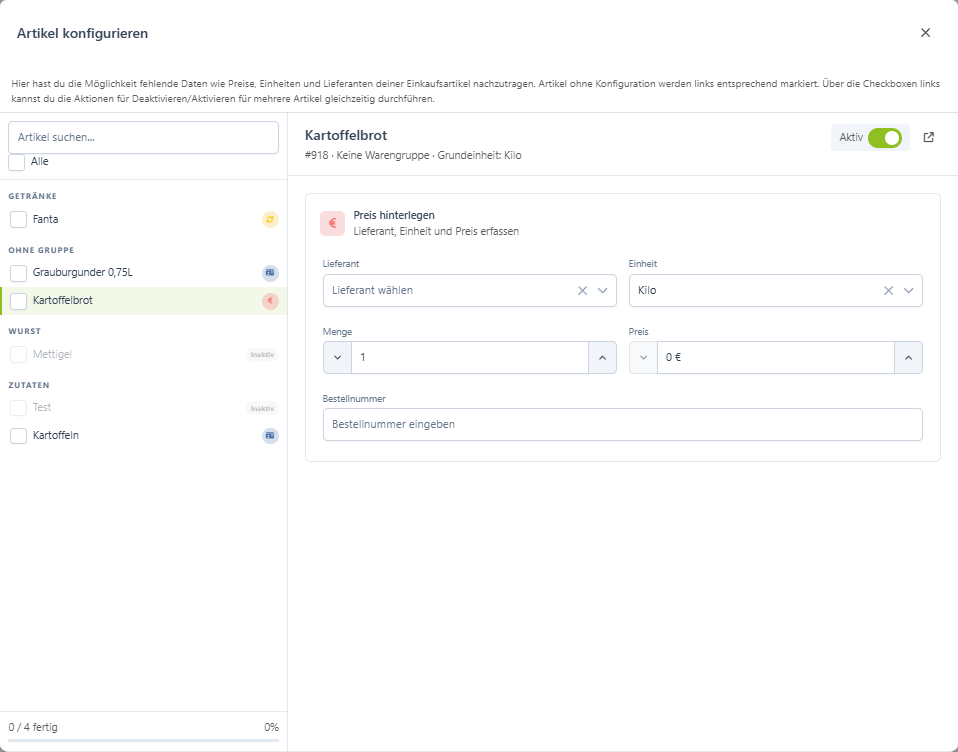
Um deine Artikel fertig zu konfigurieren benutzt du den Button "Alle bearbeiten". Daraufhin öffnet sich ein Modal, dass dir alle noch nicht fertig konfigurierten Artikel auflistet.
(Ansicht der noch nicht fertig konfigurierten Artikel im Modal "Alle bearbeiten")
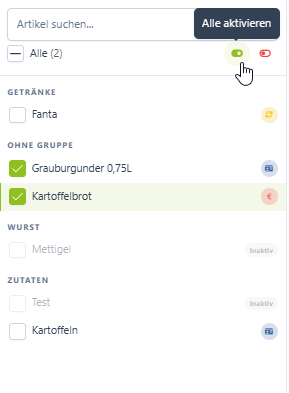
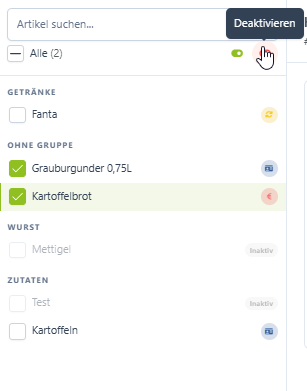
Auf der linken Seite, kannst du die Artikel einzeln oder über die Checkbox "Alle" insgesamt auswählen. Sind mehrere oder eine Checkbox aktiv, erscheinen über der Artikelliste zwei weitere Icons um die gewählten Artikel aktivieren oder deaktivieren zu können.
 |  |
Um nun die fehlenden Konfigurationen einzustellen, wähle den Artikel aus, den du bearbeiten möchtest. Je nachdem welche Eigenschaft dem Artikel fehlt, fällt die Konfiguration unterschiedlich aus. Bitte beachte, manchen Artikeln können mehrere Eigenschaften fehlen. LINA führt dich in einem solchen Fall durch alle Steps durch, bis der Artikel fertig konfiguriert ist.
Die Felder haben dabei folgende Bedeutungen:
| Blaues Icon - Grundeinheit fehlt | 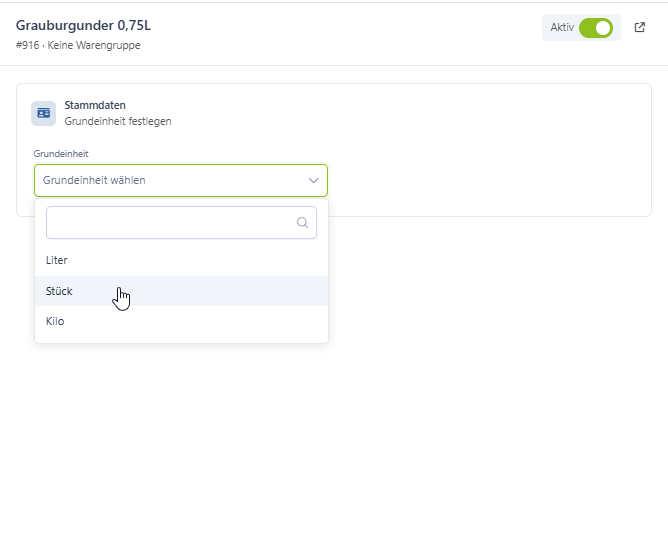 Sofern die Grundeinheit fehlt, kannst du diese ganz einfach über das Dropdown festlegen. Sofern die Grundeinheit fehlt, kannst du diese ganz einfach über das Dropdown festlegen. |
| Rotes Icon - Preis fehlt | 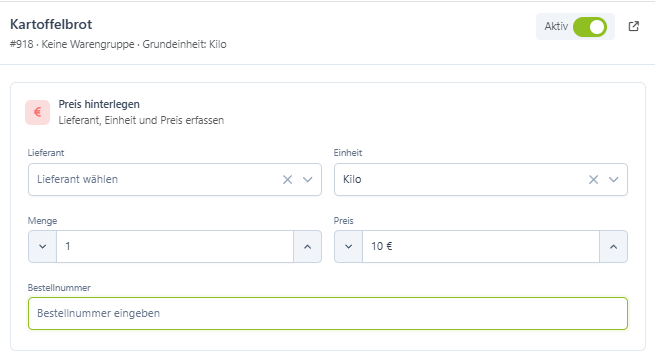 Sollte deinem Artikel der Preis oder die Bestellnummer fehlen, kannst du sie hier ganz einfach nachtragen. Ist noch kein Lieferant gewählt, fügst du diesen bitte über das Dropdown hinzu. Diese Preise beziehen sich immer auf die hier gewählte Einheit deines Artikels, in diesem Beispiel also Kilo. Sollte deinem Artikel der Preis oder die Bestellnummer fehlen, kannst du sie hier ganz einfach nachtragen. Ist noch kein Lieferant gewählt, fügst du diesen bitte über das Dropdown hinzu. Diese Preise beziehen sich immer auf die hier gewählte Einheit deines Artikels, in diesem Beispiel also Kilo. |
| Gelbes Icon - Umrechnungseinheit fehlt | 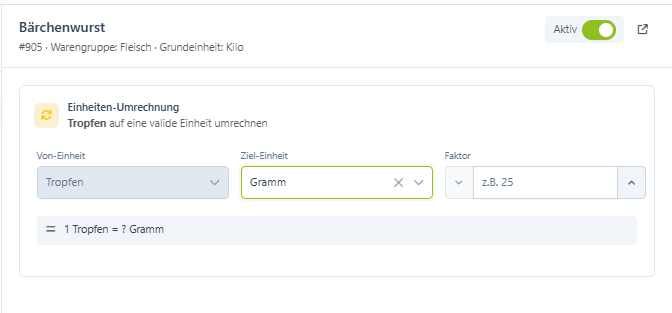 Solltest du einen Einkaufsartikel im Rezept eines Verkaufsartikels hinterlegt haben, aber die Umrechnung noch nicht hinterlegt haben, so zeigt dir LINA auch das an. In einem solchen Fall gibst du zu deiner bestehenden Einheit, die Ziel-Einheit und den Faktor an. Solltest du einen Einkaufsartikel im Rezept eines Verkaufsartikels hinterlegt haben, aber die Umrechnung noch nicht hinterlegt haben, so zeigt dir LINA auch das an. In einem solchen Fall gibst du zu deiner bestehenden Einheit, die Ziel-Einheit und den Faktor an.In unserem Beispiel also Tropfen zu Gramm, der Faktor bestimmt wie viele Gramm ein Tropfen sind. Gibst du bei Faktor also 2 ein, dann sind 1 Tropfen, 2 Gramm. |
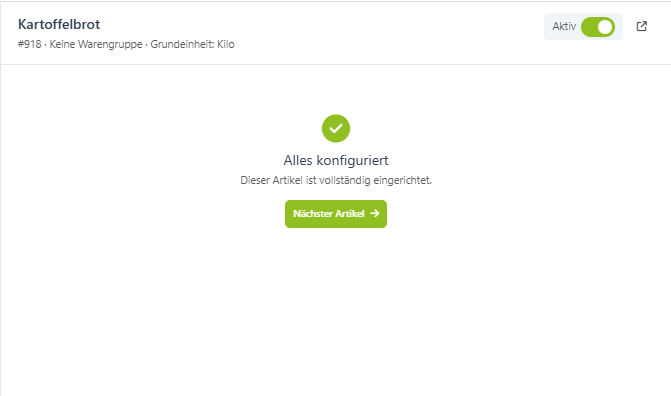
Hast du die fehlende Konfiguration vorgenommen, zeigt dir LINA an, dass alles für deinen Artikel konfiguriert ist. Der fertig konfigurierte Artikel verschwindet anschließend aus der Liste der zu bearbeitenden Artikel.
(Ansicht vollständig eingerichteter Artikel)
SI Einheiten Cheat Sheet
Welche SI Einheiten in LINA hinterlegt sind und mit welchem Faktor diese berechnet werden, findest du hier in der SI Einheiten Liste.
Liter
Liter = Basis
Mililiter = 1000
Centiliter = 100
Hektoliter = 0.01
Barlöffel = 2 (von Centiliter)
Dash = 10 (von Centiliter)
Tropfen = 333
Kilo
Kilo = Basis
Gramm = 1000
Miligramm = 1000 (von Gramm)
So siehts im Gastro - Alltag aus
Du hast einen neuen Lieferanten für Gewürze. Du kaufst diese in großen Gebinden (Kilo) ein, verbrauchst sie aber in deinen Rezepten in winzigen Mengen (Gramm oder Tropfen).
Die Herausforderung: Oft vergisst man im stressigen Alltag, beim Anlegen neuer Artikel die Umrechnungsfaktoren zu hinterlegen. Das führt zu Fehlermeldungen in der Rezeptur-Kalkulation.
Die Lösung: Das Buy Dashboard zeigt dir sofort das gelbe Icon für diese Artikel an. Mit einem Klick auf „Alle bearbeiten“ definierst du einmalig den Faktor (z.B. 1 Tropfen = 2 Gramm).
Der Vorteil: Sofort rechnet LINA im Hintergrund alle Rezepte, in denen dieses Gewürz vorkommt, auf den Cent genau aus. Deine Warenwirtschaft bleibt konsistent, ohne dass du jeden Artikel einzeln in den Tiefen der Stammdaten suchen musst.