Du kannst deine Mitarbeiter zusätzlich auch als Kellner anlegen. So kannst du diesen Pins zuordnen, mit denen sie sich an der Kasse anmelden können. So hast du zudem eine genaue Aufschlüsselung, wann, welcher Kellner was boniert hat usw.
| Benötigtes Modul: | LINA Team |
| Benötigtes Recht: | Mindestens Nutzerlevel 1 |
Voraussetzungen
Damit du in LINA einen Kellner anlegen kannst, muss zuvor der entsprechende Mitarbeiter in LINA angelegt sein.
Wie du einen Mitarbeiter in LINA anlegst erfährst du hier Team - Neuanlage eines Mitarbeiters - Zugang erstellen
Inhaltsverzeichnis
Kellner anlegen
Um einen Kellner anzulegen gehst du bitte unter
- Team
- Mitarbeiter
- Stammdaten.
Dort öffnest du bitte den gewünschten Mitarbeiter, indem du auf diesen klickst. Gehe dort dann bitte au den Reiter "LINA POS" (1). Du hast die Möglichkeit "Personalnummer übernehmen" (2) zu aktivieren. Das bedeutet, das die Kellnernummer so vergeben wird, das sie mit der Personalnummer übereinstimmt. Bitte beachte, dass du diese Option nur siehst, wenn die Personalnummer nicht schon als Kellnernummer vergeben ist. Unter "Allgemeine Einstellungen" klickst du auf "Kellner" (3) und wählst im Dropdown-Menü "Neu anlegen" (4) aus. Die Seite lädt neu und es kommen neue Felder hinzu.
(Übersichtseite Lina POS) 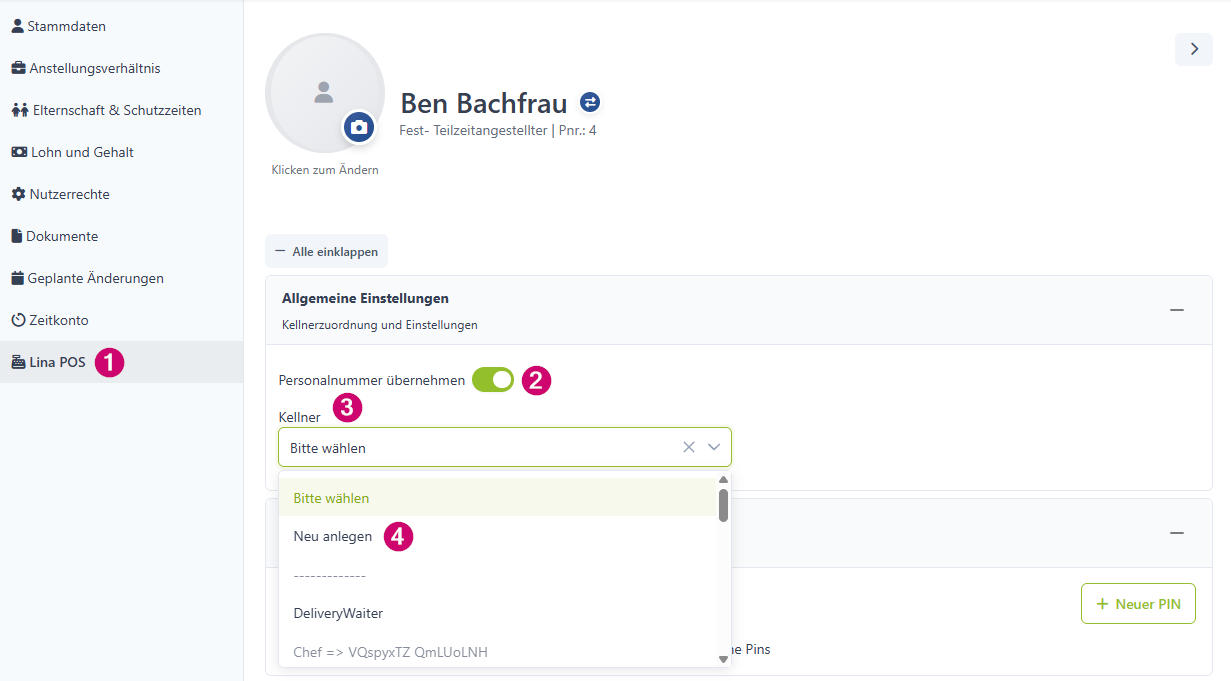
Allgemeine Einstellungen
Die allgemeinen Einstellungen enthalten mehrere Felder, von denen du nicht alle ausfüllen musst.
(Allgemeine Einstellungen in LINA)
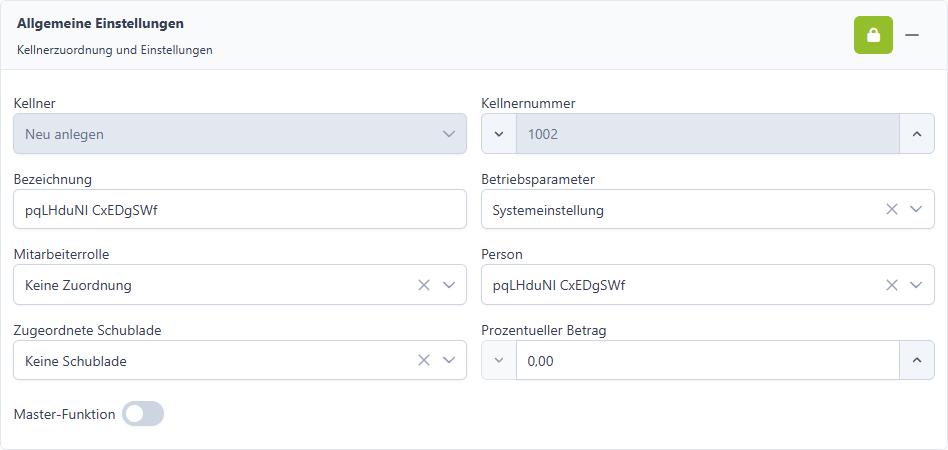
Die Felder haben dabei folgende Bedeutungen:
| Funktion | Erklärung |
|---|---|
| Kellner | Hier wird der verknüpfte Kellner angezeigt. Diesen kannst du erst bearbeiten wenn du auf das "grüne Schloss" klickst. |
| Kellnernummer | Die Kellnernummer wird immer fortlaufend angelegt und kann nicht bearbeiten. |
| Bezeichnung | Die Bezeichnung kannst du anpassen. Bitte beachte das dabei zeitgleich auch der Name bei "Person" dementsprechend geändert wird. |
| Betriebsparameter | Hier kannst du einen Betriebsparameter zuordnen. Wählst du "Systemeinstellung" aus, so wird bei der Anmeldung automatisch der Standard-Betriebsparameter verwendet. |
| Mitarbeiterrolle | Hier kannst du deinem Mitarbeiter eine Nutzerrolle zuweisen. Diese beinhaltet verschiedene Rechte bzgl. der Kasse. |
| Person | Hier kannst du die zugeordnete Person für den Kellner anpassen. |
| Zugeordnete Schublade | Wähle hier eine Schublade, falls du dem Kellner eine zuordnen möchtest. |
| Prozentueller Betrag | Stelle hier, optional, dem Kellner eine prozentuale Beteiligung ein. |
| Master-Funktion | Aktiviere die Master-Funktion, wenn gewünscht. |
Schankanlage
Die Einstellungen für Schankkellner und Schankanlage nimmst du hier vor. Wähle den gewünschten Schankkellner und die Schankanlage im Dropdown-Menü aus.
(Schankanlage Einstellungen in LINA)

Pins
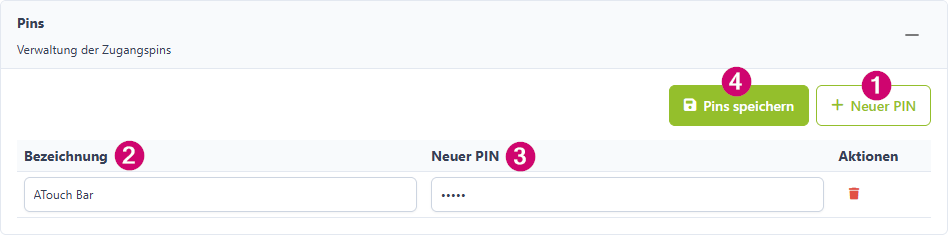
Damit dein Mitarbeiter sich an der Kasse anmelden kann, musst du diesem einen Pin vergeben. Dazu klickst du auf "+ Neuer PIN" (1), gibst eine "Bezeichnung" (2), sowie "Neuer PIN" (3) ein und bestätigst dies mit "Pins speichern" (4).
(Pins anlegen in LINA)