In den Belegen kann das gesamte Rechnungs-, Bon- und Berichtslayout definiert werden. Einstellungen sollten hier nur in Rücksprache mit deinem Fachhandelspartner vorgenommen werden. Generell wird zwischen Bon, Rechnung und Bericht unterschieden.
| Benötigtes Recht: | Kassenstammdaten/Geräte verwalten |
Voraussetzungen
Damit Belege aus LINA in die Kasse synchronisiert werden muss sowohl der Haken bei "LINA ist führendes System" gesetzt sein, als auch bei "Belegdesigns aus der Kasse mit denen aus LINA überschreiben".
Inhaltsverzeichnis
Übersicht
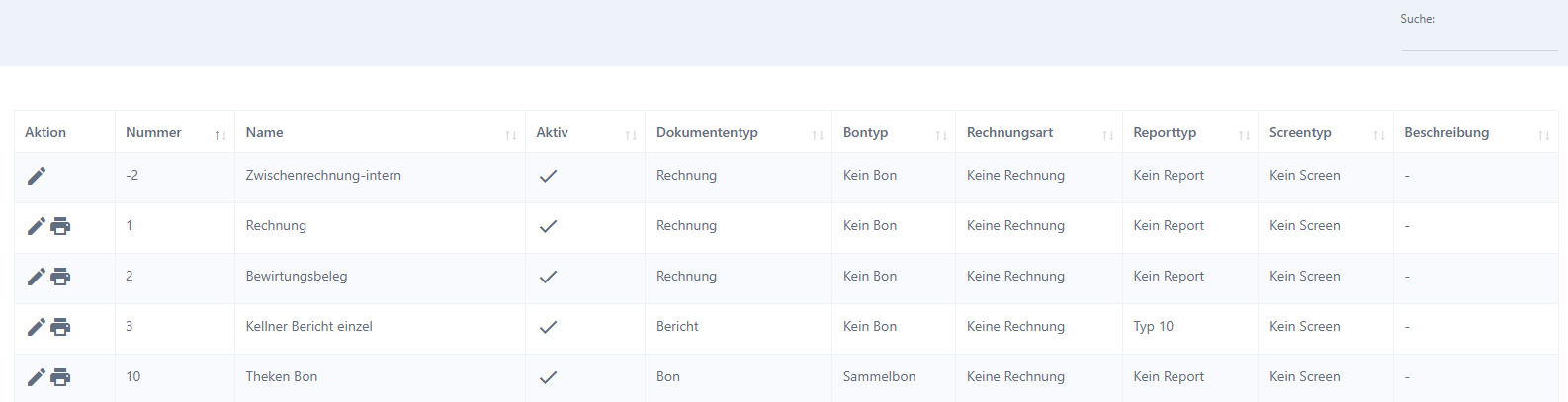
Um zu den Belegen zu gelangen gehst du bitte unter
- POS
- Stammdaten
- Belege.
Belege
Wie du Belege anlegst und bearbeitest, erfährst du in den nachfolgenden Schritten.
Belege anlegen
Um einen neuen Beleg anzulegen klickst du rechts oben auf das "+" - Zeichen. Fülle nun im, aufkommenden Modal, alle notwendigen Felder aus und bestätige den Vorgang mit "Speichern". Je nachdem welchen Dokumententyp du ausgewählt hast, werden dir andere Felder angezeigt. Dieser werden dir nachfolgend, aufgesplittet für die einzelnen Typen genauer erklärt. Bei allen sind jedoch die obersten vier Felder immer gleich.
Die Felder haben dabei folgende Bedeutungen:
| Funktion | Erklärung |
|---|---|
| Nummer | Hier kann die Nummer des Beleges, wenn nötig, geändert werden. |
| Name | Namen des Beleges eintragen. |
| Aktiv | Muss aktiv sein damit der Beleg verwendet werden kann. |
| Beschreibung | Alternativ kann hier eine Beschreibung eingetragen werden wofür der Beleg ist. |
Rechnung
Solltest du als Dokumententyp "Rechnung" ausgewählt werden, so werden dir folgende Felder angezeigt:
| Funktion | Erklärung |
|---|---|
| Rechnungsart | Wähle hier die Rechnungsart aus. Beachte bitte, das als Standard immer Akkumulationsrechnung eingestellt ist. |
| Screentyp | Namen des Beleges eintragen. |
| Tender zusammenfassen | Muss aktiv sein damit der Beleg verwendet werden kann. |
| Tenderpreis in Artikel einberechnen | Dieser wird nicht genutzt. |
| Artikel mit keinem Preis in Rechnung nicht anzeigen | Wird diese Checkbox gesetzt werden die Tender zusammengefasst. |
| Bonschnitt vor Händlerbeleg | Wird diese Checkbox gesetzt wird bei einer Kartenzahlung mit ZVT der Bon vor dem Händlerbeleg geschnitten. Es gibt dann 3 Abschnitte (Rechnung, Kundenbeleg und Händlerbeleg). |
| Bonschnitt vor Kundenbeleg | Wird diese Checkbox gesetzt wird bei einer Kartenzahlung mit ZVT der Bon vor dem Händlerbeleg geschnitten. Es gibt dann 3 Abschnitte (Rechnung, Kundenbeleg und Händlerbeleg). |
| 1.-2. Sortierung | Wähle hier aus, ob du nach z. B. MEC-Codes oder Artikel sortieren willst oder setze den Haken bei Alphabetisch. |
| Drucker | Hier wählst du den Drucker aus, auf welchem der Beleg gedruckt werden soll. |
| Zugeordnete Schublade | Wähle die gewünschte Schublade im Dropdown-Menü aus. |
| Bei Druck abschließen auf | Auf welchen Finanzweg soll bei Druck abgeschlossen werden. |
| Belegvorlage | Hier kann eine Belegvorlage für den Beleg ausgewählt werden. Standard ist Ohne Zuordnung. Es ist jedoch möglich eine individuelle Vorlage zu erstellen und hier auszuwählen. |
| Kopie 1-3 | Hier können Belege gewählt werden, die zusätzlich zu diesem Beleg, gedruckt werden. |
Bon
Wenn du als Dokumententyp "Bon" ausgewählt hast, so hast du diese Felder, welche auszufüllen sind.
| Funktion | Erklärung |
|---|---|
| Rechnungsart | Hier wird keine Rechnungsart eingestellt. |
| Screentyp | Dieser wird nicht genutzt. |
| Bei Sortierung ein eigener Bon | Setze den Haken, wenn bei Sortierung ein eigener Bon gedruckt werden soll. |
| Druck trotz Monitoring | Wird die Checkbox gesetzt werden Bons, trotz aktiven Monitorings und abgeschicktem Tisch, gedruckt. |
| Bontyp | Beim Bontyp hast du mehrere Auswahlmöglichkeiten. Aufrechnungsbon: Sammelbon auf dem alle bonierten Artikel einer Aufrechnung in der Reihenfolge der Bonierung gedruckt werden. Einzelbon: Bonierte Artikel werden einzeln gedruckt. Bonierungen, die mit Faktoren eingegeben wurden, werden kumuliert gedruckt. Kettenbon: Alle bonierten Artikel einer Aufrechnung werden in der Reihenfolge der Bonierung einzeln gedruckt. Eine Kumulierung findet nicht statt. Sammelbon: Die bonierten Artikel werden auf einen Bon kumuliert, nach Anzahl sortiert und nach Artikelnummer gedruckt. Kumulierter Einzelbon: Sind mehrere gleiche Artikel boniert, so werden diese, kumuliert, auf einen Einzelbon gedruckt. Sammelbon alternative: Hier werden, bei mehreren gleichen Hauptartikeln mit unterschiedlichen Tendern, die Artikel zusammengefasst. Unter den kumulierten Hauptartikeln werden alle Tender gedruckt. Somit kann ein Kellner Artikel für Artikel inkl. Tender nacheinander eingeben und auf dem Bon in der Küche wird dennoch alles kumuliert für den Koch ausgegeben. Amadeus kum. Einzel: t.b.d. Menübon: Dient dazu die ausgewählten Artikel einer Menüzusammenstellung gesammelt auf einem Bon zu drucken. Bitte beachte, das diese Einstellung nur in Kombination mit einer Menüzusammenstellung greift. Kein Bon: Hier wird kein Bon gedruckt. Gang Abruf Bon: Wird benötigt um die Gangwahl nutzen zu können. |
| Bonschnitt vor Kundenbeleg | Dieses Feld wird im Bon nicht genutzt. |
| Drucker | Hier wählst du den Drucker aus, auf welchem der Beleg gedruckt werden soll. |
| Haupt-Monitor | Hier wird, wenn benötigt, der Hauptmonitor ausgewählt, auf dem der Beleg ausgedruckt werden soll. |
| Neben-Monitor | Hier wird, wenn benötigt, der Hauptmonitor ausgewählt, auf dem der Beleg ausgedruckt werden soll. |
| Belegvorlage | Hier kann eine Belegvorlage für den Beleg ausgewählt werden. Standard ist Ohne Zuordnung. Es ist jedoch möglich eine individuelle Vorlage zu erstellen und hier auszuwählen. |
| Kopie 1-3 | Hier können Belege gewählt werden, die zusätzlich zu diesem Beleg, gedruckt werden. |
| Nebenmonitore (Max. 5) | Hier kannst du maximal 5 Nebenmonitore hinzufügen. Bitte beachte, dass diese Funktion nur bei Dokumententyp Bon verfügbar ist und hier nur Monitore mit der Funktion Slave zugeordnet werden können. |
Bericht
Wenn du als Dokumententyp "Bericht" ausgewählt hast, so hast du folgende Felder zum Ausfüllen.
| Funktion | Erklärung |
|---|---|
| Rechnungsart | Hier wird keine Rechnungsart eingestellt. |
| Screentyp | Dieser wird nicht genutzt. Hier wird keine Rechnungsart eingestellt, da diese im Bericht nicht genutzt wird. |
| Schnitt vor Kundenbeleg | Setze den Haken, wenn bei Sortierung ein eigener Bon gedruckt werden soll. |
| Reporttyp | Wird die Checkbox gesetzt werden Bons, trotz aktiven Monitorings und abgeschicktem Tisch, gedruckt. |
| Druckertyp | Hier wird der Druckertyp ausgewählt. |
| Belegvorlage | Hier kann eine Belegvorlage für den Beleg ausgewählt werden. Standard ist Ohne Zuordnung. Es ist jedoch möglich eine individuelle Vorlage zu erstellen und hier auszuwählen. |
| Kopie 1-3 | Hier können Belege gewählt werden, die zusätzlich zu diesem Beleg, gedruckt werden. |
Belege bearbeiten
Damit du einen Beleg bearbeiten kannst, klickst du auf den Bearbeitungsstift vor diesem. Es öffnet sich dann ein Modal, in welchem du die Änderungen vornimmst und diese mit Speichern bestätigst.
Belegdesign
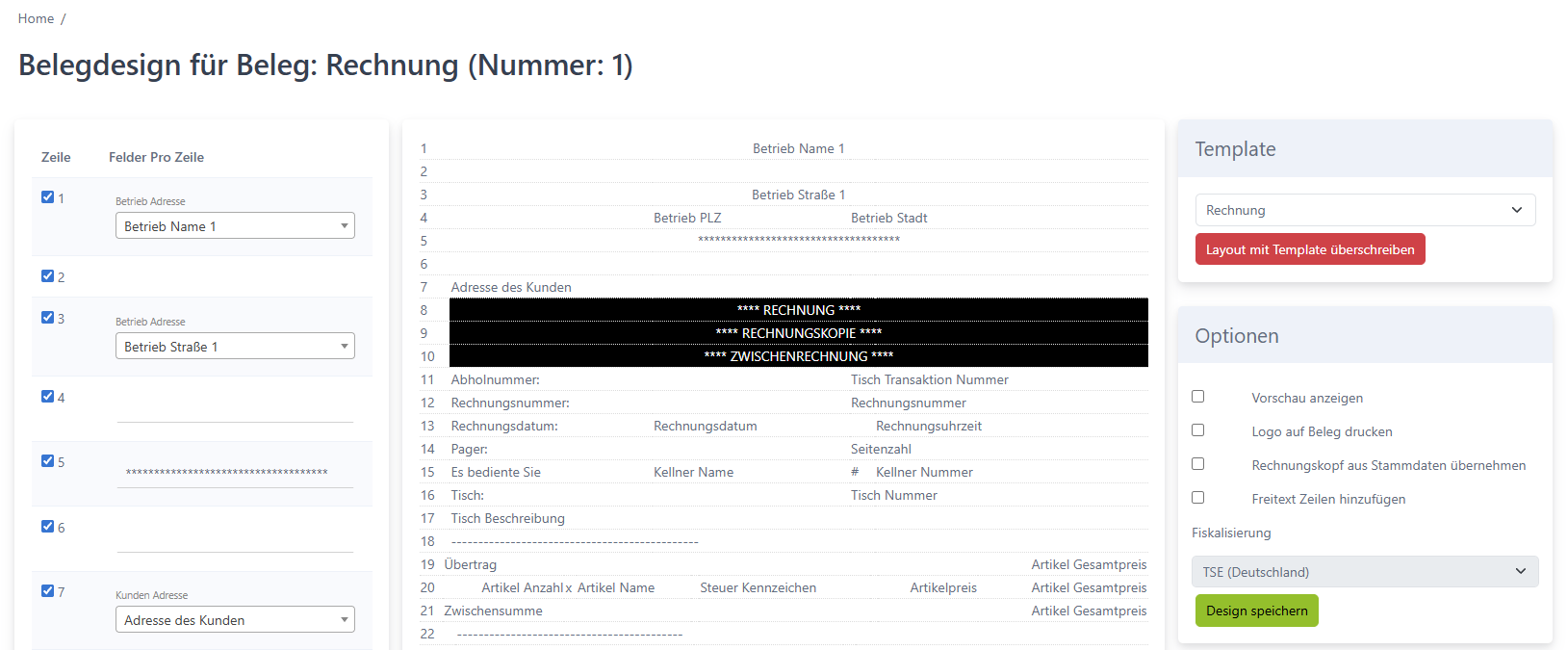
Wenn du das Belegdesign ändern möchtest klickst du bitte, vor dem gewünschten Beleg, auf das Drucker-Icon. Du wirst dann automatisch auf eine neue Seite weitergeleitet. Hier kann im Dropdown-Menü auf der rechten Seite eine Vorlage geladen werden. Nicht benötigte Elemente können durch die Checkboxen auf der linken Seite markiert werden und durch Klicken auf der rechten Seite entfernt werden. Beim Kellnerbericht einzel und Kellnerbericht täglich, sowie Finanzbericht und Rechnungsbericht sind in den Standardtemplates auch die Druckzeitpunkte hinterlegt. Damit wird bei jedem Druck dieser Berichte angezeigt, wann sie gedruckt wurden.
Felder pro Zeile
Zusätzlich hast du auf der linken Seite eine Option mit Zeilen und den Feldern pro Zeile. Diese kannst du nach Belieben ändern und aus den Dropdown-Menüs die gewünschten Bezeichnungen auswählen. Wenn du die Haken vor den Nummern entfernst und auf Design speichern klickst werden dir diese Zeilen auch nicht mehr im Beleg angezeigt.
Diese Funktion ist nur verfügbar wenn das Design über ein Template in LINA erstellt wurde.
Wird ein Belegdesign importiert ist es nicht bearbeitbar.
Natürlich kannst du auch die Felder pro Zeile abändern. Bei den Dropdown-Menüs klickst du hinein und es werden dir die verschiedenen Auswahlmöglichkeiten angezeigt. Indem du die gewünschte anklickst, ist diese ausgewählt.
Bei Feldern, die kein Dropdown-Menü sondern nur eine Zeile haben, kannst du die Zeile einfach überschreiben.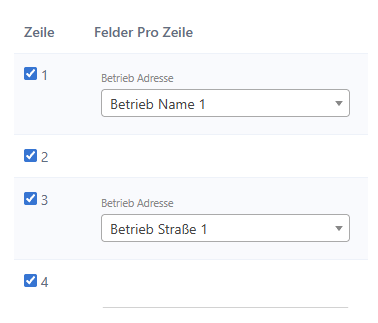
Gutschein QR-Code
Auf deinem Beleg wird nun auch der Gutschein QR Code berücksichtigt und angezeigt. Natürlich kannst du in diesem Feld auch auswählen, was du angezeigt haben möchtest.
Gut zu Wissen
Der Gutschein QR-Code gilt nur für Belge, die als Template Rechnung oder Bewirtungsbeleg eingestellt haben.
Bezeichnungen
Damit du auch genau weißt, welches Feld der Anzeige auf dem Beleg entspricht, hast du über den Dropdowns der entsprechenden Felde die genaue Beschreibung hierfür stehen.
Template
Solltest du das Belegdesign zum ersten Mal für den Beleg verwenden, so wählst du bitte das entsprechende Template (1) aus und gehst auf "Layout mit Template überschreiben" (2). Deine Seite wird daraufhin aktualisiert und das entsprechende Template angezeigt.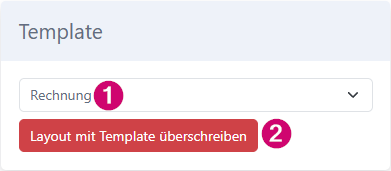
Optionen
Die Optionen bieten dir vier verschiedene Möglichkeiten für deinen Beleg an.
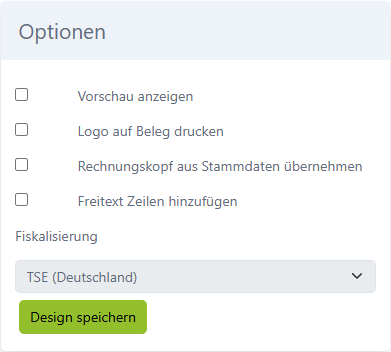
Vorschau anzeigen
Wie der Name schon verrät, wird dir durch Setzen des Hakens eine Vorschau angezeigt, wie der Bon, aufgrund der aktuellen Einstellungen aussehen würde.
Logo als Beleg drucken
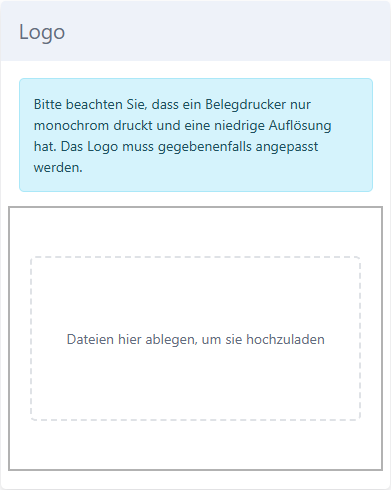
Natürlich kannst du auch ein Logo auf den Beleg mit aufdrucken lassen. Hierzu musst du jedoch vorab in der Kachel "Logo" dieser hochladen, damit du es verwenden kannst.
Gut zu Wissen
Auch wenn du dein Logo farbig hinterlegst, wird diese nur in schwarz-weiß angezeigt.
Rechnungskopf aus Stammdaten übernehmen
Solltest du den Rechnungskopf übernehmen wollen, den du in den Stammdaten hinterlegt hast, musst du, nach Setzen des Hakens, das aufkommende Modal mit "OK, fortfahren" bestätigen. So werden dann die ersten Zeilen deines Beleges mit dem Rechnungskopf aus den Stammdaten überschrieben.
Freitext Zeilen hinzufügen
Solltest du auf der linken Seite drei Freitext Zeilen haben wollen, in du die etwas eingeben kannst, was dann auch auf der Rechnung angezeigt wird., setzt du bitte den Haken bei der entsprechenden Option.
Fiskaliserung
Hast du in den Stammdaten bei Land "Deutschland eingestellt, so wird dir bei "Fiskalisierung" "TSE (Deutschland)". Für den Fall, dass bei Land "Österreich" steht hast du hier "RKSV (Österreich) stehen.
Logo
Solltest du ein Logo als Beleg drucken wollen, so musst du dies vorab hier hochladen.
Design Export/Import
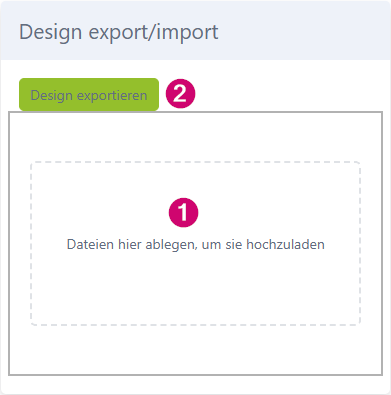
Diese Kachel bietet dir die Möglichkeit deine vorgefertigten Designs zu importieren (1) oder auch die in LINA erstellten zu exportieren (2).