
Bei einem neuen Handheld oder einem Gerät aus der Reparatur muss die APP "ATouch2" eventuell neu installiert und neu eingerichtet werden.
APP herunterladen und installieren
Über das LINA Control Panel kann die APP via QR Code auf das Gerät heruntergeladen und installiert werden
Das Contorl Panel befindet sich auf dem Kassenserver.
Hierzu auf das Android Icon im CP klicken:
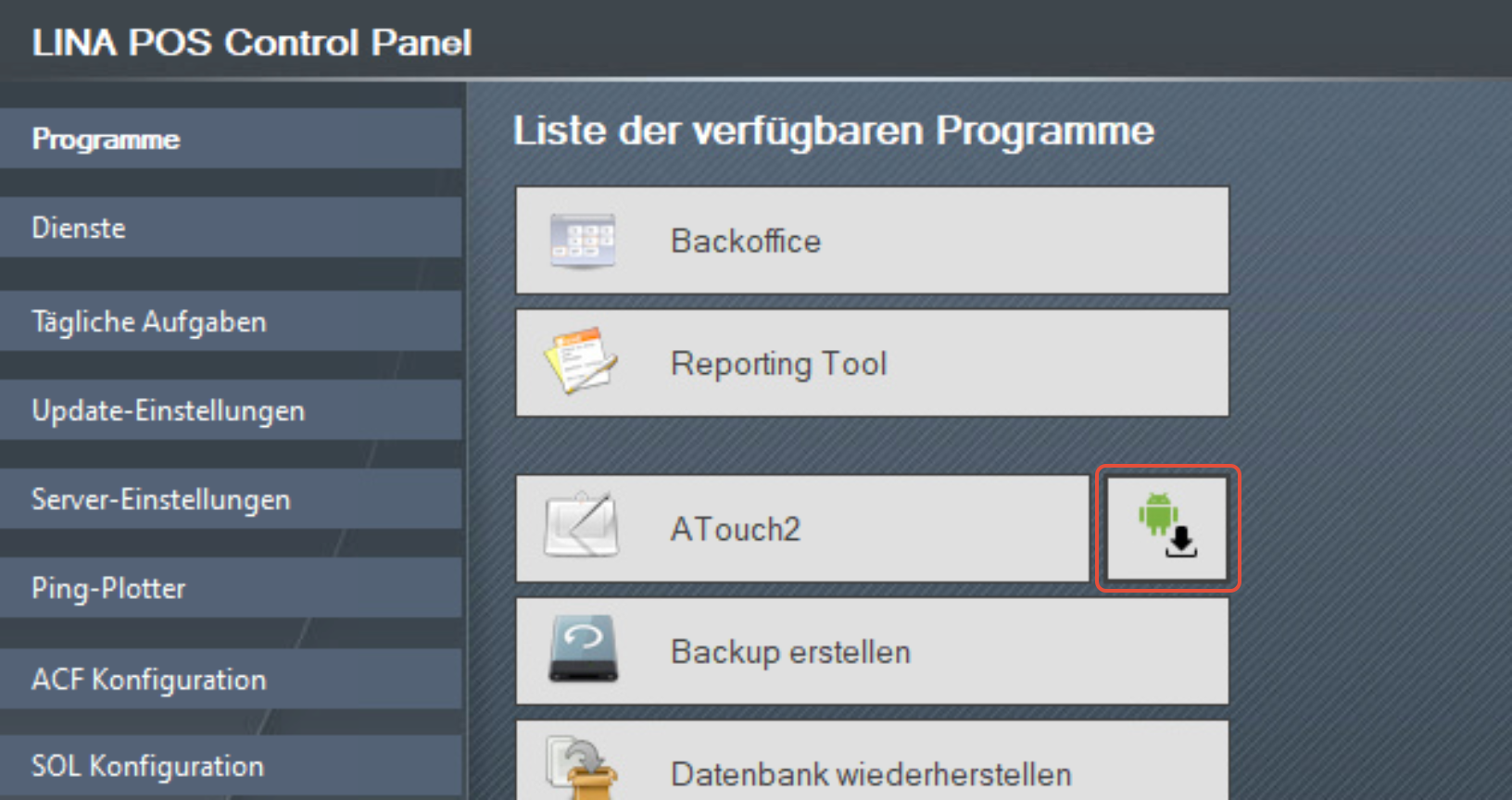
Es wird dann ein QR Code angezeigt
Die APP kann erst heruntergeladen werden wenn der Google Chrome zuvor einmal geöffnet und konfiguriert wurde. Sonst kann die APP nicht geladen werden
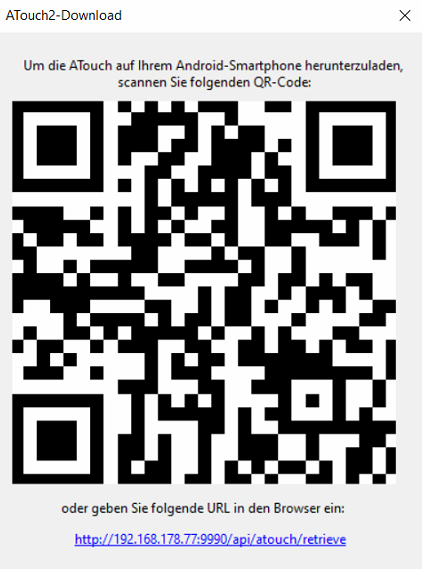
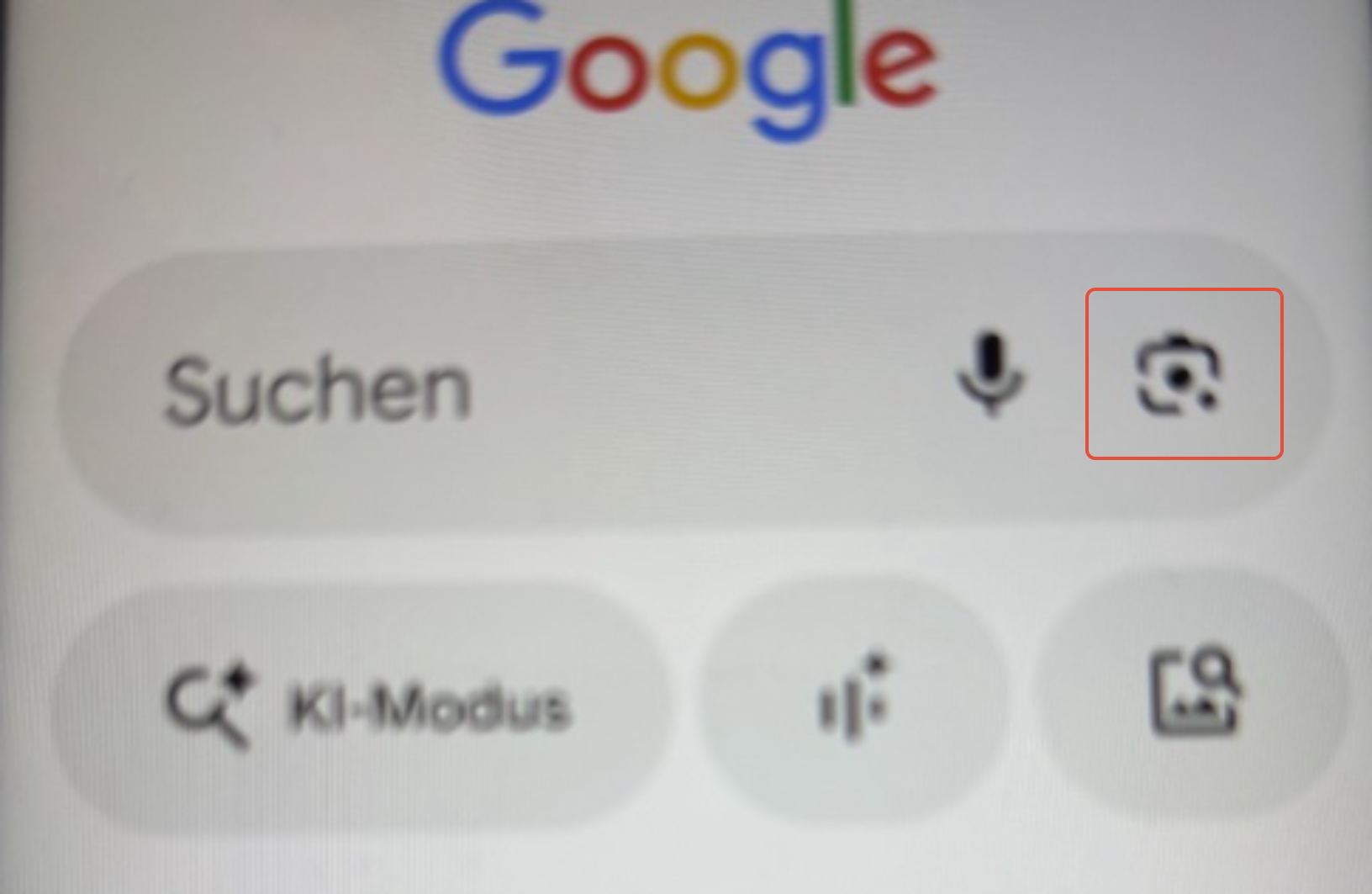
Am einfachsten kann die APP mit dem "Google Chrome" und der "Lense" Funktion gelesen und heruntergeladen werden.
Hierzu den Chrome öffnen und auf das Kamera Symbol klicken:
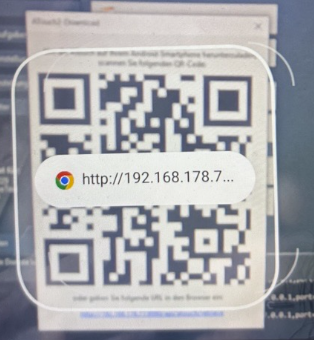
Der Link wird dann im Display angezeigt und kann ausgewählt werden:
Alternativ kann ich die Suchleiste vom Chrome auch die URL eingetragen werden die unter dem QR Code steht. In diesem Fall http://192.168.178.77:9990/api/atouch/retrieve . Die angegebene IP Adresse ist die des Kassen Server.
Nach den Herunterladen wird die APP installiert. Hierbei kommen unterschiedliche Abfrage die alle bestätigt werden müssen.
Nachdem die APP installiert ist erfolgt die Meldung "Seriennummer muss größer 0 sein".
Über den Zahnrad-Button in die Einstellungen der APP aufrufen und mit dem Passwort suedama anmelden.
Im Punkt "Terminal" muss unter "IP-Adresse Kassenserver die IP Adresse stehen die im QR Code angegeben ist.
Im Punkt Seriennummer muss die entsprechende Seriennummer des Gerätes aus LINA eingetragen werden.
Die Seriennummer darf immer nur einmal vergeben werden.
Wenn Geräte aus der Reparatur kommen, muss auf allen Handhelds einmal diese Einstellung geöffnet und geprüft werden, welche Seriennummern bereits verwendet werden.
Diese müssen dann mit den aktiven in LINA abgeglichen werden. Die nicht benutzte wird dann unter "Seriennummer" eingetragen.
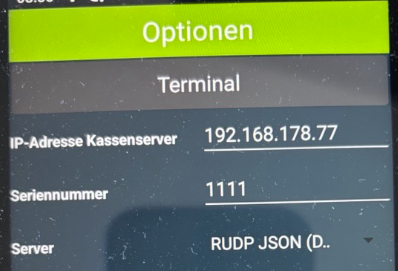
Im Punkt "Server" muss der Type gewählt werden den der Kassenplatz in LINA hat.
Sind alle 3 Einstellungen getroffen Parameter über den Button "Schließen" speichern.
Wenn die Einstellungen korrekt sind, werden die Stammdaten geladen und es steht der entsprechende Name des Betrieb sowie das Geschäfsdatum im Display.
Ist das Gerät verbunden, können zuvor gespeicherte Profile für dynamische Tasten, Fax Artikel, etc importiert werden.
Die ist nachfolgend in der Dokumentation beschrieben:
https://support.gastro-mis.de/a/solutions/articles/36000579595?portalId=36000046538