
Stell dir vor du hast mehrere Verkaufsstellen in deinem Laden aber nur ein Drucker, auf dem alle Rechnungen ausgedruckt werden? Nervig , oder? Dann hol dir einen zweiten Drucker und erspar dir den übrigen Laufweg. Wie du dabei Schritt-für-Schritt vorgehst und auf was du genau achten musst, erklären wir dir hier.
| Benötigtes Modul: | LINA POS Lizenzen |
Drucker
Damit deine Rechnungen auch an richtigen Drucker geschickt werden können, musst du diesen natürlich zuerst anlegen. Gehe dazu bitte unter
- POS
- Geräte
- Drucker
und lege dir dort einen neuen Drucker an oder bearbeite einen bereits Bestehenden. Dieser soll dann folgende Einstellungen beinhalten.
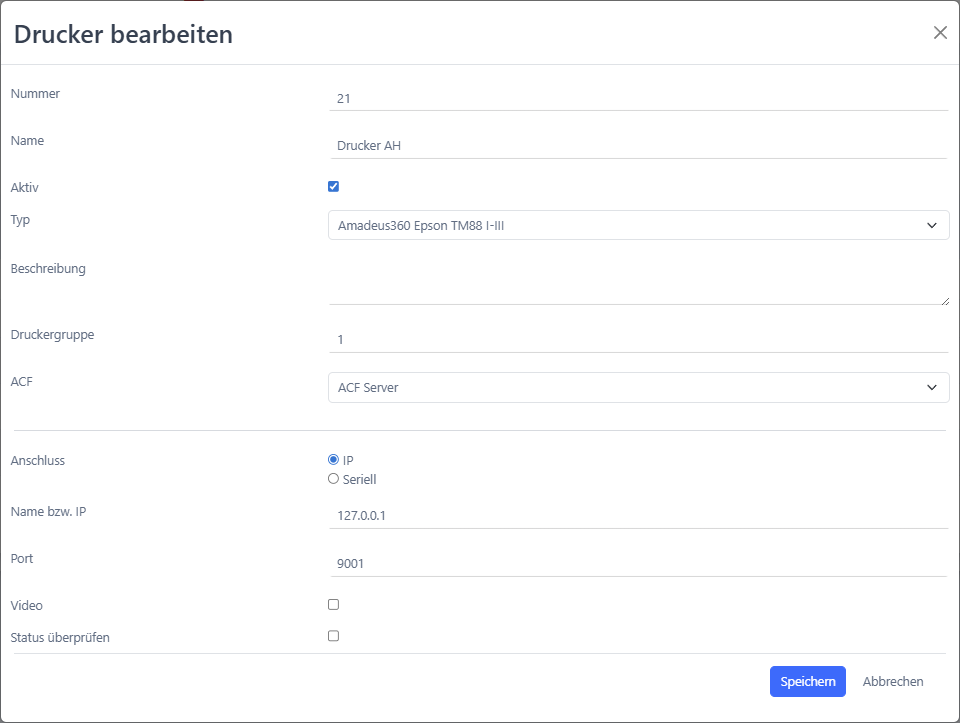
WICHTIG! Achte bitte darauf, das du die richtige IP-Adresse und Port für den Drucker angibst, damit die Verbindung hergestellt werden kann. Auch den richtigen Typen gilt es hier auszuwählen, ebenso muss der Drucker bitte den Haken bei Aktiv haben.
Belege
Natürlich benötigst du auch einen Beleg, der ausgedruckt werden kann. Wechsel in LINA bitte unter
- POS
- Stammdaten
- Belege
und lege über das + einen neuen Beleg an. Auch hier entnimmst du bitte die Einstellungen aus dem folgenden Screenshot:
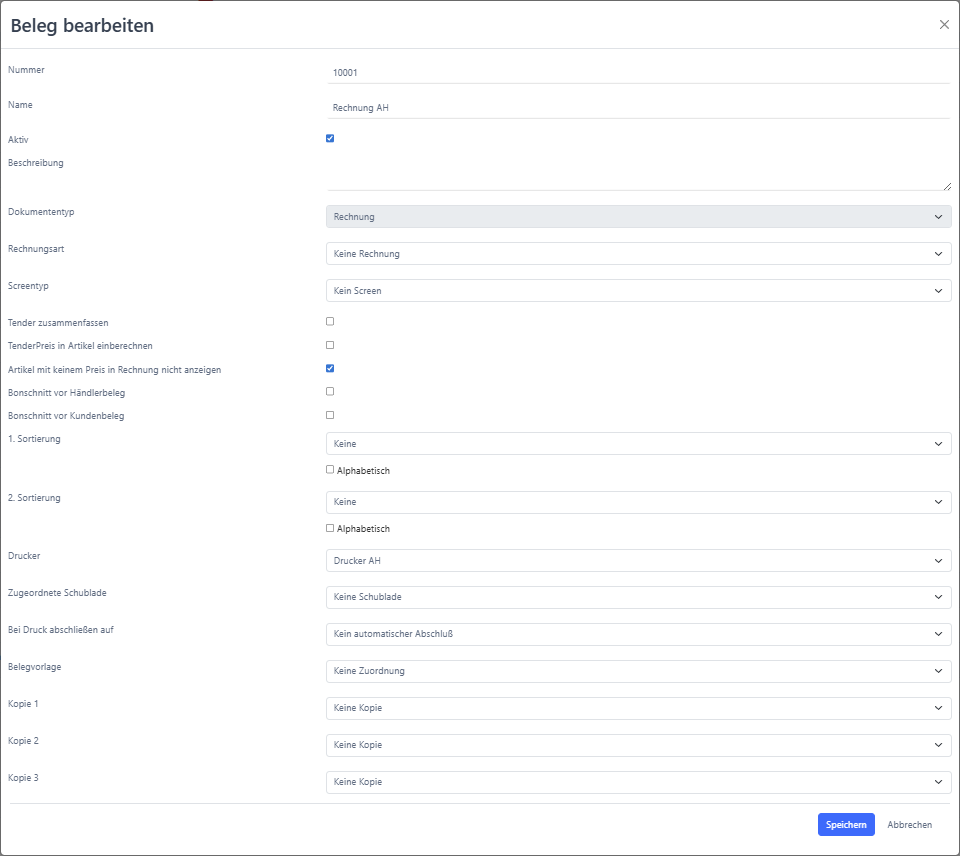
WICHTIG! Auch hier muss der Beleg natürlich Aktiv sein. Bei Dokumententyp wählst du Rechnung aus und unter Drucker gibst du den zuvor angelegten Drucker AH an.
Betriebsbelege
Gehe in LINA bitte unter
- POS
- Stammdaten
- Betriebsbelege
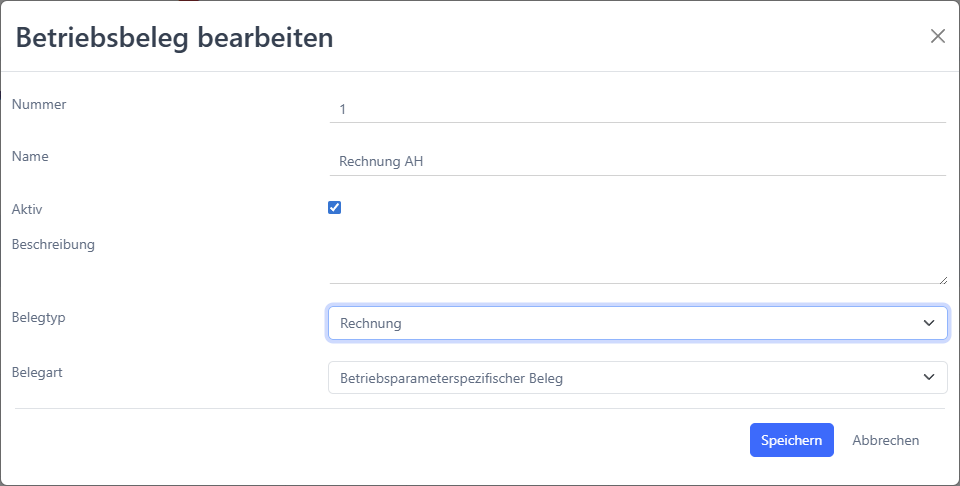
und lege dir dort bitte folgenden an, bei dem du darauf achtest, das er Aktiv ist und als Belegtyp Rechnung, sowie bei Belegart Betriebsparameterspezifischer Beleg eingestellt hat.
Betriebsparameter
Um die Einstellung abzuschließen gehst du bitte unter
- POS
- Stammdaten
- Betriebsparamater
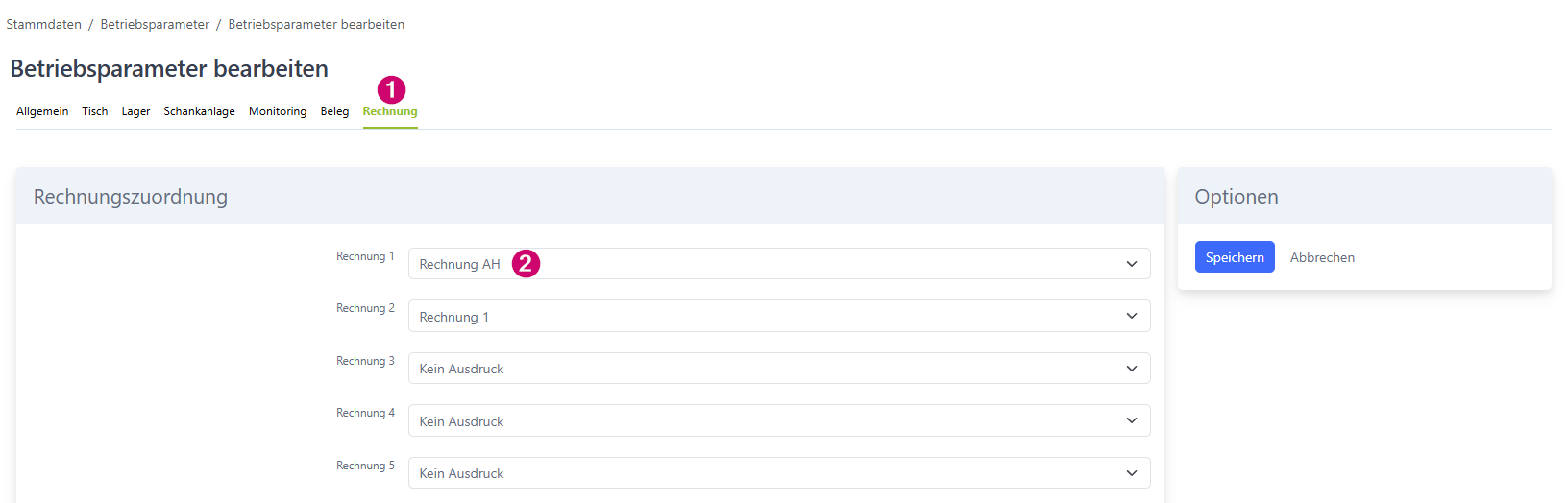
und legst dir entweder einen entsprechenden an oder bearbeitest einen bestehenden. Dort musst du im Reiter Rechnung und bei Rechnung 1 auch Rechnung AH einstellen.
Synchronisation
Nun müssen diese Informationen natürlich noch an deine Kasse übertragen werden. Das geht ganz einfach mit einem Klick. Gehe unter
- POS
- Verkauf
- Artikel
und klicke dort bitte auf den Button Stammdaten synchronisieren.
Geschafft! Du hast erfolgreich deinen Drucker AH eingerichtet und kannst nun loslegen. Viel Spaß damit!