
Mit der Erweiterung LINA Translate für LINA Shop, LINA Order, LINA Pay und LINA Menu kannst du deinen Webshop bzw. deine Website, die auf einem der genannten Module gründet, in mehrere Sprachen übersetzen.
Gut zu Wissen
Die Macht der Übersetzung
Solltest du mehrere, der unten genannten Module, nutzen, so gilt die Übersetzung für alle.
| Benötigtes Modul: | LINA Translate LINA Shop, LINA Order, LINA Pay, LINA Kiosk oder LINA Selfservice |
| Benötigtes Recht: | Verkauf verwalten |
Inhaltsverzeichnis
Artikel Einstellungen
Bevor du die Sprachen einstellst, in welche übersetzt werden sollen, musst du die Artikel für die Übersetzung vorbereiten.
Dazu gehst du unter
- POS
- Verkauf
- Artikel.
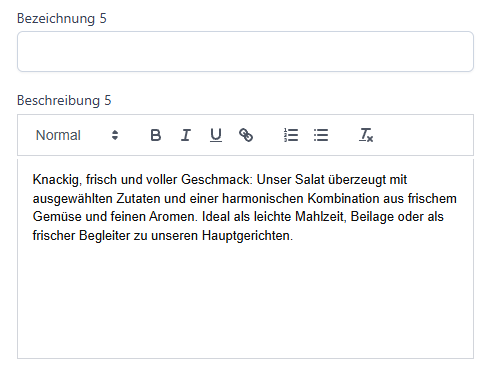
Öffne hier bitte den gewünschten Artikel und fülle die Beschreibung 5 aus. Diese Beschreibung wird immer übersetzt. Hast du dieses Feld also nicht ausgefüllt, so wird dir für den Artikel auch keine Übersetzung angezeigt.
(Artikelstammdaten - Beschreibung 5)
Gut zu Wissen
Wenn du die Beschreibungen hinzugefügt oder geändert hast, so musst du unter Übersetzung nochmals auf den Button Übersetzen klicken, damit diese übernommen und angezeigt werden.
Übersicht
Nachdem du nun deine Artikel vorbereitet hast, musst du nun die Sprachen auswählen. welche du nutzen möchtest. Gehe dazu unter
- POS
- Verkauf
- Übersetzung.
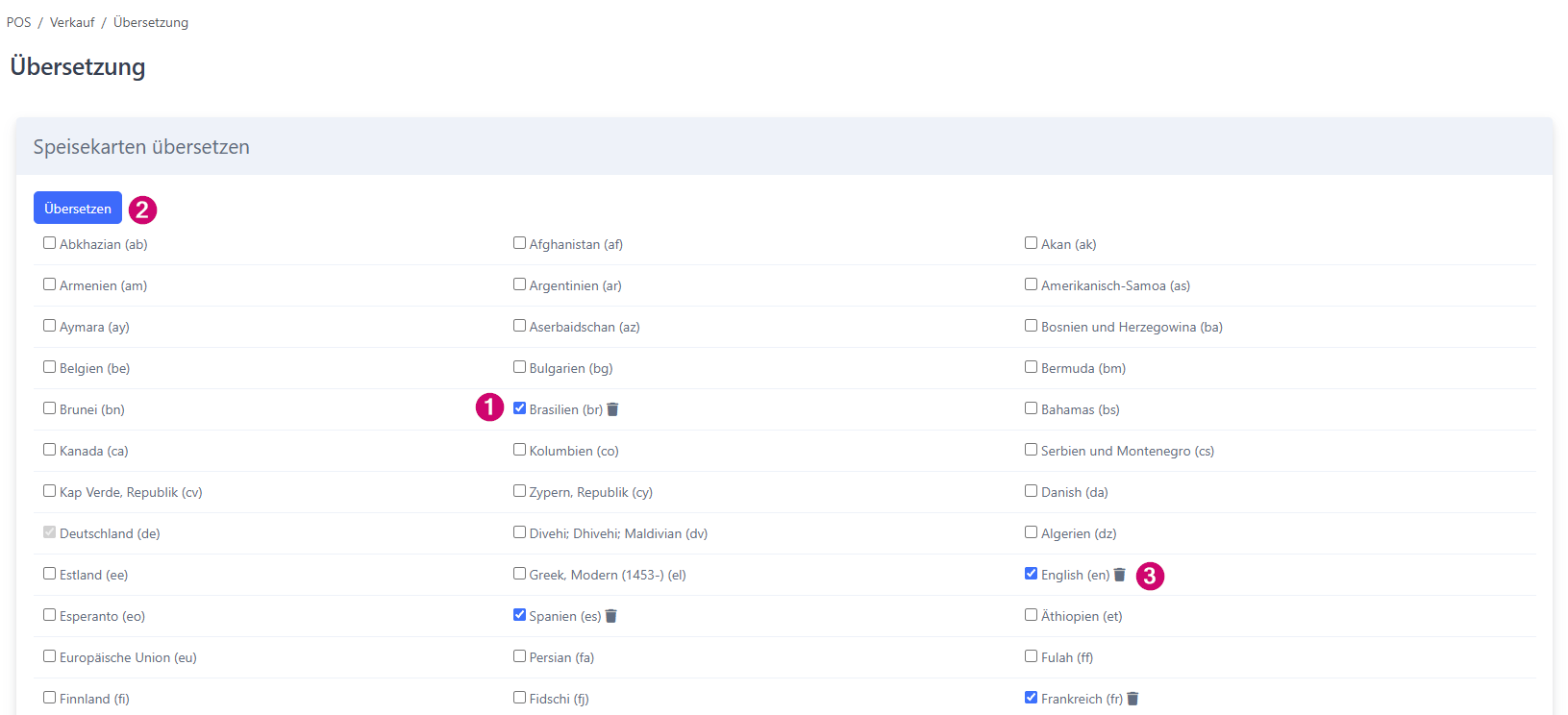
Dir werden hier alle Sprachen angezeigt, in welche du deine Speisekarte übersetzen lassen kannst. Setze den Haken vor der gewünschten Sprache (1) und klicke auf Übersetzen (2). Die Seite wird neu geladen und hinter der ausgewählten Sprache erscheint nun ein Mülleimer (3) Icon. Anhand des Mülleimer-Icons kannst du ausgewählte Sprachen auch wieder löschen, in dem du einfach darauf klickst. Die Seite wird neu geladen und sowohl der Mülleimer als auch der Haken bei der Sprache verschwinden wieder.
(Übersetzung - Übersicht)
Anzeige im Shop
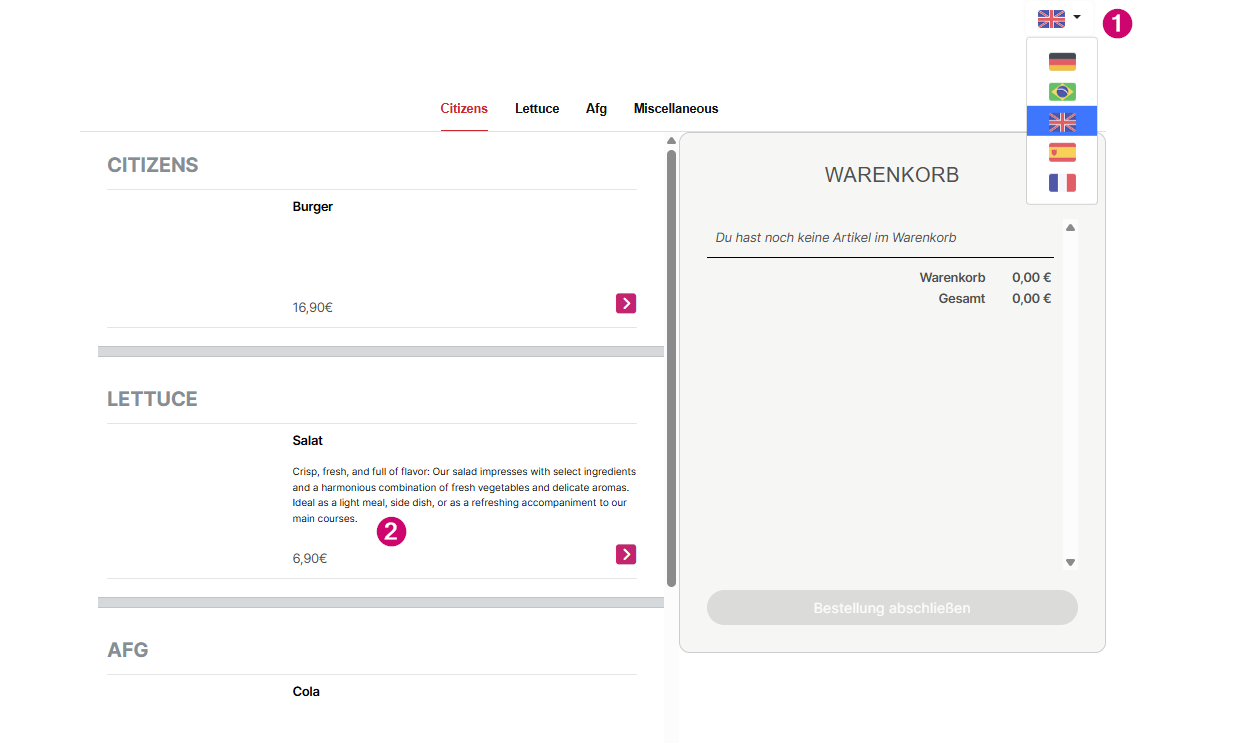
Wenn wir nun in den Shop wechseln, kannst du, rechts oben, die Sprache wechseln (1). Diese wird dir anhand der Flagge des Landes bzw. der Sprache angezeigt. Einmal ausgewählt, erscheint nun die Beschreibung (2) in eben dieser.
(Übersetzung - Anzeige im Shop)
So siehts im Gastro-Alltag aus
Du hast viele Gäste aus dem Ausland, die kein Deutsch sprechen, deine Speisekarte und deine Artikel hast du nur auf Deutsch vorliegen.
Die Lösung: Du nutzt das Modul LINA Translate, damit diese automatisch übersetzt werden.
Der Vorteil: Du setzt einfach den Haken, bei den Sprachen, die du nutzen möchtest. Dein Kunde kann dann die Flagge der gewünschten Sprache auswählen und sich die Karte in dieser anzeigen lassen. Ganz unkompliziert und schnell.
FAQs
Unter FAQs findest du die am häufig gestellten Fragen zu diesem Thema.
Warum sehe ich keine Flagge im Shop?
Die Funktion Übersetzen gibt es nur in der neuen Shop Ansicht. In der alten Legacy Ansicht, ist dies nicht vorhanden.