
Anhand der Zeitsteuerung kannst du Änderungen, wie z. B. die Steuersätze bei vielen Artikeln auf einmal vornehmen anstatt dies bei jedem Artikel einzeln zu erledigen. Du planst also für einen bestimmten Zeitpunkt im Voraus und das System führt diese Änderungen dann selbstständig aus.
| Benötigtes Modul: | LINA Stores LINA Stores Article |
| Benötigtes Recht: | Konfiguration |
| Zusatz: | LINA ist führend |
Voreinstellungen
Damit du die Zeitsteuerung erfolgreich nutzen kannst, musst du vorab Einstellungen vornehmen bzw. überprüfen, ob dies bei dir schon korrekt eingestellt ist.
Synchronisation
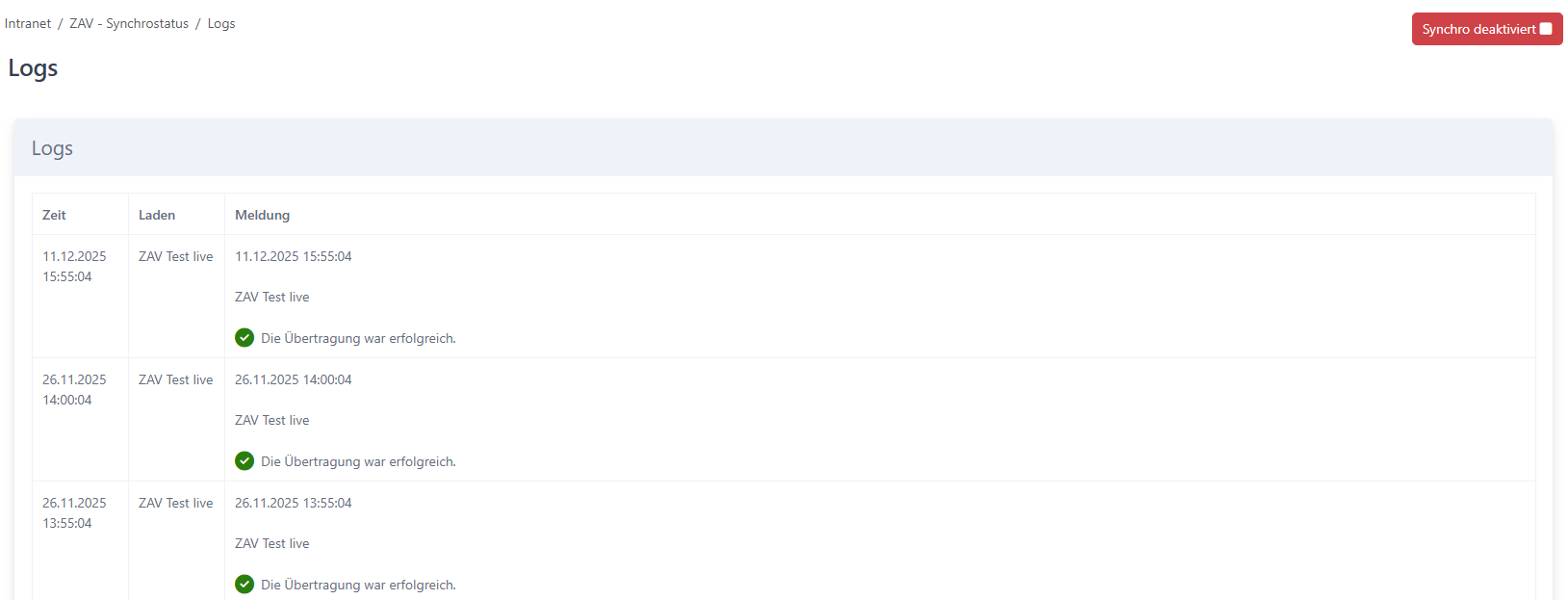
Deine Synchronisation darf keine Fehler beinhalten in den Logs. Dies siehst du unter
- ZAV
- Synchronisierung
- Logs.
Gruppen anlegen
Gehe bitte, um eine Gruppe anzulegen oder eine bereits bestehende nach korrekten Einstellungen zu überprüfen, unter
- Stores
- ZAV
- Stores
- Gruppen.
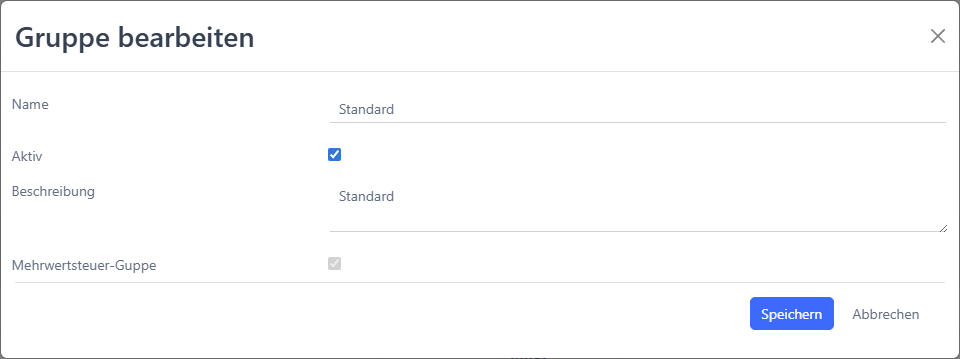
Dort solltest du die Gruppe Standard haben, welche Aktiv ist und sich in einer MwSt-Gruppe befindet. Sollte dies nicht der Fall sein, so lege diese bitte über das + rechts oben an.
Bitte beachte, dass der Haken bei Mehrwertsteuer-Gruppe gesetzt sein muss, anderenfalls werden die Änderungen der Zeitsteuerung nicht fehlerfrei durchgeführt.
Mehrwertsteuer-Gruppe zuordnen
Hast du nun eine Gruppe angelegt bzw. geprüft, ob du eine bestehende hast so gehst du bitte unter
- Stores
- ZAV
- Stores
- Läden.
Dort hast du eine Übersicht aller Läden, welches sich in deiner ZAV befinden. Klicke also vor dem gewünschten Laden auf den Bearbeitungsstift. 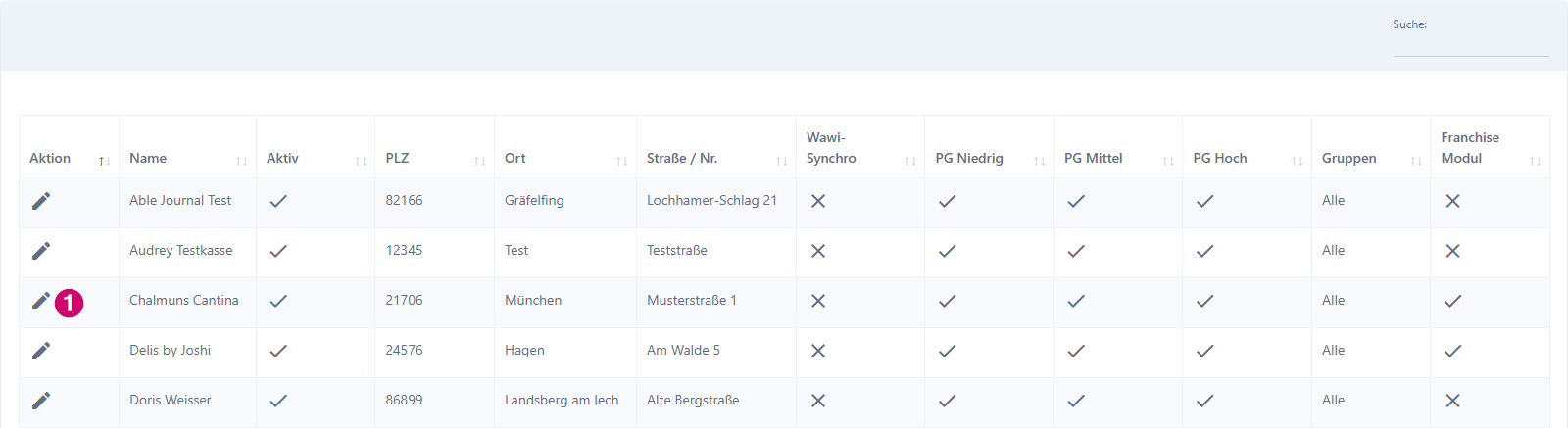
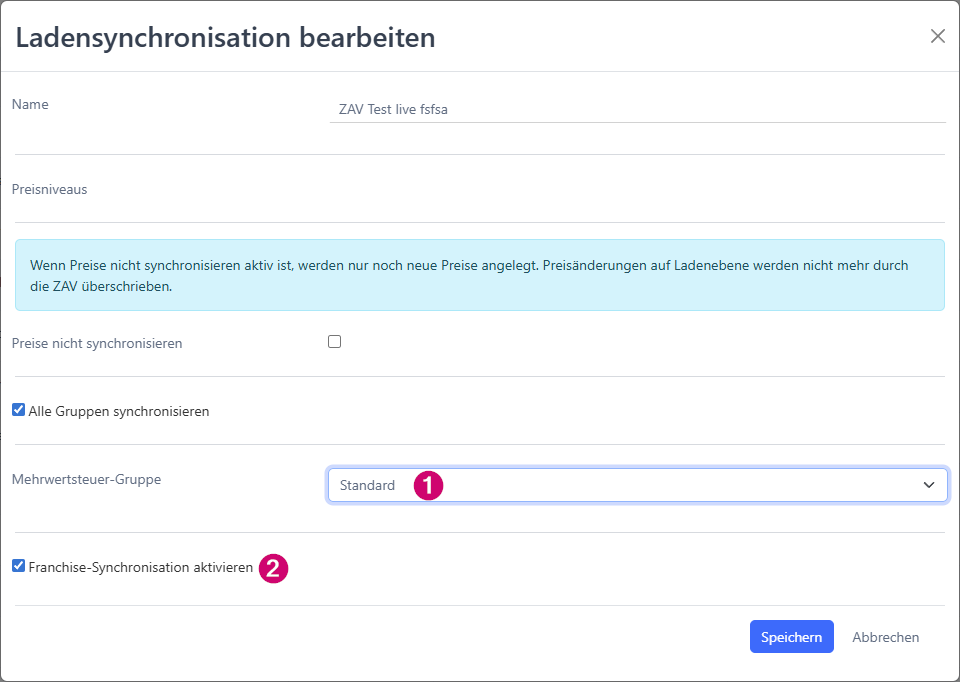
In den Läden muss nun unter Mehrwertsteuer-Gruppe die Standard sein, welche du unter Gruppen hast. Auch der Haken bei Franchise-Synchronisation aktivieren muss gesetzt sein. Falls das bei dir nicht eingestellt war, dann nimm diese Einstellungen vor und klicke bitte auf Speichern.
Übersicht
Um zu der Zeitsteuerung zu gelangen gehst du bitte unter
- Stores
- ZAV
- Artikel
- Stammdaten
- Zeitsteuerung.
Zeitsteuerung anlegen
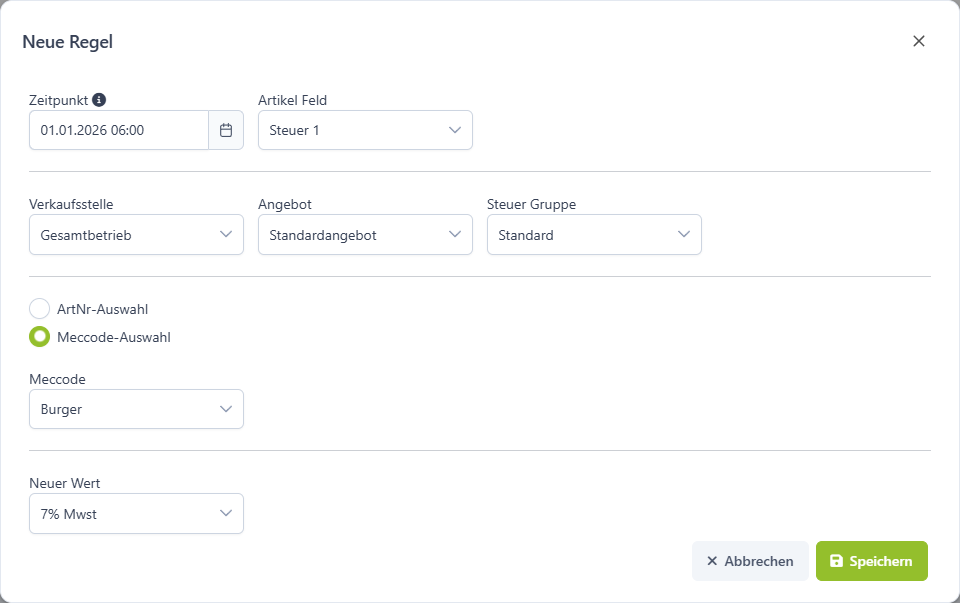
Um eine neue Zeitsteuerung anzulegen klickst du bitte rechts oben auf + Neu. Es öffnet sich ein Popup-Fenster. Hier gehst du bitte wie folgt vor:
Zeitpunkt: Trage hier den 01.01.2026 ein und wähle eine für dich passende Uhrzeit aus. Wir empfehlen dies erst zu tun, nachdem dein Tagesabschluss durchgelaufen ist.
Artikel Feld: Hier wählst du die Steuer aus, welche du ändern möchtest.
Verkaufsstelle: Suche die gewünschte Verkaufsstelle aus.
Angebot: Wähle das dazugehörige Angebot.
Steuer Gruppe: Wähle hier die Steuergruppe, die du vorhin unter Gruppen angelegt ist.
ArtNr-Auswahl: Wenn du die Artikel auswählst, musst du vor allen, die die Mehrwertsteueränderung betreffen einen Haken setzen.
Meccode-Auswahl: Du kannst aber auch Meccodes auswählen.
Artikel-Auswahl oder Meccode: Je nachdem, welche Variante du oben gewählt hast, werden dir diese Optionen angezeigt. Setze entweder die Haken vor den gewünschten Artikeln oder wähle den passenden Meccode aus.
Neuer Wert: Im Anschluss wählst du den neuen Wert, also Steuersatz aus.
Beachte bitte, das es, wenn du die Meccode-Auswahl nimmst, keine Mehrfachauswahl gibt und du für jeden einzelnen Meccode eine neue Regel anlegen musst.Klicke dann bitte noch auf Speichern, damit die Änderungen erfolgreich übernommen werden.
Zeitsteuerung bearbeiten
Um deine angelegte Zeitsteuerung zu bearbeiten klickst du bitte hinter dieser auf den Bearbeitungsstift. Es erscheint erneut das Popup-Fenster um diese zu bearbeiten. Nehme die gewünschten Änderungen vor und bestätige diese mit Speichern oder verwirf sie mit Abbrechen.
Zeitsteuerung löschen
Um deine angelegte Zeitsteuerung zu löschen klickst du bitte hinter dieser auf den Mülleimer. Es erscheint ein Popup-Fenster in dem du die Löschung mit Ok bestätigst oder den Vorgang mit Abbrechen verwirfst.
Ansicht
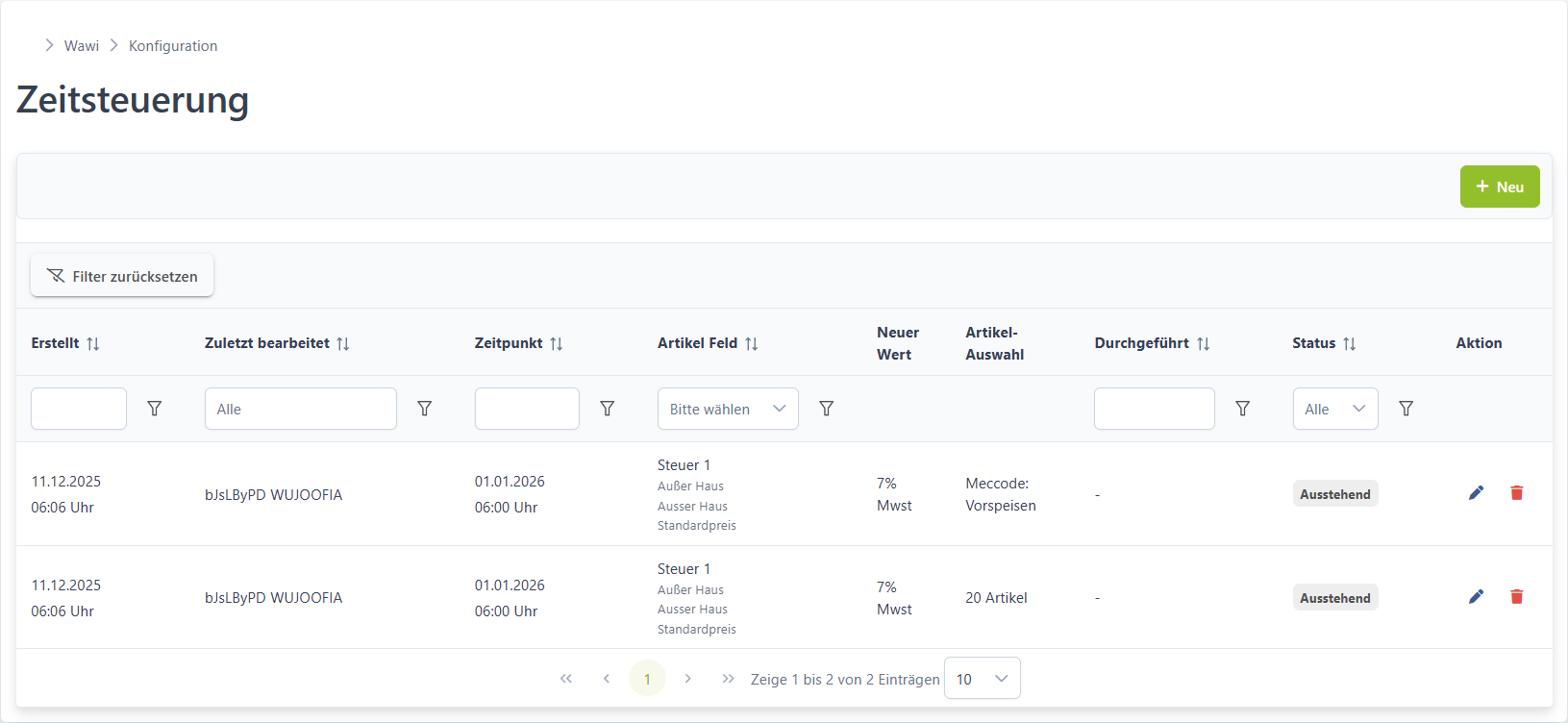
Hast du diese dann angelegt, so siehst du sie in der Übersicht. Unter Status steht hier Ausstehend, da du das Ausführungsdatum auf den 01.01.2026 gestellt hast. Solange du diesen Status hast, kannst du die Zeitsteuerung weiterhin bearbeiten oder löschen.
Synchronisation
Hinweis: Es ist zu beachten, dass nach Abschluss aller Einstellungen eine Synchronisation der Stammdaten in 2 Schritten erforderlich ist und zusätzlich an den Kassengeräten ein Refresh durchgeführt werden muss. Der Vorgang benötigt Vorlaufzeit; es kann bis zu 90 Minuten dauern, wenn der Stammdaten Abgleich nicht händisch angestoßen wird bis die Aktualisierung der Daten vollständig auf den Kassen verfügbar ist. Die Änderungen sind daher rechtzeitig vorzunehmen.
1. Schritt
Nach Eingabe aller Änderungen ist die Synchronisation von der ZAV raus an alle Stores anzustoßen.
Dieser Vorgang ist hier beschrieben: https://support.gastro-mis.de/support/solutions/articles/36000478643-zav-synchro
2. Schritt
Synchronisation Store zu Kassengerät.
Dies ist hier beschrieben: https://support.gastro-mis.de/support/solutions/articles/36000451487-synchro-%C3%BCber-lina-ansto%C3%9Fen
Zuletzt Refresh an allen Kassengeräten durchführen.