
Zum 01.01.2026 ändert sich die Mehrwertsteuer. Wie du dabei vorgehst, erfährst du in diesem Handbuchartikel.
| Benötigtes Modul: | LINA POS |
| Benötigte Version: | bis 1.7.5 und L2 |
| Zusatz: | Kasse ist führend |
Anmeldung
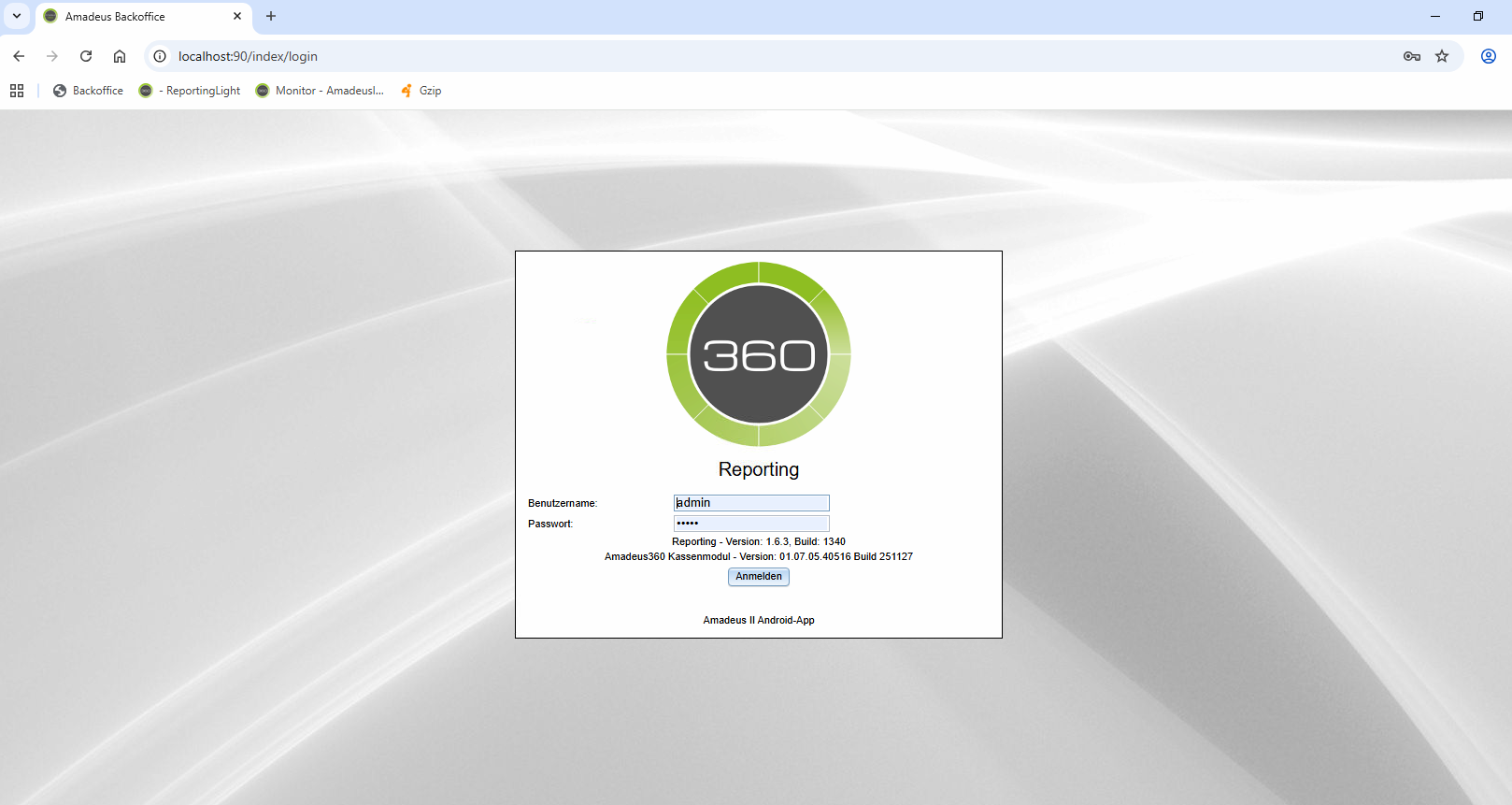
Gehe bitte auf deinem Rechner in den Internet Browser Die Seite localhost:90/index/login öffnen. Gebe dort bitte folgende Daten ein und klicke auf Anmelden:
Benutzername: admin
Passwort: kasse
Vorgehensweise
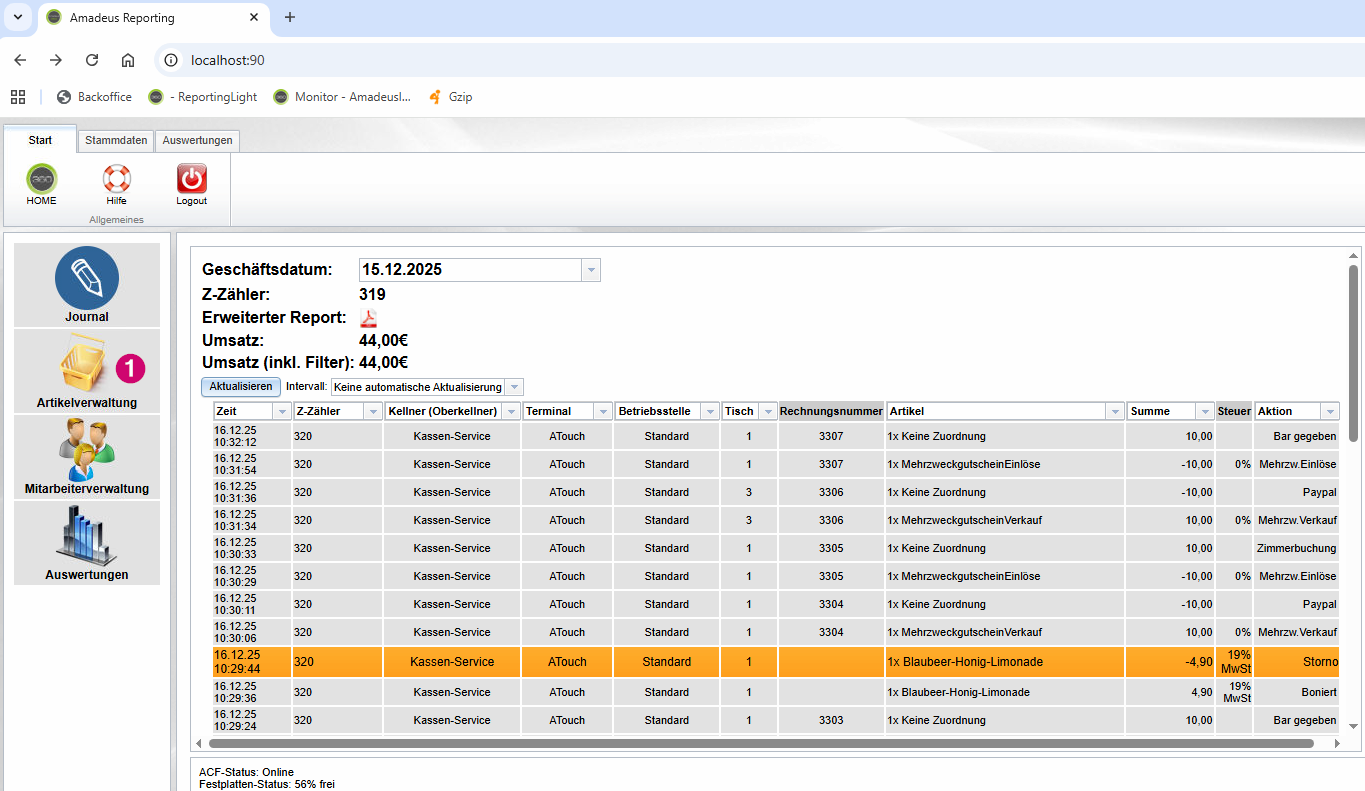
Es öffnet sich folgende Seite auf der du bitte, links, auf Artikelverwaltung klickst.
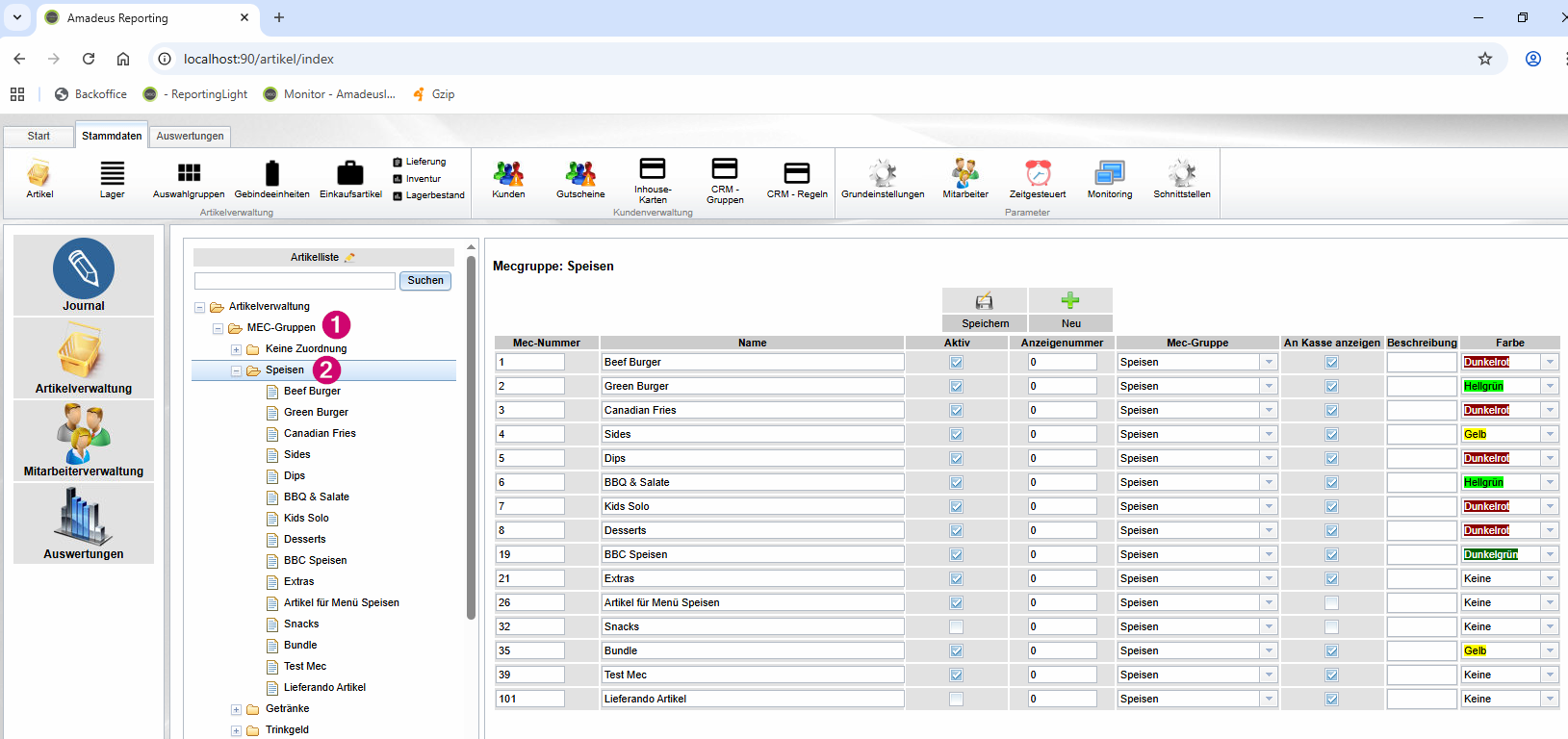
Gehe nun auf den Hauptordner MEC-Gruppen. Darunter öffnen sich die einzelnen MEC-Gruppen. Klicke dort z. B. Speisen an und du siehst was alles hier dazu gehört.
Klicke auf den gewünschten Unterordner und rechts öffnet sich eine Liste mit allen Menüzusammenstellungen, Hauptartikeln und Tendern.

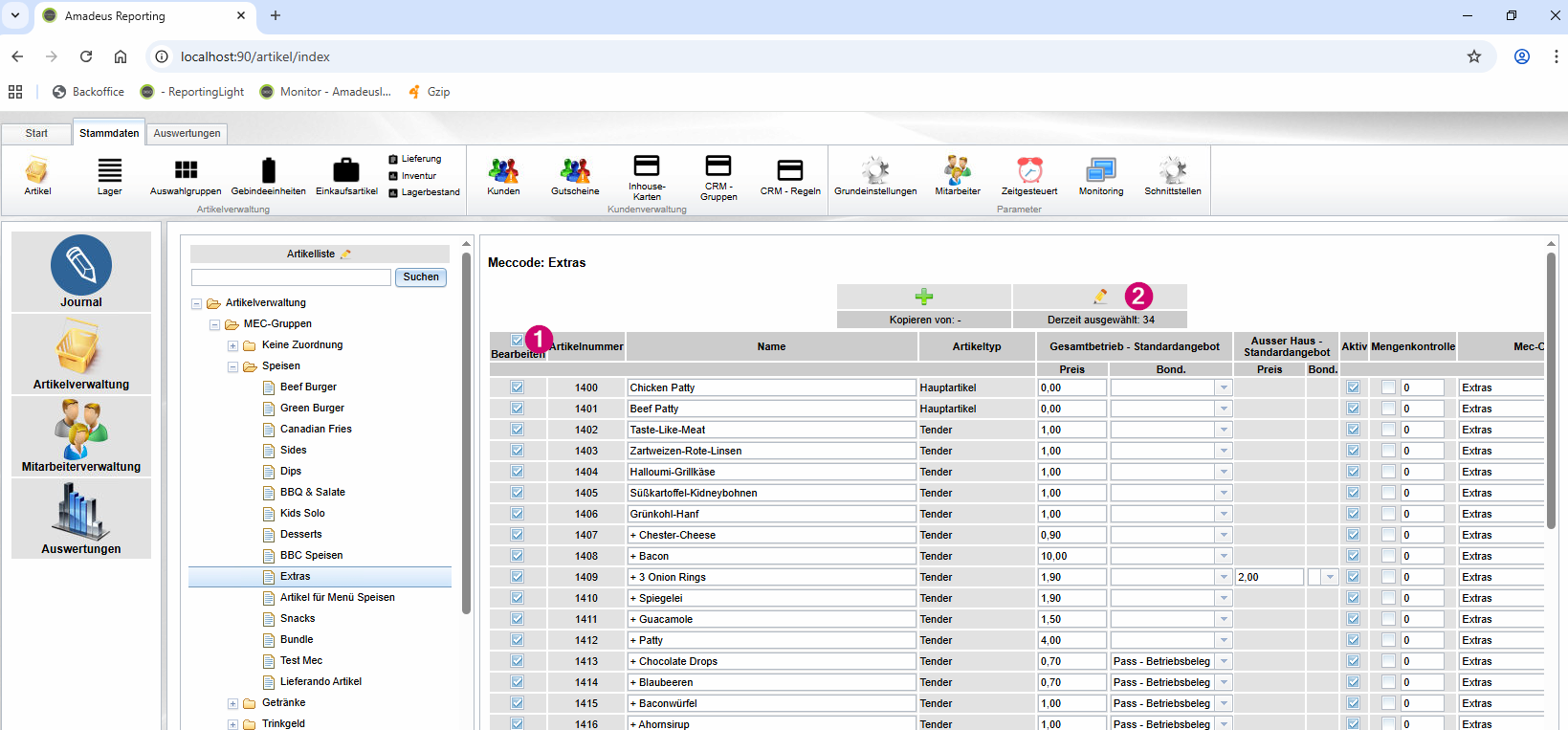
WICHTIG! Diese Funktion geht nur für Hauptartikel und Tender. Dies funktioniert NICHT für Menüzusammenstellungen!
Du kannst nun entweder vor den gewünschten Artikeln Haken setzen oder, wenn alle Artikel in dem Ordner bearbeitet werden müssen, den Haken bei Bearbeiten setzen. Am oberen Teil der Tabelle siehst du wie viele Artikel du ausgewählt hast und klickst dort bitte auf den Bearbeitungsstift.
Gehe nun auf den Reiter der Verkaufsstelle, welche du bearbeiten möchtest. Wähle die zu verändernde Steuer aus und dann wählst du den Wert im dahinter liegenden Dropdown aus, welchen du einstellen möchtest. Es wird automatisch der Haken vor der Steuer gesetzt. Anschließend gehst du bitte oben auf das Symbol Diskette, um die Änderungen zu Speichern.
Synchronisation
Als letzten Schritt synchronisiert du deine Änderungen noch auf deine Endgeräte. In deiner Anmeldemaske auf deinen Handhelds und Standkassen führst du hierfür den Stammdaten Abgleich aus (kreisrunder Pfeil). Solltest du noch Orderman Geräte verwenden unter SOL, bitte auch hier die OM Synchro ausführen indem du den Amadeus360 Sol Dienst über das Lina Control Panel einmal neu startest. Die OM Geräte vor der Synchronisation bitte in die Service Station stellen.