
Wenn du mit unserem Modul Team arbeitest, ist eine mögliche Art der Zeiterfassung deiner Mitarbeiter unser kostenfreier Timetracker. Die Einrichtung ist simpel und auch das Bedienen ist ohne viel Erklärung schnell gezeigt.
Der Timetracker liegt außerhalb der LINA-Seiten, die durch einen Login geschützt sind. Er kann somit auf einem Tablett im Restaurant an einer Stelle platziert werden, an der alle Mitarbeiter sich problemlos ein- und ausstempeln können. Um Bereichsleitern einen schnellen Überblick über die anwesenden, bzw. in Pause befindlichen Mitarbeiter zu geben, sind unter der Pin-Eingabe die Profilbilder mit einem entsprechenden Rahmen dargestellt.
Neben diesem Timetracker ist das Erfassen von Zeiten auch über LINA POS möglich. Die Daten aus beiden Systemen fließen in LINA zusammen und können dort in die Zeiterfassung übernommen werden.
| Benötigtes Modul: | LINA Team |
| Benötigtes Recht um den Timetracker einzurichten: | Geschäftsführer 1 oder 2 |
| oder: | GF-Ansicht und "Mein Laden" |
| Zur Vergabe der PIN's: | Nutzerlevel höher als das des Mitarbeiters, dessen PIN hinterlegt werden soll |
Inhaltsverzeichnis
Einrichtung
Um mit dem Timetracker starten zu können, musst du zum einen die URL des Timetrackers auf dem Endgerät aufrufen, zum anderen musst du deinen Mitarbeitern individuelle PIN-Codes zuordnen.
Betriebskennung
Um den Timetracker einzurichten, öffne bitte folgenden Link:
https://app.lina.de/timetracker/
Hierbei handelt es sich um die Timetracker-URL, welche nur noch deine Betriebskennung benötigt.
Die Betriebskennung findest du in LINA unter:
- Config
- Ladenstammdaten
- Stammdaten
Gib diese nun in das Feld für die Betriebskennung im Timetracker ein. Dies musst du auf diesem Gerät nur einmalig machen. Die Betriebskennung wird auf dem jeweiligen Gerät gespeichert. Nach der Eingabe der Betriebskennung öffnet sich die Anzeige für das PIN-Eingabe-Feld.
Länge des Geschäftstages
Die Länge deines Geschäftstages gibst du hier an:
- Config
- Buchhaltung
- Sonstiges
Trage dort die Uhrzeit ein, die dem tatsächlichen Ende des Geschäftstages entspricht. (z.B. 3:30 Uhr)
So funktioniert die Logik:
- Loggt sich ein Mitarbeiter vor der eingestellten Uhrzeit aus (z. B. um 1:00 Uhr bei eingestellten 3:30 Uhr), wird die Schicht noch dem Vortag zugeordnet.
- Loggt sich ein Mitarbeiter nach der eingestellten Uhrzeit aus, wird die Schicht dem neuen Tag zugeordnet, was die Auswertung verfälschen kann.
Nutzung des Timetracker - PIN eingeben
Auf dieser Seite können die Mitarbeiter jetzt mit ihrer PIN ein- und ausstempeln. Sie müssen die PIN eingeben, welche in den Mitarbeiterstammdaten unter PIN-Zeiterfassung zugeteilt wurde.
Wurde für einen Mitarbeiter noch kein PIN hinterlegt, so muss dieser in LINA in den Mitarbeiterstammdaten hinterlegt werden. Dazu in LINA anmelden und im Menü unter Team zu den Stammdaten wechseln.
- Team
- Mitarbeiter
- Stammdaten
- Systemzugänge (neue Ansicht), Stammdaten "Name und Anrede" (alte Ansicht)
Übersicht PIN Eingabe Feld
Am unteren Ende des PIN-Eingabe-Feldes siehst du alle Mitarbeiter, die dem Timetracker zugeordnet sind, mit ihrem aktuellen Status. Die Umrandungen haben folgende Bedeutungen:
Gelb: In der Pause
Grün: Eingestempelt
Rot: Nicht eingestempelt
Bitte beachte, dass dir nur Mitarbeiter als abwesend angezeigt werden, wenn sie am aktuellen Tag eine Schicht laut Dienstplan haben. Soll in der PIN-Maske der Status der Mitarbeitenden nicht angezeigt werden, kann diese Funktion in den Einstellungen, unter:
- Config
- Schnittstellen
- Externe Dienste
deaktiviert werden.
(Ansicht LINA Config, Externe Dienste, Timetracker)
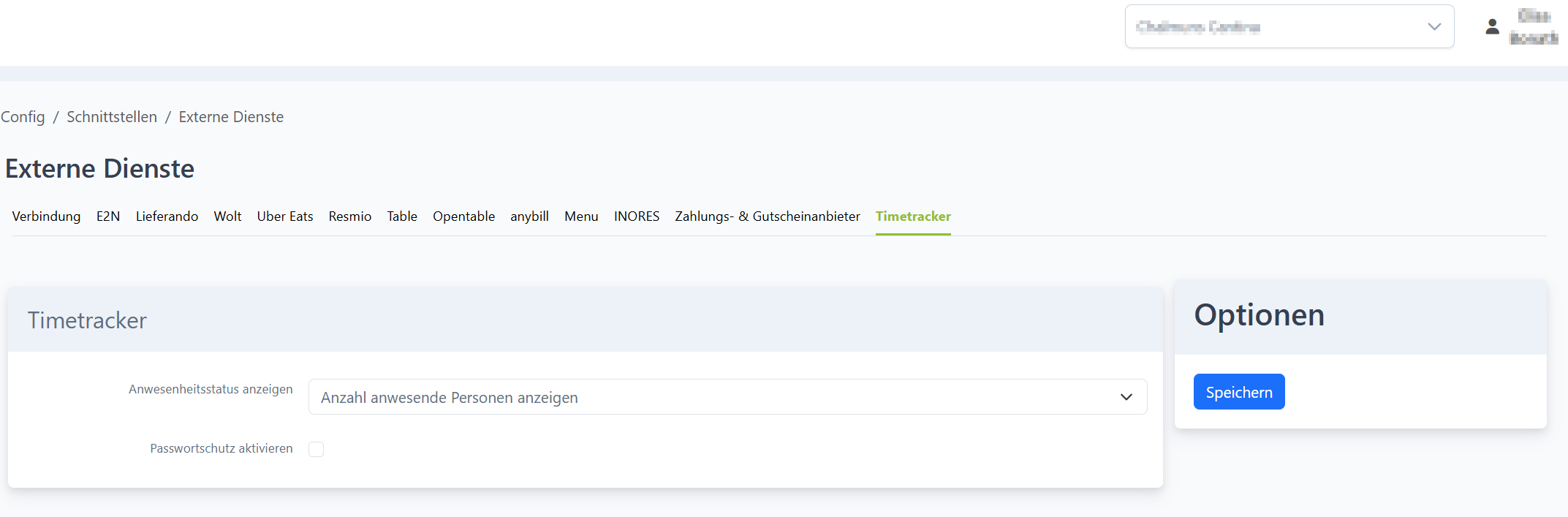
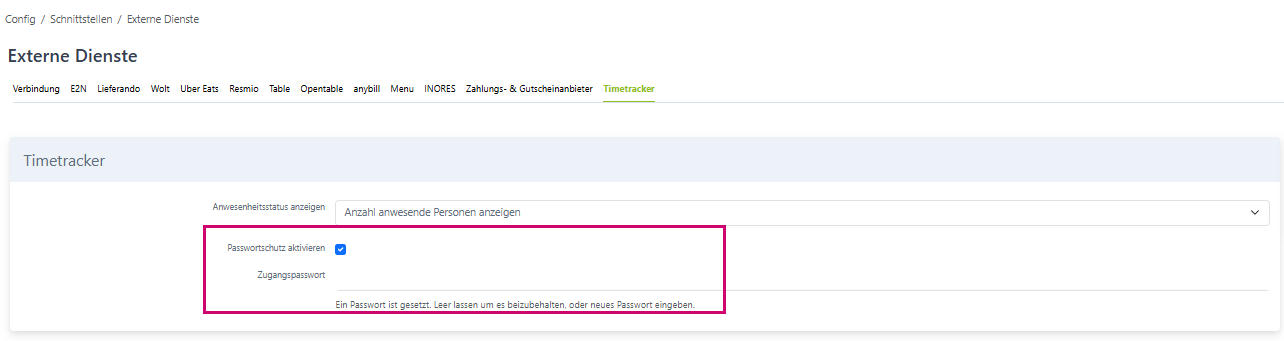
Passwortschutz aktivieren
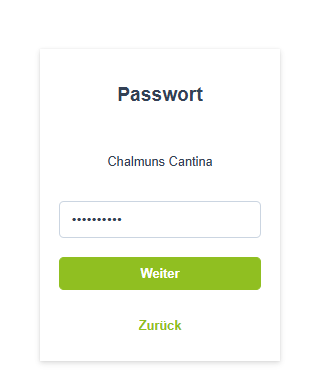
Du kannst dort ebenfalls einstellen, ob ein Passwort verwendet werden soll, um sich initial am Timetracker anmelden zu können. Dieses wird nach der Betriebskennung im Timetracker eingegeben und kann nicht ausgelesen werden.
Damit wird sichergestellt, dass der Timetracker nicht von unautorisierten Geräten genutzt werden kann.
(Ansicht LINA Config, Externe Dienste, Timetracker)
(Ansicht LINA Timetracker, Eingabe Passwort)
Einstempeln, Ausstempeln, zur Pause stempeln
Für jede Aktion, also einstempeln, ausstempeln oder zur Pause stempeln, musst du deine PIN eingeben.
Anschließend zeigt dir die Übersicht für deine Zeiterfassung die möglichen Optionen an.
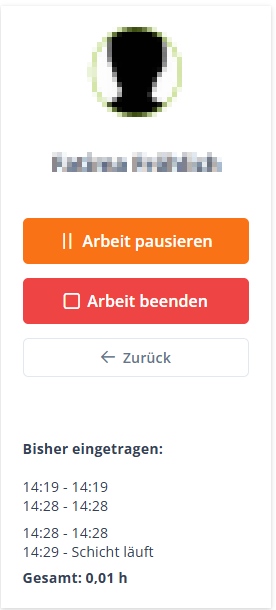
Arbeit beginnen: Ist die einzige Auswahlmöglichkeit, wenn du noch nicht eingestempelt bist.
Arbeit pausieren: Wird genutzt, um zur Pause zu gehen.
Arbeit fortsetzen: Wenn du dich nach der Pause wieder einstempeln möchtest.
Arbeit beenden: Wenn du dich zum Feierabend ausstempelst.
Arbeit neu starten: Solltest du dich aus Versehen mit „Arbeit beenden“ ausgestempelt haben oder in Teilschichten arbeiten, kannst du hiermit die Arbeitszeit fortsetzen.
Zurück: Diesen benutzt du, wenn du auf die Startseite zum Einloggen kommen möchtest.
Unter den möglichen Stempelfunktionen findest du deine bisher eingetragene Arbeitszeit.
Arbeitszeiten
Unter "Bisher eingetragen" siehst du deine heutigen Stempelzeiten.
Steht neben einer Stempelzeit "Schicht läuft" so gibt es für diese noch kein Ende oder eine Pause.
Neben "Gesamt" wird dir deine reine Arbeitszeit, abzüglich der Pausen angezeigt.