
Ein effizienter Dienstplan lebt von Struktur. Anstatt jede Woche Start- und Endzeiten manuell für jeden Mitarbeiter einzutippen, definierst du in den Dienstplan-Einstellungen einmalig dein Grundgerüst. Durch das Hinterlegen von festen Schichten und logischen Schichtgruppen schaffst du ein System, das sich fast von selbst füllt.
Warum das für dich so wertvoll ist:
Blitzschnelle Zuweisung: Einmal angelegt, ziehst du vordefinierte Schichten einfach in den Plan – das spart mühsame Tipparbeit und verhindert Flüchtigkeitsfehler bei den Uhrzeiten.
Perfekte Übersicht: Durch Schichtgruppen wie „Früh“, „Spät“ oder „Event“ wird dein Dienstplan visuell sortiert. Du siehst sofort, ob du in jedem Zeitraum ausreichend Personal eingeplant hast.
Intelligente Automatik: Verknüpfst du Schichten direkt mit Funktionen (z. B. „Küche“ oder „Service“), stellt LINA sicher, dass die Qualifikationen deiner Mitarbeiter immer optimal genutzt werden.
In diesem Abschnitt zeigen wir dir, wie du dein Schichtmodell präzise konfigurierst und mit Gruppenlogiken für maximale Übersichtlichkeit sorgst.
| Benötigtes Modul: | LINA Team |
| Benötigtes Recht: | Dienstplan-Einstellungen verwalten |
INHALTSVERZEICHNIS
Schichten hinzufügen
Wechsle hierzu im Teammodul zu folgendem Unterpunkt:
- Team
- Dienstpläne
- Einstellungen BETA
- Spalte: Erweiterte Einstellungen
In den Erweiterten Einstellungen klickst du auf das Stift-Icon.
Daraufhin öffnet sich ein Modal, in dem du die Schichten hinterlegen kannst.
(Ansicht Schichten bearbeiten in Einstellung BETA, LINA Team)
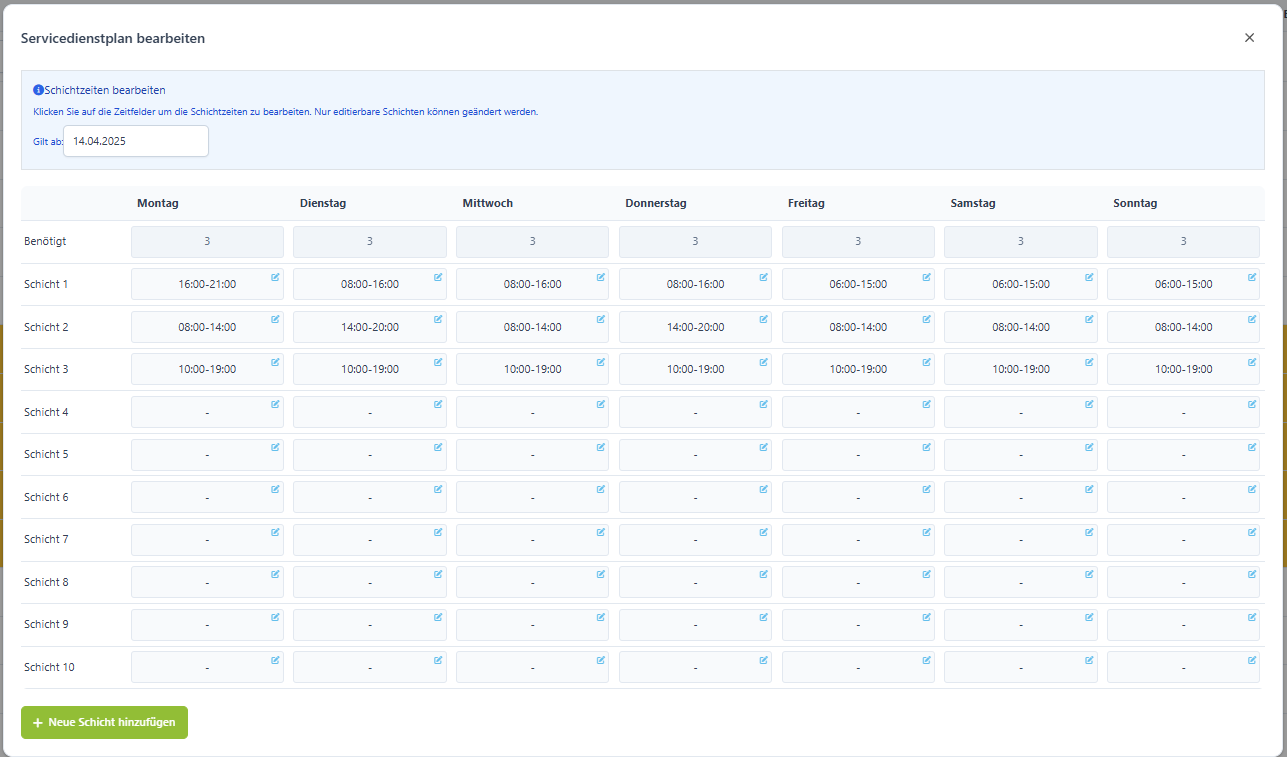
| Gilt ab | Zeigt an, ab wann diese Schichten gültig sind. |
| Benötigt | Je nachdem wie viele Schichten du anlegst, wird dir hier angezeigt, wie viele Mitarbeiter zur Abdeckung der Schichten benötigt werden. |
| Schichten | Hast bereits Schichten, so kannst du diese durch Anklicken der jeweiligen Zeiten ändern oder Zeiten festlegen. Wähle hier immer das Format: XX:XX - XX:XX, um den Anfang und das Ende der Schicht zu bestimmen. Du sich wiederholende Schichten auch mit Copy/Paste (Markieren STRG+C / Einfügen STRG+V) einfügen. |
| + Neue Schicht hinzufügen | Klickst du diesen Button an, fügst du eine weitere Schicht hinzu. Hast du zu viele Schichten, kannst du die Gesamtanzahl an Schichten reduzieren, in dem du in der Übersicht aller Einstellungen den letzten Bearbeitungsstift anklickst und die Anzahl der Schichten, in der Spalte "Anzahl Schichten" reduzierst, |
| Schicht mit Funktion anlegen | Beim Anlegen der Schicht, kannst du entscheiden, ob du dieser Schicht auch eine Funktion zuweisen möchtest. Wichtig! Die Funktion wird erst aber der nächsten Woche angezeigt, sofern der Dienstplan noch nicht befüllt ist und du die Schichten im Dienstplan über die Funktion "Standardschichten anlegen" hinzufügst. (Die Erklärung dazu findest du weiter unten) |
Wichtig! Damit die hinzugefügte Funktion im Dienstplan angezeigt werden kann, muss sie dem Dienstplan zugeordnet sein. Wie du Funktionen einem Dienstplan hinzufügst findest du hier: Team - Einstellungen - Funktionen
Die Schichten werden automatisch gespeichert, sodass du nach der Eingabe das Modal über das X oben rechts einfach schließen kannst.
Schichtgruppen bearbeiten
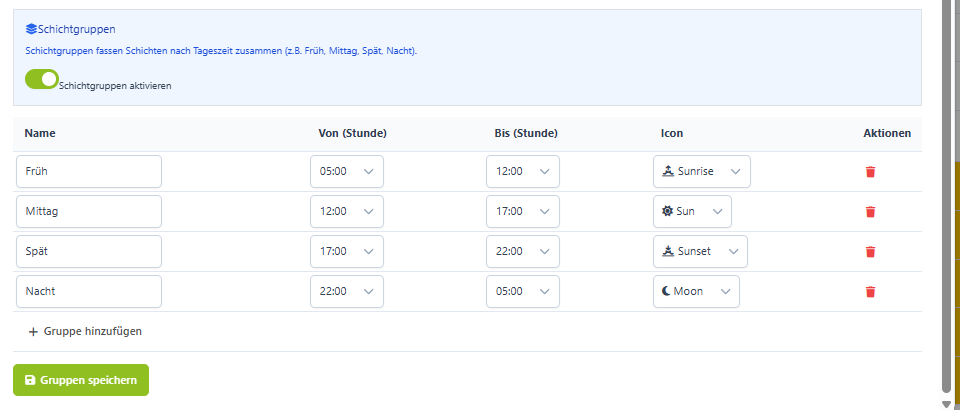
Die Schichtgruppen in deinem Dienstplan fassen Schichten nach Tageszeit zusammen. Zum Beispiel Früh, Mittag, Spät und Nacht.
Im unteren Bereich der Funktion "Schichten anlegen" kannst du diese bearbeiten.
(Ansicht Schichtgruppen bearbeiten in Einstellungen BETA für Dienstpläne)
| Funktion | Erklärung |
|---|---|
| Schichtgruppen aktivieren | Ist dieser Button aktiv, werden deine Schichten in den jeweiligen Gruppen im Dienstplan angezeigt. Ist er deaktiviert, werden deine Schichten nicht gruppiert. |
| Name | Vergib hier den Namen für deine Schichtgruppe oder ändere ihn bei einer bestehenden Gruppe. |
| Von (Stunde) / Bis (Stunde | Lege hier fest in welchem Zeit eine Schicht beginnt um in dieser Gruppe angezeigt zu werden. Lege die Zeiten so fest, dass sie aufeinander aufbauen. Bitte beachte, gibst du für verschiedene Gruppen ähnliche Uhrzeiten an, so wird deine Schichte in der ersten Gruppe angezeigt. Ein Beispiel: Die Zeiten der ersten Gruppe sind: von 05:00 bis 12:00 Die Zeiten der zweiten Gruppe sind: von 07:00 bis 17:00 Hast du nun eine Schicht von 05:00 bis 12:00 und eine zweite Schicht von 07:00 bis 17:00, so werden beide Schichten der ersten Gruppe zugeordnet. |
| Icon | Bestimme hier das Icon dass für deine Schichtgruppe angezeigt werden soll. Es können keine eigenen Icons verwendet werden. |
| Aktion | Mit dem Mülleimer-Icon kann eine Schichtgruppe gelöscht werden. Bitte beachte, dieser Vorgang kann nicht rückgängig gemacht werden. |
| Gruppe hinzufügen | Mit dieser Funktion kannst du neue Schichtgruppen hinzufügen. |
Hast du alle Einstellungen vorgenommen, kannst du mit dem Button "Gruppen speichern" deine Einstellungen abschließend speichern.