Table Events
Mit Table Events lassen sich Veranstaltungen im Bereich Gastronomie und Hotellerie einfach und flexibel planen, verwalten und verkaufen. Ob Brunch, Dinner-Event, Themenabend, Verkostung oder exklusive Abendveranstaltung – Table Events bietet die passende Struktur, um Events professionell abzubilden und buchbar zu machen.
Bei Table Events handelt es sich um eine Crossdate-Funktion zwischen den Modulen Table und Voucher. Dadurch werden die Tisch- und Platzlogik aus dem Table-Bereich mit der Ticket- und Verkaufslogik aus dem Voucher-Modul kombiniert. Das ermöglicht eine nahtlose Verbindung von Sitzplatzverwaltung und digitalem Ticketverkauf.
Über das integrierte Reservierungs-Plugin erhalten Gäste nach erfolgreicher Buchung automatisch ihre digitalen Table Eventtickets. Dadurch wird der gesamte Prozess – von der Planung bis zur Ticketbereitstellung – effizient und nahtlos abgebildet.
| Benötigtes Modul: | Table Voucher |
| Benötigtes Recht: | Konfiguration bearbeiten |
| Voraussetzungen: | Voucher Modul, das LINA Pay Zahlungsmittel muss bei Voucher hinterlegt sein. |
Voraussetzung
Um ein Event zu Konfigurieren und Tickets verkaufen zu können, musst du zunächst, LINA Pay als Zahlungsmittel in deinem Vouchermodul hinterlegen.
In LINA findest du die Voucher Zahlungsmittel unter:
- Voucher
- Konfiguration
- Zahlungsmittel
Solltest du LINA Pay noch nicht als Zahlungsmittel nutzen so melde dich gern bei unserem Vertriebsteam unter vertrieb@gastro-mis.de, für alle Infos zu LINA Pay.
Events
Um die Events zu anlegen und konfigurieren zu können, musst du in LINA zu Table wechseln.
- Table
- Events
Übersicht
In der Übersicht kannst du alle angelegten Events einsehen. Neben Typ und Status des Events, kannst du auch die derzeitige Verfügbarkeit einsehen. Damit siehst du auf einen Blick, wie viele Tickst für dein Event bereits verkauft wurden bzw. wie viel Tickest für dein Event noch verfügbar sind. 
Konfiguration
Auf der Übersichtsseite klickst du oben rechts auf "+Event anlegen" im sich öffnenden Modal, kannst du nun die Hauptmerkmale deines Events angeben.
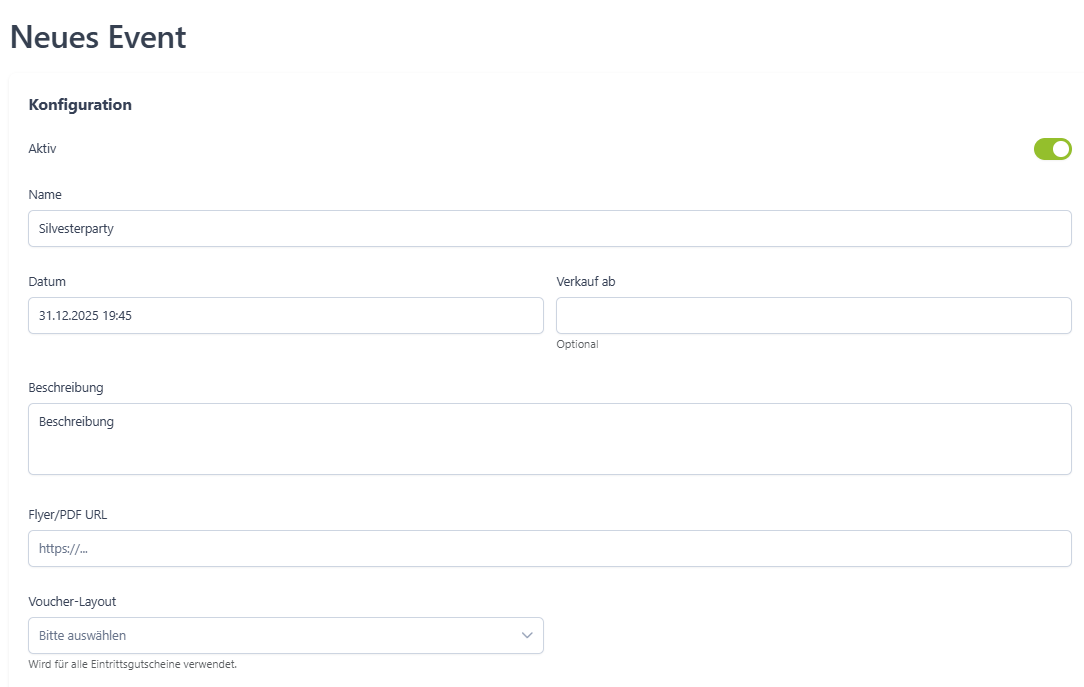
Die Felder haben folgende Bedeutungen:
| Aktiv | Möchtest du, dass das Event aktiv ist, so stellst du hier bitte den Button auf grün. |
| Name | Gib den Namen des Events an. |
| Datum | Das Datum des Events sowie die Uhrzeit trägst du hier ein. |
| Verkauf ab | Gib an, ab wann das Ticket für das Event verkauft werden sollen. Beachte hierbei bitte, dass das Feld optional ist. Gibst du kein Datum an, werden die Tickets ab sofort verkauft. |
| Beschreibung | Eine Beschreibung deines Events. |
| Flyer/PDF URL | Hier kannst du eine URL zu deinem Event Flyer hinterlegen. |
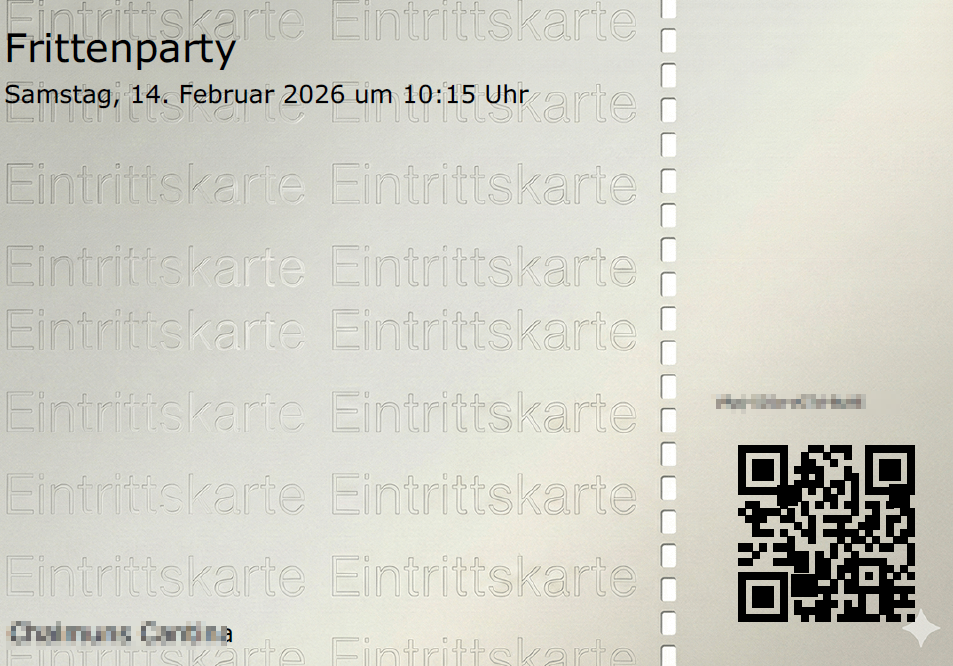
| Voucher-Layout | Wähle hier das Layout "Event Einlass - einfach" aus, die Layouts werden zukünftig erweitert und es wird verschiedene Motive zur Auswahl geben. |
Layout "Event Einlass - Einfach"
Plätze Konfiguration Typ Simple
Bei der Simplen Konfiguration legst du fest wie viele Tickets du insgesamt verkaufen willst und welchen Preis diese haben.
Das eignet sich besonders Events bei dem jeder Gast das gleiche zahlt. Zum Beispiel für Brunches.
Plätze Konfiguration Typ Tische
Bei diesem Typ legst du mit dem Button "+Option hinzufügen" deine Tische an und gibst diesen indivuduelle Preise.
Die Möglichkeiten sind hierbei sehr vielfältig.
Ein Beispiel, du hast ein Abendevent bei dem die Tische vor der Bühne mehr kosten sollen, als die weiter hinter.
Du hast 10 Tische a 5 Plätze vor der Bühne und diese sollen zusammen 75€ kosten.
Bei den Tischen weiter hinten hast du 20 Tische a 4 Plätze und diese sollen zusammen 50€ kosten.
Das würde in der Konfiguration so aussehen: 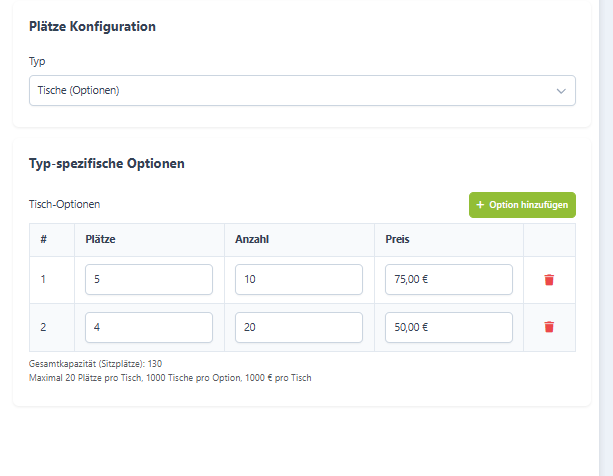
Wichtig! Legst du mehrere Tische mit dem gleichen Preis an, so wird im Plugin der Reservierungen kein Unterschied zwischen diesen Tischen gemacht. Ein Tisch für 75€ der vor der Bühne steht, wird in dem Fall genauso behandelt wie ein Tisch für 75€ der am Fenster steht.
Bist du mit deinen Eingaben zufrieden, klickst du bitte auf Speichern.
Dadurch wird im unteren Bereich nun die Übersicht der Reservierungen zu diesem Event, als auch die Möglichkeit eine manuelle Reservierung für dieses Event zu hinterlegen, ersichtlich.
+ Reservierung hinzufügen
| Neukunden anlegen | Stellst du den Schiebebutton auf aktiv, kannst du einen Neukunden anlegen. Ist dieser deaktiviert, kannst du nach bereits hinterlegten Kunden suchen. |
| Tisch | Hinterlege hier, welche Tischoption der Kunde haben möchte |
| Kommentar | Hier kannst du Kommentare zur Ticket Reservierung hinterlegen. |
Hast du die Reservierung für das Ticket angelegt, kannst du mit dem Button "Anzeigen" die Daten der Reservierung, sowie die QR Codes und alphanummerische Codes für deinen Gast einsehen. Zusätzlich hast du die Möglichkeit die QR Codes noch einmal an deinen Gast zu senden.
Ansicht im Reservierungs-Plugin
Im Reservierungs-Plugin von LINA Table, werden deine Events im Kalender mit markiert: 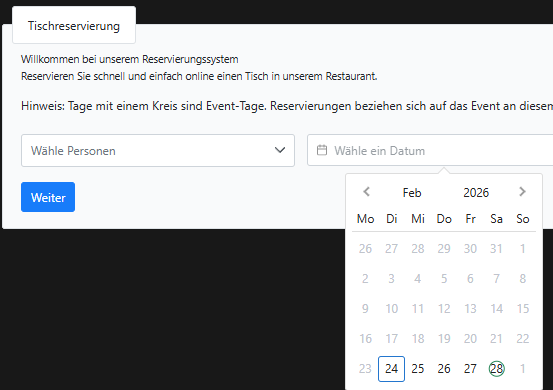
Wählt der Gast eine Reservierung für diesen Tag, bekommt er direkt die Auswahlmöglichkeit für dein Event.
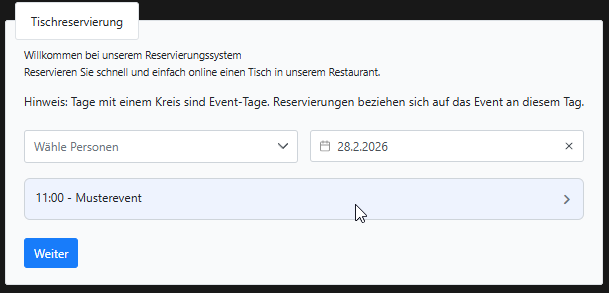
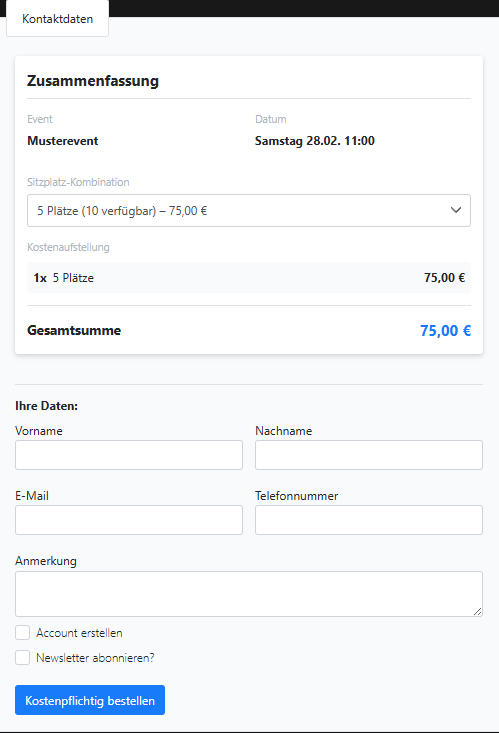
Nun kann dein Gast die verschiedenen Optionen (sofern das Event zum Typ Tische gehört) oder die die Anzahl der Tickets (sofern dein Event zum Typ Simple gehört) auswählen und diese direkt buchen.