
Mit dem SetupWizard unter LINA POS kannst du einfach, unkompliziert und schnell mit den Vorbereitungen zur Verwendung deiner Kasse starten.
| Benötigtes Modul: | LINA POS Lizenz |
| Benötigtes Recht: | Verkauf verwalten |
| Benötigte Version: | L3 mind. 1.7.5 |
Inhaltsverzeichnis
- Übersicht
- Geräte und Zahlungsprovider
- Sparten
- Meccodes
- Setup Wizard abschließen
- So siehts im Gastro-Alltag aus
- FAQs
Übersicht
Um zum SetupWizard zu gelangen, öffnest du in deinem neuen, noch nicht konfigurierten LINA Store, einen Unterpunkt unter:
- POS
- Verkauf.
Der Wizard startet nun automatisch und führt dich durch die einzelnen Schritte.
(SetupWizard - Übersicht)
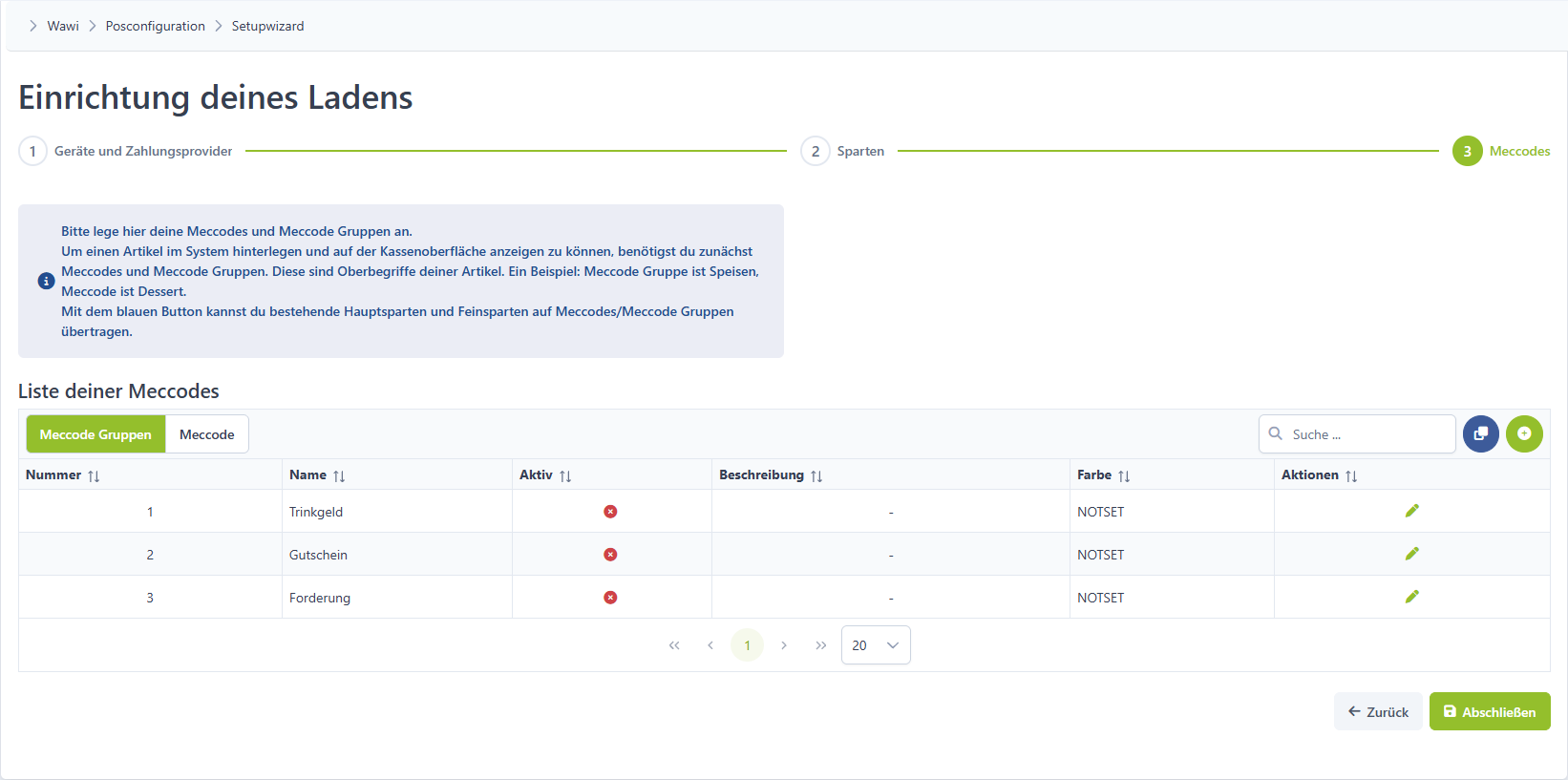
Geräte und Zahlungsprovider
In Schritt 1 geht es um die Geräte und Zahlungsprovider. Hier legst du die Kassenterminals, Drucker, Monitore und EC-Terminals und Finanzwege an.
Über die Reiter unter Liste deiner Geräte kannst du in die anderen Kategorien wechseln.
Kassen
Standardmäßig ist hier schon ein Kassenterminal angelegt Atouch #1234 (1).
Kasse anlegen
Über das + (1) neben dem Suchen-Feld kannst du weitere Kassenterminals hinzufügen. Es öffnet sich ein Modal (2), in welchem du die Felder ausfüllst und diese mit Speichern (3) anlegst.
(SetupWizard - Kasse anlegen)
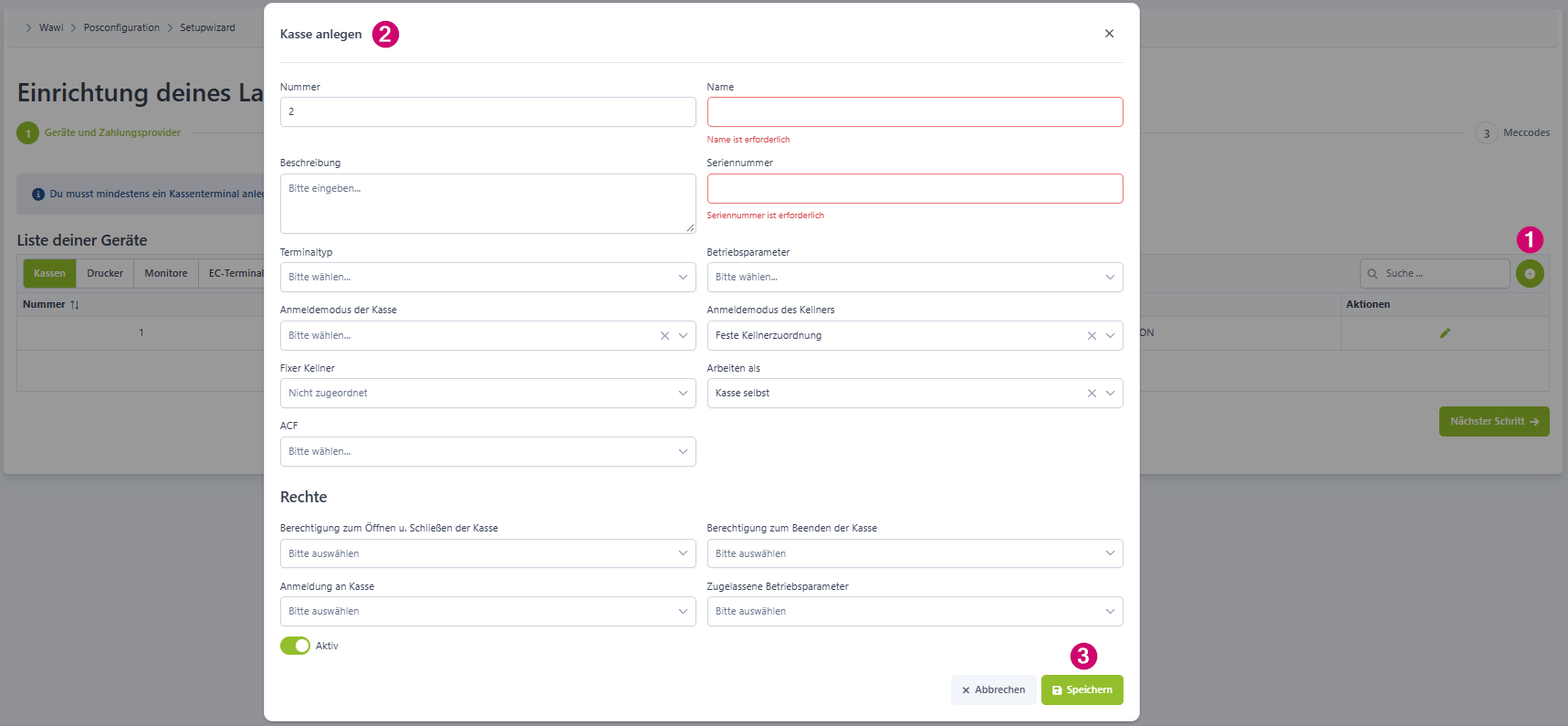
Die Felder haben folgende Bedeutungen:
| Funktion | Erklärung |
| Nummer | Gib die Nummer für das Gerät an. |
| Beschreibung | Hier kannst du eine Beschreibung für deine Kasse festlegen, sofern diese benötigt wird. Zum Beispiel: Standkasse am Frontdesk, Standkasse an der Bar usw. |
| Terminaltyp | Wähle den passenden Terminaltyp hierfür aus. |
| Anmeldemodus der Kasse | Hier steht zur Auswahl Automatisches Öffnen oder Offen. |
| Fixer Kellner | Wähle den Kellner aus, der hierfür zuständig sein soll. |
| ACF | ACF auswählen, welches zur Verfügung steht. Das ACF ist für die Kommunikation zur Hardware zuständig. In der Regel gibt es hier nur eines. In neueren Kassenversionen ist eine Zuordnung nicht mehr nötig und steht nicht zur Verfügung. |
| Name | Gib den Name für das Gerät an. |
| Seriennummer | Frei wählbare Seriennummer des Gerätes, bestehend nur aus Zahlen. Seriennummern können nicht doppelt vergebenen werden. Diese wird in der ATouch-Oberfläche hinterlegt. |
| Betriebsparameter | Auswahl der Betriebsparameter, in dem die Kasse arbeiten soll. Zum Beispiel: Standard oder Außer Haus. |
| Anmeldemodus des Kellners | Gib hier Anmeldung mit Stift/PIN eingeben, wenn dies gewünscht ist, Feste Kellnerzuordnung oder Kellneranmeldung. |
| Arbeiten als | Hier wählst du als Kasse selbst oder als Terminal. In den meisten Fällen wird hierbei: Als Kasse selbst, gewählt. Da die Terminals separat angelegt werden. |
| Rechte | Du hast hier vier verschiedene Rechte, die du vergeben kannst. Berechtigung zum Öffnen u. Schließen der Kasse: Hier kannst du einzelne Nutzerrollen wählen oder "Alle", damit sich jede Nutzerrolle an der Kasse abmelden kann. Die Nutzerrollen kannst du im Unterpunkt "Team" in LINA festlegen. Jedem Kellner bzw. User der Kasse wird eine Nutzerrolle in den Mitarbeiterstammdaten zugewiesen. Die Rollen bestimmen die Berechtigungen für das Arbeiten an der Kasse. Anmeldung an der Kasse: Hier kannst du einzelne Nutzerrollen wählen oder "Alle", damit sich jede Nutzerrolle an der Kasse abmelden kann. Die Nutzerrollen kannst du im Unterpunkt "Team" in LINA festlegen. Jedem Kellner bzw. User der Kasse wird eine Nutzerrolle in den Mitarbeiterstammdaten zugewiesen. Die Rollen bestimmen die Berechtigungen für das Arbeiten an der Kasse. Berechtigung zum Beenden der Kasse: Hier kannst du einzelne Nutzerrollen wählen oder "Alle", damit sich jede Nutzerrolle an der Kasse abmelden kann. Die Nutzerrollen kannst du im Unterpunkt "Team" in LINA festlegen. Jedem Kellner bzw. User der Kasse wird eine Nutzerrolle in den Mitarbeiterstammdaten zugewiesen. Die Rollen bestimmen die Berechtigungen für das Arbeiten an der Kasse. Zugelassene Betriebsparameter: Hier legst du fest, welche Betriebsparameter über die Kasse verwendet werden können. Du kannst einzelne hinterlegen oder Alle, um alle Betriebsparameter verwenden zu können. |
| Aktiv | Aktiviere den Switch, damit die Kasse aktiv ist. Ist sie deaktiviert, so kann die hier hinterlegte Kasse, nicht für die Kassenoberfläche verwendet werden. |
Kasse bearbeiten
Um eine Kasse zu bearbeiten klickst du, am Ende der Zeile, auf den Bearbeitungsstift. Nimm, im sich öffnenden Modal, die Änderungen vor und speichere sie ab.
Drucker
Unter Drucker sind bereits zwei; Theke und Küche, vorhanden.
Drucker anlegen
Über das + (1) neben dem Suchen-Feld kannst du weitere Drucker hinzufügen. Es öffnet sich ein Modal (2), in welchem du die Felder ausfüllst und diese mit Speichern (3) anlegst.
(SetupWizard - Drucker anlegen)
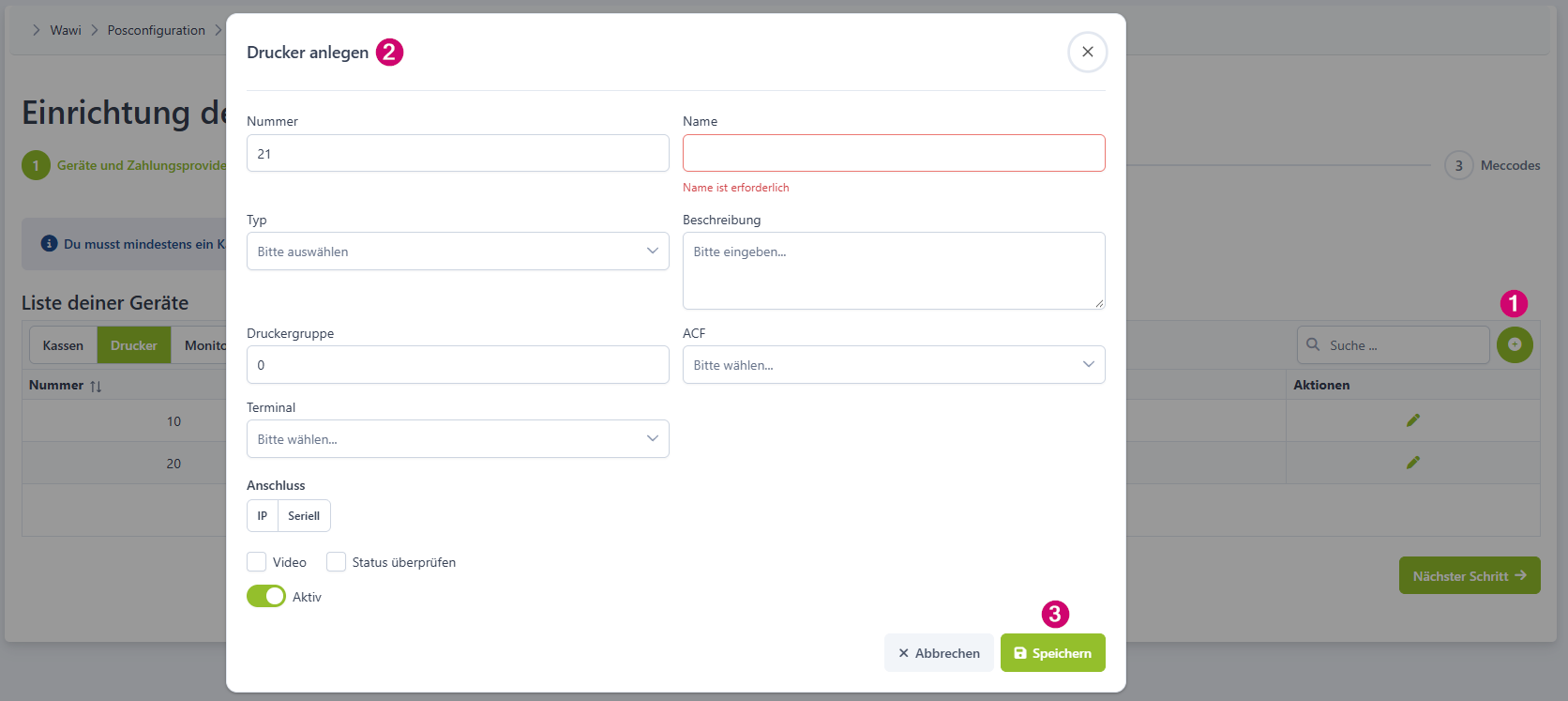
Die Felder haben folgende Bedeutungen:
| Funktion | Erklärung |
|---|---|
| Nummer | Gib die Nummer für das Gerät an. |
| Typ | Wähle hier bitte den Typen des Druckers aus. Bis auf einzelne Ausnahmen wird hier bei einem Standard Bondrucker der Type "Epson TM88" verwendet. |
| Druckergruppe | Hier können mehrere Drucker in einer Gruppe vereint werden. Beispiel: Es gibt eine Theken/ und einen Rechnungsdrucker. Wird bei beiden Drucker eine "1" eingetragen, sind sie in der Druckergruppe "1". Fällt jetzt einer der beiden Drucker aus, wird der Bon, der an den Drucker gesendet wird, zu dem verbleibenden noch aktiven Drucker in der Gruppe weitergeleitet, um die Bons gedruckt zu bekommen. |
| Terminal | Wähle hier die Terminals aus, die du zuvor angelegt hast. |
| Name | Hier trägst du bitte den Namen des Druckers ein. Beispiel: Theke |
| Beschreibung | Hier können Informationen zu Gerät eingetragen werden. |
| ACF | ACF auswählen, welches zur Verfügung steht. Das ACF ist für die Kommunikation zur Hardware zuständig. In der Regel gibt es hier nur eines. In neueren Kassenversionen ist eine Zuordnung nicht mehr nötig und steht nicht zur Verfügung. |
| Anschluss | Hier kannst du zwischen IP und Seriell wählen. IP: Wenn du IP auswählst, gib bitte im Feld Name bzw. IP bitte die IP-Adresse des Druckers ein. Im Feld Port muss 9100 bei Standard Druckern eintragen. Hierbei muss zuvor im Netzwerk geprüft werden, dass die eingestellte IP-Adresse noch nicht verwendet wird. Seriell: Wird seriell ausgewählt, muss im Feld COM-Port der entsprechende Port ausgewählt werden und im Feld Baudrate die entsprechende Baudrate eingestellt werden. Im Feld Modus der entsprechende Modus eingestellt werden. |
| Video | t.b.d |
| Status prüfen | t.b.d |
| Aktiv | Aktiviere den Switch, damit die Kasse aktiv ist. Ist sie deaktiviert, so kann die hier hinterlegte Kasse, nicht für die Kassenoberfläche verwendet werden. |
Drucker bearbeiten
Um einen Drucker zu bearbeiten klickst du, am Ende der Zeile, auf den Bearbeitungsstift. Nimm, im sich öffnenden Modal, die Änderungen vor und speichere sie ab.
Monitore
Bei den Druckern sind keine vor eingestellt. Diese musste du selbst anlegen, falls dies gewünscht ist.
Monitore anlegen
Über das + (1) neben dem Suchen-Feld kannst du weitere Monitore hinzufügen. Es öffnet sich ein Modal (2), in welchem du die Felder ausfüllst und diese mit Speichern (3) anlegst.
(SetupWizard - Monitor anlegen)
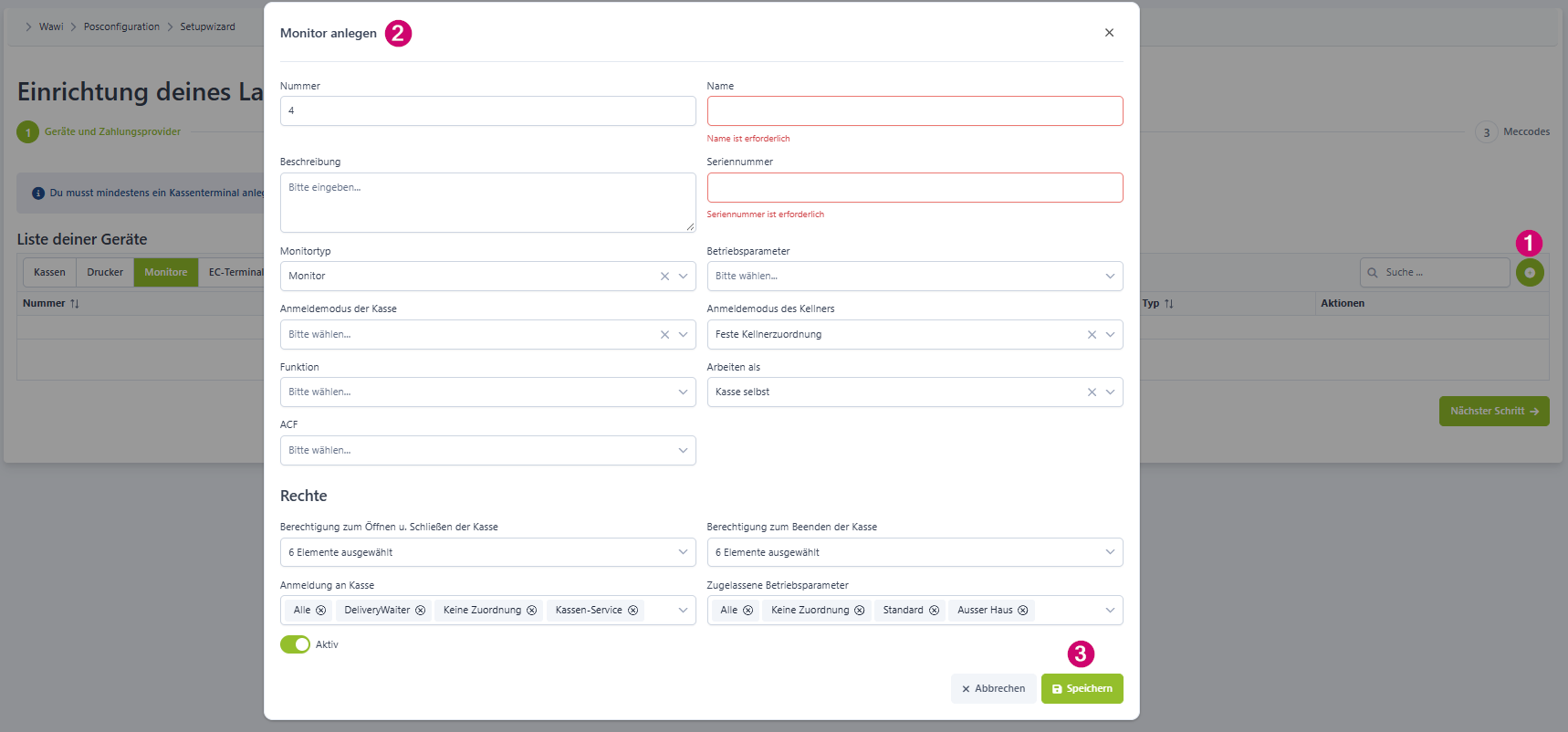
Die Felder haben folgende Bedeutungen:
| Funktion | Erklärung |
| Nummer | Gib die Nummer für das Gerät an. |
| Beschreibung | Hier können Informationen zu Gerät eingetragen werden. |
| Monitortyp | Hier steht nur die Auswahl Monitor zur Verfügung. Diese kann nicht geändert werden. |
| Anmeldemodus der Kasse | Hier steht zur Auswahl Automatisches Öffnen oder Offen. |
| Funktion | Hier kannst du zwischen zwei Einstellungen auswählen. Master: Hauptmonitor Slave: Nebenmonitor. Dies ist abhängig vom Hauptmonitor. Wird Slave ausgewählt, muss in der Zeile Master der entsprechende Master gewählt werden. |
| ACF | ACF auswählen, welches zur Verfügung steht. Das ACF ist für die Kommunikation zur Hardware zuständig. In der Regel gibt es hier nur eines. In neueren Kassenversionen ist eine Zuordnung nicht mehr nötig und steht nicht zur Verfügung. |
| Name | Name des Monitors; Beispiel Küchenpass. |
| Seriennummer | Trage hier die gewünschte Seriennummer ein. |
| Betriebsparameter | Auswahl der Betriebsparameter, in dem die Kasse arbeiten soll. Zum Beispiel: Standard oder Außer Haus. |
| Anmeldemodus des Kellners | Gib hier Anmeldung mit Stift/PIN eingeben, wenn dies gewünscht ist oder Feste Kellnerzuordnung. |
| Arbeiten als | Hier wählst du als Kasse selbst oder als Terminal. In den meisten Fällen wird hierbei: Als Kasse selbst, gewählt. Da die Terminals separat angelegt werden. |
| Rechte | Du hast hier vier verschiedene Rechte, die du vergeben kannst. Berechtigung zum Öffnen u. Schließen der Kasse: Hier kannst du einzelne Nutzerrollen wählen oder "Alle", damit sich jede Nutzerrolle an der Kasse abmelden kann. Die Nutzerrollen kannst du im Unterpunkt "Team" in LINA festlegen. Jedem Kellner bzw. User der Kasse wird eine Nutzerrolle in den Mitarbeiterstammdaten zugewiesen. Die Rollen bestimmen die Berechtigungen für das Arbeiten an der Kasse. Anmeldung an der Kasse: Hier kannst du einzelne Nutzerrollen wählen oder "Alle", damit sich jede Nutzerrolle an der Kasse abmelden kann. Die Nutzerrollen kannst du im Unterpunkt "Team" in LINA festlegen. Jedem Kellner bzw. User der Kasse wird eine Nutzerrolle in den Mitarbeiterstammdaten zugewiesen. Die Rollen bestimmen die Berechtigungen für das Arbeiten an der Kasse. Berechtigung zum Beenden der Kasse: Hier kannst du einzelne Nutzerrollen wählen oder "Alle", damit sich jede Nutzerrolle an der Kasse abmelden kann. Die Nutzerrollen kannst du im Unterpunkt "Team" in LINA festlegen. Jedem Kellner bzw. User der Kasse wird eine Nutzerrolle in den Mitarbeiterstammdaten zugewiesen. Die Rollen bestimmen die Berechtigungen für das Arbeiten an der Kasse. Zugelassene Betriebsparameter: Hier legst du fest, welche Betriebsparameter über die Kasse verwendet werden können. Du kannst einzelne hinterlegen oder Alle, um alle Betriebsparameter verwenden zu können. |
| Aktiv | Muss gesetzt sein, um den Monitor lokal nutzen zu können. |
Monitore bearbeiten
Um einen Monitor zu bearbeiten klickst du, am Ende der Zeile, auf den Bearbeitungsstift. Nimm, im sich öffnenden Modal, die Änderungen vor und speichere sie ab.
EC-Terminals
Die EC-Terminals dienen, als Schnittstelle um Zahlungen abzuwickeln. Es können Standard Provider wieLINA POS, Phone POS und Tap2Pay angelegt werden.
EC-Terminals anlegen
Über das + (1) neben dem Suchen-Feld kannst du weitere EC-Terminals hinzufügen. Es öffnet sich ein Modal (2), in welchem du die Felder ausfüllst und diese mit Speichern (3) anlegst.
(SetupWizard - EC-Terminal anlegen)
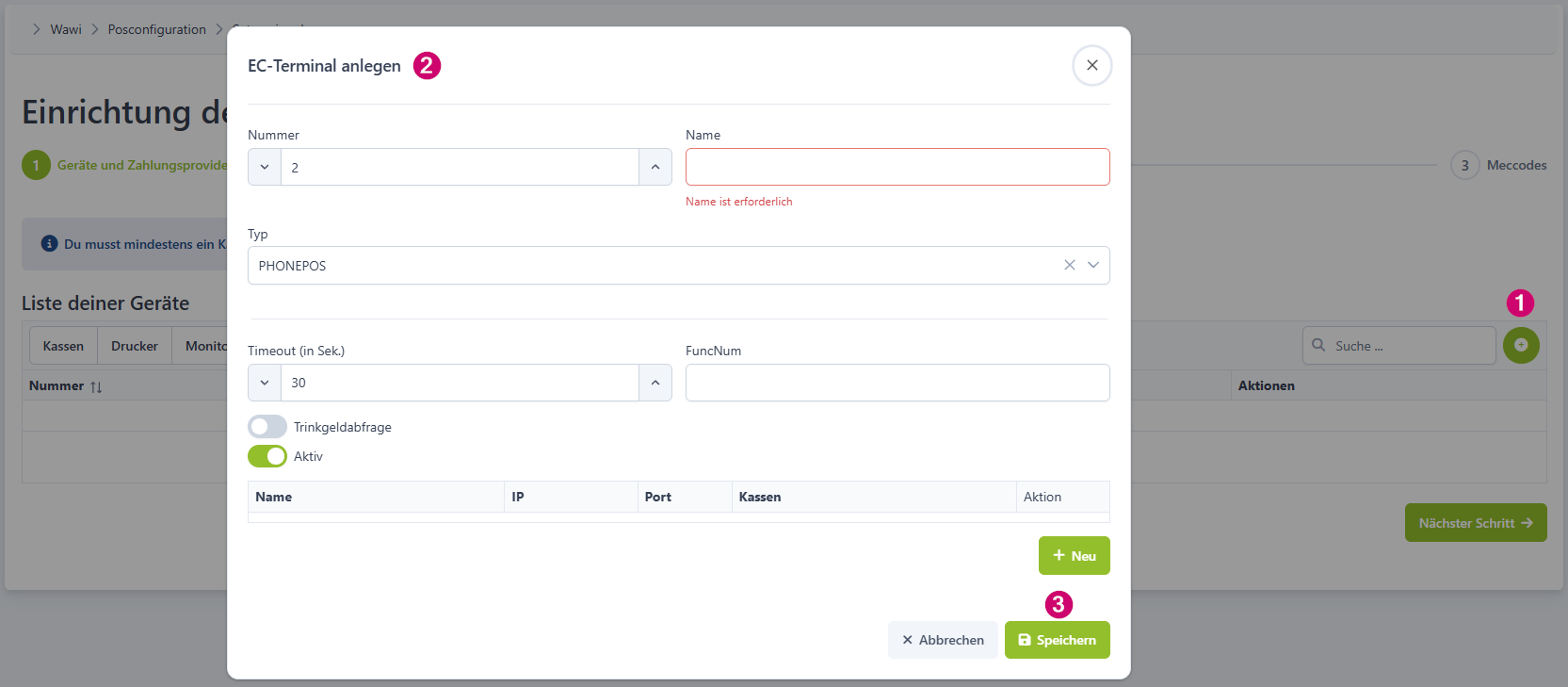
Die Felder hier hast du bei allen Typen:
| Funktion | Erklärung |
| Nummer | Gib die Nummer für das EC-Terminal ein. |
| Name | Vergib hier den Namen des EC-Terminals oder Zahlungsproviders |
| Typ | Lege hier den Typen fest, die einzelnen Typen werden unter dieser Tabelle erklärt. Je nachdem welchen Typen du wählst, erscheinen verschiedene Felder die befüllt werden müssen. |
| Aktiv | Lege fest, ob das EC-Terminal (bei PhonePOS und Tap2Pay die Verbindung über den Handheld) aktiv sein soll. |
| + Neu | Lege hier folgende Optionen fest, um die Verbindung zwischen diesen und der Kasse/Handheld herzustellen. Name: Gib den Namen des Gerätes an. IP: Die IP Adresse Port: Kassen: EC-Terminal drucken: |
| Aktion | Hast du mit + Neu ein neues EC Terminal angelegt, kannst du dieses mit x unter Aktionen wieder löschen. |
ZVT
Über diesen Typen können ZVT-fähige Zahlungsterminals (EC-Geräte) angebunden werden.
Folgende Einstellungen müssen nun für den Typ ZVT zusätzlich vorgenommen bzw. Felder ausgefüllt werden.
(EC-Terminal - Typ ZVT)
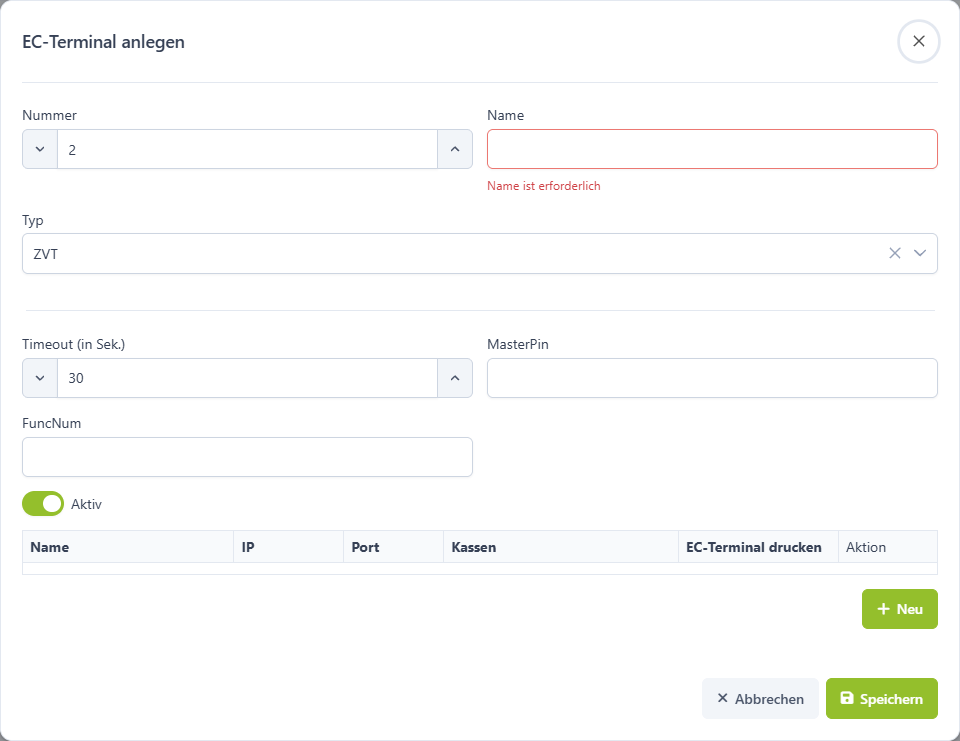
Die Felder hier hast du bei allen Typen:
| Funktion | Erklärung |
| Timeout (in Sek.) | Die Anzahl der Sekunden, wie lange auf die Kundeneingabe gewartet werden soll, bevor der Vorgang abgebrochen wird. |
| MasterPin | Hier wird der Pin des Providers für den Tagesabschluss eingetragen. Bitte beachte, das dieser 6-stellig sein muss. Sollte keine 6-stellige Pin seitens des Providers verwendet werden, muss die Pin vorab mit der Zahl 0 ergänzt werden. |
| FuncNum | Die Nummer des Beleges für den ZVT Tagesabschluss, welche in den Belegen separat eingerichtet werden muss, ist hier anzugeben. (Die Belege kannst du im Unterpunkt POS Belege anlegen) |
ADYEN
Dieser Typ wird für die Anbindung von Adyen Terminals (z. B. Verifone e285p) genutzt. Damit du ein neues Terminal anlegen kannst, klicke bitte auf Hinzufügen.
Es erscheint eine neue Konfigurationsbox, in der du die notwendigen Daten eingibst.
(EC-Terminal - Typ ADYEN)
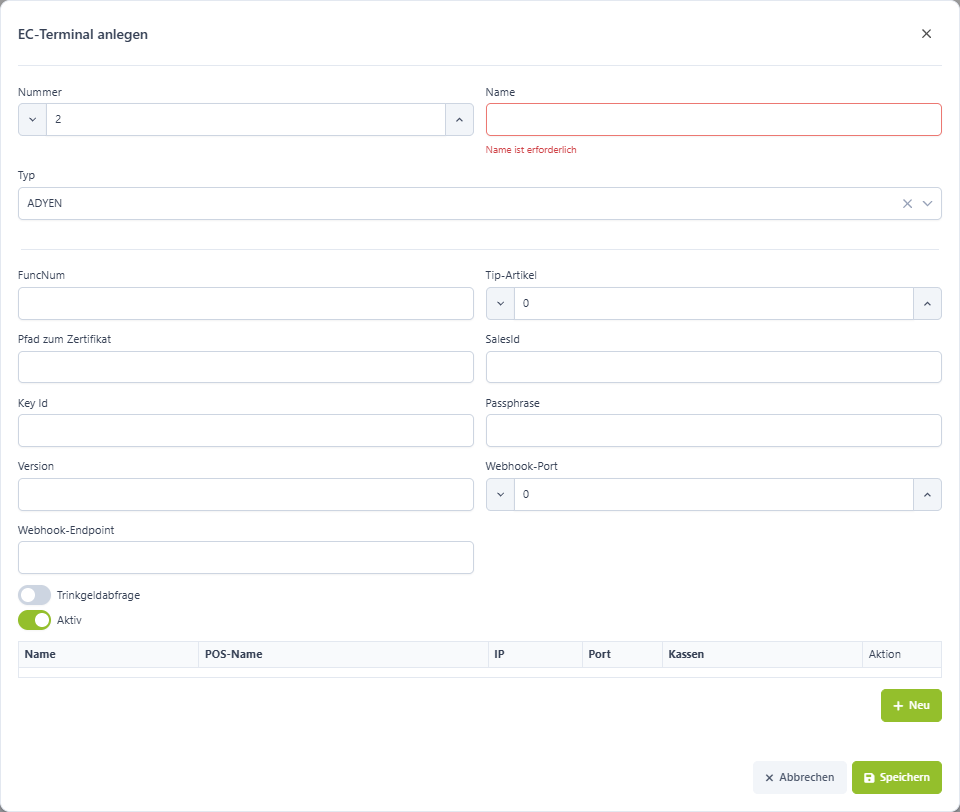
In den Einstellungen muss folgendes eingetragen werden:
| Funktion | Erklärung |
| FuncNum | Die Nummer des Beleges für den ZVT Tagesabschluss, welche in den Belegen separat eingerichtet werden muss, ist hier anzugeben. (Die Belege kannst du im Unterpunkt POS Belege anlegen) |
| Pfad zum Artikel | Gib hier den Pfad zum Zertifikat ein. Dieses liegt in deiner lokalen Kasseninstallation. Dieser könnte zum Beispiel so aussehen: C:\Amadeus360\tools\adyen-terminalfleet-live.crt |
| Key Id | Diese erhältst du direkt von Gastro-MIS. |
| Version | Die Version ist Standardmäßig immer 1. Trage hier 1 ein. |
| Webhook-Endpoint | Diese erhältst du direkt von Gastro-MIS. |
| Tip-Artikel | Dieser Artikel ist Standardmäßig -6. Gib hier -6 ein. |
| SalesId | Diese erhältst du direkt von Gastro-MIS. |
| Passphrase | Diese erhältst du direkt von Gastro-MIS. |
| Webhook-Port | Diese erhältst du direkt von Gastro-MIS. |
| Trinkgeldabfrage | Wenn du möchtest, dass deinem Gast direkt am Adyenterminal zusätzlich zur Zahlung, eine Trinkgeldabfrage angezeigt wird, setzt du hier den Haken. Dies muss durch Gastro-MIS aktiviert worden sein und der Tip-Artikel muss eingetragen sein. |
Durch Klicken auf +Neu kann ein neues Terminal angelegt werden. Dazu müssen bitte folgende Felder zusätzlich ausgefüllt werden.
| Funktion | Erklärung |
|---|---|
| Name | Der Name MUSS entsprechend der Terminal-ID vergeben werden. Achte darauf, dass hier keine Leerzeichen eingetragen sind. |
| POS-Name | GIb den Namen für POS an. |
| IP | Die IP-Adresse des Terminal muss eingetragen werden. |
| Port | Hier trägst du 8443 ein. |
| Kassen | Ein Klick auf Kassen öffnet eine Drop-Down Liste in der du die Kassen auswählst, welche mit dem Terminal kommunizieren dürfe. Triffst du hierbei keine Auswahl ist das Terminal nicht verfügbar. |
| Aktion | Durch einen Klick auf das X wird das Terminal gelöscht. |
TAP2PAY
Um Tap2Pay nutzen zu können müssen im System gewisse Konfigurationen vorgenommen werden.
- Tay2Pay Provider muss in LINA eingerichtet werden.
- Mindestversion deiner Kasse: 1.8.0
- Sollte neben Tap2Pay auch der Adyen Zahlungsprovider verwendet werden, müssen separate Finanzwege für das Kartenmapping angelegt werden, sowie ein Finanzweg der die Zahlung startet. Beispiel "Tap2Pay". Die Finanzwege kannst du später im Punkt Finanzwege einrichten.
- Es muss auf dem Android Handheld der "Play Store" eingerichtet werden. Hierzu muss ein Nutzerkonto eingerichtet werden und die APP "Adyen Payment" geladen und installiert werden.
- Das Handheld muss eine feste IP-Adresse außerhalb des DHCP-Bereiches im Netzwerk erhalten.
- Im Adyen Portal müssen die "Terminal Setting" so konfiguriert werden wie bei physischen EC Terminals.
(EC-Terminal - Typ TAP2PAY)
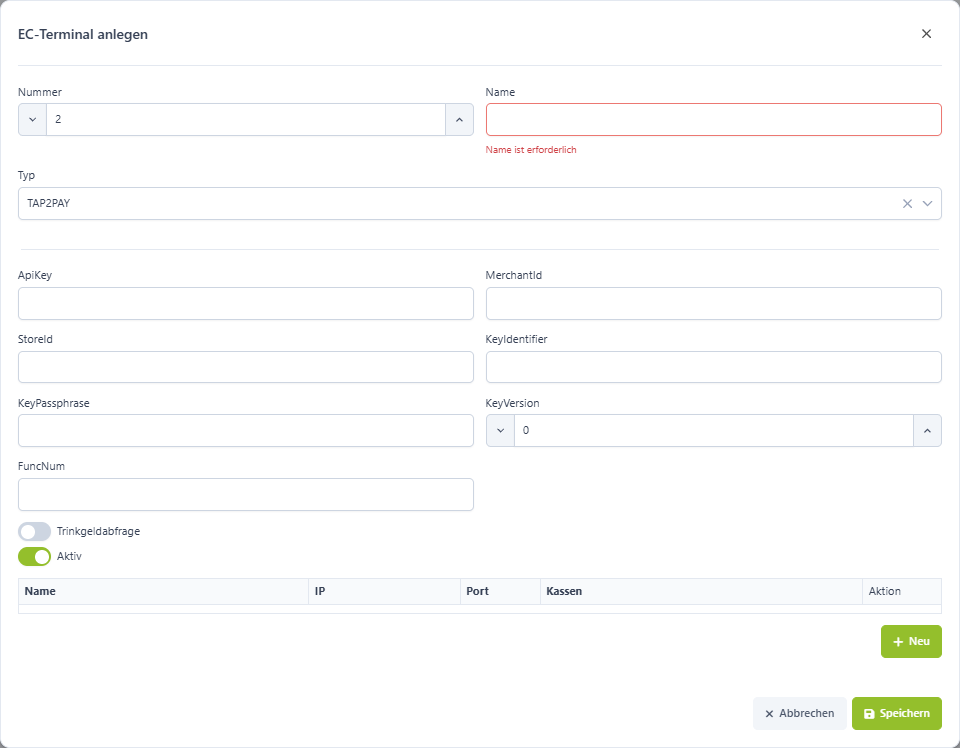
In den Einstellungen muss folgendes eingetragen werden:
| Funktion | Erklärung |
| ApiKey | Aus Adyen kopieren oder von der Gastro-MIS GmbH erhalten |
| StoreId | Ist optional - entspricht dem Store des gewählten Adyen Merchants |
| KeyPassphrase | Aus Einstellungen in Adyen der Terminal Settings übernehmen |
| FuncNum | Nummer des Tagesabschluss Beleg ( wie in ZVT oder Adyen ) |
| MerchantId | Aus Adyen kopierenoder von der Gastro-MIS GmbH erhalten |
| KeyIdentifier | Aus Einstellungen in Adyen der Terminal Settings übernehmen |
| KeyVersion | Aus Einstellungen in Adyen der Terminal Settings übernehmen |
| Trinkgeldabfrage | Kann zwar befüllt werden, ist aber noch nicht funktional. |
| + Neu | Namen vergeben, bei Handheld die IP Adresse des Handhelds hinterlegen, nicht die der Standkasse, Port 16548, Kasse auswählen. |
PHONEPOS
Die PhonePOS-App ermöglicht das bargeldlose bezahlen direkt am Kellner-Eingabeterminal in Verbindung mit dem MT-6635 und der LINA ATouch2-Android-App.
(EC-Terminal - Typ ADYEN)
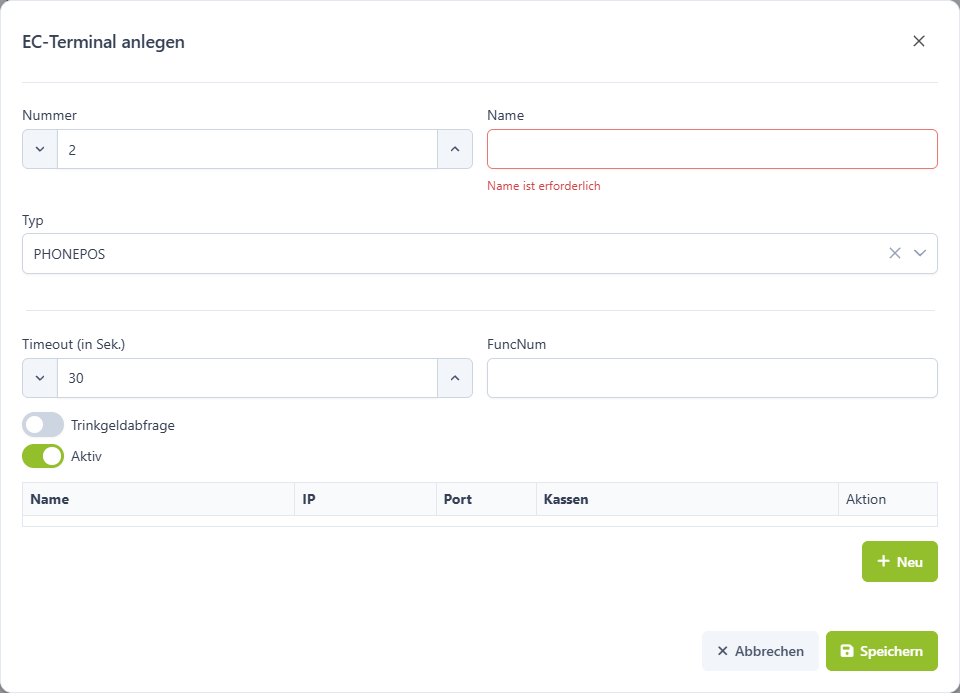
In den Einstellungen muss folgendes eingetragen werden:
| Funktion | Erklärung |
| Timeout (in Sek.) | Zeit in Sekunden, wie lange auf eine Kundeneingabe gewartet werden soll. |
| FuncNum | Hier ist die Funktionsnummer einzustellen, die für den Kassenschnitt (Bericht) eingestellt wurde. Berichte und Belege legst du im Unterpunkt "Belege" an. |
| Trinkgeldabfrage | Wenn du möchtest, dass deinem Gast direkt mit PhonePOS, zusätzlich zur Zahlung, eine Trinkgeldabfrage angezeigt wird, setzt du hier den Haken. Dies muss durch Gastro-MIS aktiviert worden sein und der Tip-Artikel muss eingetragen sein. |
| + Neu | Hier ist der Port 16548 einzustellen. |
MPD
Hierbei handelt es sich um die Schnittstelle für die Kartenterminals, des Anbieters MPD.
(EC-Terminal - Typ ADYEN)
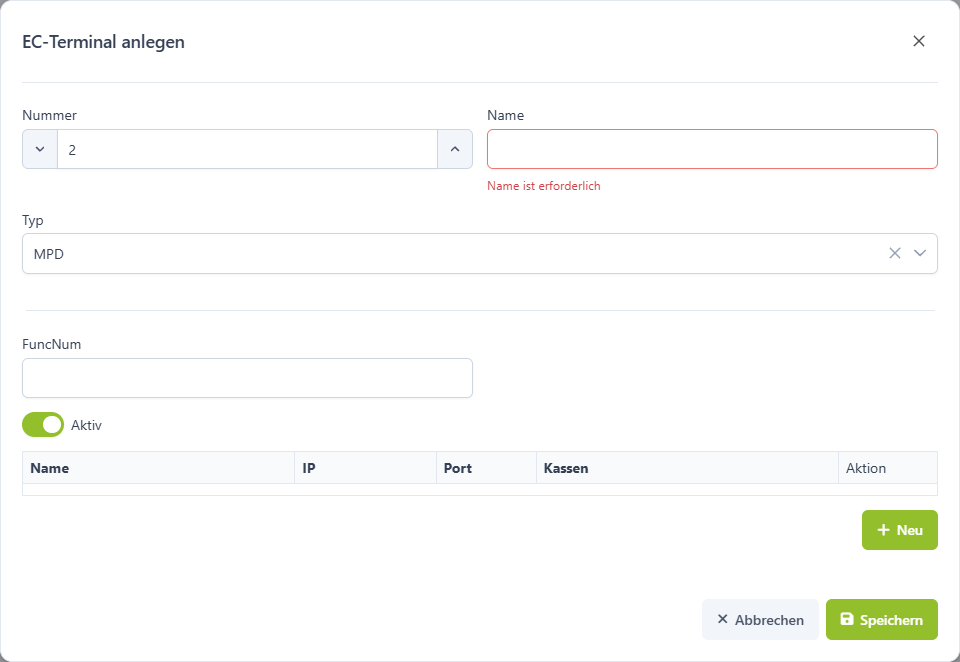
Die Felder haben folgende Bedeutungen:
| Funktion | Erklärung |
| FuncNum | Hierzu muss in den Belegen ein neuer Beleg mit der Funktion Bericht angelegt werden, in dem die Felder elpay.admin, elpay.open und elpay.close enthalten sind. Dieser dient dem Tagesabschluss des/der Kartenterminals. |
| + Neu | Namen vergeben, bei Handheld die IP Adresse des Handhelds hinterlegen, nicht die der Standkasse, Port des Zahlungsproviders, Kasse auswählen. |
EC-Terminals bearbeiten
Um ein EC-Terminal zu bearbeiten klickst du, am Ende der Zeile, auf den Bearbeitungsstift. Nimm, im sich öffnenden Modal, die Änderungen vor und speichere sie ab.
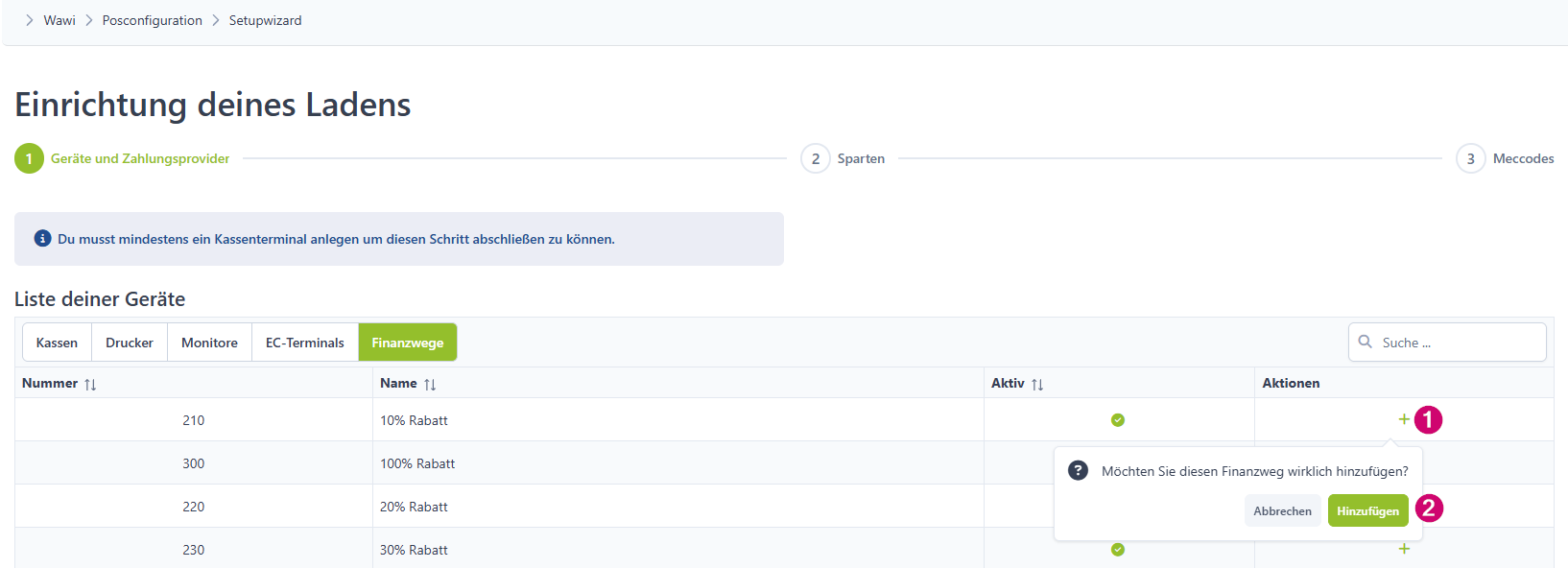
Finanzwege
Solltest du schon Finanzwege haben, so werden diese hier schon als zugehörig angezeigt. Möchtest du weitere hinzufügen so klicke einfach auf das + (1) dahinter und dann auf Hinzufügen (2).
Hast du alle Finanzwege angelegt wechsle über Nächster Schritt zum Schritt 2 Sparten.
(SetupWizard - Finanzwege anlegen)
Sparten
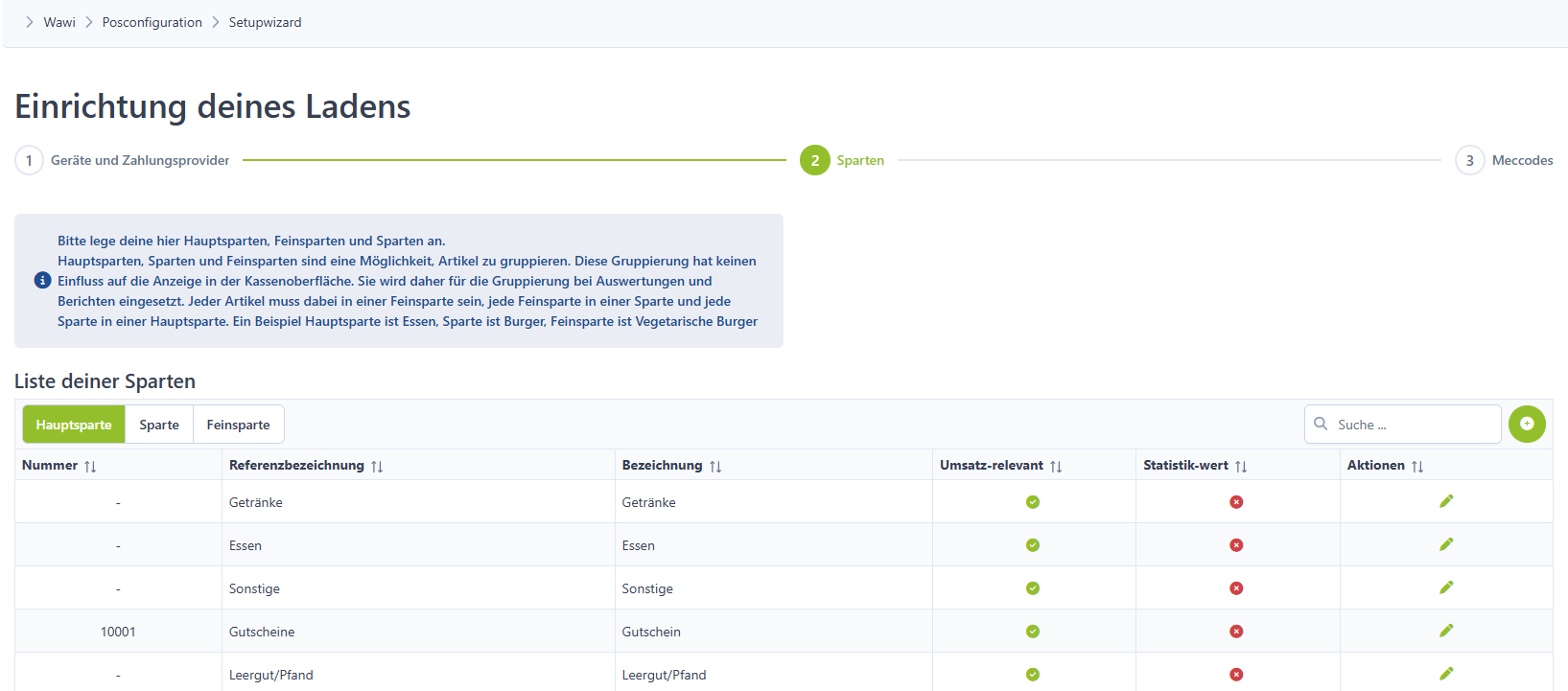
Hauptsparten, Sparten und Feinsparten sind eine Möglichkeit, Artikel zu gruppieren. Diese Gruppierung hat keinen Einfluss auf die Anzeige in der Kassenoberfläche. Sie wird daher für die Gruppierung bei Auswertungen und Berichten eingesetzt. Jeder Artikel muss dabei in einer Feinsparte sein, jede Feinsparte in einer Sparte und jede Sparte in einer Hauptsparte.
Ein Beispiel Hauptsparte ist Essen, Sparte ist Burger, Feinsparte ist Vegetarische Burger.
Über die einzelnen Reiter: Hauptsparte, Sparte, Feinsparte, kann du in den verschiedenen Übersichten wechseln und den jeweils gewählte Sparte anlegen.
(SetupWizard - Monitor anlegen)
Hauptsparte
Hier siehst du eine Liste der bereits angelegten Standard-Hauptwarengruppen. Die Übersicht zeigt dir an, ob diese umsatzrelevant ist nur statistischen Zwecken dient. Du kannst die bereits angelegten Standard-Hauptsparten bearbeiten und die Namen und Nummern verändern.
Nach Abschluss des Setup Wizards kannst du den Hauptsparten noch Funktionen hinzufügen und bestimmen, ob diese in deinem Kassenblatt angezeigt werden sollen, sofern du das Modul Finance gebucht hast.
Hauptsparte anlegen
Über das + (1) neben dem Suchen-Feld kannst du weitere Hauptsparten hinzufügen. Es öffnet sich ein Modal (2), in welchem du die Felder ausfüllst und diese mit Speichern (3) anlegst.
(SetupWizard - Hauptsparte anlegen)
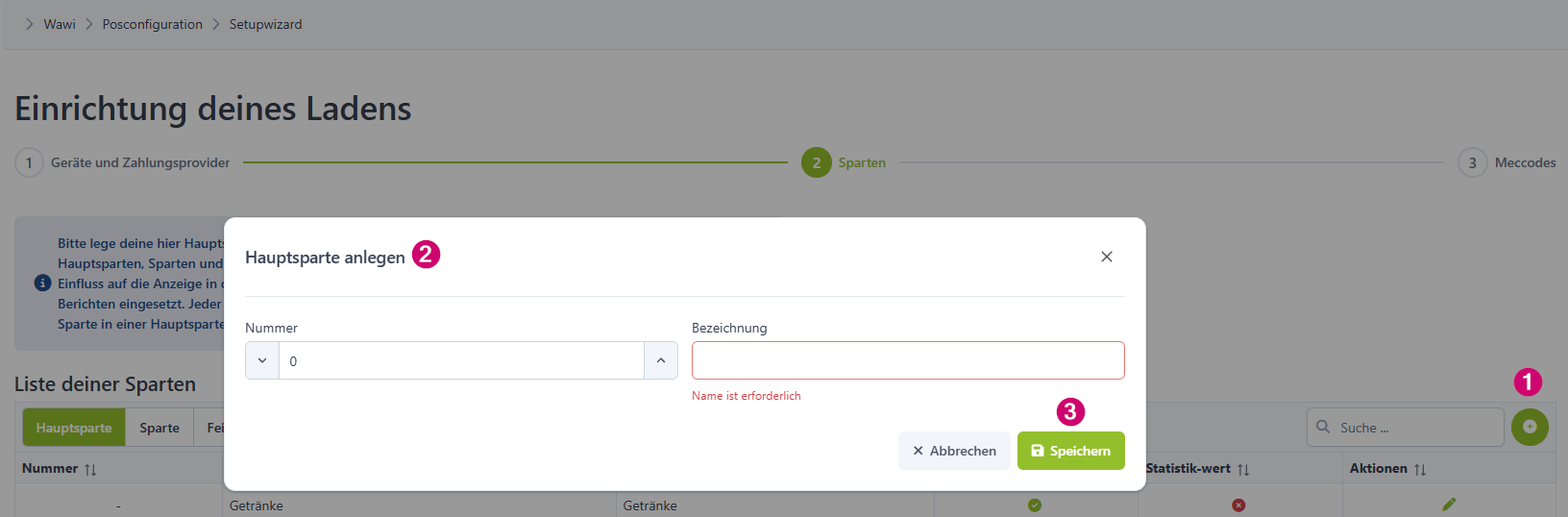
Die Felder haben folgende Bedeutungen:
| Funktion | Erklärung |
| Nummer | Lege hier die Nummer für deine Hauptsparte fest, Nummern können nicht doppelt vergeben werden. |
| Bezeichnung | Gib hier den Namen der Hauptsparte ein. Zum Beispiel: Speisen, Getränke, Weine |
Hauptsparte bearbeiten
Um eine Hauptsparte zu bearbeiten klickst du, am Ende der Zeile, auf den Bearbeitungsstift. Nimm, im sich öffnenden Modal, die Änderungen vor und speichere sie ab.
Sparte
Im Reiter Sparten kannst du nun die Gruppierung deiner Artikel verfeinern. Die bereits angelegten Sparten solltest du nicht verändern.
Sparte anlegen
Über das + (1) neben dem Suchen-Feld kannst du weitere Sparten hinzufügen. Es öffnet sich ein Modal (2), in welchem du die Felder ausfüllst und diese mit Speichern (3) anlegst.
(SetupWizard - Sparte anlegen)
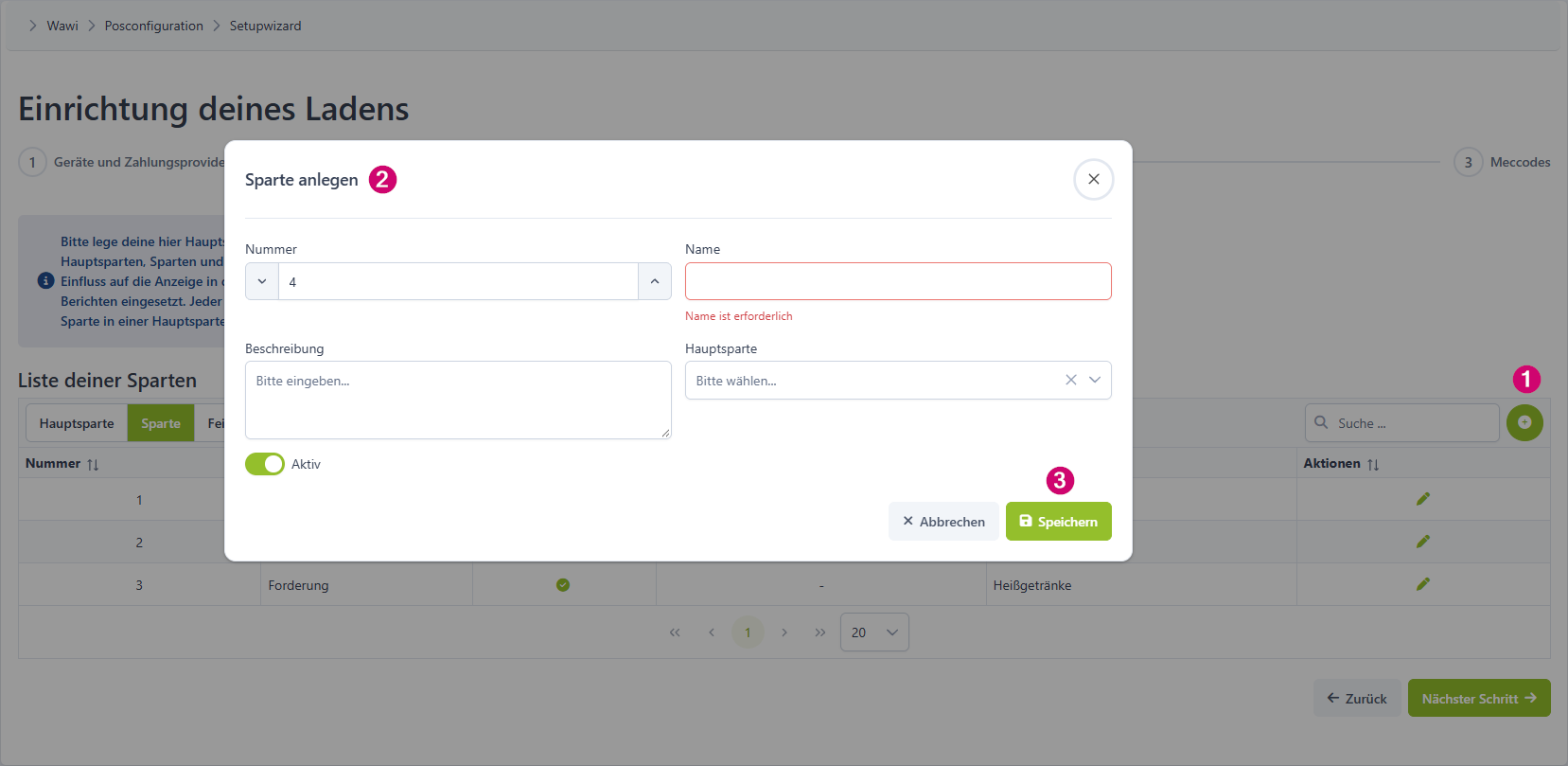
Die Felder haben folgende Bedeutungen:
| Funktion | Erklärung |
| Nummer | Lege hier die Nummer für deine Hauptsparte fest, Nummern können nicht doppelt vergeben werden. |
| Name | Gib hier den Namen der Hauptsparte ein. Zum Beispiel: Speisen, Getränke, Weine |
| Beschreibung | Möchtest du der Sparte noch eine detaillierte Beschreibung hinzufügen, kannst du das hier tun. |
| Hauptsparte | Wähle hier die Hauptsparte zu deiner Sparte. Ein Beispiel: Deine Sparte ist Cocktails, deine Hauptsparte ist Getränke |
| Aktiv | Lege über den Switch fest, ob deine Sparte aktiv ist oder nicht. |
Sparte bearbeiten
Um eine Sparte zu bearbeiten klickst du, am Ende der Zeile, auf den Bearbeitungsstift. Nimm, im sich öffnenden Modal, die Änderungen vor und speichere sie ab.
Feinsparte
Die Feinsparten unterteilen die Gruppierungen noch feiner, so kannst du hier zum Beispiel für die Sparte Cocktails, noch Feinsparten wie alkoholfreie Cocktails und alkoholische Cocktails definieren.
Gut zu Wissen
Die Macht der Favoriten
Die Standard-Feinsparten solltest du nicht verändern.
Feinsparte anlegen
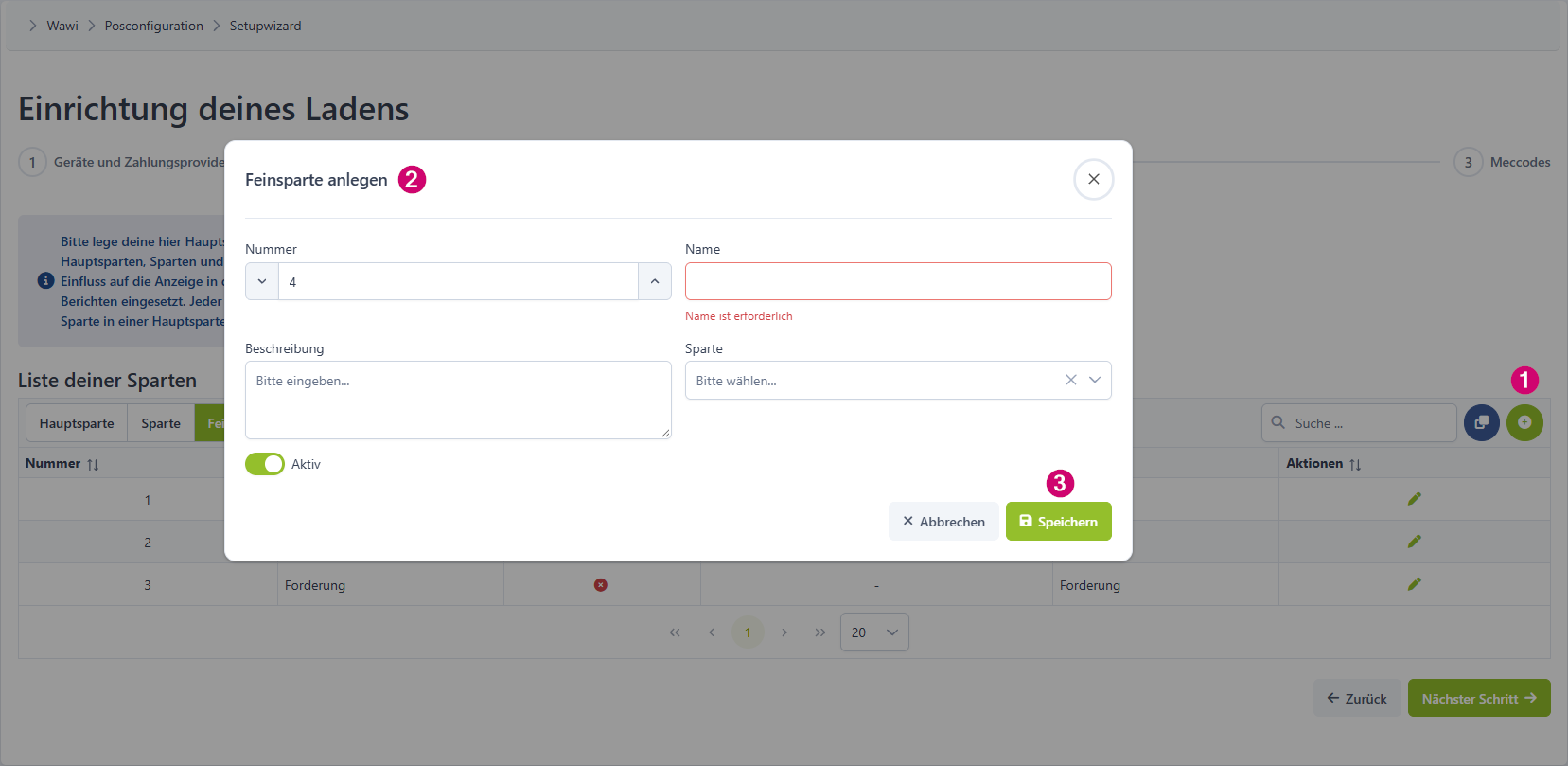
Über das + (1) neben dem Suchen-Feld kannst du weitere Feinsparten hinzufügen. Es öffnet sich ein Modal (2), in welchem du die Felder ausfüllst und diese mit Speichern (3) anlegst.
(SetupWizard - Feinsparte anlegen)
Feinsparte bearbeiten
Um eine Feinsparte zu bearbeiten klickst du, am Ende der Zeile, auf den Bearbeitungsstift. Nimm, im sich öffnenden Modal, die Änderungen vor und speichere sie ab.
Die Felder haben folgende Bedeutungen:
| Funktion | Erklärung |
| Nummer | Lege hier die Nummer für deine Feinsparte fest; Nummern können nicht doppelt vergeben werden. |
| Beschreibung | Vergib nun den Namen deiner Feinsparte zum Beispiel: Cocktails, Burger, Desserts. |
| Name | Möchtest du der Feinsparte noch eine detaillierte Beschreibung hinzufügen, kannst du das hier tun. |
| Sparte | Wähle hier die Sparte zu deiner Feinsparte. Ein Beispiel: Deine Feinsparte ist Fritten, deine Sparte ist Beilagen. |
| Aktiv | Lege über den Switch fest, ob deine Sparte aktiv ist oder nicht. |
Aus Sparten kopieren
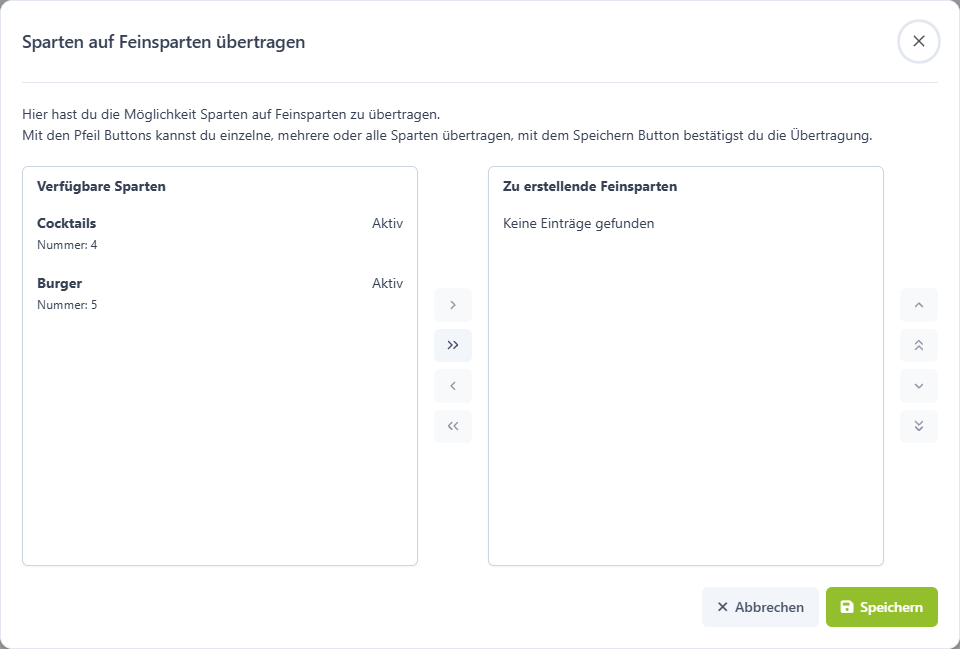
Du kannst, mit dieser Funktion, Sparten auf Feinsparten übertragen. Mit den Pfeil Buttons kannst du einzelne, mehrere oder alle Sparten übertragen, mit dem Speichern Button bestätigst du die Übertragung.
(SetupWizard - Aus Sparten kopieren)
Meccodes
Unter Meccodes und Meccode-Gruppen, legst du die Gruppierungen für die Anzeige an deiner Kassenoberfläche an.
Gut zu Wissen
Lege zuerst die Meccode-Gruppen an, da diese später in den Meccodes genutzt werden.
Meccode Gruppen
Ein Beispiel für eine Meccode-Gruppe ist Speisen.
Meccode-Gruppe anlegen
Über das + (1) neben dem Suchen-Feld kannst du weitere Meccode-Gruppen hinzufügen. Es öffnet sich ein Modal (2), in welchem du die Felder ausfüllst und diese mit Speichern (3) anlegst.
(SetupWizard - Meccode-Gruppe anlegen)
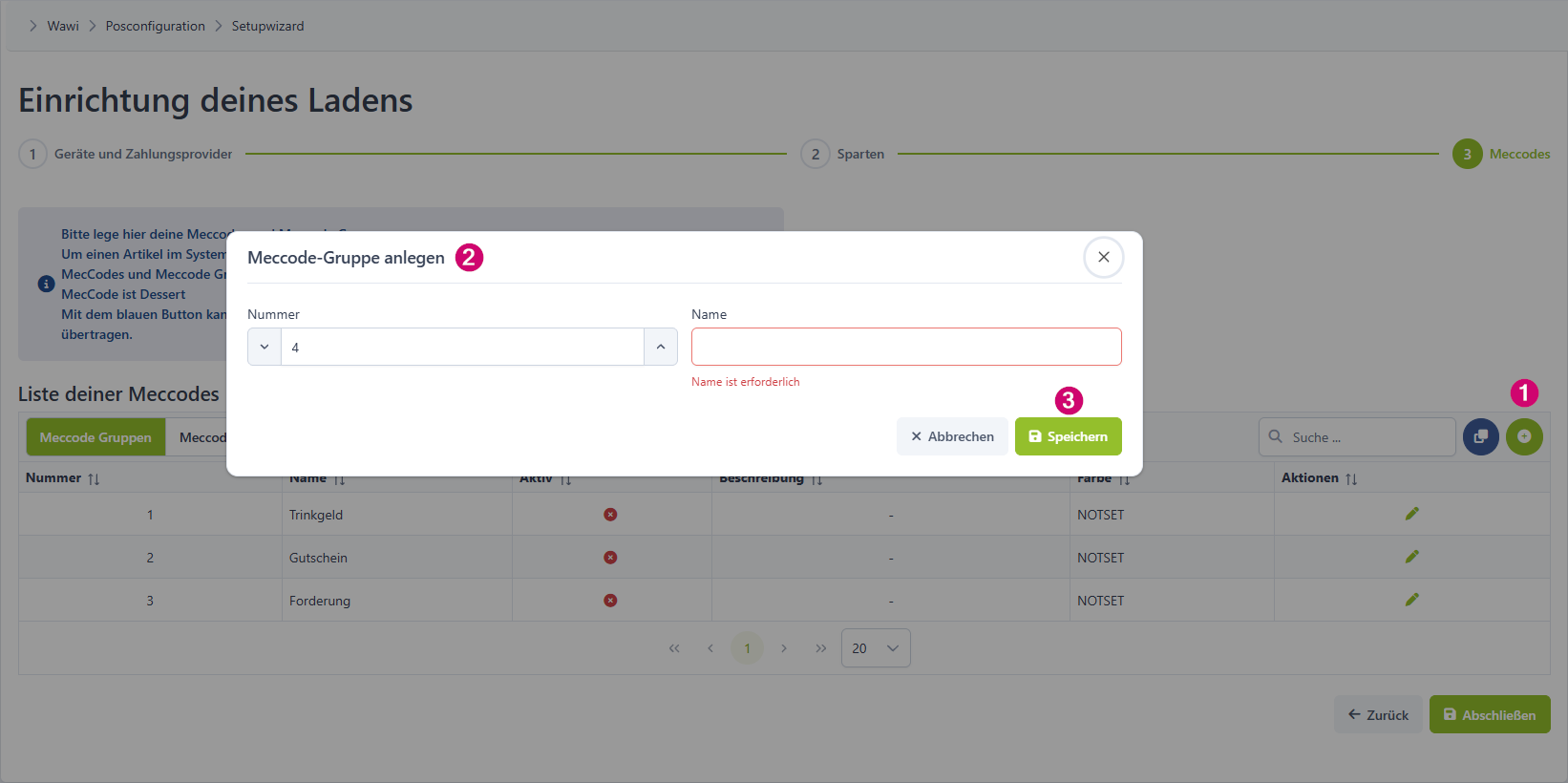
Die Felder haben folgende Bedeutungen:
| Funktion | Erklärung |
| Nummer | Die Nummer wird automatisch vergeben und kann nicht verändert werden. |
| Name | Vergib nun den Namen deiner Meccode-Gruppe zum Beispiel: Cocktails, Burger, Desserts. |
Meccode-Gruppe bearbeiten
Um eine Meccode-Gruppe zu bearbeiten klickst du, am Ende der Zeile, auf den Bearbeitungsstift. Nimm, im sich öffnenden Modal, die Änderungen vor und speichere sie ab.
Feinsparten und Sparten übertragen
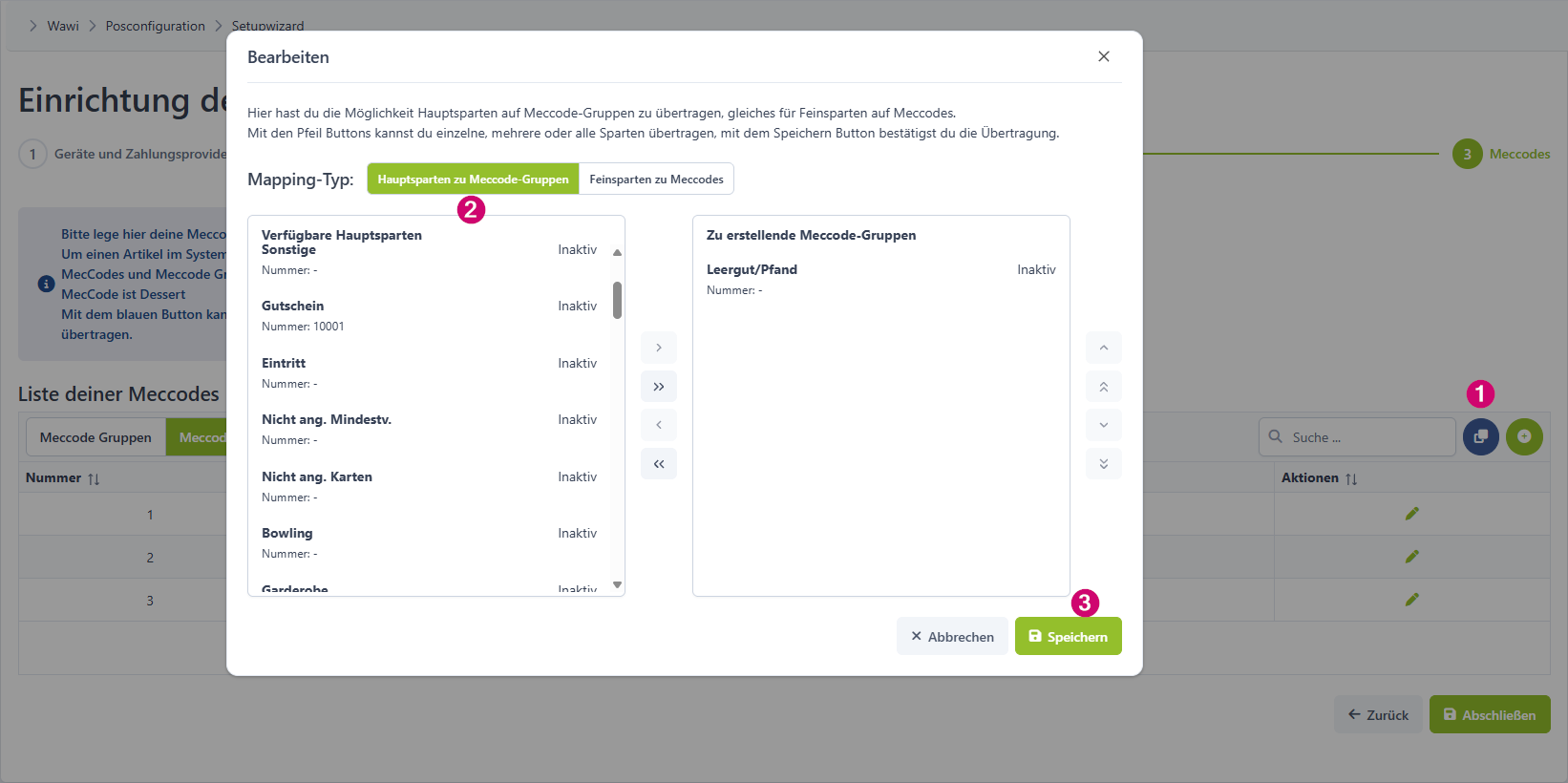
Hier hast du die Möglichkeit Hauptsparten auf Meccode-Gruppen zu übertragen. Klicke auf das Icon Kopieren (1) und gehe auf den Reiter Hauptsparten zu Meccode-Gruppen (2). Mit den Pfeil Buttons kannst du einzelne, mehrere oder alle Sparten übertragen, mit Speichern (3) bestätigst du die Übertragung.
(Meccode-Gruppe - Hauptsparten zu Meccode-Gruppen)
Meccode
Ein Beispiel für einen Meccode ist Dessert.
Meccode anlegen
Über das + (1) neben dem Suchen-Feld kannst du weitere Meccodes hinzufügen. Es öffnet sich ein Modal (2), in welchem du die Felder ausfüllst und diese mit Speichern (3) anlegst.
(SetupWizard - Meccode anlegen)
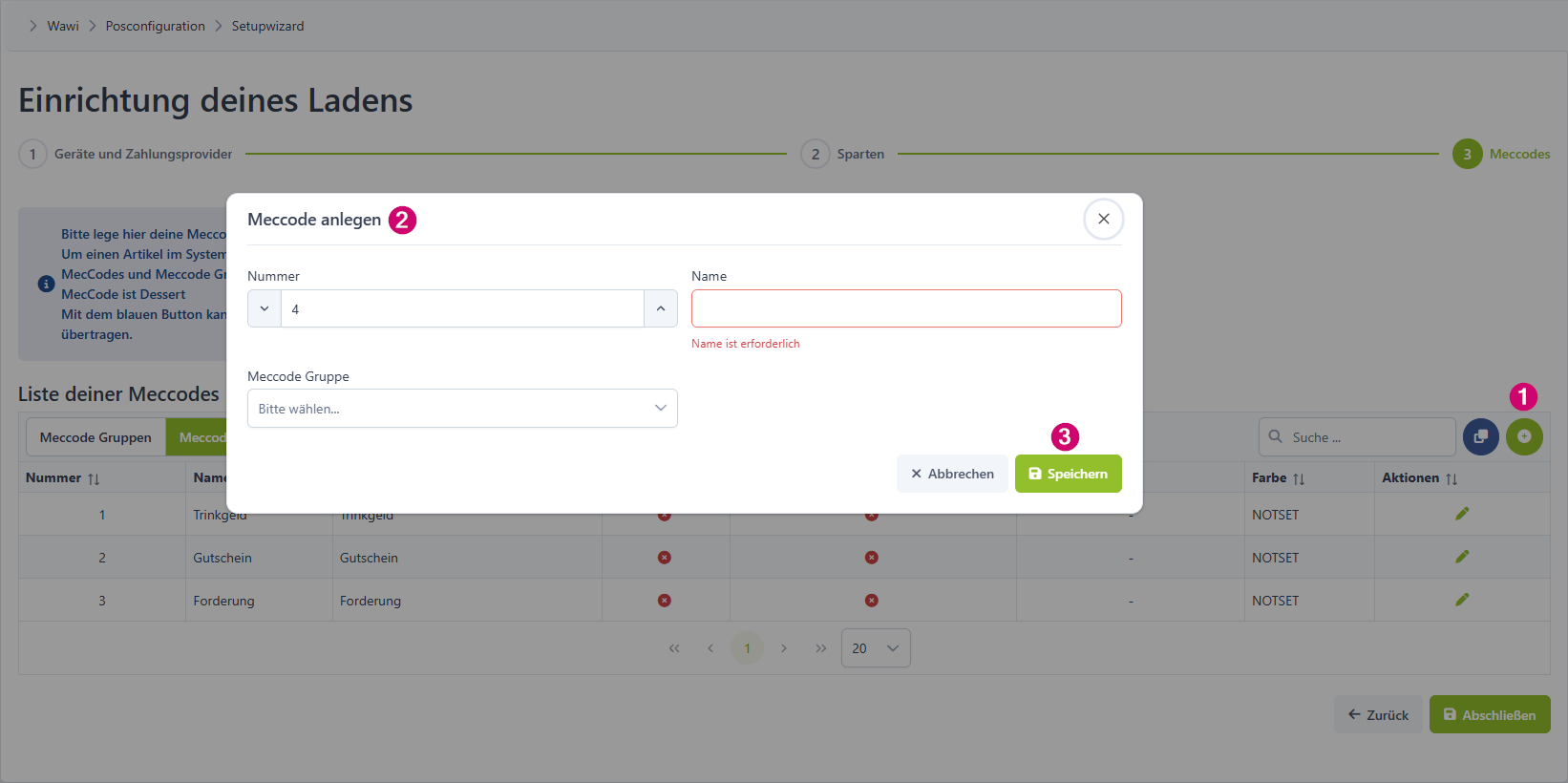
Die Felder haben folgende Bedeutungen:
| Funktion | Erklärung |
| Nummer | Lege hier die Nummer für deine Hauptsparte fest, Nummern können nicht doppelt vergeben werden. |
| Bezeichnung | Gib hier den Namen der Hauptsparte ein. Zum Beispiel: Speisen, Getränke, Weine |
| Meccode Gruppe | Wähle hier die Meccode Gruppe zu deinem Meccode. Ein Beispiel: Dein Meccode ist Fritten, deine Meccode Gruppe ist Beilagen/Frittiertes. |
Meccode bearbeiten
Um einen Meccode zu bearbeiten klickst du, am Ende der Zeile, auf den Bearbeitungsstift. Nimm, im sich öffnenden Modal, die Änderungen vor und speichere sie ab.
Feinsparten und Sparten übertragen
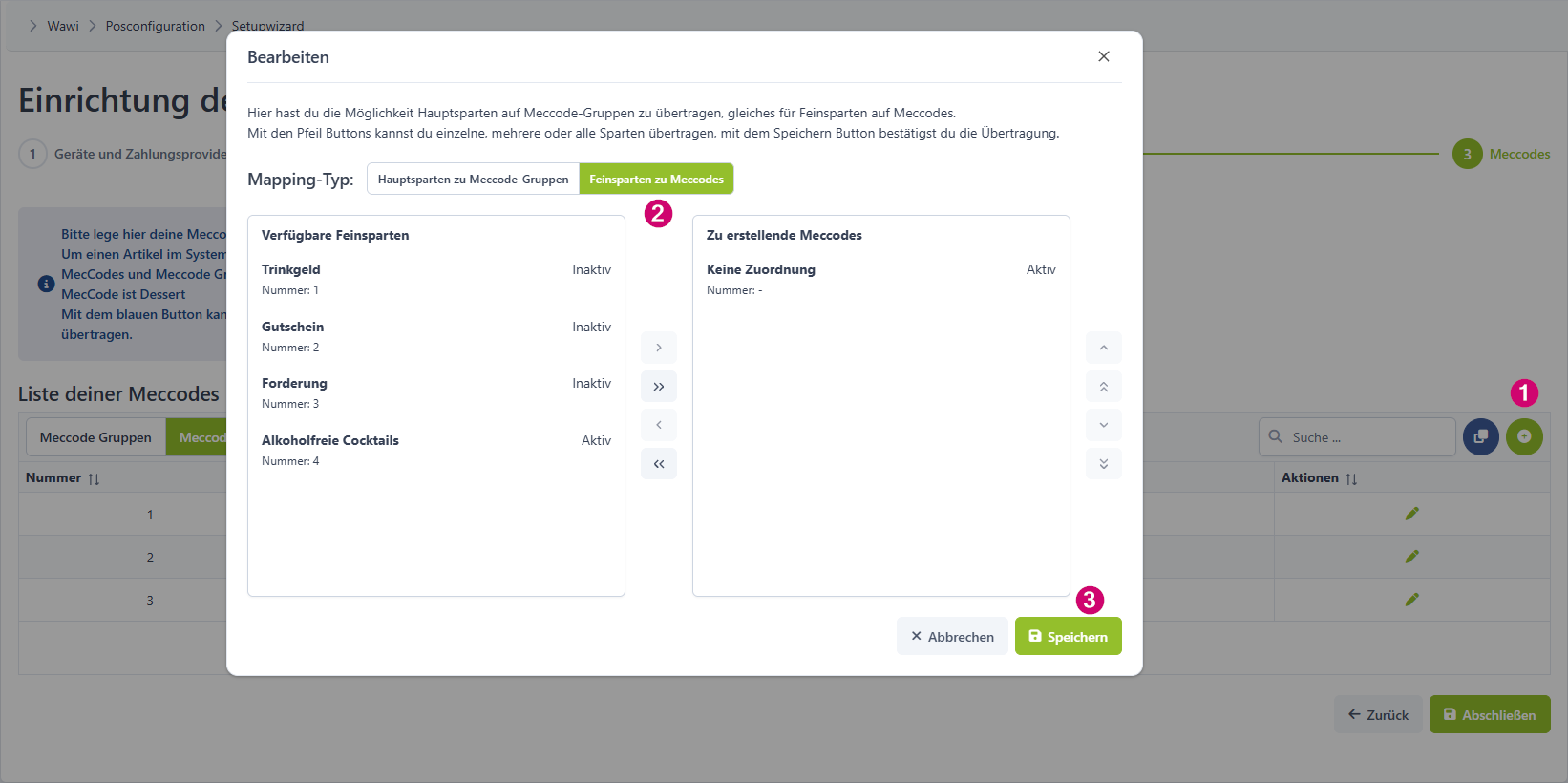
Hier hast du die Möglichkeit Feinsparten zu Meccodes zu übertragen. Klicke auf das Icon Kopieren (1) und gehe auf den Reiter Hauptsparten zu Meccode-Gruppen (2). Mit den Pfeil Buttons kannst du einzelne, mehrere oder alle Sparten übertragen, mit Speichern (3) bestätigst du die Übertragung.
(Meccode-Gruppe - Feinsparten zu Meccodes)
Setup Wizard abschließen
Hast du alles hinterlegt, schließt du den SetupWizard mit dem Button Abschließen ab.
Gut zu Wissen
Du kannst nach Abschluss nicht in den Setup Wizard zurückkehren. Alle zusätzlichen oder nachträglichen Konfigurationen werden in den Unterpunkten von POS in LINA ausgeführt.
So siehts im Gastro-Alltag aus
Du eröffnest einen neuen Betrieb und möchtest den ersten Verkaufstag vorbereiten. Du fragst dich, ob alle Kassen, Drucker und EC-Terminals richtig eingerichtet sind – und ob Speisen und Getränke später korrekt auf den Kassenbons und in der Kasse erscheinen.
Die Lösung: Du öffnest den POS Setup Wizard. Schritt für Schritt legst du die benötigten Geräte und Zahlungsprovider an und richtest Finanzwege, Sparten und Meccodes ein.
Der Vorteil: Du bereitest die wichtigsten POS-Einstellungen an einem Ort vor, bevor der Betrieb startet. So kannst du zum Beispiel prüfen, ob die Kasse für den gewünschten Einsatz eingerichtet ist und ob deine Artikelstruktur zu den Abläufen im Betrieb passt. Ist alles hinterlegt, schließt du den Wizard ab. Danach kannst du nicht in den Wizard zurückkehren – spätere Änderungen nimmst du in den jeweiligen POS-Unterpunkten vor.
FAQs
Unter FAQs findest du die am häufig gestellten Fragen zu diesem Thema.
Was passiert beim Abschließen? Kann ich danach zum Wizard zurückkehren?
Beim Klick auf Abschließen wird der Setup Wizard beendet. Danach kannst du nicht mehr in den Wizard zurückkehren. Weitere oder nachträgliche Konfigurationen nimmst du in den jeweiligen POS-Unterpunkten in LINA vor.