
Ein gut strukturierter Dienstplan ist das Herzstück deines Betriebs. Er sorgt nicht nur dafür, dass zur richtigen Zeit die richtigen Leute vor Ort sind, sondern ist auch die Basis für faire Arbeitsbedingungen und eine gesunde Kostenkontrolle. Mit dem Dienstplan-Modul in LINA Team verwandelst du die oft komplexe Personalplanung in einen intuitiven, digitalen Prozess.
Ob du Schichten per Drag-and-drop erstellst, die Personalkosten in Echtzeit im Blick behältst oder dich von der integrierten KI bei der Optimierung unterstützen lässt – LINA nimmt dir die mühsame Rechenarbeit ab. Besonders wertvoll: Die integrierte Planungsanalyse wacht im Hintergrund über gesetzliche Ruhezeiten und Arbeitszeitrichtlinien, sodass du immer auf der sicheren Seite planst.
In dieser Anleitung erfährst du, wie du deine Ansichten individuell filterst, Schichten effizient kopierst und den fertigen Plan mit nur einem Klick für dein gesamtes Team freigibst
| Benötigtes Modul: | LINA Team |
| Benötigtes Recht: | Dienstplan-Einstellungen verwalten |
INHALTSVERZEICHNIS
- Einstellungen
- Mitarbeiter hinzufügen
- Funktionen
- Icon-Verwaltung
- Schichtzeiten anlegen
- Dienstplan bearbeiten
- Dienstplan Übersicht
- Aktionen
Einstellungen
Im ersten Schritt nimmst du die Einstellungen vor, damit die KI weiß, auf was sie beim Berechnen achten muss.
Um zu den Optionen zu gelangen gehst du bitte unter
- Team
- Dienstpläne
- Einstellungen
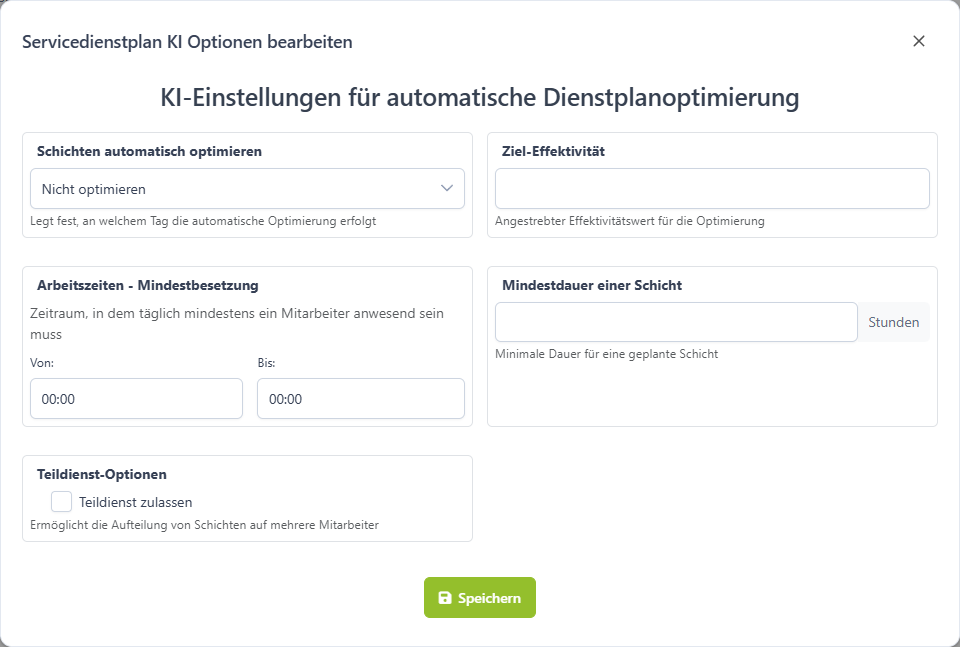
Schichten automatisch optimieren
Diese Option legt fest, an welchem Tag die automatische Optimierung erfolgen soll. Du kannst hier entweder wählen Nicht optimieren, was bedeutet, dass die KI hier nichts macht und nur die Schichten nimmt, die der Mitarbeiter oder Geschäftsführer selbst eingetragen hat, oder eben einen Tag von Donnerstag bis Sonntag. Du hast hier frühestens den Donnerstag als Tag der Woche drin, da unser Forecast am genausten maximal 10 Tage in die Zukunft arbeitet. Wenn du also den Donnerstag auswählst hast du die komplette darauf folgende Woche. Würdest du z. B. Mittwoch wählen hättest du den Plan nur bis Samstag.
Arbeitszeiten - Mindestbesetzung
Hier kannst du den Zeitraum eingeben, an dem mindestens ein Mitarbeiter anwesend sein muss. Auch wenn dein Laden erst um 8 Uhr öffnet, muss ja um 7 Uhr schon jemand da sein, der die Kasse zählt, Tische deckt, putzt etc. Dies ist hiermit abgedeckt.
Teildienst-Optionen
Hier kann Teildienst aktiviert werden. Dies geschieht nur, wenn die Pause länger als eine Stunde dauert.
Zum Beispiel arbeitet Mitarbeiter XY von 08:00-12:00 Uhr und von 14:00-18:00 Uhr.
Ziel-Effektivität
Gib an, wie viel Umsatz pro Stunde erreicht werden soll. Hast du einen Umsatz von 1000€ und du gibst bei der Ziel-Effektivität 250 an, so berechnet diese dir, dass du vier Schichten benötigst.
Mindestdauer einer Schicht
Gib die Anzahl an Stunden ein für die minimale Dauer einer geplanten Schicht. Dies bedeutet, das wenn du hier beispielsweise 4 Stunden angibst keine einzelne Schichtdauer darunter liegen darf.
Mitarbeiter hinzufügen
Wechsle hierzu im Teammodul zu folgendem Unterpunkt:
- Team
- Dienstpläne
- Einstellungen
In den Erweiterten Einstellungen klickst du auf das Männchen. Daraufhin öffnet sich ein Modal, in dem du die Haken setzt, was deine Mitarbeiter an diesem Dienstplan machen dürfen und klickst dann auf Alle Änderungen speichern, damit diese erfolgreich übernommen werden.
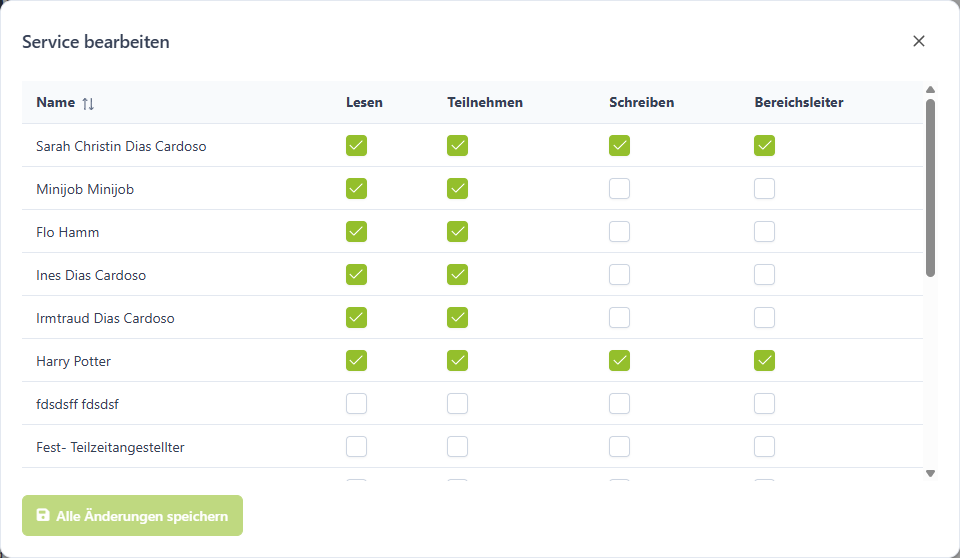
Diese vier Möglichkeiten lassen sich wie folgt beschreiben:
Lesen: Das Recht Lesen bedeutet, dass der Mitarbeiter den freigegebenen Dienstplan lesen kann. Das heißt, erst nachdem der Dienstplan für die Mitarbeiter freigegeben ist, sieht dieser Mitarbeiter, wer zu welcher Zeit eingeteilt wurde.
Teilnehmen: Das Recht Teilnehmen bedeutet, dass der Mitarbeiter in diesem Dienstplan eingeteilt werden darf. Vorher wird er in der Mitarbeiterliste beim Bearbeiten des Dienstplans nicht sichtbar.
Schreiben: Das Recht Bearbeiten berechtigt den Mitarbeiter, dass er die Einteilung des Dienstplans vornehmen kann und alle Mitarbeiter mit dem Recht Teilnehmen den einzelnen Schichten oder Zeiten zuordnen darf. Außerdem darf der Mitarbeiter den Dienstplan freigeben.
Bereichsleiter:
Der Bereichsleiter wird per E-Mail informiert, sobald beispielsweise eine Schicht in die Tauschbörse gestellt wurde.
Dabei wird die Mail auf die bei dem Mitarbeiter im Profil hinterlegte Mailadresse geschickt.
Funktionen
Eine Funktion ermöglicht es dir, deinen Mitarbeitern Anweisungen zu geben bzw. Schichthinweise. Zusätzlich kannst du auch einstellen, für welche Dienstpläne diese Funktionen gelten sollen. Um eine neue Funktion zu erstellen scrollst du bis zum Ende des Popup-Fensters. Dort findest du die Kachel Neue Funktion erstellen. Um zu den Dienstplan Einstellungen zu gelangen, gehst du bitte unter
- Team
- Dienstpläne
- Einstellungen
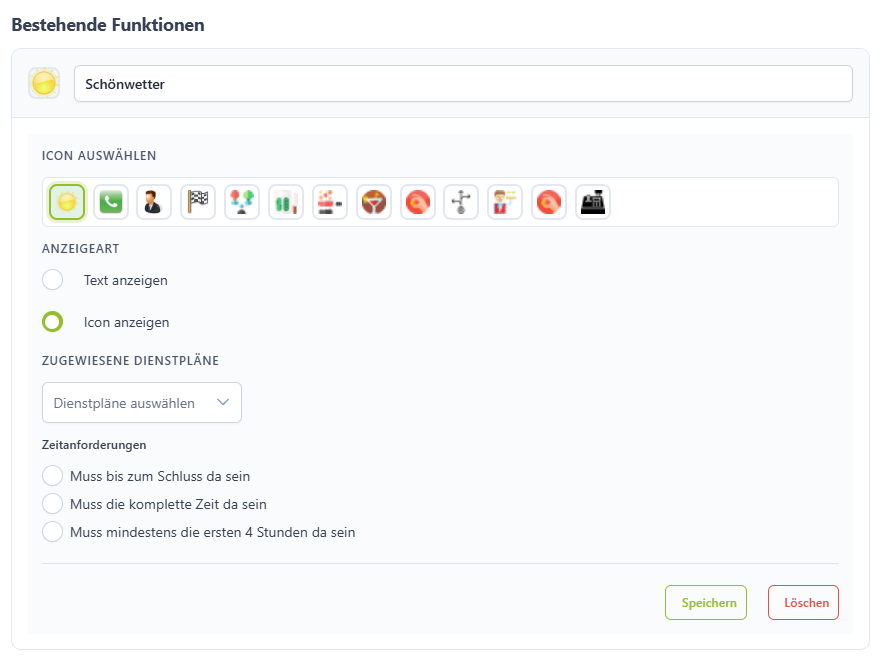
Anlegen
Gib zuerst bitte den Funktionsname ein. Danach kannst du auswählen, ob der Text, also der Funktionsname, oder das Icon angezeigt werden soll. Im Dropdown darunter kannst du diese Funktion Dienstpläne zuweisen. Zusätzlich kannst du Zeitanforderungen; Muss bis zum Schluss da sein, Muss die komplette Zeit da sein, Muss mindestens die ersten 4 Stunden da sein; angeben. Wähle im letzten Schritt aus Vorhandene Icons, das aus, welches du verwenden möchtest. Speichere die Funktion mit Funktion erstellen oder verwerfe sie mit Zurücksetzen.
Bearbeiten
Möchtest du eine bestimmte Funktion ändern, so nimm die Bearbeitung vor und klicke auf Speichern. Die Änderungen wurden daraufhin übernommen.
Löschen
Eine Funktion kannst du löschen, in dem du bei der gewünschten einfach auf Löschen klickst. Bestätige das aufkommende Popup-Fenster mit Löschen oder verwerfe den Vorgang mit Abbrechen.
Wichtig! Um die Funktionen einem Mitarbeiter zuweisen zu können, musst du die Berechtigung dazu vorher in den Nutzerrechten, des jeweiligen Mitarbeiters freigeben. Die Rechte für die Funktionen findest du in den Nutzerrechten unterhalb der Berechtigungen für die Dienstpläne.
Icon-Verwaltung
Möchtest du eigene Icons verwenden, so musst du diese bitte vorab in der Kachel Icon-Verwaltung hochladen. Klicke dazu auf den Button +PNG-Datei auswählen. In deinem Explorer wählst du dann bitte die gewünschte Datei aus. Der Button Icon hochladen, speichert dieses Icon dann unter Vorhandene Icons und können nun immer verwendet werden. 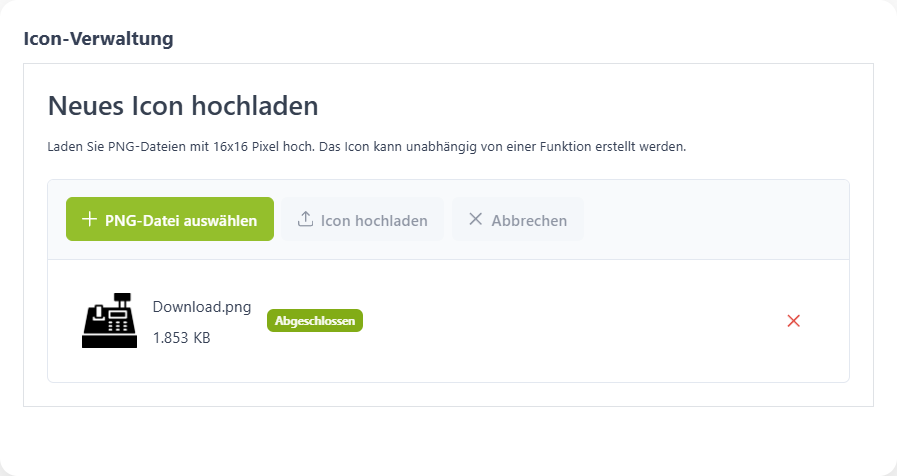
Schichtzeiten anlegen
Damit die Mitarbeiter den Schichten zugeordnet werden können, musst du vorher deine Schichten anlegen.
Beachte, dass, wenn du mehrere Mitarbeiter zur gleichen Schicht benötigst, du diese mehrfach anlegen musst. Wechsle hierzu im Teammodul zu folgendem Unterpunkt:
- Team
- Dienstpläne
- Einstellungen
In den Erweiterten Einstellungen klickst du auf den Bearbeitungsstift. Daraufhin öffnet sich ein Modal, in dem du die Schichten hinterlegen kannst.
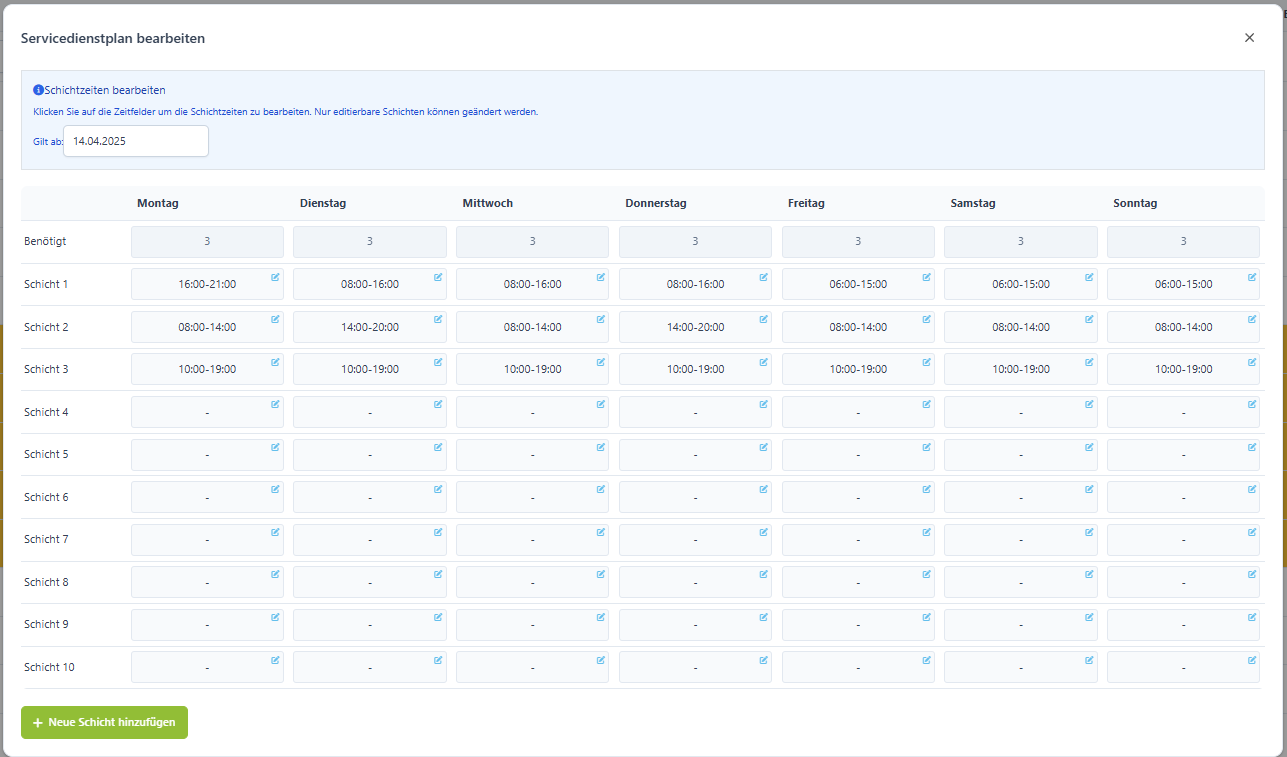
Die Felder werden wie folgt beschrieben:
| Gilt ab | Zeigt an, ab wann diese Schichten gültig sind. |
| Benötigt | Je nachdem wie viele Schichten du anlegst, wird dir hier angezeigt, wie viele Mitarbeiter zur Abdeckung der Schichten benötigt werden. |
| Schichten | Hast bereits Schichten, so kannst du diese durch Anklicken der jeweiligen Zeiten ändern oder Zeiten festlegen. Wähle hier immer das Format: XX:XX - XX:XX, um den Anfang und das Ende der Schicht zu bestimmen. Du sich wiederholende Schichten auch mit Copy/Paste (Markieren STRG+C / Einfügen STRG+V) einfügen. |
| + Neue Schicht hinzufügen | Klickst du diesen Button an, fügst du eine weitere Schicht hinzu. Hast du zu viele Schichten, kannst du die Gesamtanzahl an Schichten reduzieren, in dem du in der Übersicht aller Einstellungen den letzten Bearbeitungsstift anklickst und die Anzahl der Schichten, in der Spalte "Anzahl Schichten" reduzierst, |
| Schicht mit Funktion anlegen | Beim Anlegen der Schicht, kannst du entscheiden, ob du dieser Schicht auch eine Funktion zuweisen möchtest. Wichtig! Die Funktion wird erst aber der nächsten Woche angezeigt, sofern der Dienstplan noch nicht befüllt ist und du die Schichten im Dienstplan über die Funktion "Standardschichten anlegen" hinzufügst. (Die Erklärung dazu findest du weiter unten) |
Die Schichten werden automatisch gespeichert, sodass du nach der Eingabe das Modal über das X oben rechts einfach schließen kannst.
Dienstplan bearbeiten
Hast du nun alle Einstellungen vorgenommen klickst du bitte auf den Button AI. Diese berechnet nun den Dienstplan und füllt die Schichten aus. 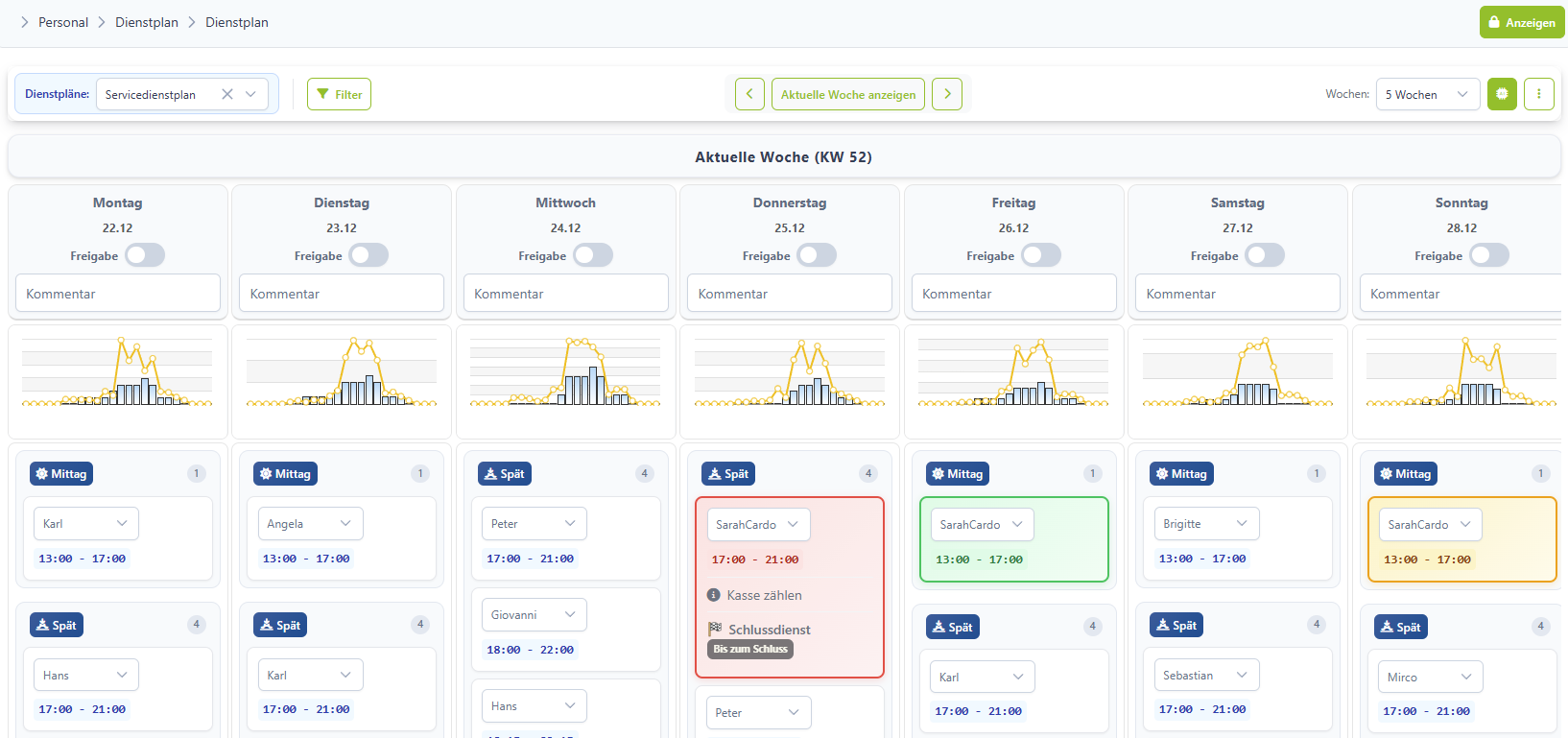
Mitarbeiter bearbeiten
Du kannst natürlich nach wie vor die Mitarbeiter, welchen den Schichten zugeordnet wurden bearbeiten.
Mitarbeiter ändern: Du kannst über den Pfeil hinter dem Namen einen anderen Mitarbeiter auswählen und zuordnen. Dir werden Mitarbeiter angezeigt, welche Verfügbar (grün), Bereits eingeteilt (gelb) und Gesperrt (rot) angezeigt.
Bitte beachte, auch wenn diese bereits eingeteilt oder gesperrt sind, kannst du sie trotzdem im Dienstplan verplanen. Mitarbeiter bearbeiten: Wenn du hinter dem Namen auf den grünen Bearbeitungsstift klickst, kannst du mehrere Einstellungen vornehmen. Du kannst die Start- und Endzeit ändern. Auch hier kannst du den Mitarbeiter nochmals ändern. Zudem kannst du Besondere Anweisungen hinzufügen, die dir auch in der Übersicht angezeigt werden. Suche dir eine Funktion, falls gewünscht aus, und klicke auf Funktion hinzufügen. Um die Änderungen zu speichern klickst du dann bitte auf Aktualisieren.
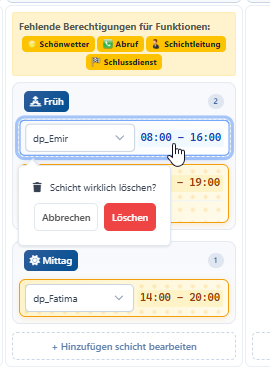
Mitarbeiter löschen: Möchtest du den Mitarbeiter aus dieser Schicht löschen, kannst du auch dahinter auf den Mülleimer klicken.
Dienstplan Übersicht
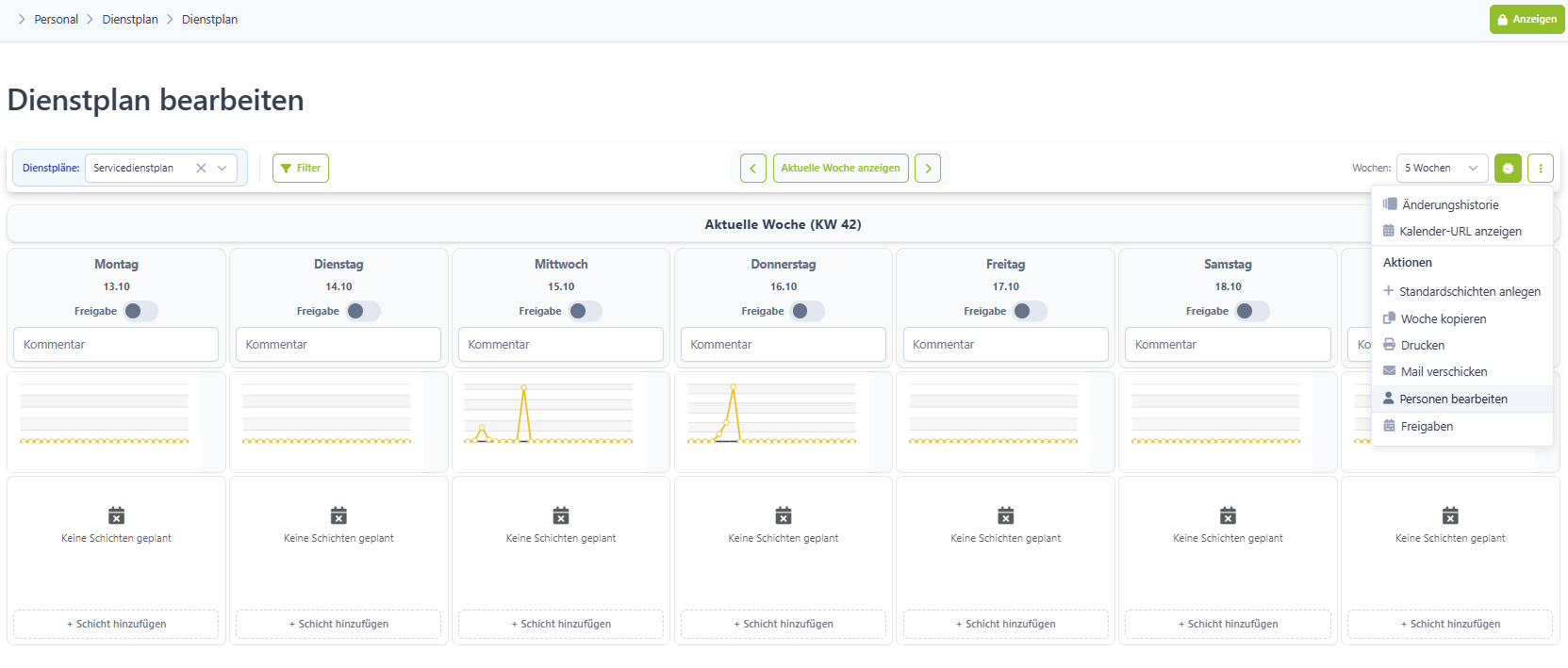
Öffnest du diese Seite so wird dir die aktuelle Woche angezeigt. Klickst du rechts oben auf Bearbeiten so kannst du den Dienstplan, sofern du hierzu die Rechte hast, bearbeiten. Gehst du danach auf Anzeigen, wird diese in einer Read-Only-Ansicht angezeigt.
Dienstplan auswählen
Links oben kannst du das Dropdown-Menü Dienstpläne anklicken und auswählen, welchen Dienstplan du angezeigt haben und bearbeiten möchtest.
Filterfunktion
Zusätzlich kannst du daneben auf Filter klicken. Es öffnet sich ein weiteres Feld darunter, in welchem du einen bestimmten Mitarbeiter auswählen kannst. So wird dir nur dieser im Dienstplan angezeigt.
Mit der Funktion "Barrierefreiheit" werden die Farbigen Felder zusätzlich mit einem Muster hinterlegt, für alle mit einer rot-grün Schwäche wird damit leicht ersichtlich um welche farbliche Hinterlegung es sich handelt. grün = Diagonale Streifen, rot = Karomuster
Mit dem Kompaktmodus, wird die Ansicht der Schichten verkleinert.
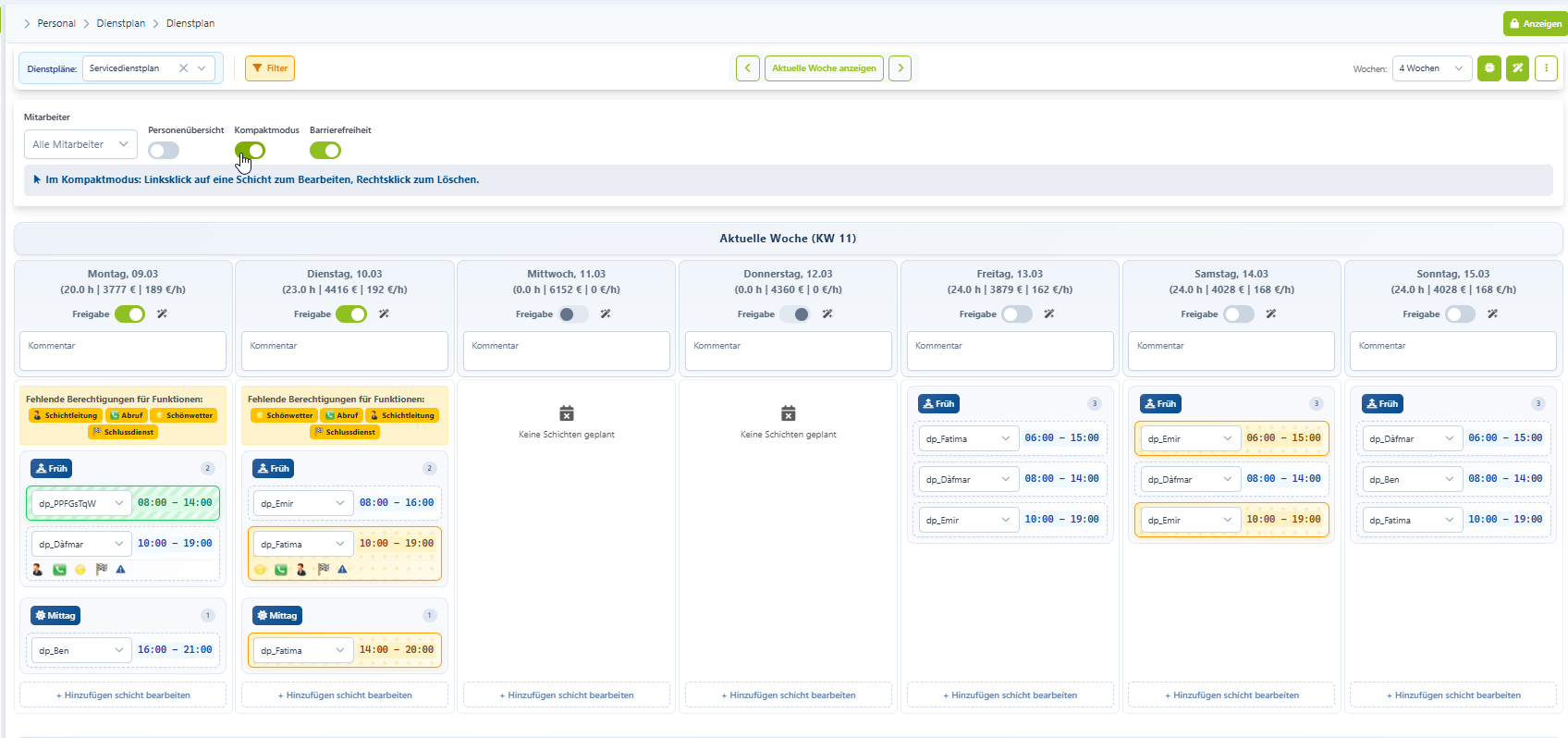
Um eine Schicht im Kompaktmodus zu bearbeiten klickst du sie mit der linken Maustaste an. Um sie zu löschen mit der rechten Maustaste.
Datumauswahl
Der linke Pfeil bringt dich in die vorherige Woche, der rechte hingegen eine Woche in die Zukunft. Möchtest du wieder zur aktuellen Woche wechseln so gehe auf Aktuelle Woche anzeigen.
Wochen
Auf der rechten Seite kannst du auswählen, ob dir der Dienstplan für 1-5 Wochen angezeigt werden. Klicke dazu einfach auf das Dropdown-Menü und wähle die gewünschte Option aus.
Planungsanalyse
Die Planungsanalyse (1) in LINA hilft dir dabei die geplanten Schichten der Mitarbeiter im Blick zu behalten.
Sie zeigt dir an, wenn ein Mitarbeiter in den letzten 4 Wochen, Sonntags mehrfach gearbeitet hat oder das ein Mitarbeiter weniger als 11 Stunden Ruhezeit zwischen seinen Schichten hat. Auch Überschreitungen der Arbeitszeit (Mehr als 48 Std. gearbeitet) werden dir angezeigt.
(Ansicht Dienstplan mit Planungsanalyse in LINA Team)
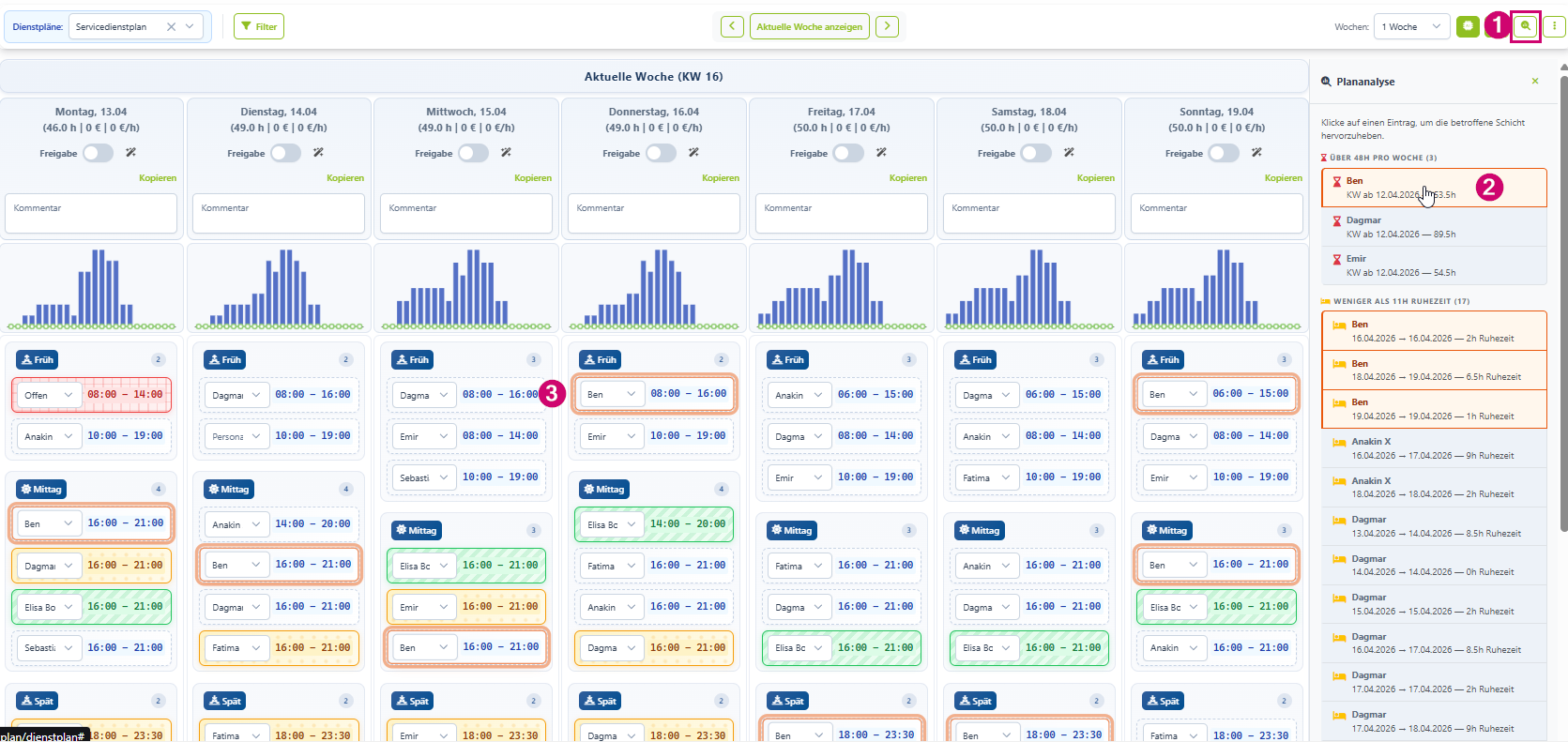
Wählst du einen der Hinweise (2) aus, wird dir im Dienstplan die betreffende Schichten bzw. die betreffenden Schichten angezeigt (3).
Drei Punkte
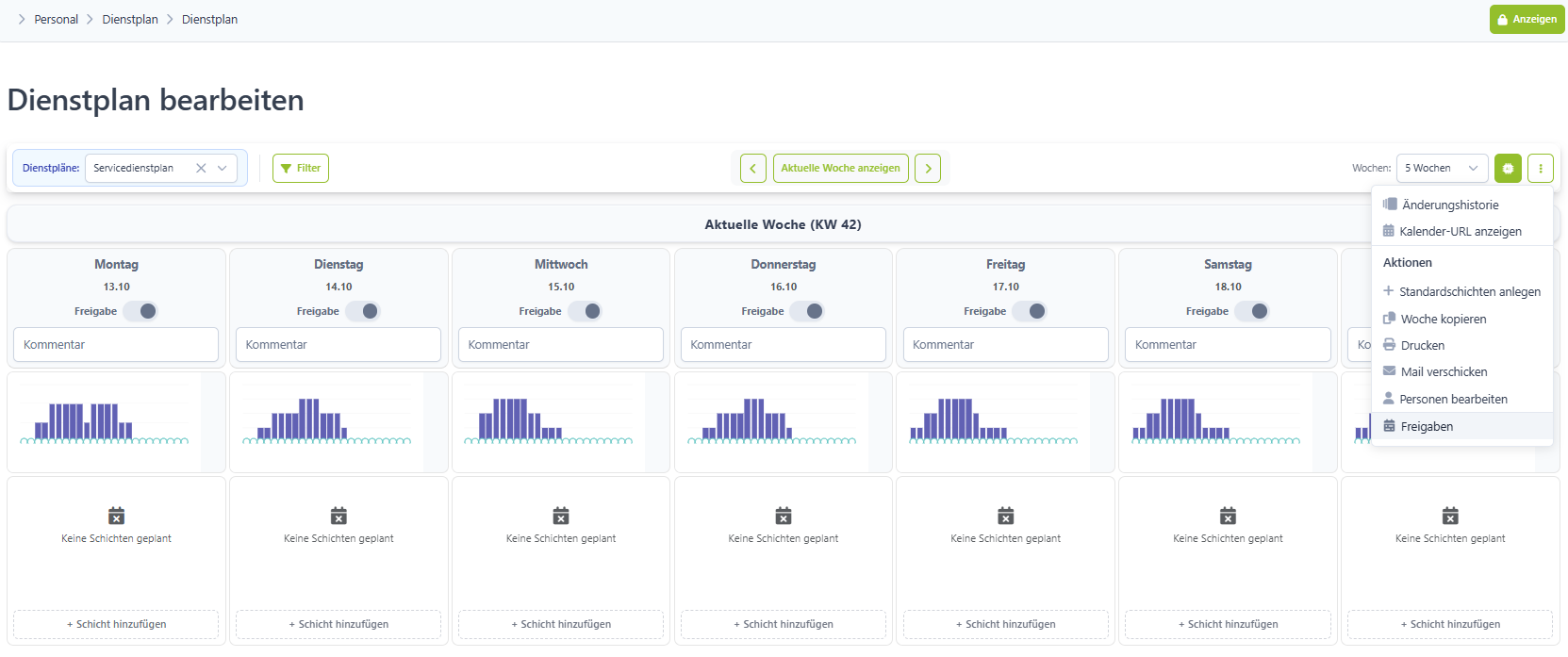
Wenn du im Anzeigemodus bist so hast du unter den drei Punkten nur Kalender-URL anzeigen und Drucken. In der Bearbeitungsmaske stehen dir zusätzlich die Optionen Änderungshistorie, Standardschichten anlegen, Woche kopieren, Mail verschicken, Personen bearbeiten und Freigaben.
Aktionen
Klicke auf Bearbeiten rechts oben. Danach kannst du auf die 3 Punkte neben Wochen klicken und du findest alle möglichen Aktionen, welche du ausführen kannst.
Änderungshistorie
Die Änderungshistorie zeigt die an, welcher Tag und welcher Mitarbeiter geändert wurde bzw. welche Schicht. Zudem stehen hier die zugewiesene Funktion, ebenso wie ein vorhandener Zusatztext. Du siehst hier auch welcher Mitarbeiter Änderungen vorgenommen hat inklusive der Datums- und Uhrangabe. Neben der bekannten Sortierfunktion hast du einen Filter, anhand dessen du nach bestimmten Tagen suchen kannst, an denen etwas geändert wurde. Zusätzlich kannst du auf das Filter Symbol klicken um die Suche etwas einzugrenzen.
Kalender-URL anzeigen
Wenn du möchtest das deine Schichten in deinen privaten Kalender übernommen werden sollen, so kannst du die hier angezeigte URL einfach in den gewünschten Kalender importieren. Wie du dabei vorgehst oder wo genau diese Einstellungen vorzunehmen sind, hängt vom jeweiligen Kalender ab.
Standardschichten anlegen
Benutzt du diese Funktion, so wird der Dienstplan mit den Schichten aus den Einstellungen befüllt. Beachte hierbei aber, dass, wenn du die Schichten mit AI befüllen lässt, diese Einstellungen überschrieben werden.
Woche kopieren
Damit du nicht Dienstpläne, welche mehrere Wochen gleich sind, händisch einfügen musst, kannst du die aktuelle Woche einfach in die nächste Woche kopieren.
Du kannst dir eine PDF Datei anzeigen lassen, die die einzelnen Tage inkl. den eingetragenen Schichten anzeigt, und kannst diese natürlich auch ausdrucken.
Mail verschicken
Sobald der Dienstplan freigegeben ist, kannst du eine Mail verschicken. Dieser wird nicht verschickt, sondern lediglich eine Info, das der Dienstplan freigegeben ist und man seine Schichten einsehen kann.
Personen bearbeiten
Auch hier hast du die Möglichkeit, ebenso wie in den Einstellungen anzugeben, welcher Mitarbeiter, welche Rechte bzgl. des Dienstplanes hat. Wenn du diese Einstellungen vorgenommen hast, bestätigst du diese bitte mit Alle Änderungen speichern.
Die einzelnen Optionen haben folgende Bedeutung:
Lesen: Das Recht Lesen bedeutet, dass der Mitarbeiter den freigegebenen Dienstplan lesen kann. Das heißt, erst nachdem der Dienstplan für die Mitarbeiter freigegeben ist, sieht dieser Mitarbeiter, wer zu welcher Zeit eingeteilt wurde.
Teilnehmen: Das Recht Teilnehmen bedeutet, dass der Mitarbeiter in diesem Dienstplan eingeteilt werden darf. Vorher wird er in der Mitarbeiterliste beim Bearbeiten des Dienstplans nicht sichtbar.
Schreiben: Das Recht Bearbeiten berechtigt den Mitarbeiter, dass er die Einteilung des Dienstplans vornehmen kann und alle Mitarbeiter mit dem Recht Teilnehmen den einzelnen Schichten oder Zeiten zuordnen darf. Außerdem darf der Mitarbeiter den Dienstplan freigeben.
Bereichsleiter: Der Bereichsleiter wird per E-Mail informiert, sobald beispielsweise eine Schicht in die Tauschbörse gestellt wurde. Dabei wird die Mail auf die bei dem Mitarbeiter im Profil hinterlegte Mailadresse geschickt.
Freigaben
Du kannst in der Übersicht einzelne Tage freigeben, in dem du einfach auf den Button hinter Freigabe klickst. Möchtest du mehrere Tage oder einen größeren Zeitraum freigeben, so nutzt du am besten diese Aktion hier. Zuerst wählst du aus, ob du Alle freigeben oder Alle Freigaben aufheben möchtest. Danach wählst du Für welchen Zeitraum? aus, also Von: Bis: und speicherst dies mit Anwenden oder verwirfst es mit Abbrechen.