
Die lokalen Gutscheine, welche du in der Kasse verkaufst, werden dir hier in diesem Menüpunkt angezeigt.
| Benötigtes Recht: | Konfiguration Kassenstammdaten/Geräte verwalten |
Inhaltsverzeichnis
Voreinstellungen
Damit du die lokalen Gutscheine nutzen kannst, musst du, vorab, ein paar Einstellungen vornehmen. Diese werden dir nachfolgend genauer erklärt.
Zahlungsprovider
Um diese einlösen zu können, musst du einen Zahlungsprovider anlegen. Gehe dazu unter
- POS
- Stammdaten
- Zahlungsprovider.
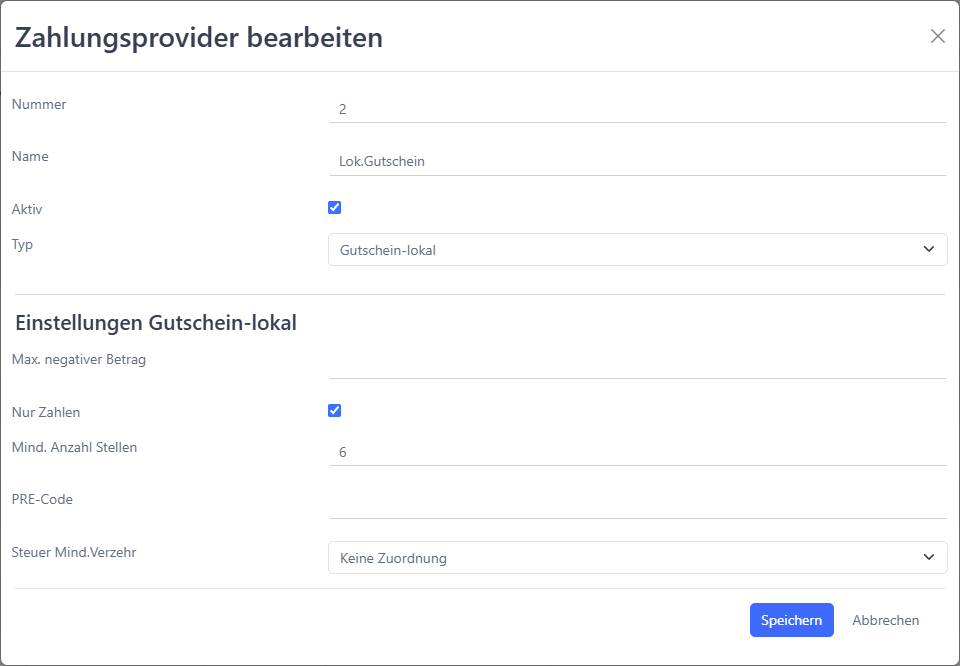
Dieser sollte so konfiguriert werden:
(Zahlungsprovider - Lokale Gutscheine)
Finanzart
Du musst hierfür nicht unbedingt eine neue Finanzart anlegen, da die Finanzart Mehrzweckgutschein schon standardmäßig in LINA angelegt ist.
Finanzweg
Zwei neue Finanzwege musst du hierfür anlegen. Diese sind einmal für den Verkauf und einmal für die Einlöse notwendig.
Finanzweg Verkauf
Den Finanzweg, um die lokalen Gutscheine zu verkaufen, legst du wie folgt an:
| Funktion | Erklärung |
| Nummer | Kann, bei Bedarf, geändert werden. |
| Name | Muss eingetragen werden, dieser steht auch auf der Rechnung. Wir empfehlen den Name Gutschein Einlöse. |
| Code | Hier kannst du eine Farbcode eingeben. |
| Aktiv | Dieser Haken muss gesetzt sein, damit der Finanzweg aktiv ist und genutzt werden kann. |
| Finanzart | Wähle die Finanzart aus, die du angelegt hast, oder die, die bereits vorhanden war, in dem Fall Mehrzweckgutschein. |
| Abrechnungsfaktor | Hier wählst du immer die 1 aus. |
| Wechselkurs | Das Feld wird nicht genutzt. |
| Prozentueller Betrag | Hier steht immer die Zahl 100 drin. |
| Fixer Betrag | Hier änderst du nichts am Feld. |
| Freier prozentualer Betrag | Dieses Feld wird nicht genutzt. |
| Freier fixer Betrag | Hier setzt du keinen Haken. |
| Sortiernummer | Wenn gewünscht, kannst du hier eine eintragen. |
| Standardrechnung | Wenn du möchtest, das beim Verkauf, standardmäßig eine Rechnung gedruckt werden soll, so wählst du diese hier aus. |
| Auswahl Rechnungsdruck | Eine Auswahl der, zur Verfügung stehenden, Belege. |
| Mindestbetrag | Trage einen Mindestwert für den Verkauf ein, wenn du diese Option nutzen möchtest. |
| Rückgeld als Trinkgeld | Hier trägst du nichts ein. |
| Rückgeldfähig | Dieses Feld nutzt du nicht. |
| Betragseingabe zulässig | Der Haken hier muss gesetzt sein. |
| Minus-Saldo auf Tisch zulässig | Diese Option bleibt deaktiviert. |
| Gemischte Zahlung erlaubt | Setze den Haken hier. |
| Zusatzinformation erforderlich | Dieses Feld wir nicht gesetzt. |
| Trinkgeld | Diese Option bleibt deaktiviert. |
| Debitorenzuweisung Pflicht | Hier wird kein Haken gesetzt. |
| Teilzahlung mit Restguthaben verbieten (falls vom Provider unterstützt) | Dieses Feld hat dafür keine Bedeutung und wird dementsprechend auch nicht genutzt. |
| Zahlungsprovider | Wähle den, zuvor erstellten, Zahlungsprovider aus. |
| Karten-Mapping | Keine Verwendung dieser Option. |
| Bin-Mapping | Das ist für diesen Finanzweg nicht nötig. |
Finanzweg Einlöse
Den Finanzweg, um die lokalen Gutscheine, die du verkauft hast, einzulösen, legst du wie folgt an:
| Funktion | Erklärung |
| Nummer | Kann, bei Bedarf, geändert werden. |
| Name | Muss eingetragen werden, dieser steht auch auf der Rechnung. Wir empfehlen den Name Gutschein Verkauf. |
| Code | Hier kannst du eine Farbcode eingeben. |
| Aktiv | Dieser Haken muss gesetzt sein, damit der Finanzweg aktiv ist und genutzt werden kann. |
| Finanzart | Wähle die Finanzart aus, die du angelegt hast, oder die, die bereits vorhanden war, in dem Fall Mehrzweckgutschein. |
| Abrechnungsfaktor | Hier wählst du immer die -1 aus. |
| Wechselkurs | Das Feld wird nicht genutzt. |
| Prozentueller Betrag | Hier steht immer die Zahl 100 drin. |
| Fixer Betrag | Hier änderst du nichts am Feld. |
| Freier prozentualer Betrag | Dieses Feld wird nicht genutzt. |
| Freier fixer Betrag | Hier setzt du keinen Haken. |
| Sortiernummer | Wenn gewünscht, kannst du hier eine eintragen. |
| Standardrechnung | Wenn du möchtest, das beim Verkauf, standardmäßig eine Rechnung gedruckt werden soll, so wählst du diese hier aus. |
| Auswahl Rechnungsdruck | Eine Auswahl der, zur Verfügung stehenden, Belege. |
| Mindestbetrag | Trage einen Mindestwert für den Verkauf ein, wenn du diese Option nutzen möchtest. |
| Rückgeld als Trinkgeld | Hier trägst du nichts ein. |
| Rückgeldfähig | Dieses Feld nutzt du nicht. |
| Betragseingabe zulässig | Der Haken hier muss gesetzt sein. |
| Minus-Saldo auf Tisch zulässig | Diese Option bleibt deaktiviert. |
| Gemischte Zahlung erlaubt | Setze den Haken hier. |
| Zusatzinformation erforderlich | Dieses Feld wir nicht gesetzt. |
| Trinkgeld | Diese Option bleibt deaktiviert. |
| Debitorenzuweisung Pflicht | Hier wird kein Haken gesetzt. |
| Teilzahlung mit Restguthaben verbieten (falls vom Provider unterstützt) | Dieses Feld hat dafür keine Bedeutung und wird dementsprechend auch nicht genutzt. |
| Zahlungsprovider | Wähle den, zuvor erstellten, Zahlungsprovider aus. |
| Karten-Mapping | Keine Verwendung dieser Option. |
| Bin-Mapping | Das ist für diesen Finanzweg nicht nötig. |
Übersicht
Um zu dem Punkt Lokale Gutscheine zu gelangen gehst du bitte unter
- POS
- Konfiguration
- Lokale Gutscheine.
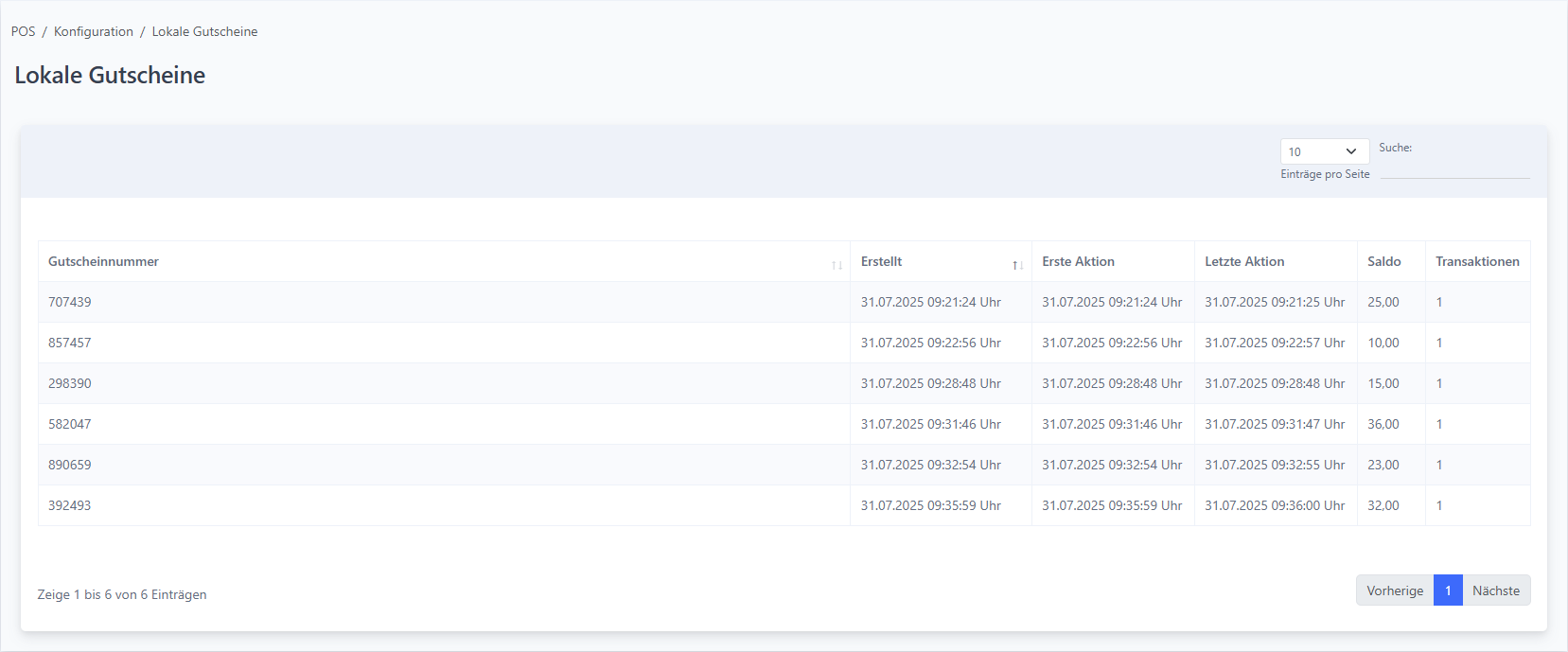
Du kannst hier die Gutscheinnummer, sowie das Datum und die Uhrzeit der Erstellung, der ersten als auch der letzten Aktion einsehen. Zudem wird dir der aktuelle Saldo und die Anzahl der Transaktionen angezeigt.
(Lokale Gutscheine - Übersicht)
FAQs
Unter FAQs findest du die am häufig gestellten Fragen zu diesem Thema.
Was ist ein lokaler Gutschein und worin unterscheidet er sich von LINA Voucher?
Ein lokaler Gutschein wird direkt in der Kasse verwaltet und kann nur im Restaurant verkauft und eingelöst werden, das ihn ausgegeben hat. Lokale Gutscheine sind kostenlos.
LINA Voucher ermöglicht dagegen den restaurantübergreifenden Verkauf und die Einlösung, wenn das gewünscht ist. LINA Voucher ist kostenpflichtig.