
Soll das Gericht auch ohne Beilagen verfügbar sein, und ergibt sich daraus ein anderer Preis, so kann hier die Differenz hinterlegt werden. Außerdem können Sie hier Preise für verschiedene Abfüllmengen definieren.
Der Verkaufspreis wird hierbei wie folgt berechnet:
Artikelpreis x Faktor + Zu-/Abschlag = Verkaufspreis
| Benötigtes Recht: | Konfiguration |
Inhaltsverzeichnis
Übersicht
Um zu den Preisformeln zu gelangen gehst du bitte unter
- POS
- Konfiguration
- Preisformeln.
Preisformel anlegen
Um eine neue Preisformel anzulegen klickst du bitte rechts oben auf das +. Fülle die Felder aus und klicke auf Speichern, um diese anzulegen oder auf Abbrechen, um sie zu verwerfen.
(Preisformel anlegen)
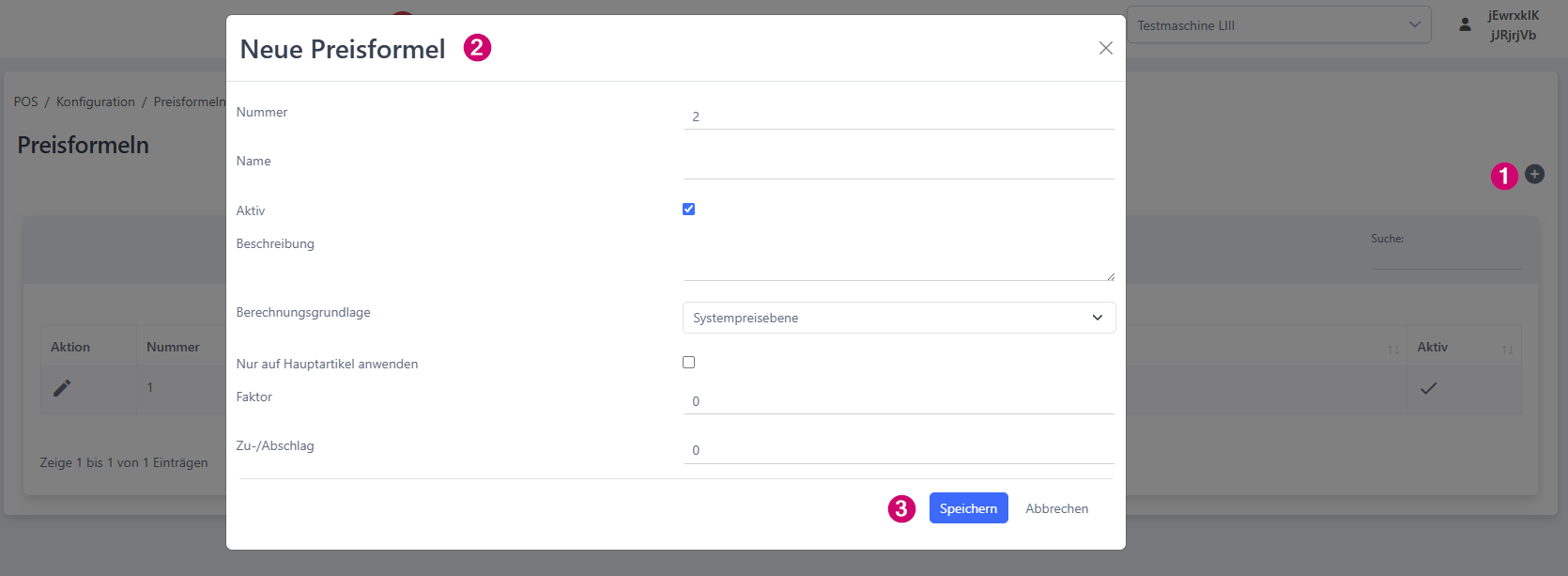
Die Felder haben folgende Bedeutungen:
| Funktion | Erklärung |
|---|---|
| Nummer | Gib die Nummer für die Preisformel ein. |
| Name | Lege einen Namen für diese fest. |
| Aktiv | Soll die Preisformel aktiv sein, setze hier den Haken. |
| Beschreibung | Du kannst eine Beschreibung eingeben; dieses Feld ist optional. |
| Berechnungsgrundlage | Du kannst im Dropdown-Menü zwischen zwei Einstellungen wählen. Systempreisebene: Die Formel wird auf die Preiseben angewendet, die für den Betriebsparameter als Systemeinstellung festgelegt ist, beispielsweise Happy Hour oder Kleine Portion. Standardpreis: Der Standardpreis ist der normale Artikelpreis. |
| Nur auf Hauptartikel anwenden | Setze den Haken, so wird diese nur auf Hauptartikel angewandt. |
| Faktor | Der Faktor kann negativ oder positiv hinterlegt werden. |
| Zu-/Abschlag | Beim Zu-/Abschlag wird der Zuschlag mit einem positiven Wert und bei Abschlag mit einem negativen Wert hinterlegt. |
Preisformel bearbeiten
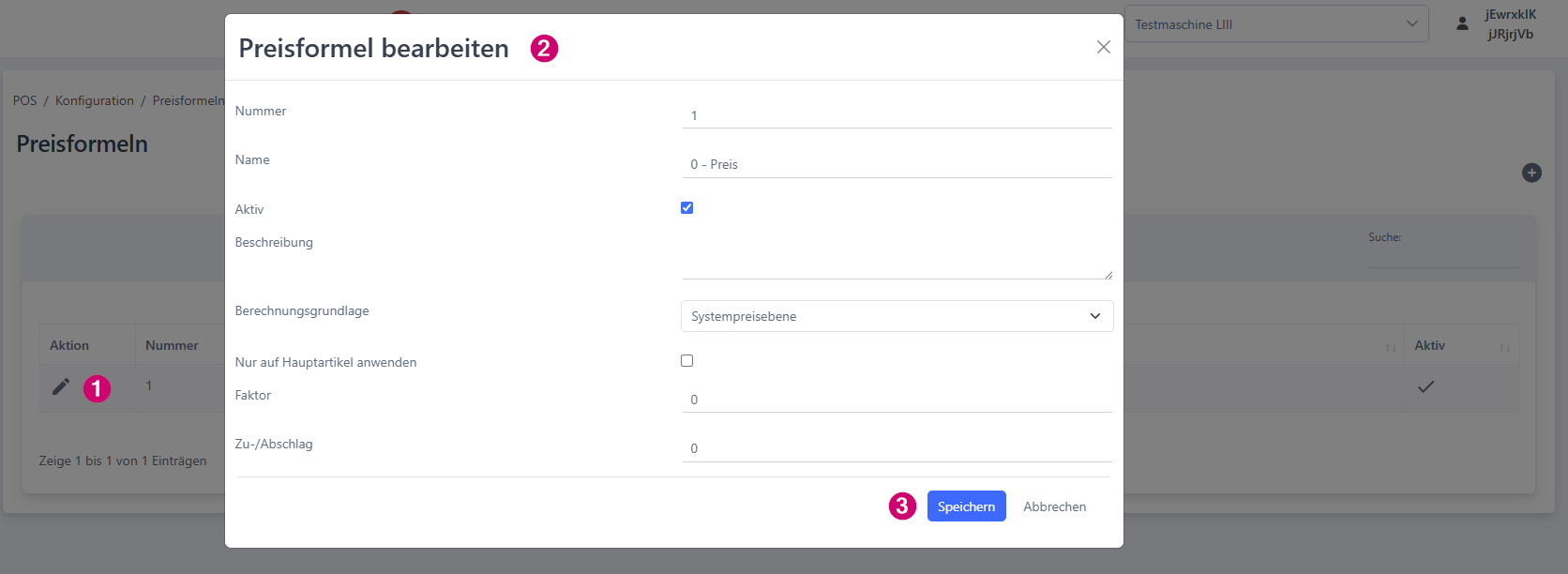
Um die Preisformel zu bearbeiten, klickst du vor der gewünschten, in der Tabellenspalte Aktion, auf den Bearbeitungsstift. Es öffnet sich eine Bearbeitungsmaske, in der du die Änderungen vornehmen kannst und speicherst diese oder brichst den Vorgang ab.
(Preisformel bearbeiten)
Preisformel löschen
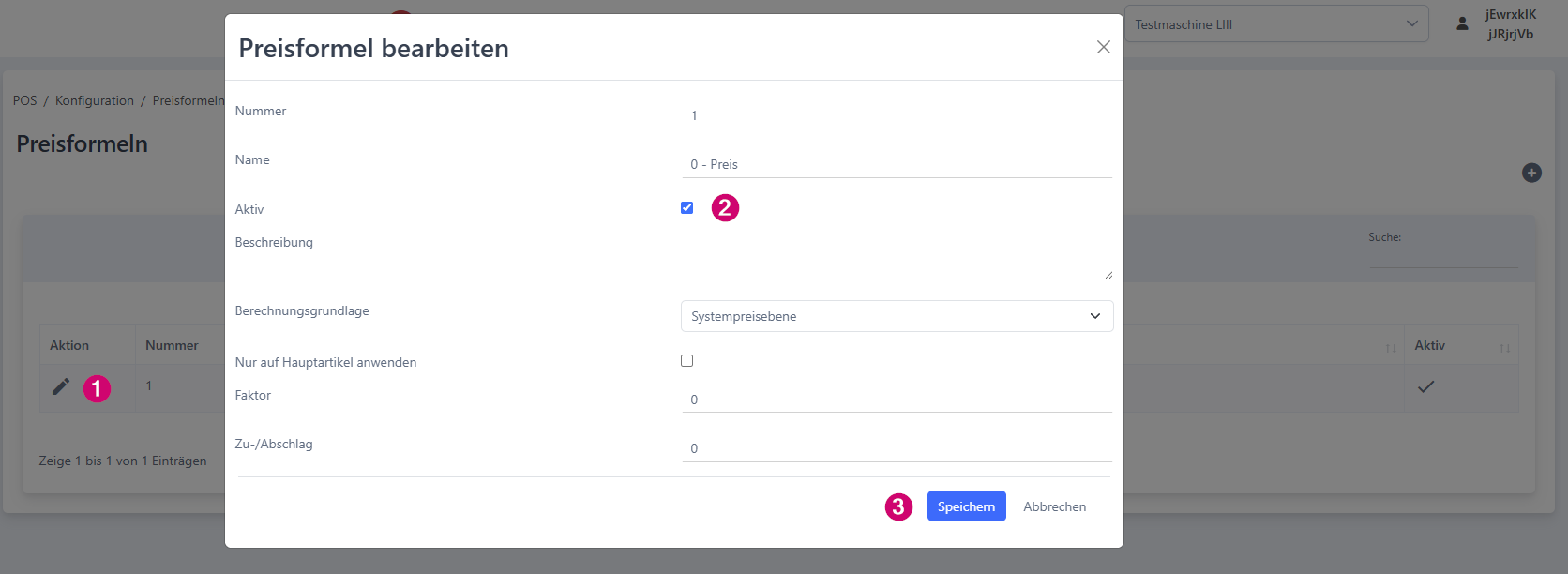
Eine Preisformel kann nicht gelöscht werden, du kannst sie jedoch auf inaktiv stellen. Um die Preisformel zu bearbeiten, klickst du vor der gewünschten, in der Tabellenspalte Aktion, auf den Bearbeitungsstift. Es öffnet sich eine Bearbeitungsmaske, in der du den Haken bei Aktiv entfernst und auf Speichern klickst.
(Preisformel löschen)
FAQs
Unter FAQs findest du die am häufig gestellten Fragen zu diesem Thema.
Wie berechne ich mit Faktor und Zu-/Abschlag einen neuen Verkaufspreis?
Die Formel dabei lautet:
- Faktor: multipliziert den Artikelpreis. Ein positiver Faktor erhöht den Preis, ein negativer senkt ihn.
- Zu-/Abschlag: wird anschließend addiert. Ein positiver Wert ist ein Zuschlag, ein negativer Wert ein Abschlag.
Beispiel: Artikelpreis 12,00 €, Faktor 0,5, Zu-/Abschlag −1,00 €
12,00 € × 0,5 − 1,00 € = 5,00 € Verkaufspreis
Wie nutze ich Preisformeln für kleine Portionen, Beilagen oder unterschiedliche Abfüllmengen?
Preisformeln eignen sich, wenn ein Artikel, je nach Auswahl, einen anderen Preis bekommen soll. Du kannst sie, zum Beispiel, so einsetzen:
- Kleine Portion: Lege eine Preisformel wie „Kleine Portion“ an und hinterlege einen Faktor oder Zu-/Abschlag, der den Preis reduziert.
- Ohne Beilage: Wenn ein Gericht normalerweise mit Beilage verkauft wird, kannst du eine Formel wie „Ohne Pommes“ anlegen und den Preisunterschied als Abschlag eintragen.
- Andere Abfüllmenge: Lege Formeln für die jeweiligen Mengen an, etwa „0,2 l“ und „0,4 l“, und berechne den Preis jeweils aus dem Artikelpreis mit Faktor und Zu-/Abschlag.
Die Berechnung lautet:
Artikelpeis x Faktor + Zu-/Abschlag = Verkaufspreis
Beispiel: Ein Gericht kostet 15,00€ inklusive Pommes. Für "ohne Pommes" soll der Preis um 2,00€ sinken. Hinterlege dafür einen Abschlag von -2,00€; der Verkaufspreis beträgt dann 13,00€.