
Endgeräte-Optionen: Dein individuelles Cockpit für Kasse und Handheld!
In der Gastronomie ist Zeit die wichtigste Währung – und das richtige Werkzeug entscheidet darüber, wie effizient dein Team arbeiten kann. Mit den Endgeräte-Optionen in LINA gestaltest du die Benutzeroberflächen deiner Standkassen (WPF) und Mobilgeräte (Android) exakt so, wie es zu deinen Abläufen passt.
Anstatt mit Standardlösungen zu arbeiten, erstellst du maßgeschneiderte Profile: Ob ein intuitiver grafischer Tischplan für den Biergarten, spezialisierte Schnellwahltasten für die Bar oder individuelle Sicherheitsabfragen für den Schichtwechsel. Du entscheidest, welche Informationen deine Mitarbeiter sehen und welche Funktionen mit einem „Swipe“ erreichbar sind. Das Ergebnis? Kürzere Einarbeitungszeiten, weniger Fehlbuchungen und ein Workflow, der sich blind bedienen lässt.
In dieser Anleitung erfährst du, wie du Profile anlegst und deinen digitalen Gastraum visuell zum Leben erweckst.
| Benötigtes Recht: | Konfiguration (POS und Buy) |
| Benötigte Version: | ab Version 1.8.2. |
INHALTSVERZEICHNIS
- Endgeräte-Optionen Profil anlegen
- WPF
- Ip Terminal
- Darstellung
- NFC
- Betriebsart
- CustomButtons-Tisch
- GimmeMoreButtonsTable
- GimmeMoreButtonsTable (Hier wird jeweils ein Button angelegt)
- CustomButtons-Tischliste
- GimmeMoreButtonsTableList
- GimmeMoreButtonsTableList (Hier wird jeweils ein Button angelegt)
- Kassenschublade
- CustomerDisplay
- Diverses
- Kellnerschloss
- Online Bestellungen
- Gutschein
- Input
- Android
- Ip Terminal
- Darstellung
- NFC
- Gürteldrucker
- Betriebsart
- CustomButtons-Tisch
- GimmeMoreButtonsTable
- GimmeMoreButtonsTable (Hier wird jeweils ein Button angelegt)
- CustomButtons-Tischliste
- GimmeMoreButtonsTableList
- GimmeMoreButtonsTableList (Hier wird jeweils ein Button angelegt)
- Diverses
- Online Bestellungen
- Gutschein
- WPF
- Grafischen Tischplan anlegen oder bearbeiten
Endgeräte-Optionen Profil anlegen
Um in LINA ein Profil für deine Atouch oder Atouch Android anzulegen navigierst du in LINA bitte zu:
- POS
- Konfiguration
- Endgeräte-Optionen
In der Übersicht siehst du deine bereits bestehenden Profile und die Kassenversion für die sie angelegt wurden. Hast du noch kein Profil angelegt oder importiert, siehst du nur die Option zur Neuanlage.
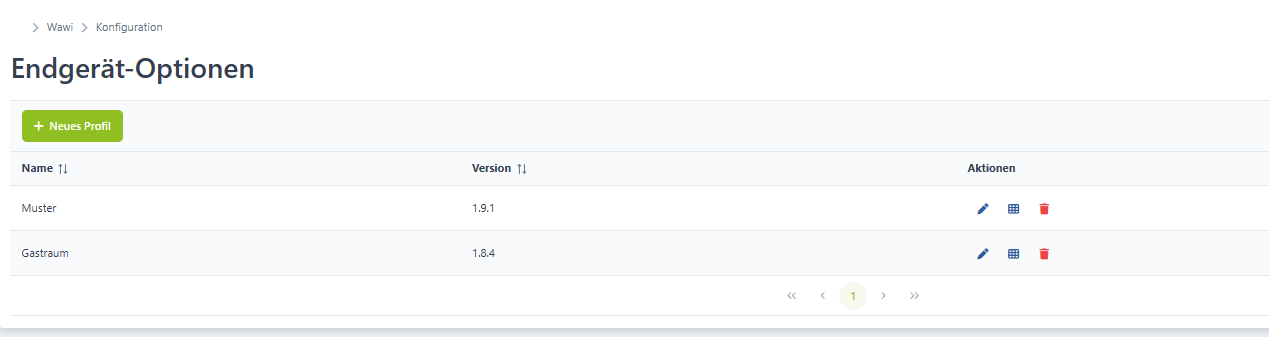
| Aktionen | Erklärung |
|---|---|
| Bearbeitungsstift-Icon | Mit diesem kannst du bestehende Profile ändern und bearbeiten. |
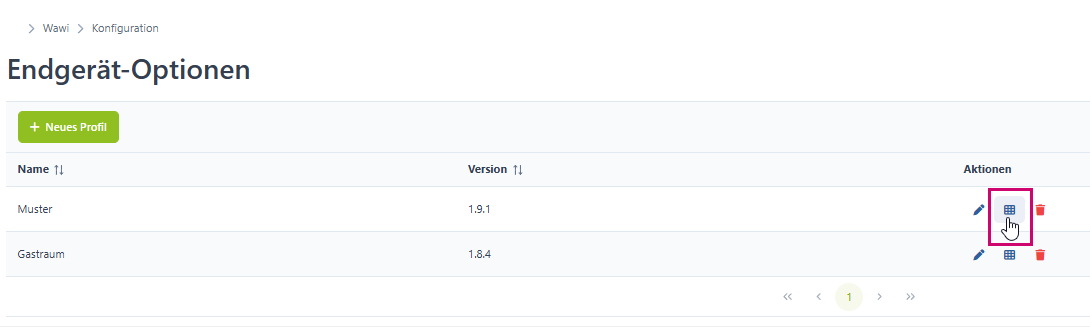
| Raster-Icon | Mit dieser Funktion, kannst du den grafischen Tischplan für dieses Profil erstellen oder bearbeiten. |
| Mülleimer-Icon | Mit dieser Funktion, kannst du das Profil löschen. Dieser Vorgang ist unwiderruflic |
Um ein neues Profil anzulegen benutzt du den Button "+Neues Profil" (1). Anschließend öffnet sich das Modal (2) um ein neues Profil anzulegen.
Sollte noch keine Kasse verbunden sein, wähle bitte zunächst die Version in der die Kasse zukünftig installiert wird (3).
Bitte beachte! Sollte die Kasse später mit mit einer neueren Version installiert werden so stehen dir hier eventuell noch nicht alle Optionen zur Verfügung. Das hat keinen Einfluss auf die Installation selbst.
Ein Beispiel: Die Kasse soll mit der Version 1.9.1. installiert werden, du wählst hier aber Version 1.8.4. so stehen dir nicht alle Optionen die es in der Version 1.9.1. gibt zur Verfügung.
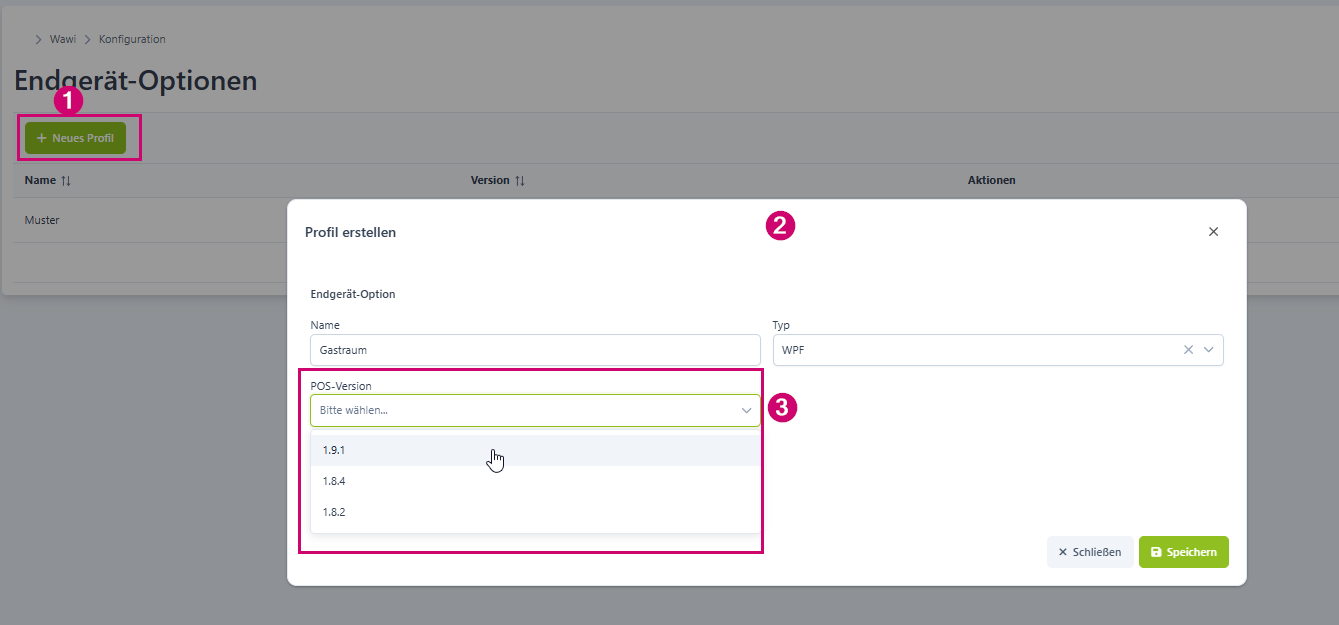
Lege hier den Namen und den Typen deines Profils fest.
Wähle als Typ WPF, um das Profil für deine Standkasse anzulegen.
Wähle als Typ Android, um das Profil für einen Handheld anzulegen.
Je nachdem welcher Typ ausgewählt ist ändern sich die Konfigurationsmöglichkeiten.
Benutze den "Speicher-Button" sobald du alle Einstellungen vorgenommen hast.
Nachfolgend werden die unterschiedlichen Typen und möglichen Konfigurationsmöglichkeiten erklärt.
WPF
Gut zu wissen
Nutze die Tischfarben (Gelb/Rot nach X Min)! So sieht dein Team auf den ersten Blick, wo Gäste vielleicht schon länger auf die Karte oder die Rechnung warten – ein subtiler, aber mächtiger Booster für deine Servicequalität!
Ip Terminal
| Optionen-Passwort | Passwort, um die allgemeinen Optionen zu erreichen, die Anwendung beenden zu können oder Buttons direkt über die Kassenoberfläche konfigurieren zu können. |
| Standard Drucker | Hier wird der Drucker eingestellt, der ausgewählt wird, wenn die Zahlungsart "Quickpay" gewählt wird. Quickpay ist in dem Fall das Coinicon in der Tischliste oder im geöffneten Tisch selbst. Tische, die im Splitmodus abgeschlossen werden, nutzen diesen Drucker ebenfalls. |
| Artikelnummer Fax | Artikelnummer deines Fax-Artikels |
| Bonieren | Wähle hier zwischen Normal (sorgt dafür, dass jeder Artikel der boniert auch sofort an den Server geschickt wird) und Sammelbonierung (Alle bonierten Artikel werden erstmal auf der Kasse gecached und erst nachdem der Kellner den Tisch verlässt, gesammelt an den Server geschickt). |
Darstellung
| Auflösung | Du kannst hier zwischen Vollbild (ganzer Bildschirm), Format 4:3, Format 1440x900 16:9 oder 1680x1024 (16:9) |
| Schriftgröße | Wähle hier die Schriftgröße für deine Buttons und Aufrechnungen bei geöffneten Tischen. |
| MEC Codegruppen anzeigen | Zeigt zunächst die übergeordnete Kategorien deiner MEC Codes an, zum Beispiel "Speisen", wird Speisen gewählt, zeigt die Oberfläche die MecCodes an wie zum Beispiel "Burger","Fritten" usw. |
| Standard-MEC | Der MEC Code, der beim Öffnen des Tisches angezeigt wird, das heißt, die Artikel des MEC Codes werden direkt beim Öffnen des Tisches angezeigt und nicht erst dann, wenn du den MEC Code auswählst. |
| Schaltflächengröße | Schaltflächengröße deiner Buttons |
| Anzahl Zeilen Meccodes | Lege hier fest, wie viel Platz des Bildschirmes für die Anzeige deiner MEC Codes genutzt werden soll. |
| Artikelmengenkontrolle | Zeigt auf den Artikelbuttons den aktuellen Vorrat der Artikel an, sofern diese in LINA TeamCloud gepflegt und konfiguriert wurden, |
| Grafischer Tischplan | Wähle hier, aus, ob du deine Tische als Liste oder als grafischen Tischplan angezeigt haben möchtest. (Lese hierzu unseren Handbuchartikel WPF/Atouch Tischplan Erstellen) |
| Tisch Gelb nach X min | Verändert nach angegebenem Zeitintervall die Farbe des Tisches von grün auf gelb, sofern keine Aktionen auf dem Tisch stattgefunden haben. |
| Tisch Rot nach X min | Verändert nach angegebenem Zeitintervall die Farbe des Tisches von gelb auf rot, sofern keine Aktionen auf dem Tisch stattgefunden haben. |
| Sortierung Artikelbutton | Entscheide hier, ob du nach Artikelnummern oder Namen sortieren lassen möchtest. |
| Sortierung Aufrechnung | Entscheide hier, ob du deine Aufrechnung des Tisches nach dem Zeitpunkt des Bonierens (Bonieren) oder nach dem MEC Code Nummer sortieren lassen möchtest. |
| Sortierung Hotelzimmer | Entscheide hier, ob die Anzeige der Hotelzimmer nach Zimmernummer oder Gastname anzeigen lassen möchtest. |
NFC
| NFC/FP Login | Aktiviere die Checkbox wenn, der Kellner sich mit einem NFC Schlüssel identifizieren soll. |
| NFC Tischname | Aktiviere die Checkbox wenn, der Bediener den Tisch per NFC Karte öffnen soll. |
| NFC Gutschein | Aktiviere die Checkbox wenn, du auf dem Tisch automatisch NFC Gutscheine verwenden möchtest. |
| NFC Debitor | Aktiviere die Checkbox wenn, du erlauben möchtest, dass Gäste dem Tisch per NFC Karte zugewiesen werden können. |
Betriebsart
| Betriebsart | Entscheide hier zwischen Vollgastronomie oder Checkout (Selbstbedienungskasse). |
| Abrechnen bei Logout | Entscheide hier zwischen "Nicht Abrechnen" (Keine Abrechnung des Tisches beim Logout), "Bar gegeben-Kein Druck" (Tisch werden auf Bar gegeben ohne Druck abgeschlossen) oder "Bar gegeben - Rechnungsdruck" (Tisch werden auf Bar gegeben abgeschlossen und es wird Rechnungsdruck erzeugt) |
| Update Verhalten | Aktiviere die Checkbox "Manual", wenn du Updates selbst über die Loginseite durchführen möchtest. Aktiviere die Checkbox für "Auto", wenn du möchtest, dass deine Kasse sich automatisch updatet. |
| NLogLevel | Beschreibt, welche Art des Loggings für die Vorgänge an der Kasse genutzt wird. Diese Einstellung solltest du in jedem Fall vorher mit einem Techniker der Gastro-MIS GmbH besprechen. |
| Auto Logout(s) (0=aus) | Zeitintervall, nachdem der Benutzer automatisch ausgeloggt wird, wenn keine Aktivität festgestellt wird. |
| Adresse Pflicht ab 250,00 | Aktiviere die Checkbox, um zu entscheiden, ob ab einem Betrag von 250,00 € beim Abschließen eines Tisches die Kundenadresse angegeben werden muss oder nicht. |
CustomButtons-Tisch
CustomButtons-Tisch (Hier wird jeweils ein Button angelegt)
| Name | Vergib den Namen für deinen Button |
| ASQL | Lege den ASQL Befehl für deinen Button fest, also die Funktion, die der Button ausführen soll. |
| Farbe | Wenn gewünscht, kannst du dem Button eine abweichende Farbe geben. |
GimmeMoreButtonsTable
GimmeMoreButtonsTable (Hier wird jeweils ein Button angelegt)
| Name | Vergib den Namen für deinen Button |
| ASQL | Lege den ASQL Befehl für deinen Button fest, also die Funktion, die der Button ausführen soll. |
| Farbe | Wenn gewünscht, kannst du dem Button eine abweichende Farbe geben. |
CustomButtons-Tischliste
CustomButtons-Tischliste (Hier wird jeweils ein Button angelegt)
| Name | Vergib den Namen für deinen Button |
| ASQL | Lege den ASQL Befehl für deinen Button fest, also die Funktion, die der Button ausführen soll. |
| Farbe | Wenn gewünscht, kannst du dem Button eine abweichende Farbe geben. |
GimmeMoreButtonsTableList
GimmeMoreButtonsTableList (Hier wird jeweils ein Button angelegt)
| Name | Vergib den Namen für deinen Button |
| ASQL | Lege den ASQL Befehl für deinen Button fest, also die Funktion, die der Button ausführen soll. |
| Farbe | Wenn gewünscht, kannst du dem Button eine abweichende Farbe geben. |
Kassenschublade
| Kassenschubladen Typ | Wähle den Anbieter deiner Kassenschublade aus. |
| Anzahl Kassenschubladen | Lege fest, wie viel Kassenschubladen in Verwendung sind. |
| Kassenschubladen Kategorien | Lege hier fest, bei welchem Finanztyp sich die Kassenschublade öffnen soll. Aktiviere dazu die passenden Checkboxen. |
| Kassenschubladen Port | Stelle hier den COM-Port ein, auf welchem die Kassenschublade angeschlossen ist. |
CustomerDisplay
| Grafisches Kundendisplay | Das Display an deiner Standkasse für deinen Gast. Dort kann dieser die Abrechnung sehen oder den QR Code. |
| Zweizeiliges Kundendisplay | Das Display an deiner Standkasse für deinen Gast. Dort kann dieser den aktuellen Saldo sehen. (Für ältere Hardware) |
| Zweizeiliges KD Com-Port | COM-Port an dem das Zweizeilige Kundendisplay angeschlossen ist. |
| Saldoanzeige | Wähle hier aus wann der Saldo angezeigt. |
| Anzeigedauer QR Code | Wähle hier aus wie lange der QR Code angezeigt wird. |
Diverses
| Bilder-Verzeichnis | Zeigt Bilder des hier hinterlegten Ordnerpfades auf dem Kundendisplay an. (Nur .jpg und .png möglich). |
| Video-Verzeichnis | Zeigt das Video des hier hinterlegten Ordnerpfades auf dem Kundendisplay an. (Nur MP4 Dateien möglich). |
| Funktionstaste deaktivieren | Deaktiviert den Zugriff auf die Funktion der Tisch/Tischlistenansicht. |
| Pin-Maske aus | Deaktiviert die PIN-Maske beim Login deiner Kassenoberfläche. |
| Statusfeld anzeigen | Zeigt dir in der Loginmaske den Status von: Fingerabdruckscanner, Kellnerschloss, Kundendisplay und Kassenschublade, sofern diese angeschlossen sind. |
| Anzahl dynamische Buttons | Wie viele GimmeMoreButtons dir zur Verfügung stehen. |
Kellnerschloss
| Kellnerschloss | Einstellungen für die Hardwareidentifikation an der Kasse. |
| Kellnerschloss Port | Hier hinterlegst du den COM-Port für ältere Kellnerschlösser. |
Online Bestellungen
| Alarm: Online Bestellung | Hier kannst du auswählen welche Art von Alarm beim Eingang einer Online Bestellung abgespielt werden soll. Du kannst auch "keinen Alarm" auswählen. |
| Alarm Intervall: Online Bestellung | Hier kannst du den Intervall auswählen in dem der Alarm ertönen soll, solange neue Bestellungen aktiv im System sind. |
Gutschein
| Gutschein mit PIN | Erlaubt PIN Eingabe beim Gutscheinhandling, gemeint sind Einlösung und Abfragen. Gemeint ist die PIN des Gutscheines (spezifische Gutscheinsysteme die diese verwenden) |
| Gutschein Automatik | Lege damit fest, dass der Tisch nach dem Einlösen abgeschlossen wird. |
Input
(Für die Tischansicht, sofern eine Tastatur oder Scanner angeschlossen ist, bestimmte Funktionen zu öffnen)
| Input Gutschein | In dem Input-Feld kann die Anzahl der Stellen eingegeben werden, auf die eine Tastatureingabe (also auch Scanner) reagieren sollen. Funktion für den Tisch. Beispiel Findet eine Eingabe mit einer Zahl zwischen 1-5 statt, so wird die Gutschein-Maske geöffnet. |
| Input EAN | In dem Input-Feld kann die Anzahl der Stellen eingegeben werden, auf die eine Tastatureingabe (also auch Scanner) reagieren sollen.Funktion für den Tisch. Beispiel Findet eine Eingabe mit einer Zahl zwischen 1-5 statt, so wird der Artikel gebucht, dessen EAN gescannt wird. |
| Input Tisch | In dem Input-Feld kann die Anzahl der Stellen eingegeben werden, auf die eine Tastatureingabe (also auch Scanner) reagieren sollen. Funktion für die Tischliste. Beispiel Findet eine Eingabe mit einer Zahl zwischen 1-5 statt, so wird ein Tisch geöffnet. |
| Input Debitor | In dem Input-Feld kann die Anzahl der Stellen eingegeben werden, auf die eine Tastatureingabe (also auch Scanner) reagieren sollen.Funktion für den Tisch. Beispiel Findet eine Eingabe mit einer Zahl zwischen 1-5 statt, so wird die Debitormaske geöffnet. |
Android
Gut zu wissen
Nutze die Tischfarben (Gelb/Rot nach X Min)! So sieht dein Team auf den ersten Blick, wo Gäste vielleicht schon länger auf die Karte oder die Rechnung warten – ein subtiler, aber mächtiger Booster für deine Servicequalität!
Ip Terminal
| Optionen-Passwort | Passwort, um die allgemeinen Optionen zu erreichen, die Anwendung beenden zu können oder Buttons direkt über die Kassenoberfläche konfigurieren zu können. |
| Standard Drucker | Hier wird der Drucker eingestellt, der ausgewählt wird, wenn die Zahlungsart "Quickpay" gewählt wird. Quickpay ist in dem Fall das Coinicon in der Tischliste oder im geöffneten Tisch selbst. Tische, die im Splitmodus abgeschlossen werden, nutzen diesen Drucker ebenfalls. |
| Artikelnummer Fax | Artikelnummer deines Fax-Artikels |
| Bonieren | Wähle hier zwischen Normal (sorgt dafür, dass jeder Artikel der boniert auch sofort an den Server geschickt wird) und Sammelbonierung (Alle bonierten Artikel werden erstmal auf der Kasse gecached und erst nachdem der Kellner den Tisch verlässt, gesammelt an den Server geschickt). |
Darstellung
| Schriftgröße | Wähle hier die Schriftgröße für deine Buttons und Aufrechnungen bei geöffneten Tischen. |
| Bildschirmausrichtung | Hoch oder Querforamt wählbar. |
| MEC Codegruppen anzeigen | Zeigt zunächst die übergeordnete Kategorien deiner MEC Codes an, zum Beispiel "Speisen", wird Speisen gewählt, zeigt die Oberfläche die MecCodes an wie zum Beispiel "Burger","Fritten" usw. |
| Standard-MEC | Der MEC Code, der beim Öffnen des Tisches angezeigt wird, das heißt, die Artikel des MEC Codes werden direkt beim Öffnen des Tisches angezeigt und nicht erst dann, wenn du den MEC Code auswählst. |
| Schaltflächengröße | Schaltflächengröße deiner Buttons |
| Anzahl Zeilen Meccodes | Lege hier fest, wie viel Platz des Bildschirmes für die Anzeige deiner MEC Codes genutzt werden soll. |
| Artikelmengenkontrolle | Zeigt auf den Artikelbuttons den aktuellen Vorrat der Artikel an, sofern diese in LINA TeamCloud gepflegt und konfiguriert wurden, |
| Tender anzeigen | Bestimme ob die Tender standardmäßig in der Aufrechnung angezeigt werden sollen. |
| Bestellungen anzeigen | Blendet einen Button auf der Tischliste ein, mit dem man in die Onlinebestellungen wechseln kann. Ersetzt den Splitbutton. |
| Gimmemore anzeigen | Zeigt einen Gimmemorebutton auf der Tischliste an. Ersetzt den "Letze Rechnung" Button. |
| Hoher Kontrast | Setzt einzelne Elemente visuell besser ab, um die Lesbarkeit zu erhöhen. |
| Artikelmengenkontrolle | Zeigt auf den Artikelbuttons den aktuellen Vorrat der Artikel an, sofern diese in LINA TeamCloud gepflegt und konfiguriert wurden, |
| Grafischer Tischplan | Wähle hier, aus, ob du deine Tische als Liste oder als grafischen Tischplan angezeigt haben möchtest. (Lese hierzu unseren Handbuchartikel WPF/Atouch Tischplan Erstellen) |
| Tisch Gelb nach X min | Verändert nach angegebenem Zeitintervall die Farbe des Tisches von grün auf gelb, sofern keine Aktionen auf dem Tisch stattgefunden haben. |
| Tisch Rot nach X min | Verändert nach angegebenem Zeitintervall die Farbe des Tisches von gelb auf rot, sofern keine Aktionen auf dem Tisch stattgefunden haben. |
| Sortierung Artikelbutton | Entscheide hier, ob du nach Artikelnummern oder Namen sortieren lassen möchtest. |
| Sortierung Aufrechnung | Entscheide hier, ob du deine Aufrechnung des Tisches nach dem Zeitpunkt des Bonierens (Bonieren) oder nach dem MEC Code Nummer sortieren lassen möchtest. |
| Sortierung Hotelzimmer | Entscheide hier, ob die Anzeige der Hotelzimmer nach Zimmernummer oder Gastname anzeigen lassen möchtest. |
| Standard Tischansicht | Wähle hier zwischen Aufrechnung und MEC Codes aus, gibt damit an welche Ansicht beim Tisch öffnen aktiv sein soll. |
NFC
| NFC/FP Login | Aktiviere die Checkbox wenn, der Kellner sich mit einem NFC Schlüssel identifizieren soll. |
| NFC Tischname | Aktiviere die Checkbox wenn, der Bediener den Tisch per NFC Karte öffnen soll. |
| NFC Gutschein | Aktiviere die Checkbox wenn, du auf dem Tisch automatisch NFC Gutscheine verwenden möchtest. |
| NFC Debitor | Aktiviere die Checkbox wenn, du erlauben möchtest, dass Gäste dem Tisch per NFC Karte zugewiesen werden können. |
Gürteldrucker
| Gürteldrucker aktivieren | Gibt an ob ein Gürteldrucker mit der Atouchapp verbunden werden soll. (Derzeit nur Ordermangürteldrucker, können nur mit Geräten von Orderman verbunden werden) |
| Gürteldrucker Portnummer | Die Port Nummer des Gürteldruckers. |
| Gürteldrucker Name | Der Name des Gürteldruckers. |
Betriebsart
| Betriebsart | Entscheide hier zwischen Vollgastronomie oder Checkout (Selbstbedienungskasse). |
| Sleep/WakeUp Aktion | Nachdem das Gerät aus dem Standbymodus aktiviert wird, wird der Kellner gegebenenfalls ausgeloggt. |
| Update Verhalten | Aktiviere die Checkbox "Manual", wenn du Updates selbst über die Loginseite durchführen möchtest. Aktiviere die Checkbox für "Auto", wenn du möchtest, dass deine Kasse sich automatisch updatet. |
| NLogLevel | Beschreibt, welche Art des Loggings für die Vorgänge an der Kasse genutzt wird. Diese Einstellung solltest du in jedem Fall vorher mit einem Techniker der Gastro-MIS GmbH besprechen. |
| Auto Logupload (7 Tage) | Schaltet den Logupload für 7 Tage ein, deaktiviert sich dann automatisch. Nur mit Anweisung der Techniker der Gastro-MIS GmbH verwenden. |
| Auto Logout(s) (0=aus) | Zeitintervall, nachdem der Benutzer automatisch ausgeloggt wird, wenn keine Aktivität festgestellt wird. |
| Geste für SwitchView in Portrait | Swipegeste um die Ansicht bei geöffnetem Tisch, zwischen Aufrechnung und MEC Code. (Oberer Bildschirmrand) |
| Geste für CustomerView | Wenn das Gerät geschüttelt wird, schaltet die Atouch2 auf Anzeige für den Kunden um. |
| Zurückbutton zum Ausloggen | Aktiviere die Checkbox um zu bestimmen, dass die Zurücktaste deines Handhelds zum Logout führt. |
| Alternativer Zurückbutton im Tisch | Aktiviere die Checkbox um zu verhindern, dass die Zurücktaste deines Handhelds zur Tischliste führt. |
| Adresse Pflicht ab 250,00 | Aktiviere die Checkbox, um zu entscheiden, ob ab einem Betrag von 250,00 € beim Abschließen eines Tisches die Kundenadresse angegeben werden muss oder nicht. |
| QR Scanner Taschenlampe | Bestimmt ob standardmäßig die Taschenlampe des Handhelds verwendet wird, wenn du einen QR-Code scannst. |
CustomButtons-Tisch
CustomButtons-Tisch (Hier wird jeweils ein Button angelegt)
| Name | Vergib den Namen für deinen Button |
| ASQL | Lege den ASQL Befehl für deinen Button fest, also die Funktion, die der Button ausführen soll. |
| Farbe | Wenn gewünscht, kannst du dem Button eine abweichende Farbe geben. |
GimmeMoreButtonsTable
GimmeMoreButtonsTable (Hier wird jeweils ein Button angelegt)
| Name | Vergib den Namen für deinen Button |
| ASQL | Lege den ASQL Befehl für deinen Button fest, also die Funktion, die der Button ausführen soll. |
| Farbe | Wenn gewünscht, kannst du dem Button eine abweichende Farbe geben. |
CustomButtons-Tischliste
CustomButtons-Tischliste (Hier wird jeweils ein Button angelegt)
| Name | Vergib den Namen für deinen Button |
| ASQL | Lege den ASQL Befehl für deinen Button fest, also die Funktion, die der Button ausführen soll. |
| Farbe | Wenn gewünscht, kannst du dem Button eine abweichende Farbe geben. |
GimmeMoreButtonsTableList
GimmeMoreButtonsTableList (Hier wird jeweils ein Button angelegt)
| Name | Vergib den Namen für deinen Button |
| ASQL | Lege den ASQL Befehl für deinen Button fest, also die Funktion, die der Button ausführen soll. |
| Farbe | Wenn gewünscht, kannst du dem Button eine abweichende Farbe geben. |
Diverses
| Anzahl dynamischer Buttons | Wie viele GimmeMoreButtons dir zur Verfügung stehen. |
Online Bestellungen
| Alarm: Online Bestellung | Hier kannst du den Intervall auswählen in dem der Alarm ertönen soll, solange neue Bestellungen aktiv im System sind. |
| Alarm Interval: Online Bestelllung | Hier kannst du den Intervall auswählen in dem der Alarm ertönen soll, solange neue Bestellungen aktiv im System sind. |
Gutschein
| Gutschein mit PIN | Erlaubt PIN Eingabe beim Gutscheinhandling, gemeint sind Einlösung und Abfragen. Gemeint ist die PIN des Gutscheines (spezifische Gutscheinsysteme die diese verwenden) |
| Gutschein Automatik | Lege damit fest, dass der Tisch nach dem Einlösen abgeschlossen wird. |
Grafischen Tischplan anlegen oder bearbeiten
Um einen grafischen Tischplan für dein Profil anzulegen oder diesen zu bearbeiten, benutzt du in der Übersicht das "Raster-Icon". Anschließend öffnet sich das Modal (2) zur Bearbeitung des Tischplanes.
Räume hinzufügen oder bearbeiten
Hast du bisher noch keinen grafischen Tischplan genutzt so musst du zunächst einen Raum anlegen. Benutze hierfür den Button "+ Bitte zuerst Raum anlegen" oder falls schon Räume vorhanden sind den Button "+" neben deinem bestehenden Raum. Anschließend öffnet sich das Modal zur Anlage eines neuen Raumes.
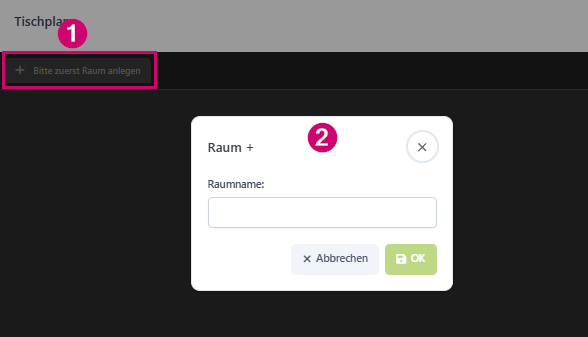
Vergib hier den Namen und bestätige mit "OK".
Um einen bestehenden Raum zu bearbeiten oder zu löschen, nutzt du das drei Punkte Menü neben dem Raumnamen.

Overlay auswählen
Im unteren, rechten Bereich kannst du ein Overlay einstellen, falls deine Atouch2 auf einem Tablett oder einem Handheld verwendet wird.
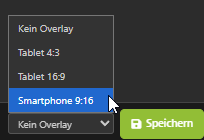
Durch das Einstellen eines Overlays erscheinen Hilfslinien die dir zeigen wie weit du Tische und Objekte platzieren darfst.
Wähle "Kein Overlay", wenn du den Tischplan für eine Standkasse hinterlegst.
Tische hinzufügen oder bearbeiten
Um Tische hinzuzufügen benutzt im unteren, rechten Bereich, den Button "+ Tisch" (1). Anschließend öffnet sich das Modal (2), um einen neuen Tisch anzulegen.
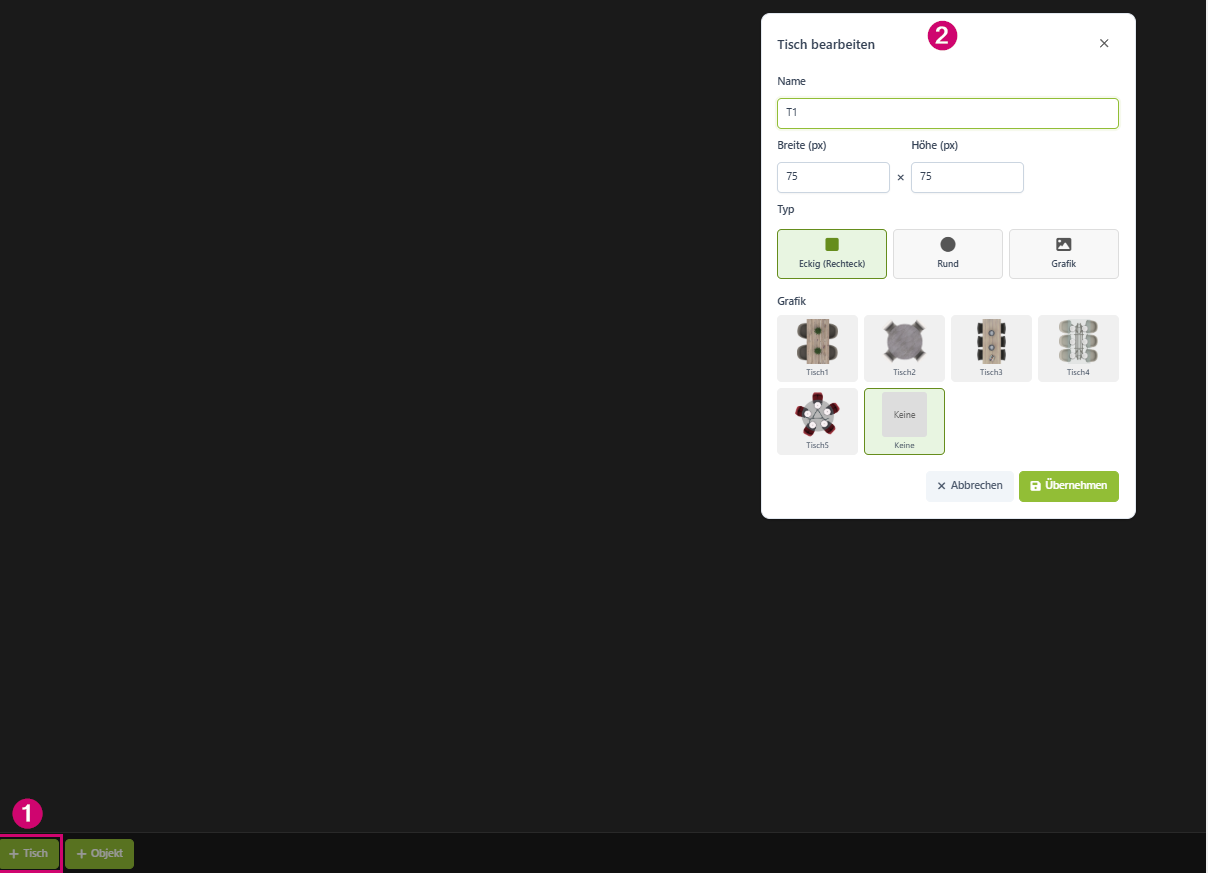
| Konfigurationsmöglichkeit | Erklärung |
|---|---|
| Name | Vergib den Namen für deinen Tisch, es können nur Buchstaben oder Zahlen verwendet werden. Leerzeichen, Sonderzeichen oder Umlaute wie ö können nicht verwendet werden. |
| Breite und Höhe | Gib hier die Breite und Höhe in Pixeln für deinen Tisch an. Jeder Tisch ist minimal 30x30 und maximal 150x150 groß. |
| Typ | Eckig: Einfache Darstellung in Rechteckform, Rund: Einfache Darstellung in Kreisform, Grafik: Wähle eine Grafik aus. |
| Grafik | Hast du den Typ "Grafik" gewählt, kannst du dir hier eine der Grafiken aussuchen. |
Bestätige deine Einstellung mit "Übernehmen".
Möchtest du einen bestehenden Tisch bearbeiten, so klicke mit der rechten Maustaste auf den Tisch und wähle dort bearbeiten oder löschen.
Objekt hinzufügen, bearbeiten oder duplizieren
Um Objekte hinzuzufügen benutzt im unteren, rechten Bereich, den Button "+ Objekt" (1). Anschließend öffnet sich das Modal (2), um ein neues Objekt anzulegen.
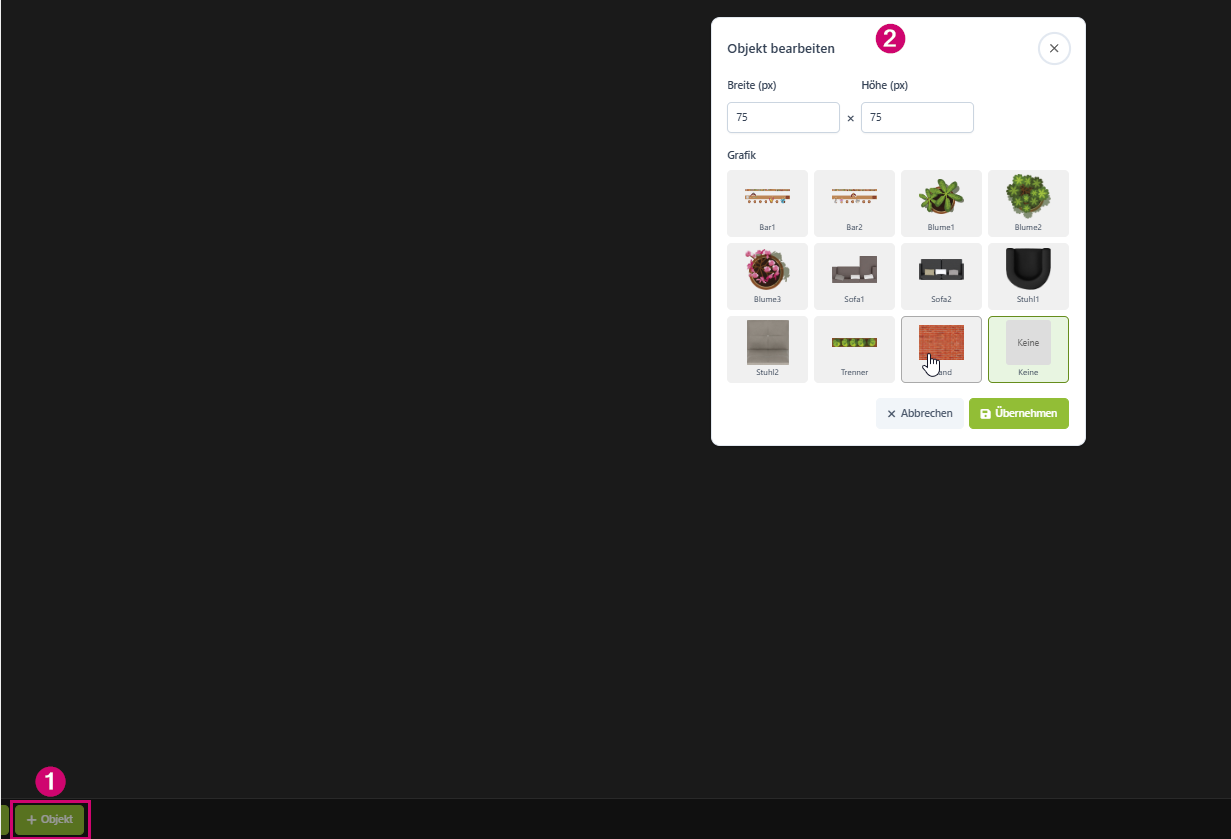
| Konfigurationsmöglichkeit | Erklärung |
|---|---|
| Breite und Höhe | Gib hier die Breite und Höhe in Pixeln für deinen Tisch an. Jeder Tisch ist minimal 30x30 und maximal 150x150 groß. |
| Grafik | Hast du den Typ "Grafik" gewählt, kannst du dir hier eine der Grafiken aussuchen. |
Möchtest du einen bestehendes Objekt bearbeiten, so klicke mit der rechten Maustaste auf das Objekt und wähle dort bearbeiten. duplizieren oder löschen.
Mit Duplizieren kannst du einfach und schnell, Objekte die du mehrfach anlegen willst in deinen Tischplan einfügen.
Hast du alle Tische und Objekte anlegt und bist mit deinem Tischplan zufrieden, dann klicken im unteren, rechten Bereich auf den "Speichern-Button".
So siehts im Gastro-Alltag aus
Du hast eine stationäre Hauptkasse am Tresen (WPF) und nutzt Android-Handhelds für die Terrasse. Während an der Theke oft Rechnungen gesplittet werden, steht draußen die schnelle Aufnahme von Bestellungen im Fokus.
Die Lösung: Du konfigurierst für die stationäre Kasse das WPF-Profil mit einer festen Auflösung und einem detaillierten Kundendisplay, das dem Gast den Saldo zeigt.
Für die Handhelds aktivierst du im Android-Profil die Sammelbonierung und die Swipe-Geste (SwitchView).
Der Vorteil: Der Kellner auf der Terrasse kann in Ruhe alle Wünsche aufnehmen, ohne dass bei jedem Tippen Funkverkehr zum Server nötig ist (Sammelbonierung). Erst beim Verlassen des Tischs wird alles gesendet. An der Hauptkasse hingegen sieht der Gast auf dem Display sofort jeden Posten mit – das sorgt für Vertrauen und Professionalität beim Bezahlen.
Tagsüber betreibst du ein klassisches Café mit Tischbedienung (Vollgastronomie), aber bei Abendveranstaltungen bietest du Quick-Check-In oder Selbstbedienung am Tresen an.
Die Lösung: Du legst ein spezielles Profil mit der Betriebsart "Checkout" an. Hierbei aktivierst du die Gutschein-Automatik und legst fest, dass nach jedem Kassiervorgang ein automatischer Logout erfolgt.
Der Vorteil: Dein System verwandelt sich auf Knopfdruck von einem komplexen Tisch-System in eine schnelle Verkaufskasse. Durch die Checkout-Logik wird der Tisch sofort nach der Zahlung geschlossen. Das spart deinem Team wertvolle Klicks und verhindert, dass Transaktionen auf falschen Tischen "hängenbleiben", wenn es schnell gehen muss.